
翻訳
フォーム、バイヤー向けメール、ストアフロントのメッセージを、ストアが販売するすべての言語に翻訳し、デフォルトの英語の文言を変更します。
Settings › Translateでは、Sami B2B Onboardingからバイヤーが目にするすべての内容を翻訳します。各フォームの質問、ボタン、完了画面、バイヤー向けメール、その周辺でストアが表示するメッセージが対象です。作業は1つの言語ずつ、すべてのフォームをまとめて行います。管理者のみが開けます。
Settingsに移動し、Translateをクリックします。Languagesカードには次の内容が一覧表示されます。
- 最初にデフォルト言語。Default languageと表示され、Editボタンがあります。ここで、アプリの標準の英語の文言を変更します。デフォルトの文言を変更するを参照してください。
- 追加した各言語。入力済みの文字列の数(例: “86 translated”)、またはNo translationsと、Translateボタンが表示されます。
Status列には、Shopifyの言語設定と同じく、PublishedまたはNot publishedが表示されます。
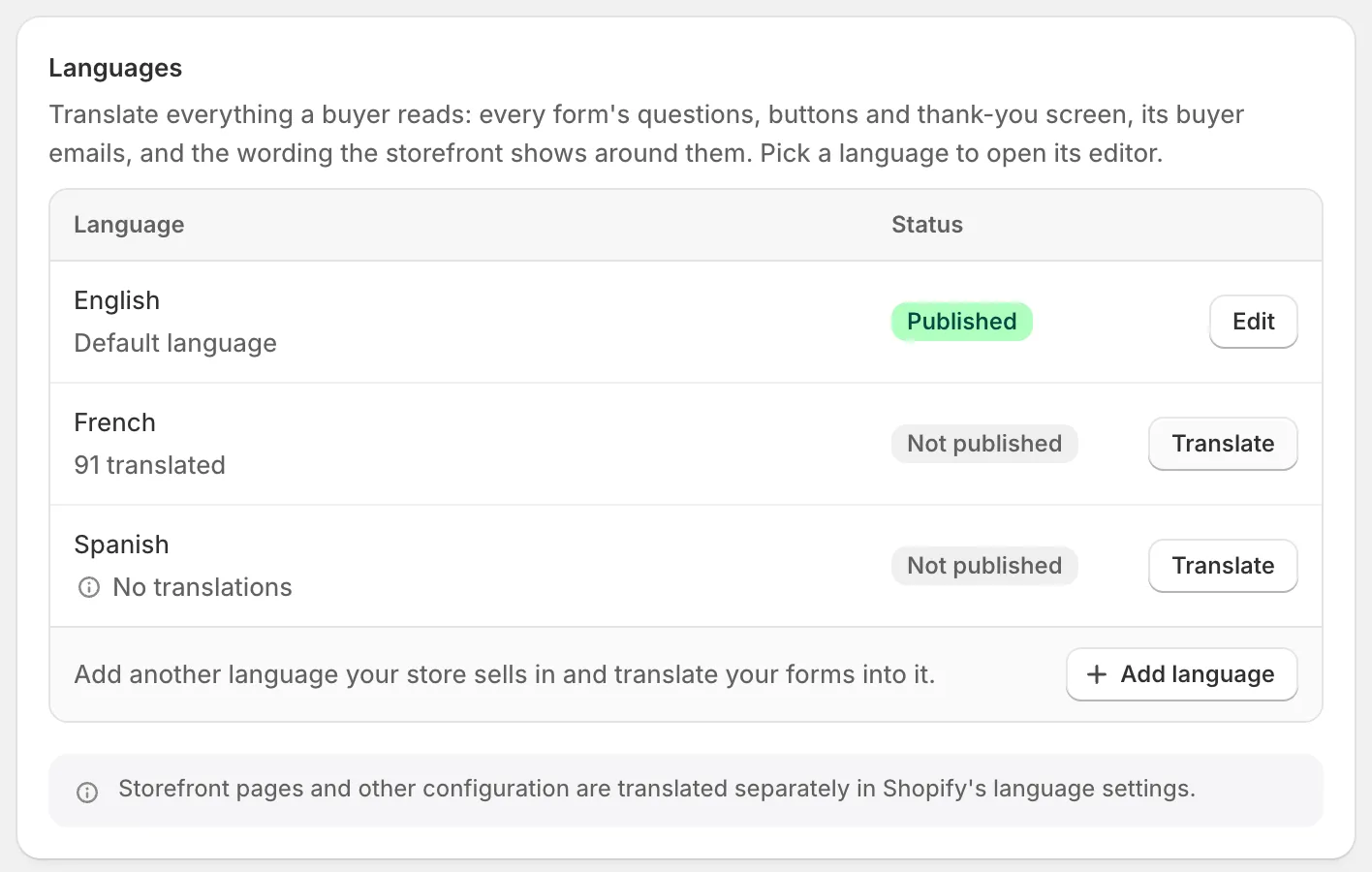
各言語には、翻訳の進捗とShopifyで公開されているかどうかが表示されます。
言語を追加する
Section titled “言語を追加する”-
ダイアログを開く
Section titled “ダイアログを開く”Settings › Translateで、表の下のAdd languageをクリックします。
-
ダイアログのLanguageから言語を選択します。Shopifyでストアに追加済みの言語だけが表示されます。
-
Addをクリックします。“Language added”というメッセージが表示され、その言語が表に追加されます。
ストアが販売するすべての言語がすでに表にある場合、ボタンの代わりに“Every language your store sells in has been added.“と表示されます。
言語を翻訳する
Section titled “言語を翻訳する”-
言語の横のTranslateをクリックします。Settingsの上にエディタが開き、タイトルは、たとえばFrench translationです。
-
翻訳する対象を選ぶ
Section titled “翻訳する対象を選ぶ”左側の一覧には、3つのグループがあります。
- Storefront: Storefront messages。特定のフォームに属さない文言です。
- Application forms: Wholesale applicationなど、フォームごとに1項目。
- Account forms: バイヤーがカスタマーアカウントから入力するフォーム。
各項目には、Not translatedや“12 of 87”のように進捗が表示されます。Search itemsを使うと、名前で項目を検索できます。別の言語に切り替えるには、一覧の上部にあるTranslating Frenchをクリックして選択します。
-
翻訳を入力する
Section titled “翻訳を入力する”各カードには3つの列があります。Fieldは文字列の名前、Referenceはデフォルト言語でのテキスト、最後の列が翻訳を入力する場所です。ボックスを空にしておくと、バイヤーには参照テキストが表示されます。
フォームでは、文字列がタブに分かれています。タブの数字は、残りの数を表します。
タブ 内容 Form ヘッダー、各ページの名前、見出し、説明、各フィールドのラベル、プレースホルダー、ヘルプテキスト、選択肢、必須メッセージ。 Buttons Continue、Submit、Back、Resetと、ボタンの下の注記。 After submit 完了の見出しとメッセージ、フォームのエラーメッセージ。 Emails このフォームでオンになっている各バイヤー向けメールの件名と本文。空の本文の下にあるStart from the originalをクリックするとデザインがコピーされるので、その中の文章を翻訳します。 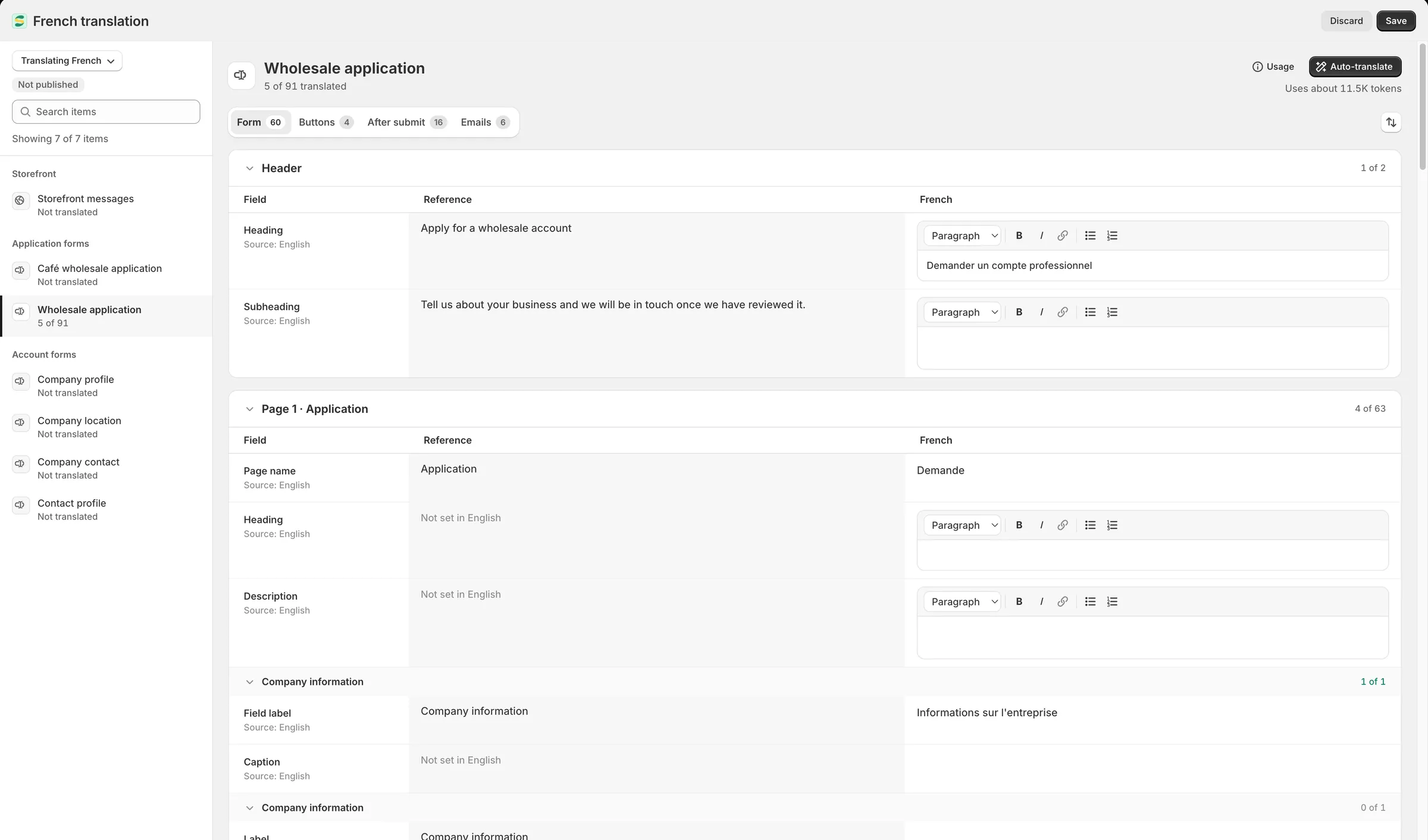
参照テキストの横に、それぞれの翻訳を入力します。空の行では、バイヤーにデフォルトの文言が表示されます。
-
保存バーのSaveをクリックします。1回の保存で、この言語で変更したすべての項目が保存されます。“Translations saved”というメッセージが表示されます。保存されていない変更がある状態で言語を切り替えると、アプリが先に確認します。
残りの作業を確認するには、タブの横の並べ替えボタンをクリックして、Untranslated firstを選択します。作業が残っているページ、フィールド、行が上に移動します。ほかの選択肢は、Translated firstとForm orderです。
ストアフロントのメッセージ
Section titled “ストアフロントのメッセージ”Storefront messagesには、特定のフォームに属さない、バイヤーが目にする文言があります。フォームに同じ文字列の独自の翻訳がある場合は、バイヤーにはフォームの翻訳が表示されます。
| カード | 内容 |
|---|---|
| Form | 読み込み中のメッセージ、ファイルアップロードのボタン、ログインの案内、Application under review headingなどのログイン済み顧客向けの通知など、すべてのフォームの周辺の文言。 |
| Error messages | 標準の文言を使用しているフォームで、回答が不足している場合や形式に合わない場合にバイヤーが目にするメッセージ。 |
| Store access | 非表示の価格の代わりに表示されるテキスト、ストアのロックの案内、承認待ちのメッセージ。 |
| Server messages | Company already has an accountやUpload too largeなど、送信またはアップロードが拒否された場合に送られるメッセージ。 |
| Emails | 依頼された項目の名前や、ルールと税IDチェックが示す理由など、アプリがバイヤー向けメールの中に入れる文言。 |
| Customer account pages | カスタマーアカウントの申請ページ、会社ページ、バナー。 |
| Checkout | チェックアウトを停止するメッセージのCheckout blockedとCompany on hold。 |
Hidden price textの参照テキストは、Settings › Accessで設定したReplacement textです。
Auto-translateで翻訳する
Section titled “Auto-translateで翻訳する”Auto-translateは、AIを使って画面上の項目の翻訳案を作成します。フォームのすべてのタブにわたって、空の行またはOutdatedと表示された行を入力し、すでに翻訳済みの行はそのままにします。
-
見積もりを確認する
Section titled “見積もりを確認する”項目を開きます。Auto-translateの下に、エディタがコストを見積もって表示します。例: “Uses about 3,200 tokens”。この言語ですでに別の場所で翻訳したテキストは、トークンを消費せずに再利用されます。“Reuses earlier translations, no tokens needed”
-
Auto-translateをクリックします。バーに“Translating… 40%“のように進捗が表示されます。途中で終了するには、Stopをクリックします。完了した行はそのまま残ります。実行中も作業を続けることができ、その間に入力した内容は保持されます。エディタを閉じても実行は続き、次にこの言語を開いたときに翻訳案が表示されます。
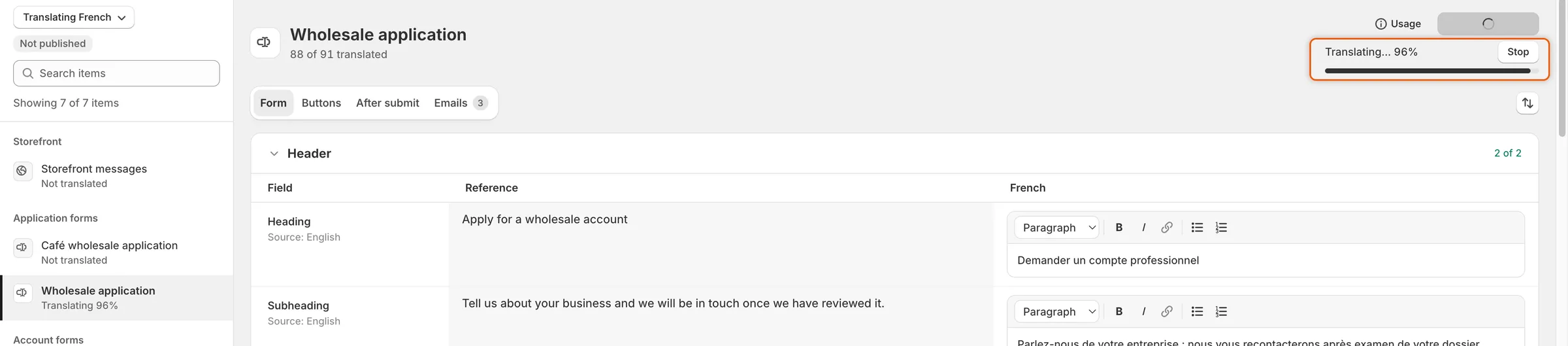
Auto-translateは、画面を見ている間に空の行に翻訳案を入力します。Stopで途中で終了できます。
-
確認して保存する
Section titled “確認して保存する”翻訳案は、入力したテキストと同じようにボックスに入り、“Translations added”というメッセージが表示されます。内容を読み、必要な箇所を変更して、Saveをクリックします。破棄するには、保存バーのDiscardをクリックします。
{{ company }}などのマージタグとプレースホルダーは、そのまま保持されます。それらが欠落した翻訳案は使用されず、エディタには翻訳されなかった行の数が“Try again, or write them in.“とともに表示されます。
ボタンの横のUsageには、ストアのMonthly AI tokensが表示されます。使用済みの数と、翌月の初めに上限がリセットされる日付です。上限に達すると、エディタに“No AI tokens left this month”のように表示されますが、手動での翻訳は続けられます。
翻訳した後に参照テキストが変更された場合(ビルダーでフィールドのラベルの文言を変更した場合など)、その行にはOutdatedバッジが表示されます。項目の見出しにはその数が表示されます。例: “40 of 87 translated · 3 outdated”。翻訳を更新するか、古い行を再送信するAuto-translateを実行してから、Saveをクリックします。
デフォルトの文言を変更する
Section titled “デフォルトの文言を変更する”“Log in to apply”や“Your application is being reviewed”など、アプリの標準の英語の文言を書き換えることができます。
-
デフォルトの文言を開く
Section titled “デフォルトの文言を開く”Settings › Translateで、デフォルト言語の横のEditをクリックします。Default wordingエディタが開き、Storefront messagesだけが表示されます。
-
変更したい行を変更する
Section titled “変更したい行を変更する”各行は、アプリの文言から始まります。変更したい行を変更します。変更しない行は、アプリの文言のままです。
-
保存バーのSaveをクリックします。
その文言は、デフォルト言語を読むすべてのバイヤーと、その行の翻訳がない言語のバイヤーに表示されます。表には、“Default language · 4 changed”のように、変更した行の数が表示されます。行の文言を書き換えると、他の言語のその行の翻訳にはOutdatedの印が付きます。
フォーム自体の質問、ボタン、完了画面はここにはありません。フォームビルダーで編集してください。Hidden price textは、Settings › Accessで設定します。
バイヤーに表示される内容
Section titled “バイヤーに表示される内容”| 場所 | 言語 |
|---|---|
| ストアのフォームとメッセージ | 訪問者がストアを閲覧している言語。 |
| カスタマーアカウントのページ | カスタマーアカウントの言語。 |
| チェックアウトのメッセージ | チェックアウトの言語。 |
| 申請に関するバイヤー向けメール | バイヤーが申請した言語。 |
| チーム向けメール | 常にデフォルト言語。 |
翻訳がない場合は、バイヤーにはデフォルトの文言が表示されます。ストア自体のページ、テーマ、その他の設定は、ここではなく、Shopifyの言語設定で翻訳します。
アプリ自体の言語
Section titled “アプリ自体の言語”Settings › Translateで変更されるのはバイヤーに表示される内容で、アプリ自体の画面ではありません。チームの各メンバーは、Homeの下部にある言語ピッカーから、アプリの言語を選択します。19の言語から選べます。ホームページを参照してください。
次のステップ
Section titled “次のステップ”- フォームを作成する — 翻訳する文言を書きます。
- メールテンプレートを編集する — 翻訳する前に、バイヤー向けメールを変更します。
- バイヤーが送信した後 — ログイン済みの顧客が受け取るメッセージを確認します。
- チームとロール — 別の管理者に翻訳を手伝ってもらいます。