
Webhook(Zapier、Make、n8n)
申請が送信、承認、拒否されるたびにZapier、Make、n8nにイベントを送信し、独自のワークフローの開始に使用します。
Webhookは、申請が送信、承認、拒否されたときに、その申請を自動化ツールに送信します。新しい申請者をスプレッドシートやCRMに追加したり、チームのチャットにメッセージを投稿したり、作成した任意のワークフローを開始したりするのに使用できます。Sami B2B Onboardingは、Zapier、Make、n8n、およびWebhook URLを提供するその他のツールで使用できます。
ストアで使用するWebhook URLは1つで、接続されているすべてのフォームがそのURLに送信します。送信するイベントはフォームごとに選択します。
ツールからWebhook URLを取得する
Section titled “ツールからWebhook URLを取得する”URLはhttps://で始まり、公開インターネット上にある必要があります。
- Zapierで、Zapを作成します。
- トリガーとしてWebhooks by Zapierを選択し、イベントはCatch Hookを選択します。Testステップに到達するまでContinueをクリックします。
- Zapierに表示されるWebhook URLをコピーします。URLは
https://hooks.zapier.com/hooks/catch/で始まります。
Zapは開いたままにしておきます。後ですぐにテストします。
- Makeで、シナリオを作成します。
- Webhooksモジュールを追加し、Custom webhookを選択します。
- Addをクリックし、Webhookに名前を付けてSaveをクリックします。
- Copy address to clipboardをクリックします。
Makeは最初のイベントを待機し、フィールドを認識します。
- n8nで、Webhookノードからワークフローを開始します。
- HTTP MethodをPOSTに設定します。アプリはイベントをPOSTリクエストとして送信しますが、ノードの初期設定はGETです。
- Production URLをコピーし、そのURLが待機状態になるようにワークフローを有効化します。
ワークフローを作成している間は、代わりにTest URLを使用できます。Listen for test eventをクリックした後にのみ待機状態になるため、完了したらProduction URLに切り替えてください。
フォームを接続する
Section titled “フォームを接続する”-
Webhookパネルを開く
Section titled “Webhookパネルを開く”Formsに移動し、フォームの横にあるEditをクリックします。左側のレールでIntegrationsをクリックします。Connected appsの下にあるWebhook (Zapier, Make, n8n)行のConnectをクリックします。
Webhookパネルが開き、Account、This form、Payloadの3つのセクションが表示されます。
-
URLを貼り付ける
Section titled “URLを貼り付ける”Accountの下にあるSet upをクリックします。Webhookダイアログで、Webhook URLにURLを貼り付け、Saveをクリックします。
Keys savedと表示されます。Account行には、URLのドメインと末尾の数文字のみが表示されます。URLを知っていれば誰でもワークフローにデータを送信できるため、アプリは残りの部分を非表示にします。
URLが保存されない場合は、その下のボックスに理由が表示されます。URL全体をコピーしていること、URLが
https://で始まっていることを確認してください。ローカルアドレスまたはプライベートアドレスを指すURLの場合は、**Paste the webhook URL Zapier, Make or n8n gave you — a public address, not a local or private one.**と表示されます。 -
イベントを選択する
Section titled “イベントを選択する”This formのSend an event whenの下で、このフォームが送信するイベントにチェックを入れます。
- An application is submitted:初期状態でチェックあり。
- An application is approved:初期状態でチェックあり。
- An application is rejected:初期状態でチェックなし。
ワークフローで、保存されたとおりのすべての回答が必要な場合は、Include the raw submission payloadをオンにします。各イベントの内容を参照してください。
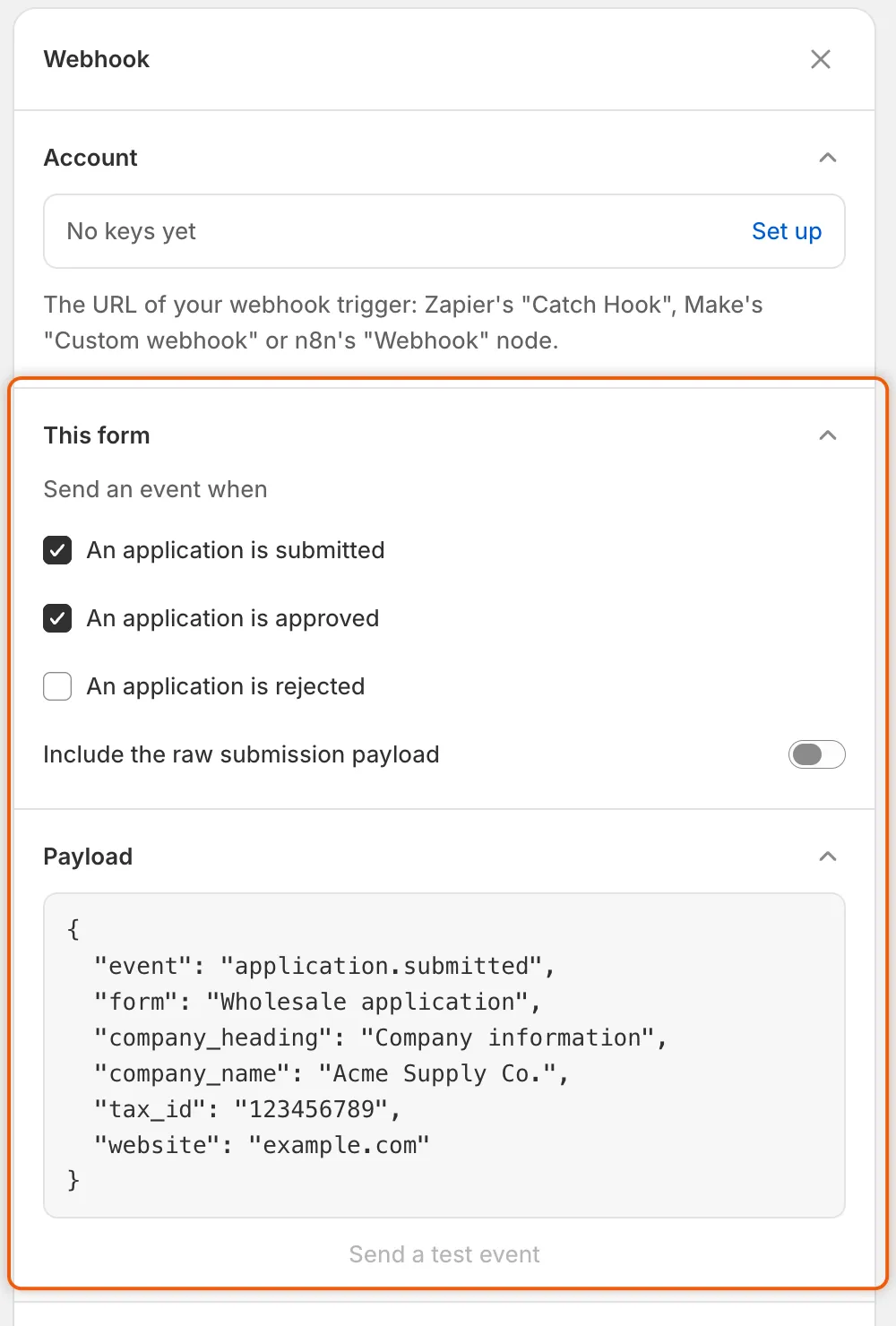
送信するイベントはフォームごとに選択します。Send a test eventは、Webhook URLが保存されるまでグレーアウトされたままです。
-
接続して保存する
Section titled “接続して保存する”パネルの下部にあるConnectをクリックします。ボタンがDisconnectに変わり、Connected appsの行にConnectedと表示されます。URLがまだ保存されていない場合は、**Add your webhook URL first.**というバナーが表示されます。
保存バーのSaveをクリックします。Form savedと表示されます。保存するまで、イベントは送信されません。
テストイベントを送信する
Section titled “テストイベントを送信する”テストイベントを使うと、実際のバイヤーが申請する前に、ツールがフォームのフィールドを認識できます。
-
先にフォームを保存する
Section titled “先にフォームを保存する”テストイベントには、最後に保存された状態のフォームの質問が含まれます。質問を追加または削除した後は、保存してください。
-
Payloadセクションで、Send a test eventをクリックします。ボタンに**Sending…**と表示された後、Test event sentと表示されます。このボタンは、URLが保存されればすぐに使用でき、Connectをクリックする前でも動作します。
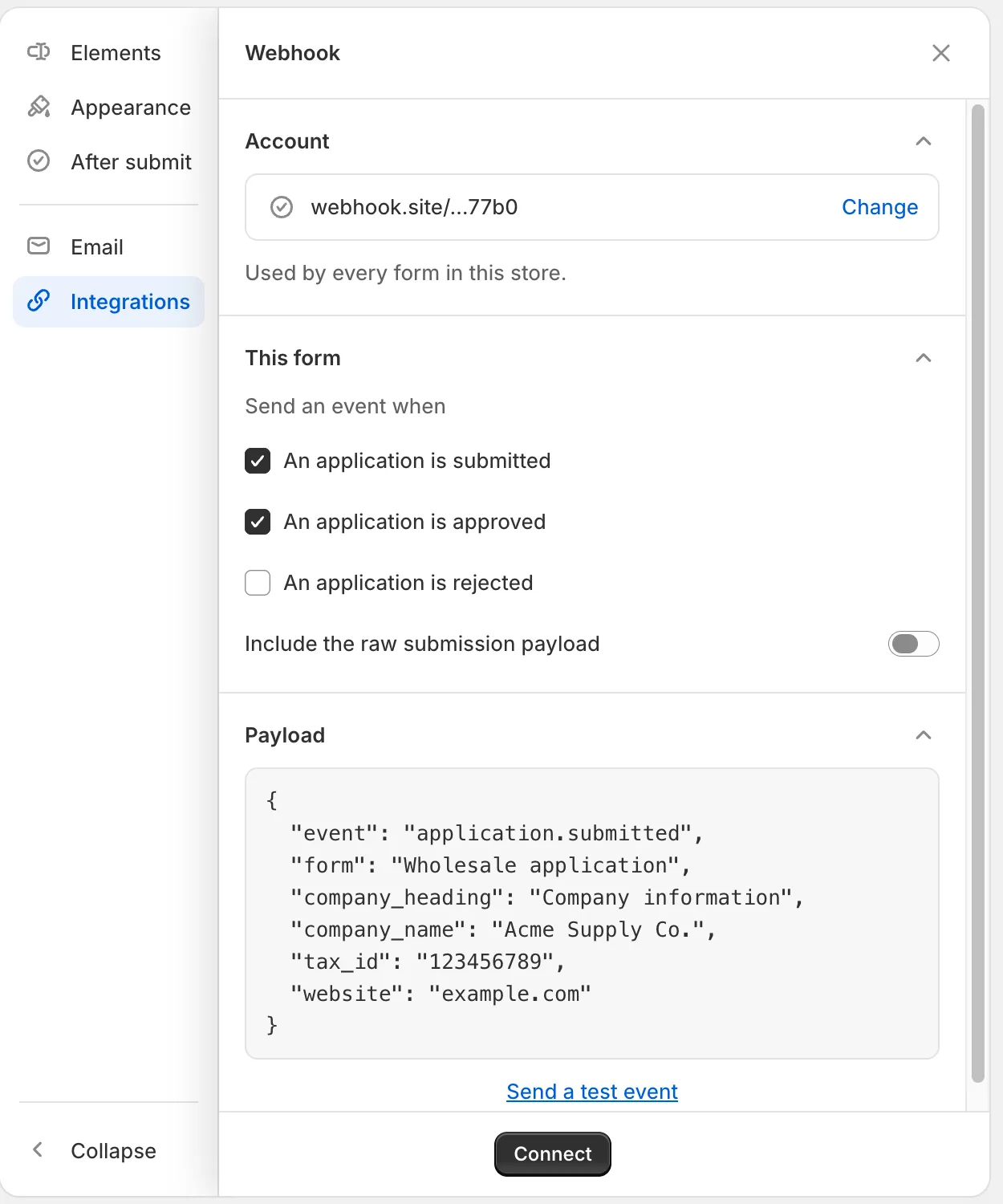
URLを保存すると、フォームを接続する前でもSend a test eventを使用できます。
-
ツールで確認する
Section titled “ツールで確認する”- Zapier:TestステップでTest triggerをクリックし、届いたリクエストを選択します。
- Make:Webhookモジュールに、データ構造が確定したことが表示されます。
- n8n:Webhookノードに、受信したデータが表示されます。Test URLを使用する場合は、送信する前にListen for test eventをクリックします。
その後、ツールの次のステップでフィールドをマッピングします。
ツールがテストを受け付けない場合は、Test event failedバナーが表示され、次のいずれかのメッセージが表示されます。
| メッセージ | 対処方法 |
|---|---|
| Add your webhook URL first. | 先にAccountの下にURLを保存します。 |
| That webhook URL is not a public address. Change it, then try again. | ツールから提供された公開のhttps://のURLを使用します。Accountの下のChangeをクリックして置き換えます。 |
| The webhook didn’t answer. Check the URL, then try again. | アドレスに接続できませんでした。ツールからURLをもう一度コピーし、Changeから貼り付けます。 |
| The webhook answered with HTTP 404. Check that the scenario or workflow is on and listening, then try again.(数字は異なる場合があります) | ツールがイベントを拒否しました。Makeでは、シナリオとそのWebhookがまだ存在することを確認します。n8nでは、ワークフローを有効化するか、Test URLを使用する場合はListen for test eventをクリックします。Zapierでは、Zapとそのトリガーがまだ存在することを確認します。 |
| The test event wasn’t sent. Try again. | アプリがイベントを送信できませんでした。しばらくしてからもう一度お試しください。 |
| イベント | 送信されるタイミング |
|---|---|
| An application is submitted | バイヤーが新しい申請を送信したとき。送信の直後にルールが申請を判定した場合も送信されます。追加情報のリクエストに回答したバイヤーについては、再送信されません。 |
| An application is approved | チームのメンバーが申請を承認したとき(単独の承認も、複数選択しての承認も含む)、またはすでにある会社にバイヤーを追加したとき。Shopify Flowのワークフローが承認した場合も同様です。 |
| An application is rejected | チームのメンバーが申請を拒否したとき、またはShopify Flowのワークフローが拒否したとき。 |
バイヤーに追加情報をリクエストしても、イベントは送信されません。
各イベントの内容
Section titled “各イベントの内容”各イベントは、名前の付いたフィールドのセットとして届きます。ツールでマッピングするときには、次の名前で表示されます。
| フィールド | 内容 |
|---|---|
event |
application.submitted、application.approved、application.rejectedのいずれか。1つのワークフローを特定のイベントのみに絞り込むときに使用します。 |
form |
フォームの名前。例:Wholesale application。 |
reference |
アプリの申請に表示されるReferenceの下の、申請のリファレンス。 |
status |
イベントが送信された時点の申請のステータス。例:pending、approved、rejected。その時点で、ルールによってすでに新しい申請が判定されている場合があるため、イベントを区別するにはstatusではなくeventを使用してください。 |
submitted_at |
バイヤーが送信した日時。 |
company_name、contact_name、contact_email |
会社名、バイヤーの名前、メールアドレス。 |
country |
バイヤーの国。USなどの2文字のコード。 |
| 回答ごとに1つのフィールド | 各回答は、フォームが質問に付けたフィールド名で送信されます。例:Wholesale applicationフォームのcontact_titleやshipping_city。Payloadボックスとテストイベントに、これらの名前が表示されます。複数の選択肢はカンマで区切って結合され、アップロードはファイル名として送信されます。 |
raw |
Include the raw submission payloadがオンの場合のみ。すべての回答が、保存されたとおりに含まれ、リストはリストのまま保持されます。 |
パネルのPayloadボックスには、フォームのイベントの冒頭が表示されるため、テストする前に名前を確認できます。
テストイベントには同じフィールドが含まれ、サンプルの値が入力されています。referenceはAPP-TEST、各質問にはそのプレースホルダーまたはラベルが入り、追加のフィールドtestがtrueに設定されるため、ワークフローでスキップできます。アップロードの質問とrawは、テストには含まれません。
送信内容を確認する
Section titled “送信内容を確認する”アプリが送信するすべてのイベントは、申請のTimelineに、Webhookと会社名のエントリ(例:Webhook · Acme Supply Co.)として記録されます。クリックすると、結果(Sent to the webhook、「The webhook answered with HTTP 410」、The webhook didn’t answer)が表示されます。同じエントリは、AutomationのAutomationsタブにあるRecent runsと、Settings › Activity logのEmailsビューにも表示されます。テストイベントはエントリを残しません。
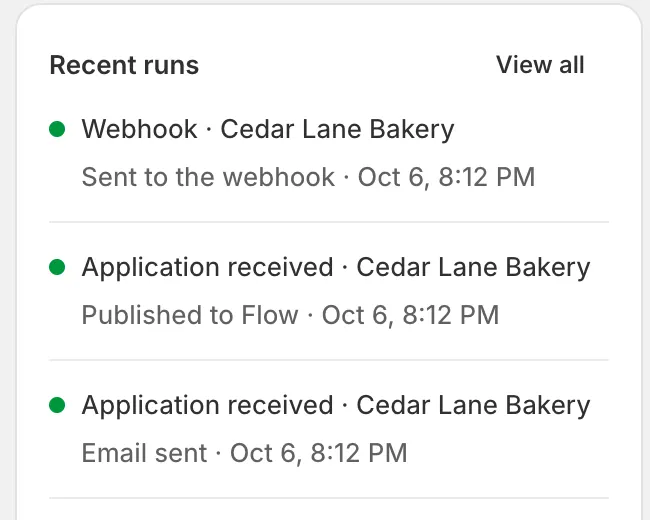
Webhookへの各配信は、結果と時刻とともにRecent runsに表示されます。
送信を停止する
Section titled “送信を停止する”- 1つのフォームを停止する:Webhookパネルを開き、Disconnectをクリックして、Saveをクリックします。イベントの選択は残ります。
- URLを変更する:Accountの下でChangeをクリックし、新しいURLを貼り付けてSaveをクリックします。ボックスを空のままにすると、すでに保存したURLが保持されます。
- すべてのフォームのURLを削除する:Accountの下でChangeをクリックし、Remove keysをクリックします。ダイアログに**Every form in this store stops using Webhook until you add keys again.**と表示されます。Remove keysをクリックして確定します。Keys removedと表示されます。この操作はすぐに有効になります。
次のステップ
Section titled “次のステップ”- オートメーションとShopify Flow — アプリのFlowトリガーを使用して、Shopify内でワークフローを作成します。
- Klaviyo — 申請者または承認されたバイヤーをKlaviyoのリストに追加します。
- アクティビティログ — アプリが行ったすべての配信を確認します。