
買い手が送信した後
買い手が送信後に表示するサンクス画面またはページを選択し、各申請の保存先を確認します。
買い手がフォームを送信すると、Sami B2B Onboardingは申請をチームのために保存し、買い手にサンクス画面、または指定した別のページを表示します。このページでは、その2つの選択肢、送信されるメール、サインイン中のお客様に表示される内容を説明します。
買い手が送信したときの動作
Section titled “買い手が送信したときの動作”- 申請が保存されます。 申請はCompanies › ApplicationsのNeeds your actionの下に、ステータスPendingで表示されます。申請を審査するを参照してください。
- メールが送信されます。 買い手にはApplication receivedメール、チームにはNew applicationメールが届きます。どちらもデフォルトでオンです。フォームごとに、ビルダーのEmailセクションでそれぞれオフにできます。メールテンプレートを編集するを参照してください。
- ルールが実行されます。 ルールを設定している場合、ルールによって、申請の承認または却下、追加情報の依頼、担当者の割り当て、フラグ付けがすぐに行われることがあります。申請を判断するルールを参照してください。
- 買い手には、 After submitで選択した内容が表示されます。サンクス画面、または別のページです。
この時点では、Shopifyには何も作成されません。顧客と会社は、申請が承認されたときに作成されます。
サンクスメッセージを表示する
Section titled “サンクスメッセージを表示する”サンクス画面は、同じページ上でフォームの代わりに表示されます。これがデフォルトです。
-
After submitを開く
Section titled “After submitを開く”Formsに移動し、フォームの横にあるEditをクリックします。左側のレールでAfter submitをクリックします。
-
サンクスメッセージを選ぶ
Section titled “サンクスメッセージを選ぶ”When a buyer submitsの下でShow a thank-you messageを選択します。このパネルを開いている間、プレビューにはフォームの代わりにサンクス画面が表示されます。
-
見出しとメッセージを書く
Section titled “見出しとメッセージを書く”HeadingとMessageに入力します。各ボックスの上のツールバーを使って、太字やリンクの追加などの書式を設定できます。
Wholesale applicationフォームでは、最初にThank youと「We have your application and will email you once it has been reviewed.」が設定されています。新しいフォームでは、Thank youと「We have received your application and will be in touch.」が設定されています。
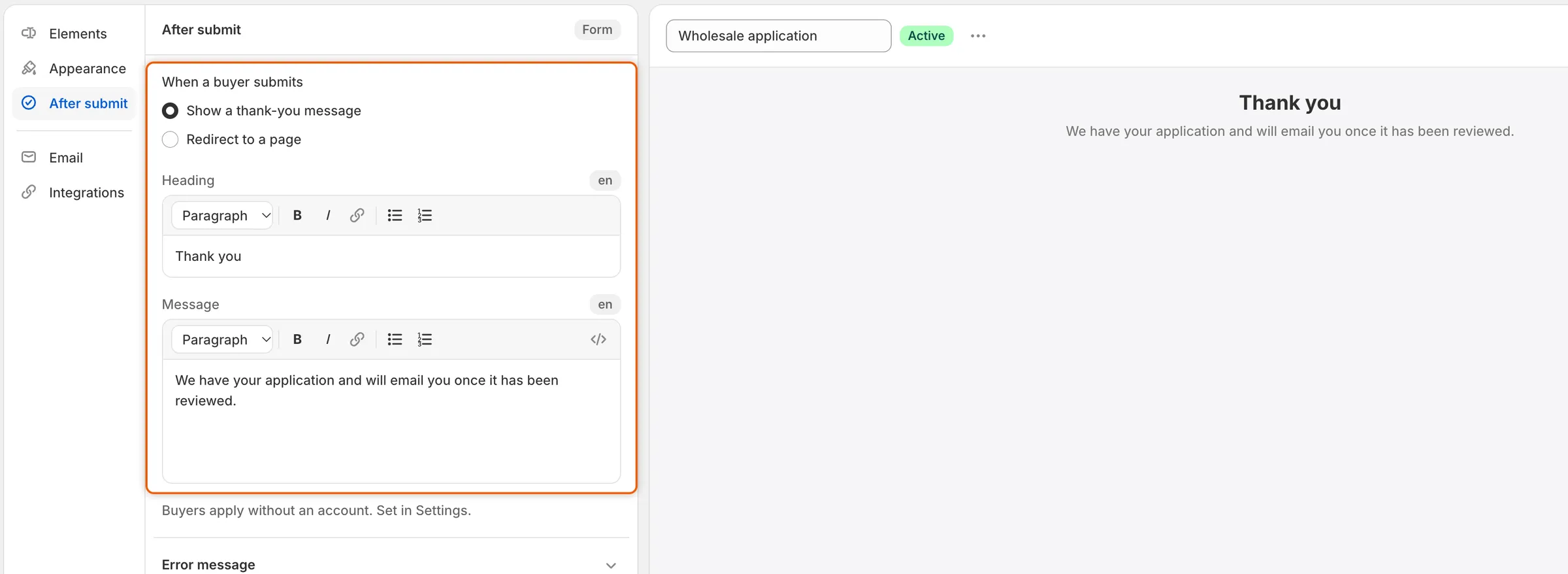
After submitを開いている間、プレビューには買い手に表示されるサンクス画面が表示されます。
-
保存してテストする
Section titled “保存してテストする”保存バーのSaveをクリックします。ストアでフォームを開き、入力して送信します。フォームが、設定した見出しとメッセージに置き換わります。
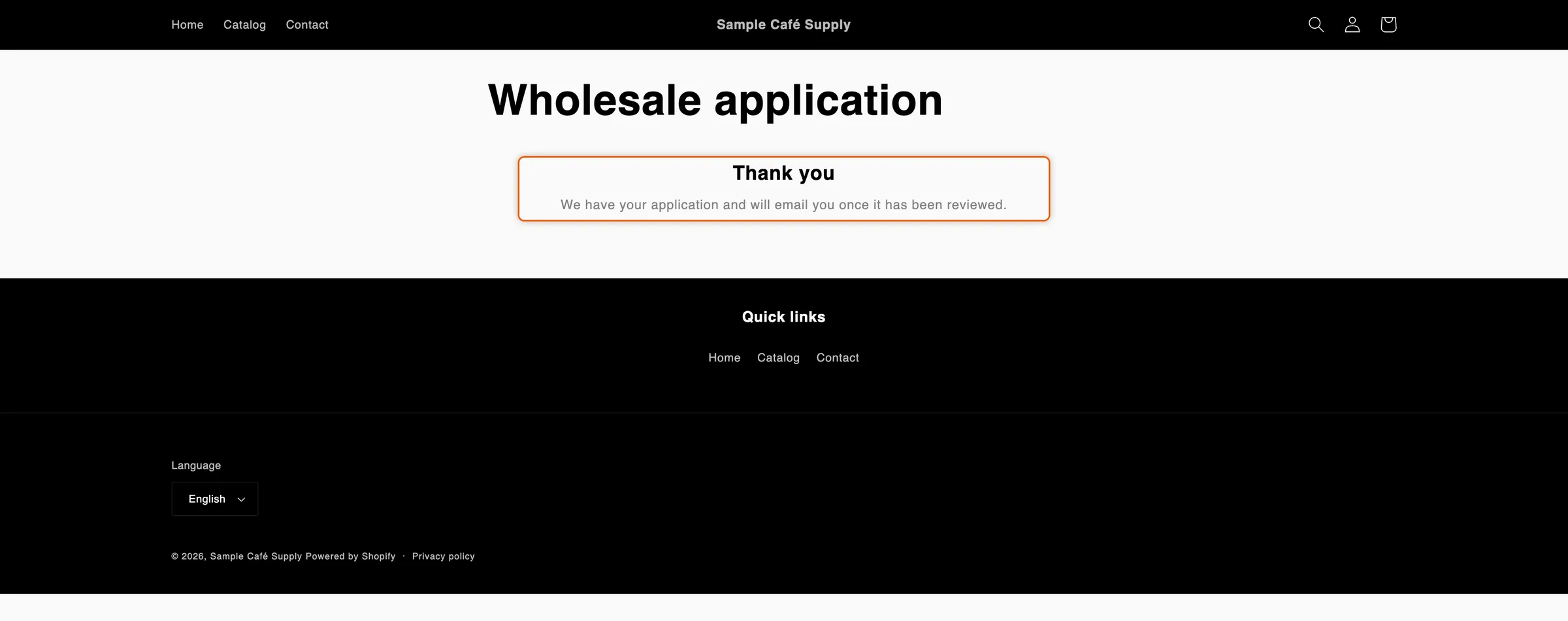
買い手が送信すると、フォームの代わりにサンクスメッセージが表示されます。
見出しとメッセージを他の言語で表示するには、翻訳で翻訳します。
買い手を別のページに移動させる
Section titled “買い手を別のページに移動させる”次に表示する独自のページがある場合(たとえば、卸売カタログや連絡先を載せたサンクスページ)は、リダイレクトを使用します。
-
Redirect to a pageを選ぶ
Section titled “Redirect to a pageを選ぶ”After submitのWhen a buyer submitsの下で、Redirect to a pageを選択します。
-
アドレスを入力する
Section titled “アドレスを入力する”Redirect URLに、次のいずれかを入力します。
/で始まるストア内のページ(たとえば/pages/thank-you)- 完全なWebアドレス(たとえば
https://example.com/wholesale)
それ以外、たとえば
https://が付いていないexample.com/wholesaleのような入力は、保存時に拒否され、「Enter a web address that starts with https:// or a page on your store that starts with /.」と表示されます。 -
保存してテストする
Section titled “保存してテストする”保存バーのSaveをクリックします。ストアでフォームを送信すると、申請の送信後に、入力したページがブラウザで開きます。
Redirect to a pageを選択してRedirect URLを空のままにすると、買い手はフォームのページにとどまり、サンクス画面が表示されます。
エラーメッセージを変更する
Section titled “エラーメッセージを変更する”After submitパネルにはError messageもあり、回答が未入力または形式が合わない場合に買い手が読む文言を設定できます。Error messageをクリックして開きます。Required、Invalid email、Min characters、Captchaなど、メッセージごとに1つのボックスがあります。
ボックスを空にすると、そこに表示されている文言がそのまま使われます。独自の文言では、{{ label }}はフィールドのラベルに、{{ min }}と{{ max }}は買い手が満たさなかった制限値に置き換わります。たとえばPlease fill in {{ label }}.のように使います。
サインイン中のお客様に表示される内容
Section titled “サインイン中のお客様に表示される内容”買い手がカスタマーアカウントにサインインしている場合、フォームは相手が誰かを認識し、1人のお客様が送信できる申請は1件です。
| お客様の状態 | 空のフォームの代わりに表示される内容 |
|---|---|
| まだ申請していない | フォームと、「Signed in as … We’ll link this application to your account.」。メールアドレスはアカウントから入力され、変更できません。captchaは表示されません。送信後、サンクス画面にGo to your accountボタンが追加されます。 |
| 申請済みで判断待ち | Your application is being reviewed、申請の参照番号、Go to your account。 |
| 追加情報を依頼された | We need a little more from youとUpdate your application。クリックすると回答が開き、変更して再送信できます。 |
| 却下された | Your application wasn’t approved。Let them update it and send it againを選択して却下した場合は、Update your applicationも表示されます。 |
| 承認された | Your business account is openとGo to your account。 |
| すでに会社の購入担当者である | You already have a business account、会社名、Go to your account。この通知は、フォームがテーマエディタのブロックから表示されている場合にのみ表示されます。アプリが作成するフォームページや埋め込みコードでは、フォームは表示されますが、送信は拒否されます。 |
すでに申請済みのサインイン中のお客様や、会社の購入担当者のお客様が、たとえば開いたままのページなどから送信した場合、申請は拒否されます。サインインしていないゲストは他の訪問者と区別できないため、フォームは開かれたままです。
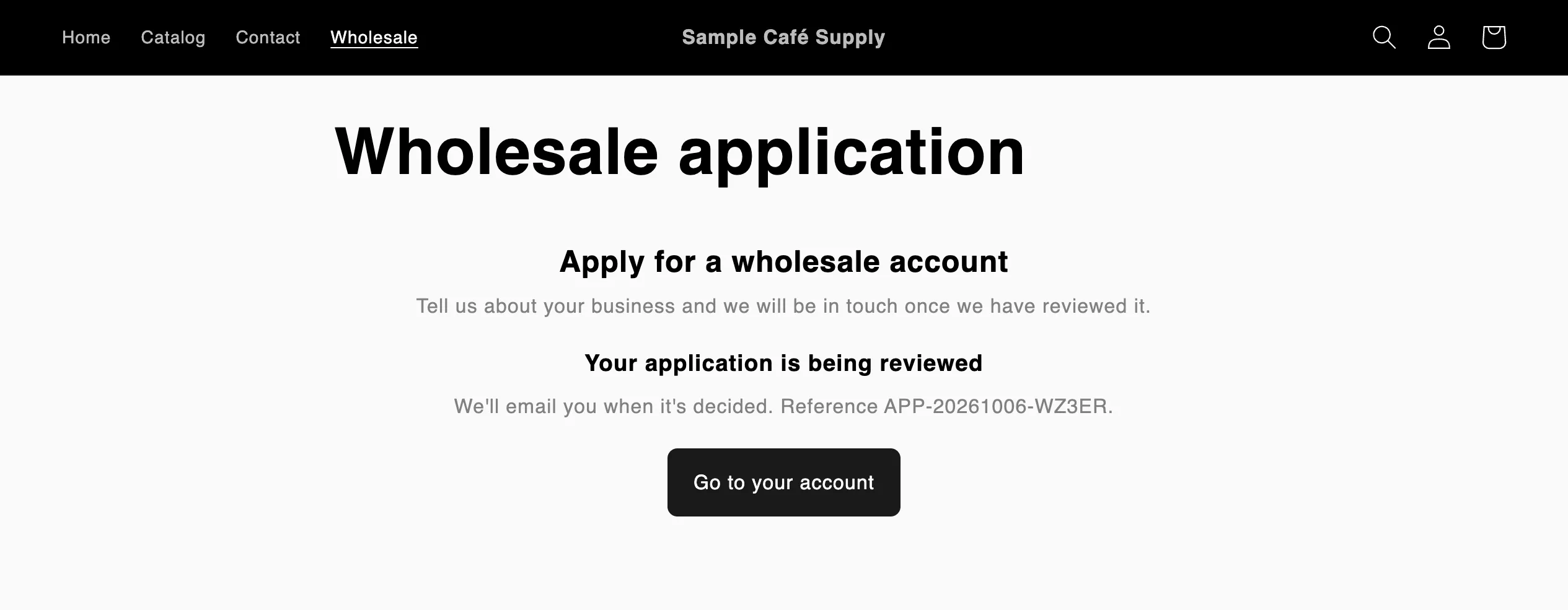
すでに申請済みのサインイン中のお客様には、新しいフォームではなく、申請の現在の状況が表示されます。
これらのメッセージはすべて、翻訳で文言を変更できます。すべての買い手にフォームを表示する前にサインインを求めるには、申請前のログインを求めるを参照してください。
次のステップ
Section titled “次のステップ”- 申請を審査する — 買い手から送信された申請を開きます。
- メールテンプレートを編集する — 買い手に届くApplication receivedメールを変更します。
- 通知の受信者を選ぶ — チームの誰にNew applicationメールを送るかを選びます。
- ストアにフォームを追加する — 買い手が見つけられる場所にフォームを配置します。