
申請ルール
新しい申請の参照コードを設定し、重複する会社を検出し、新しいロケーションに承認が必要かどうかを決め、古い申請の保持期間を選択します。
Settings › Application rulesには、Sami B2B Onboardingのストア全体に適用される4つのルールがあります。各申請の参照コードの形式、会社が2回申請した場合の処理、バイヤーが追加したロケーションが承認待ちになるかどうか、完了した申請の保持期間です。管理者のみが開けます。
参照形式を設定する
Section titled “参照形式を設定する”すべての申請には、APP-20261005-K7Q2Mのような参照コードが付きます。チームはNew applicationメールでこのコードを確認できます。ログイン済みのバイヤーには、申請が審査中であることを知らせる通知と、カスタマーアカウントの申請ページに表示されます。{{reference}}マージタグを使えば、任意の申請メールに追加できます。コードは3つの部分で構成されます。プレフィックス、申請が届いた日付、コードを一意にするランダムな部分です。
-
Application rulesを開く
Section titled “Application rulesを開く”アプリでSettingsをクリックし、左側の一覧でApplication rulesをクリックします。Referenceカードは一番上にあります。
-
プレフィックスを入力する
Section titled “プレフィックスを入力する”Prefixに、2〜8文字の英字または数字を入力します。たとえば、卸売なら
WSです。英字は入力すると大文字になり、スペースや記号は削除されます。空のままにするとAPPが使われます。 -
ランダム部分の長さを選ぶ
Section titled “ランダム部分の長さを選ぶ”Random lengthで、4から8までの数字を選択します。これは、各コードを一意にする部分です。
-
プレビューを確認して保存する
Section titled “プレビューを確認して保存する”カード下部のPreview行に、新しい形式のコードが今日の日付で表示されます。保存バーのSaveをクリックします。次に届く申請から、新しい形式のコードが付きます。
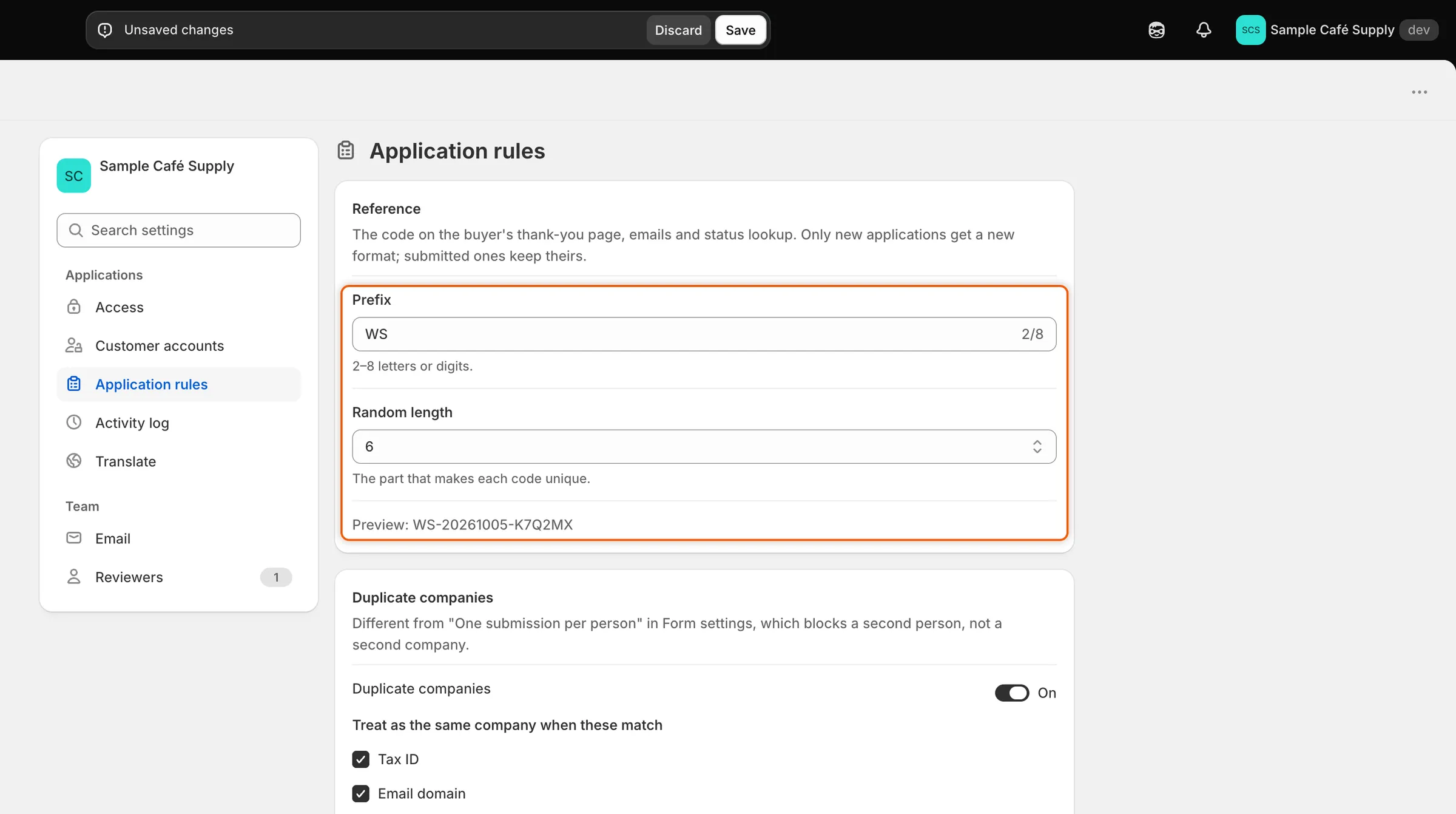
Preview行には、保存する前に、次の申請のコードがどのように表示されるかが示されます。
| 設定 | 内容 | デフォルト |
|---|---|---|
| Prefix | コードの先頭の英字または数字。2〜8文字。 | APP |
| Random length | コードの末尾に付くランダムな文字の数。4〜8。 | 5 |
すでにある申請のコードは変わりません。新しい形式が付くのは、新しい申請だけです。ランダムな部分には、0とO、1とIのように読み間違えやすい文字は使われません。
重複する会社を検出する
Section titled “重複する会社を検出する”バイヤーが申請すると、アプリは、その会社がすでに顧客であるか、すでに申請済みかどうかをチェックできます。新しい申請は、B2Bから削除されたものを除く会社、および却下または放棄されていない他の申請と比較されます。
-
チェックをオンにする
Section titled “チェックをオンにする”Settings › Application rulesで、Duplicate companiesカードを見つけます。Duplicate companiesスイッチをオンにします。デフォルトでオンです。
-
同じ会社とみなす条件を選ぶ
Section titled “同じ会社とみなす条件を選ぶ”Treat as the same company when these matchの下で、1つ以上のボックスにチェックを入れます。アプリはこの順序で照合し、最初に一致した時点で止まります。
ボックス 一致とみなす条件 デフォルト Tax ID フォームの税IDフィールドの回答が同じ。Wholesale applicationでは、これはTax registration IDです。スペースと句読点は無視されます。 オン Email domain バイヤーのメールアドレスが同じドメイン(例: @example.com)で終わる。誰でも登録できる無料のウェブメールアドレスは無視されます。オン Legal name, ignoring case and suffixes like Co., Ltd 大文字小文字、句読点、Co.、Ltd、Inc、LLCなどの語を除いた会社名が同じ。“Acme Supply Co.“と”ACME SUPPLY“は一致します。 オフ -
一致した場合の処理を選ぶ
Section titled “一致した場合の処理を選ぶ”When a match is foundの下で、オプションを1つ選択します。
オプション 処理 Flag it and show the existing company side by side 申請は通常どおり届きます。申請ページに2つを比較するPossible duplicateカードが表示され、自動化ルールは、判断を担当者に任せます。これがデフォルトです。 Offer to add the buyer to the existing company フラグを付ける場合と同じです。一致したのが既存の会社の場合は、その会社名が付いたAdd buyer toボタン(例: Add buyer to Acme Supply Co.)もカードに表示されます。2つ目の会社を作成する代わりに、Shopifyでバイヤーをその会社の連絡先として、Ordering onlyロールで追加します。 Block the submit and tell the buyer to contact sales バイヤーはフォームを送信できません。“Your company already has an account with us. Contact us and we’ll add you to it.“と表示されます。 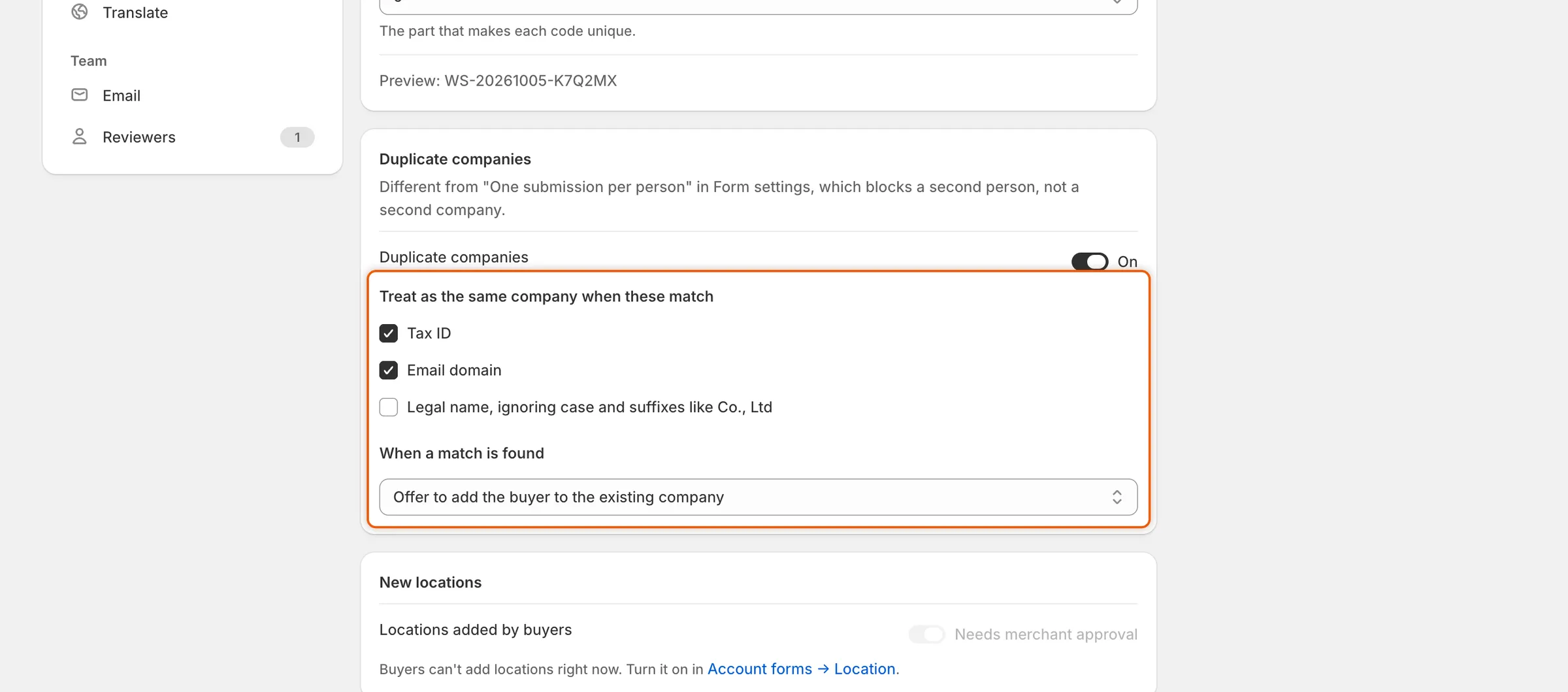
同じ会社とみなす条件にチェックを入れてから、一致が見つかった場合のアプリの処理を選択します。
-
保存バーのSaveをクリックします。このチェックは、これ以降に送信された申請に適用されます。
申請にフラグが付くと、Settings › Activity logに、“Looks like Acme Supply Co., a company you already have”のような一致の記録が、Same tax IDなどの理由とともに残ります。送信がブロックされた場合は、申請が作成されないため、記録されません。ブロックされたバイヤーに表示されるメッセージの文言を変更または翻訳するには、翻訳を開き、Server messagesの下にあるCompany already has an accountを編集します。
新しいロケーションに承認が必要かどうかを決める
Section titled “新しいロケーションに承認が必要かどうかを決める”承認されたバイヤーは、ロケーションアカウントフォームがオンになっている場合、カスタマーアカウントから会社のロケーションを追加できます。このルールでは、そのロケーションが承認待ちになるかどうかを決めます。
-
New locationsカードを探す
Section titled “New locationsカードを探す”Settings › Application rulesで、New locationsカードを見つけます。
-
スイッチを設定する
Section titled “スイッチを設定する”Locations added by buyersの横にあるNeeds merchant approvalスイッチを設定します。デフォルトでオンです。
-
保存バーのSaveをクリックします。
| スイッチ | バイヤーがロケーションを追加したときの処理 |
|---|---|
| オン | ロケーションはChange requestsで承認待ちになります。そこで承認すると、アプリがShopifyにそのロケーションを作成します。 |
| オフ | ロケーションはすぐにShopifyで有効になります。 |
バイヤーがロケーションを追加できない場合、スイッチはグレーアウトされ、カードにその旨が表示されます。ロケーションフォームをオンにできるAccount forms → Locationへのリンクも表示されます。このスイッチは、ロケーションアカウントフォームにあるスイッチと同じ設定のため、どちらで変更しても両方に反映されます。アカウント変更リクエストを参照してください。
申請の保持期間を選ぶ
Section titled “申請の保持期間を選ぶ”Data retentionカードでは、バイヤーが完了しなかった申請をクローズし、不要になった古い申請を削除します。
| 設定 | 内容 | オプション | デフォルト |
|---|---|---|---|
| Abandoned applications | 追加情報を依頼した後にバイヤーの対応を待っている申請は、この期間何も起きなかった場合、放棄としてクローズされます。更新用のリンクは使えなくなります。 | Expire after 30 days、Expire after 14 days、Never expire | Expire after 30 days |
| Rejected applications | 却下された申請と放棄された申請は、この期間何も起きなかった場合、ファイルとタイムラインとともに完全に削除されます。 | Keep for 1 year、Keep for 90 days、Keep indefinitely | Keep for 1 year |
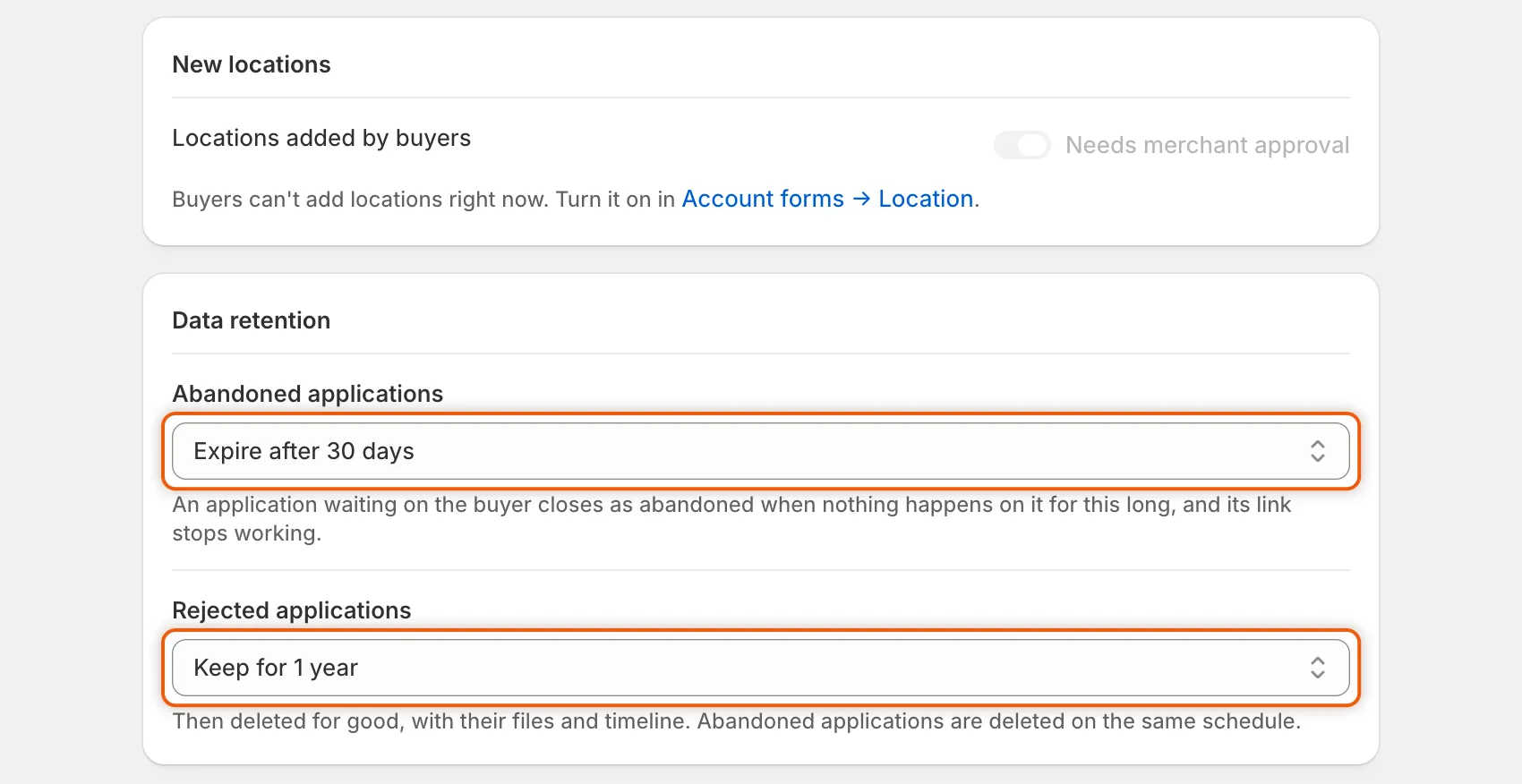
放棄された申請は最初の期間の後にクローズされ、却下および放棄された申請は2番目の期間の後に削除されます。
それぞれの一覧でオプションを選択し、保存バーのSaveをクリックします。アプリは1日に1回チェックします。申請をクローズまたは削除した実行ごとに、期限切れになった申請の数と削除された数とともに、Applied data retentionの行がアクティビティログに追加されます。放棄された申請のタイムラインには、“Closed Acme Supply Co.: the buyer didn’t answer”と表示されます。
次のステップ
Section titled “次のステップ”- 申請を確認する — フラグが付いた申請のPossible duplicateカードを確認します。
- 追加情報を依頼する — 申請がバイヤーの対応待ちになる仕組み。
- 申請を判断するルール — フラグが付いた申請に対してルールが行う処理。
- アクティビティログ — 重複の一致とデータ保持の実行を確認します。