
回答をShopifyにマッピングする
申請を承認するときに、各回答がどのShopifyの顧客、会社、住所、メタフィールドに入力されるかを選択します。
マッピングは、フォームの各回答をどこに入れるかをSami B2B Onboardingに伝えます。申請を承認すると、アプリはこのマッピングを使って、バイヤーの情報があらかじめ入力されたShopifyの顧客と会社を作成するため、再入力は不要です。
マッピングでできること
Section titled “マッピングでできること”- 申請に情報を反映します。 会社名、バイヤーの姓と名、メールアドレスにマッピングされたフィールドによって、各申請の会社名、担当者名、メールアドレスがCompanies › Applicationsに表示されます。アプリからバイヤーに送信されるメールは、このメールアドレス宛に届きます。
- 承認時にShopifyに反映します。 バイヤーが送信した時点では、Shopifyには何も書き込まれません。あなた、またはルールが申請を承認すると、アプリは顧客を作成します(同じメールアドレスの顧客がいれば、その顧客を見つけます)。その後、マッピングされた回答から会社と最初のロケーションを作成します。
- 書類を整理します。 書類フィールドからのアップロードは、書類の種類ごとに整理されます。書類として整理するを参照してください。
カタログ、支払い条件、担当者のロールはフォームからは設定されません。承認時に選択する承認プリセットから設定されます。承認プリセットを参照してください。
Shopifyパネルを開く
Section titled “Shopifyパネルを開く”-
フォームを開く
Section titled “フォームを開く”Formsに移動し、フォームの横にあるEditをクリックします。ビルダーが開きます。
-
Integrationsを開く
Section titled “Integrationsを開く”左側のレールでIntegrationsをクリックします。Connected appsの下にあるShopify行のManageをクリックします。
Shopifyパネルが開き、Customer、Company、Company location、Metafieldsの4つのセクションが表示されます。各セクションのタイトルの横にあるバッジは、そのセクションのShopifyフィールドのうち、回答がマッピングされているものの数を示します(例:4/5)。すべてマッピングされるとバッジが緑色になります。
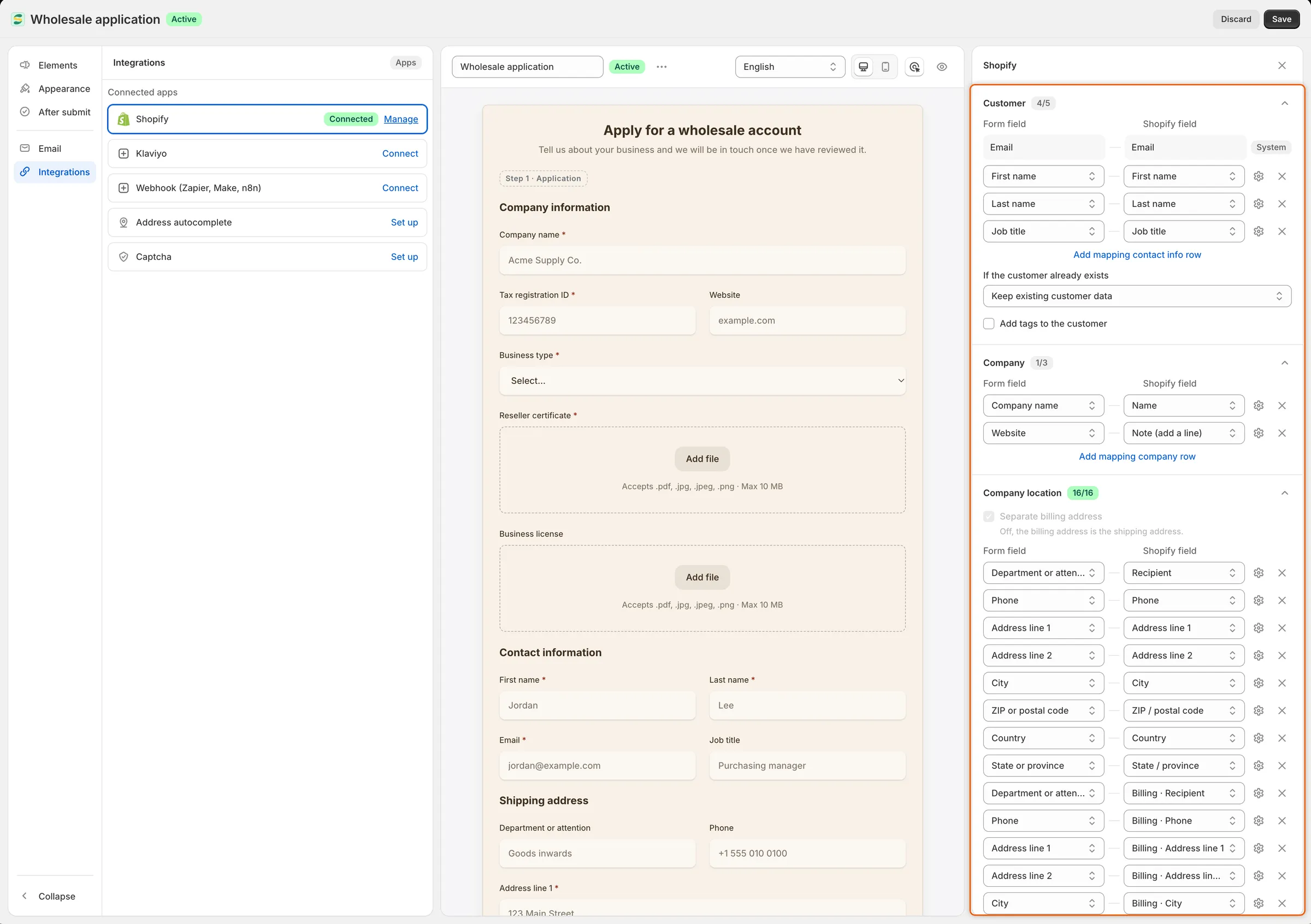
各行は、フォームのフィールドと、その回答が入力されるShopifyのフィールドを対応付けています。
デフォルトのフォームでマッピング済みの項目
Section titled “デフォルトのフォームでマッピング済みの項目”インストール時にアプリが作成するWholesale applicationフォームはマッピング済みのため、設定なしで承認するだけで、完全な会社が作成されます。
| フォームのフィールド | セクション | Shopifyのフィールド |
|---|---|---|
| Company name | Company | Name |
| Website | Company | Note (add a line) |
| First name | Customer | First name |
| Last name | Customer | Last name |
| Customer | Email(Systemと表示) | |
| Job title | Customer | Job title |
| Department or attention | Company location | Recipient |
| Phone | Company location | Phone |
| Address line 1, Address line 2 | Company location | Address line 1、Address line 2 |
| City | Company location | City |
| ZIP or postal code | Company location | ZIP / postal code |
| Country | Company location | Country |
| State or province | Company location | State / province |
請求先住所のフィールドも同様に、**Billing ·**フィールドにマッピングされています。
意図的にマッピングされていないフィールドが2つあります。
- Tax registration IDはマッピングが不要です。承認時に、アプリはバイヤーの税務IDを、会社ロケーションの税務登録IDとして追加します。
- Same as shipping addressは、バイヤーがチェックを入れると請求先のフィールドを非表示にします。請求先住所がない場合、会社ロケーションは配送先住所を請求先にも使用します。
フィールドをマッピングする
Section titled “フィールドをマッピングする”-
適切なセクションに行を追加する
Section titled “適切なセクションに行を追加する”Shopifyフィールドに合ったセクションを選びます。バイヤーならCustomer、事業者ならCompany、住所ならCompany locationです。そのセクションの下部で、Add mapping contact info row、Add mapping company row、またはAdd mapping address rowをクリックします。
新しい行が表示され、左にForm field、右にShopify fieldの2つのドロップダウンがあります。
-
フォームのフィールドを選択する
Section titled “フォームのフィールドを選択する”左のドロップダウンで、フォームの質問を選択します。すでに別の場所にマッピングされているフィールドには、名前の後ろにその内容が表示されます(例:Website — now Company · Note (add a line))。選択すると、そのマッピングがこの行のものに置き換わります。
-
Shopifyのフィールドを選択する
Section titled “Shopifyのフィールドを選択する”右のドロップダウンで、回答を入れる場所を選択します。リストには、この種類の回答を保持できるShopifyフィールドだけが表示され、別の行がすでに入力しているものは除外されます。2つのドロップダウンの両方を設定すると、その行がマッピングに含まれます。
-
回答が空の場合の動作を選択する(任意)
Section titled “回答が空の場合の動作を選択する(任意)”行の末尾近く、Xの直前にある設定ボタンをクリックします。回答が空の場合を参照してください。
-
保存バーのSaveをクリックします。ビルダーは先にマッピングを確認します。フォーム保存前のチェックを参照してください。
行を変更するには、その行で別のフィールドまたはShopifyフィールドを選択します。行を削除するには、行の末尾にあるXをクリックします。
マッピングできるShopifyフィールド
Section titled “マッピングできるShopifyフィールド”| セクション | Shopifyのフィールド | 回答が入力される内容 |
|---|---|---|
| Customer | Email(System) | Shopify顧客のメールアドレス、およびバイヤー宛のメールの送信先。この行は固定で、フォームのメールフィールドが表示されます。フォームにない場合はAdd the email fieldと表示されます。 |
| Customer | First name、Last name、Phone | Shopify顧客の氏名と電話番号。 |
| Customer | Job title | 通常、Shopifyには保存されません。役職が会社の担当者に反映されるのは、アプリが先に顧客を作成できなかった場合のみです。回答は常に申請に残ります。 |
| Customer | Tags (add) | アプリが顧客を作成するとき、またはUpdate with application dataで既存の顧客を更新するときに、回答をShopify顧客のタグとして追加します。複数のフィールドで共有できます。 |
| Company | Name | Shopifyの会社名と、申請の会社名。すべてのフォームで、このフィールドが1つ必要です。 |
| Company | External ID | Shopifyにおける会社の外部ID。 |
| Company | Note | Shopifyにおける会社のメモ。 |
| Company | Note (add a line) | 会社のメモに「質問: 回答」という行を追加します。複数のフィールドで共有でき、ファイルアップロードを含め、どの回答も使用できます(ファイル名として入ります)。 |
| Company location | Recipient、Address line 1、Address line 2、City、State / province、ZIP / postal code、Country、Phone | 会社の最初のロケーションの配送先住所。配送先のPhoneは、ロケーションの電話番号にもなります。 |
| Company location | **Billing ·**で始まる同じ項目 | ロケーションの請求先住所。Separate billing addressがオンのときに表示されます。 |
| Metafields | **Customer ·またはCompany ·**と定義の名前 | Shopify顧客または会社のそのメタフィールド。回答をメタフィールドにマッピングするを参照してください。 |
Companyセクションにも**Tags (add)が表示されますが、そこにマッピングした回答はShopifyには保存されません。回答からバイヤーにタグを付けるには、CustomerのTags (add)**を使用します。
会社ロケーションが作成されるのは、配送先住所に少なくともAddress line 1と国が含まれている場合のみです。これらがない請求先住所は除外され、ロケーションは請求先にも配送先住所を使用します。
すべての回答がすべてのShopifyフィールドに対応するわけではありません。
- テキスト、数値、日付、単一の選択肢といった1つの回答は、上記のフィールドに対応します。
- 複数の選択肢(Checkboxes、またはAllow multiple choicesが有効なDropdown)は、Note、Note (add a line)、顧客のTags (add)、リスト型または複数行のメタフィールドに対応します。
- 単一のチェックボックスはYesまたはNoとして保存されます。Note、Note (add a line)、真偽値または複数行のメタフィールドに対応します。
- File uploadが対応するのは**Note (add a line)**のみです。アップロードを書類として整理するには、代わりに書類フィールドを使用します。
バイヤーが選んだ選択肢でタグを付けるには、フィールドのオプションでその選択肢にCustomer tagsを設定します。フォームを作成するを参照してください。
回答が空の場合
Section titled “回答が空の場合”マッピング済みの行の末尾近く、Xの直前にある設定ボタンをクリックします。リストの横にIf the answer is emptyパネルが開きます。
| オプション | 動作 |
|---|---|
| Leave the Shopify field unset | そのShopifyフィールドには何も書き込まれません。これがデフォルトです。 |
| Use a default value | 代わりにDefault valueに入力したテキストが書き込まれます(例:Not provided)。その場合、行には**If empty: uses “Not provided”**と表示されます。複数の選択肢があるフィールドでは、値をカンマで区切ります。 |
| Don’t allow approval | 誰かが回答を入力するまで、申請を承認できません。行にはIf empty: approval waits until it’s filled inと表示されます。 |
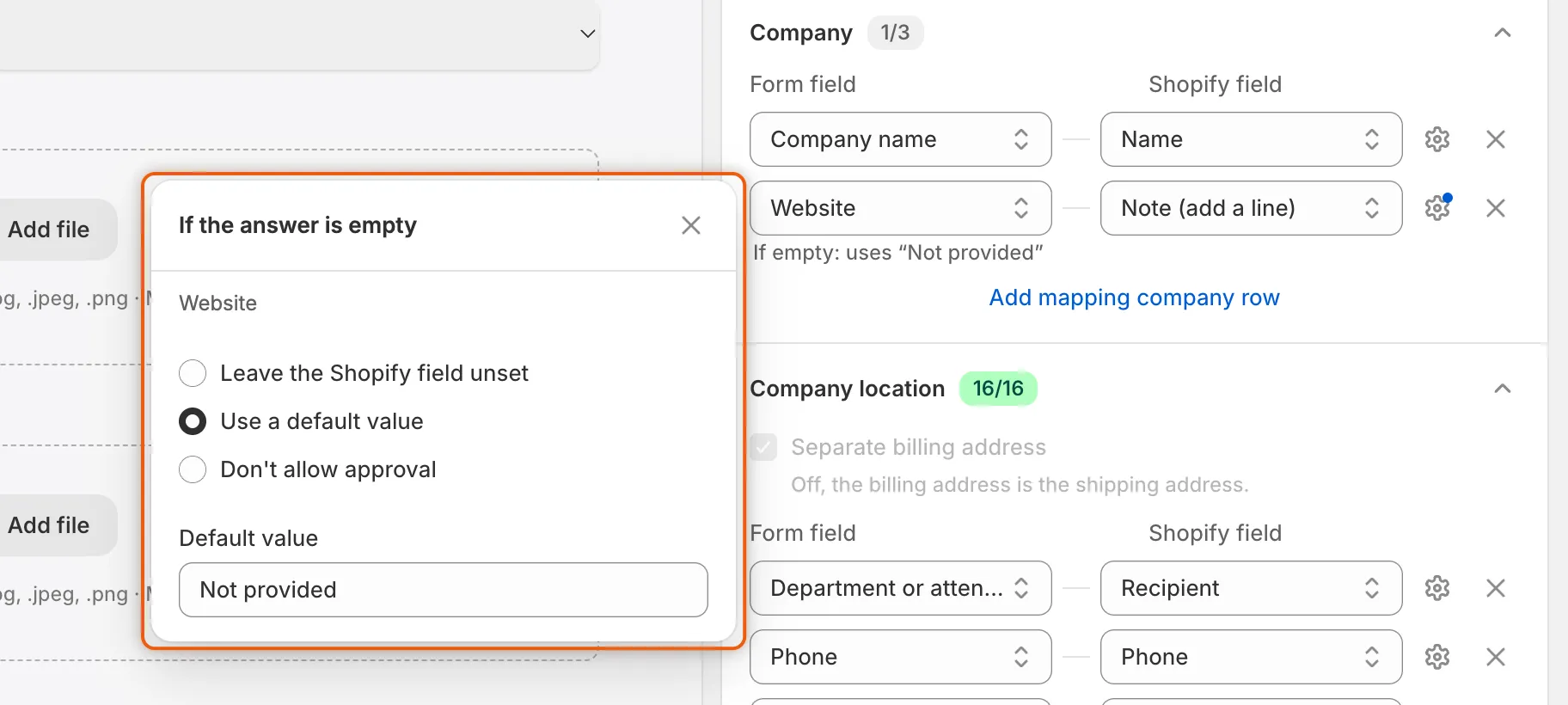
バイヤーがこの回答を空欄にしたときにShopifyへ渡す内容を選択します。
Don’t allow approvalを設定していて、その回答が空の申請では、Decision readinessカードにRequired answersと、Missing:およびフィールド名が表示されます。承認は、不足している回答の一覧とともに拒否されます。承認するはずのルールがあっても、申請はキューに残ります。申請の回答カードにあるEdit answersの鉛筆アイコンから回答を入力してから、承認してください。申請を確認するを参照してください。
Customerの行の下には、次の設定があります。
| 設定 | 内容 |
|---|---|
| If the customer already exists | アプリは、バイヤーのメールアドレスを持つShopify顧客を探します。Keep existing customer data(デフォルト)は、申請をその顧客にひも付け、それ以外は何も変更しません。Update with application dataは、マッピングされた氏名、電話番号、タグ、顧客メタフィールドを既存の内容に上書きし、すでに付いているタグは保持します。どちらの場合も、承認すると顧客は承認済みとしてマークされます。 |
| Add tags to the customer | チェックを入れて、1つ以上のタグを入力します。アプリが顧客を作成するとき、またはUpdate with application dataで既存の顧客を更新するときに、承認プリセットのタグに加えて追加されます。回答からタグを付けるには、フィールドを**Tags (add)**にマッピングします。 |
ログイン中の顧客が送信した申請は、すでにその顧客のアカウントにひも付けられているため、承認しても顧客データは変更されません。ただし、承認済みとしてマークされます。
Company locationのSeparate billing addressは、請求先のフィールドを提供するかどうかを決めます。オフの場合、請求先住所は配送先住所と同じになり、配送先のフィールドのみが表示されます。オンにすると、**Billing ·**フィールドが追加されます。請求先のフィールドがマッピングされている間は、チェックボックスはオンのままです。
回答をメタフィールドにマッピングする
Section titled “回答をメタフィールドにマッピングする”バイヤーが運営するカフェの数など、Shopifyに専用のフィールドがない回答には、メタフィールドを使用します。Metafieldsセクションには、回答を保存できるストアの顧客メタフィールド定義と会社メタフィールド定義が一覧表示されます。定義がない場合はNo definitions in this store yetと表示されます。
-
メタフィールドの行を追加する
Section titled “メタフィールドの行を追加する”Metafieldsセクションで、Add mapping metafield rowをクリックします。
-
フィールドとメタフィールドを選択する
Section titled “フィールドとメタフィールドを選択する”Form fieldで質問を選択します。Shopify fieldで定義を選択します。それぞれ**Customer ·またはCompany ·**に続けて名前が表示されるため、どのオブジェクトに保存されるかがわかります。
-
保存バーのSaveをクリックします。承認時に、回答は顧客または会社のそのメタフィールドに保存されます。
回答用の定義を作成する
Section titled “回答用の定義を作成する”適切な定義がまだない場合は、パネルから作成できます。
-
パネルを開く
Section titled “パネルを開く”Metafieldsセクションの下部で、Create a definition for an answerをクリックします。Create a metafield definitionパネルが開きます。
-
- Answer to store: 回答を保持するフィールドです。そのフィールドがすでにマッピングされている場合は、そのマッピングが新しい定義に移動することがボックスに表示されます。
- Store it on the: CustomerまたはCompany。
- Definition name: フィールドのラベルが入力されています。必要に応じて変更します。
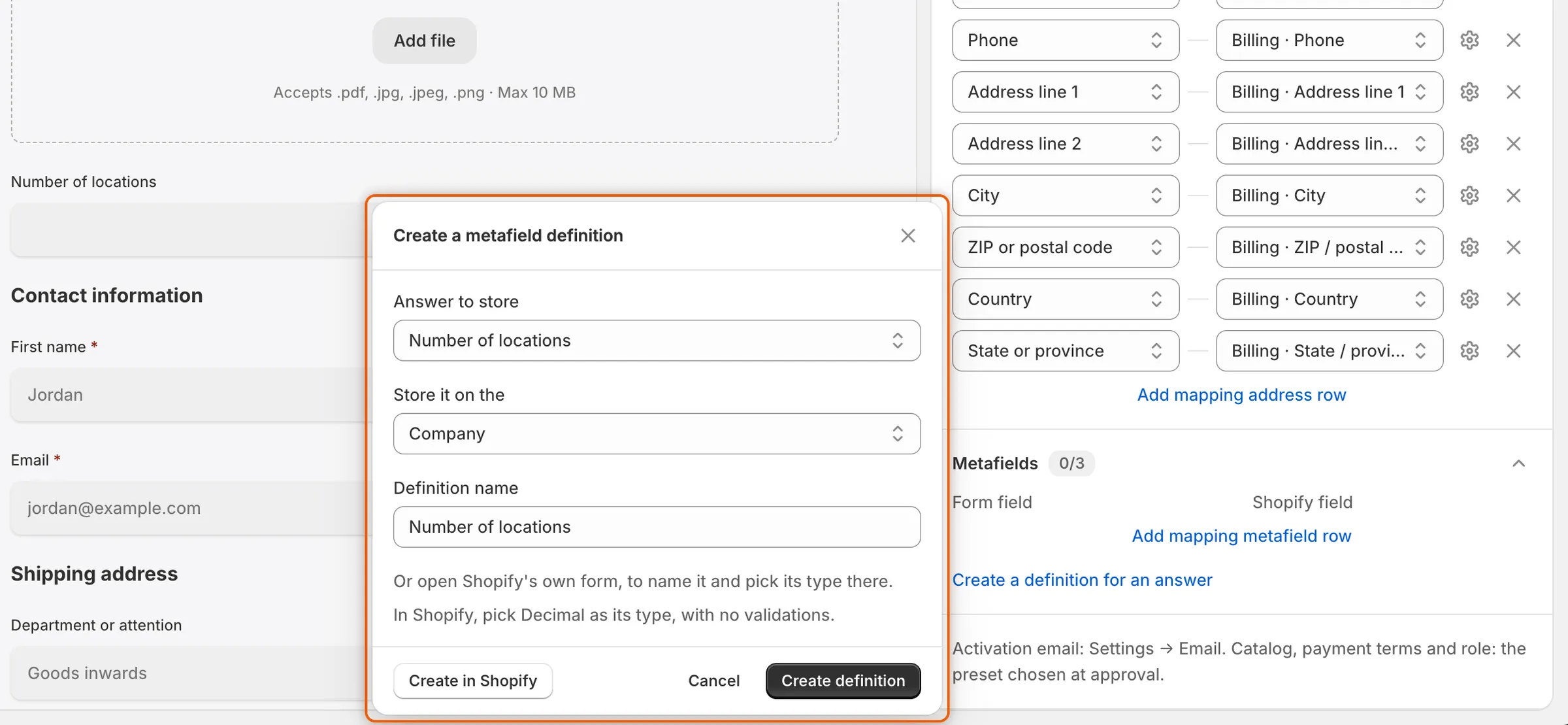
アプリは、回答に合ったメタフィールド定義を作成し、フィールドをその定義にマッピングする操作を1ステップで行えます。
-
Create definitionをクリックします。アプリは回答に合った型でShopifyに定義を作成し、フィールドをそこにマッピングして、Definition createdと表示します。保存バーのSaveをクリックして、マッピングを保存します。
アプリが選択する型は次のとおりです。
| フォームのフィールド | メタフィールドの型 |
|---|---|
| Checkboxes、またはAllow multiple choicesが有効なDropdown | 1行テキストのリスト |
| 単一のCheckbox | 真偽値 |
| Number | 小数 |
| Long text | 複数行テキスト |
| その他のフィールド | 1行テキスト |
定義の名前と型を自分で指定するには、代わりにCreate in Shopifyをクリックします。Shopify独自のフォームが開き、パネルにこの回答に選ぶべき型が表示されます。Shopifyのフォームを保存すると、回答が適合する場合は、フィールドが新しい定義にマッピングされます。適合しない場合、パネルには「This field can’t be kept under the metafield you created. Check its type and validations in Shopify.」と表示されます。
File uploadフィールドは、メタフィールドに保存できません。
選択肢として表示されるメタフィールド
Section titled “選択肢として表示されるメタフィールド”定義が一覧表示されるのは、次の条件をすべて満たす場合のみです。
- 型が、回答を書き込める型である(1行テキスト、複数行テキスト、小数、日付、真偽値、または1行テキストのリスト)。
- アプリが書き込める。別のアプリやShopify自体に属する定義は表示されません。
- 回答が、その型と検証ルールに適合する。文字数制限、パターン、範囲などのルールがある定義は表示されません。唯一の例外は、Dropdown、Radio buttons、Checkboxesフィールドのすべての選択肢を含む許可値のリストです。
| フォームのフィールド | 適合するメタフィールドの型 |
|---|---|
| Short text、Email、Phone、単一選択のDropdown、Radio buttons | 1行テキスト、複数行テキスト |
| Long text | 複数行テキスト |
| Number | 小数、1行テキスト、複数行テキスト |
| Asks forがDateに設定されたDate and time | 日付、1行テキスト、複数行テキスト |
| Checkboxes、複数選択のDropdown | 1行テキストのリスト、複数行テキスト |
| 単一のCheckbox | 真偽値、複数行テキスト |
マッピング済みメタフィールドに関する警告
Section titled “マッピング済みメタフィールドに関する警告”マッピングした後にShopify側で定義が変更されると、ビルダーは3か所で警告します。警告が出ても、保存はできます。
- プレビューの上に表示されるバナー: Shopify may refuse some mapped answersと、Open Shopify mappingボタン。
- IntegrationsのShopify行に表示されるCheck mappingsバッジ。
- 行の下に表示される、問題の内容を示すメモ:
| メモ | 対処方法 |
|---|---|
| That metafield isn’t in Shopify any more, so Shopify refuses this answer when an application is approved. | フィールドを別の定義にマッピングするか、行を削除します。 |
| This app can’t write to that metafield, so the answer is never saved there. | フィールドを自分で作成した定義にマッピングします。 |
| That metafield takes a different kind of answer, so Shopify may refuse this one when an application is approved. | Shopifyで定義の型を変更するか、別の定義を選択します。 |
| That metafield has rules in Shopify this answer can’t keep to, so Shopify may refuse it when an application is approved. | Shopifyで定義の検証ルールを削除するか、別の定義を選択します。 |
フォーム保存前のチェック
Section titled “フォーム保存前のチェック”ビルダーは、次の条件を満たすまで保存を拒否し、問題をバナーに表示します。
- フォームに、申請者のメールフィールドがちょうど1つあり(Systemと表示されたEmail行のフィールド)、非表示になっていないこと: Add the applicant’s email field.、Only one field can be the applicant’s email.、The email field can’t be hidden.
- 会社名にフィールドがマッピングされていること: Map a field to Company · Name.
- 同じShopifyフィールドに入力するフィールドが2つ以上ないこと(例:“Company name” and “Website” are mapped to the same Shopify field.)。例外は**Note (add a line)とTags (add)**で、いくつでもフィールドを共有できます。
バナーの問題をクリックすると、Shopifyパネルが開きます。
書類として整理する
Section titled “書類として整理する”アップロードを書類として整理するには、Add field › Document fieldsからフィールドを追加します。Business license、Tax certificate、Tax registration、Reseller certificateのいずれかです。バイヤーが送信すると、これらのフィールドからのアップロードは、それぞれの書類の種類ごとに整理されます。申請とCompanies › Documentsで確認できます。通常のFile uploadフィールドからのアップロードは、申請の回答として残ります。