
追加情報をリクエストする
不足している書類や詳細をバイヤーにリクエストし、返送された申請を審査します。
申請に不足しているものがある場合は、拒否せずに、バイヤーにリクエストします。Sami B2B Onboardingは、申請に戻るための非公開リンクをバイヤーにメールで送信し、バイヤーが回答すると、申請をキューに戻します。
リクエストを送信する
Section titled “リクエストを送信する”-
リクエストのダイアログを開く
Section titled “リクエストのダイアログを開く”次のいずれかの方法で開きます。
- Applicationsタブで、行の末尾にある**…**をクリックし、Request infoを選択します。
- クイックレビューのドロワーで、Request infoをクリックするか、
Eを押します。 - 申請の全体ページで、More actions › Request infoをクリックします。
Request more informationダイアログが開きます。
-
バイヤーに追加してもらう内容を選択する
Section titled “バイヤーに追加してもらう内容を選択する”Business license、Tax ID、Warehouse address、Websiteのうち、1つ以上にチェックを入れます。少なくとも1つにチェックを入れる必要があります。チェックを入れた項目は、バイヤーへのメールに一覧表示されます。
-
メッセージを書く
Section titled “メッセージを書く”Message to the buyerには、最初に「Thanks for applying. Before we can approve your account, please upload the missing items above.」と入力されています。必要な内容がそのまま伝わるように変更します。ツールバーでは、太字、斜体、リンクを使用できます。
-
Send requestをクリックします。「Information requested」と表示されて完了です。ステータスがNeeds infoに変わり、申請はWaiting on buyerビューに移動し、タイムラインに「Requested information from Acme Supply Co.」と表示されます。
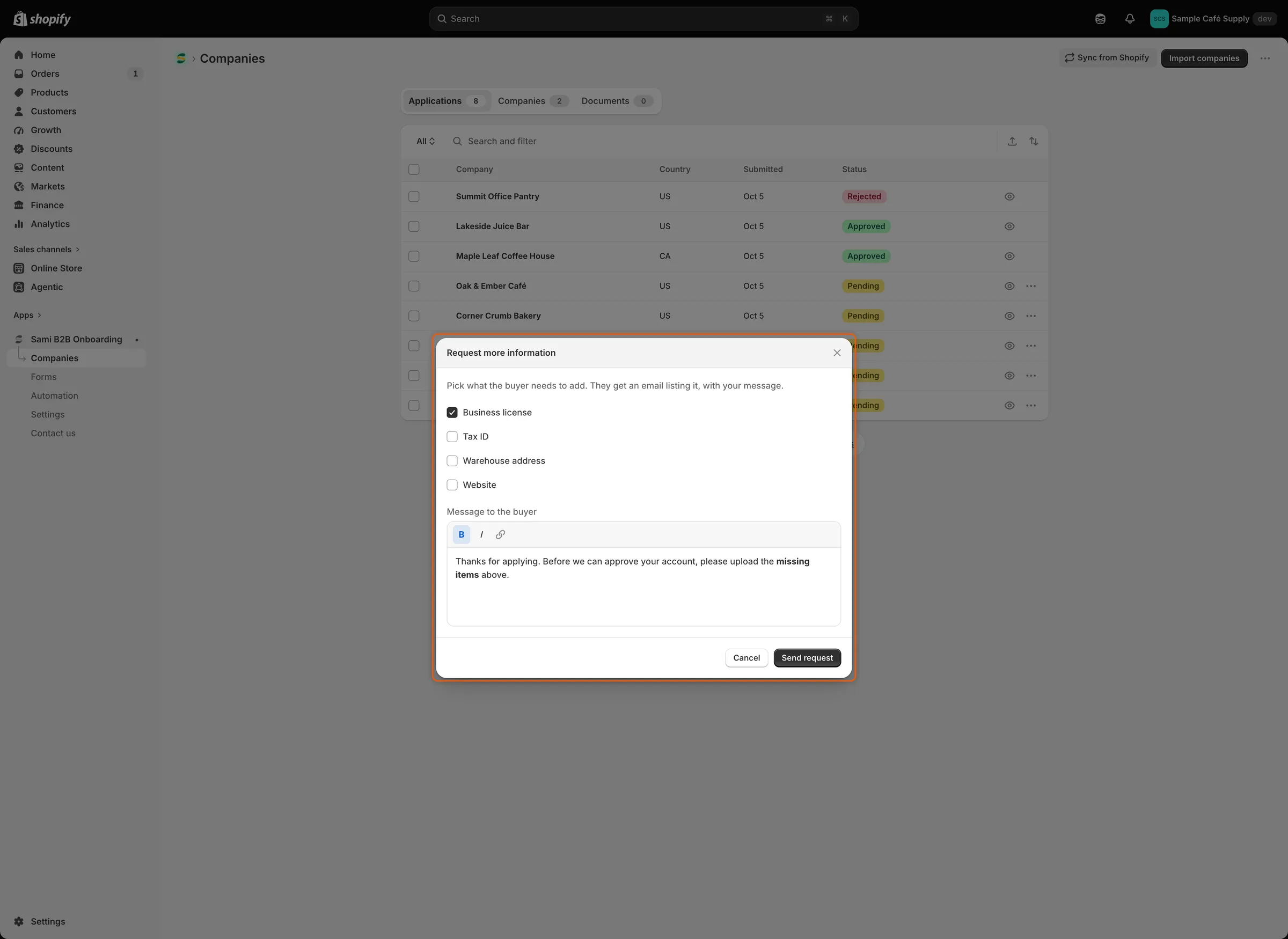
バイヤーに追加してもらう内容にチェックを入れて、短いメモを書きます。どちらもバイヤーへのメールに含まれます。
バイヤーに届く内容
Section titled “バイヤーに届く内容”バイヤーには、More information neededメール(「We need a few more details」)が届きます。チェックを入れた項目とメッセージが一覧表示され、Update my applicationボタンが表示されます。注記では、再申請せずにこのリンクを使うようお願いしています。これにより、バイヤーはキュー内の順番を保てます。
このメールは、フォームビルダーのEmailセクションでMore information neededがオンになっていて、Automation › AutomationsでRevision requestedがオンになっている場合に送信されます。どちらもデフォルトでオンです。文言を変更するには、メールテンプレートを編集するを参照してください。
Update my applicationを開くと、バイヤーの回答が入力済みの状態でフォームのページが開きます。上部のボックスに「We need a little more from you」と表示され、リクエストした内容(「Please send us: Business license.」)とメッセージが表示されます。バイヤーは必要な部分を変更し、ファイルを追加して、フォームを再送信します。リンクは、この1件の申請専用です。
顧客アカウントにログインしているバイヤーには、アカウントにもリクエストが表示され、Update your applicationボタンが表示されます。会社の申請ページを参照してください。
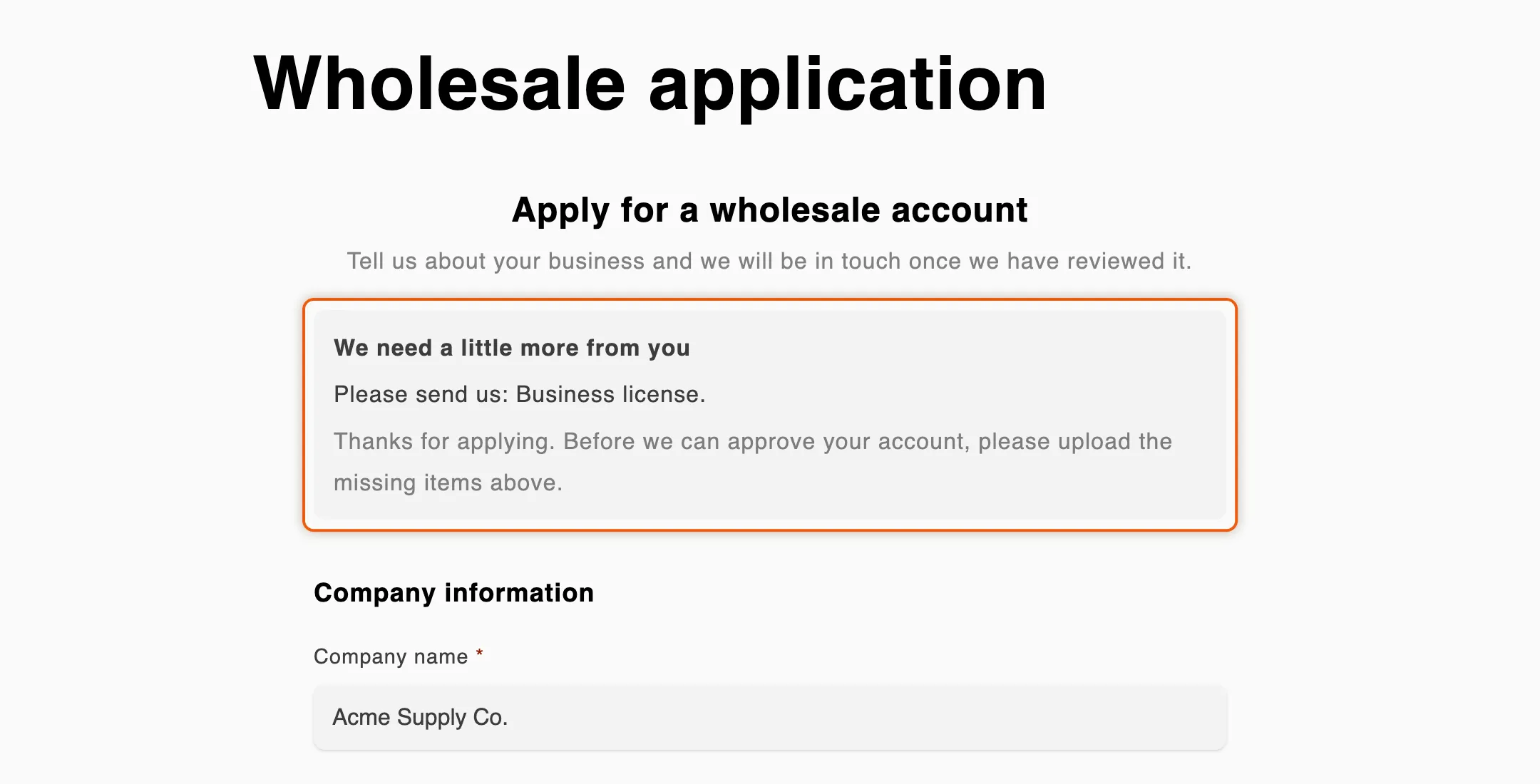
バイヤーには、リクエストした内容が自分の回答の上に表示され、同じ申請を再送信します。
バイヤーが返送した場合
Section titled “バイヤーが返送した場合”- ステータスがResubmittedに変わり、申請はNeeds your actionに戻ります。
- 申請の回答が更新されます。新しいファイルは、AttachmentsとDocumentsタブに表示されます。
- チームにBuyer resubmittedメール(「Acme Supply Co. sent the information you asked for」)が届きます。Review changesボタンで申請が開きます。Approveボタンでは、承認ダイアログが開いた状態で申請が開き、自動で承認されることはありません。このメールは、フォームビルダーのEmailセクションでオンになっていて、Automation › AutomationsでApplication revisedがオンになっている場合に送信されます。どちらもデフォルトでオンです。受信者は、通知の受信者を選択するで選択します。
- タイムラインに、そのメールのApplication revisedエントリが表示されます。
その後、もう一度申請を審査して判定します。承認、拒否、または別のリクエストを送信します。
ルールによる再送信された申請の扱い
Section titled “ルールによる再送信された申請の扱い”誰が情報をリクエストしたかによって異なります。
- チームの担当者がリクエストした場合。 判定はチームに任されます。ルールと税務IDチェックは引き続き実行され、その結果はタイムラインに記録されます。判定を下すはずだったルールには、その旨が表示されます。たとえば、「The rule would approve it, but a person asked for this information, so it’s theirs to decide」です。承認、拒否、バイヤーへの再リクエストは行われません。割り当てやフラグ付けを行うルールは引き続き動作しますが、すでに審査担当者がいる申請では、その担当者が維持されます。
- ルールまたはShopify Flowのワークフローがリクエストした場合。 ルールと税務IDチェックは、新しい申請と同じように、再送信された申請を判定できます。
申請を判定するルールと税務IDチェックを参照してください。
バイヤーが回答しない場合
Section titled “バイヤーが回答しない場合”待っている間も、申請を承認または拒否したり、別のリクエストを送信したりできます。
申請に一定期間何も動きがない場合、アプリは申請をAbandonedとして終了し、バイヤーのリンクは無効になります。タイムラインに「Closed Acme Supply Co.: the buyer didn’t answer」と表示されます。期間は、Settings › Application rules › Data retention › Abandoned applicationsで設定します。Expire after 30 days(デフォルト)、Expire after 14 days、Never expireから選択できます。放棄された申請は、拒否された申請と同じスケジュールで、後から削除されます。申請ルールを参照してください。
次のステップ
Section titled “次のステップ”- 申請を審査する — バイヤーが返送した内容を確認します。
- メールテンプレートを編集する — More information neededメールの文言を変更します。
- オートメーションとShopify Flow — Flowのワークフローから情報をリクエストします。