
企業申請ページ
ログイン中の購入者が申請フォームを開き、申請の状況を確認できるページをカスタマーアカウントに追加します。
企業申請ページは、Sami B2B Onboardingが作成するカスタマーアカウント内のページです。まだ申請していない購入者には、申請フォームへのボタンが表示されます。申請済みの購入者には、申請の状況が表示されます。すでに企業の購入者である場合は、その企業のページに案内されます。
このページにフォーム自体は表示されません。ボタンをクリックすると、ストア上のフォーム専用ページが開くため、購入者にはデザインしたとおりのフォームが表示されます。アカウントにログインしている購入者はストアでもログインしたままになるため、申請はその購入者のアカウントに紐付いて登録されます。
ページをカスタマーアカウントに追加する
Section titled “ページをカスタマーアカウントに追加する”-
ページで開くフォームを選択する
Section titled “ページで開くフォームを選択する”アプリでSettings › Customer accountsに移動します。Company application pageカードでFormを開きます。
- Default form (Wholesale application)は、デフォルトのフォームに従います。後でFormsページで別のフォームをデフォルトにすると、ボタンもそれに従います。
- フォーム名を選択すると、デフォルトを変更しても常にそのフォームが開きます。リストに表示されるのは公開済みのフォームのみです。
ボックスの下のThe button opensには、そのフォームのストア上のページのアドレスが表示されます。クリックしてページを確認できます。Formを変更した場合は、保存バーのSaveをクリックします。
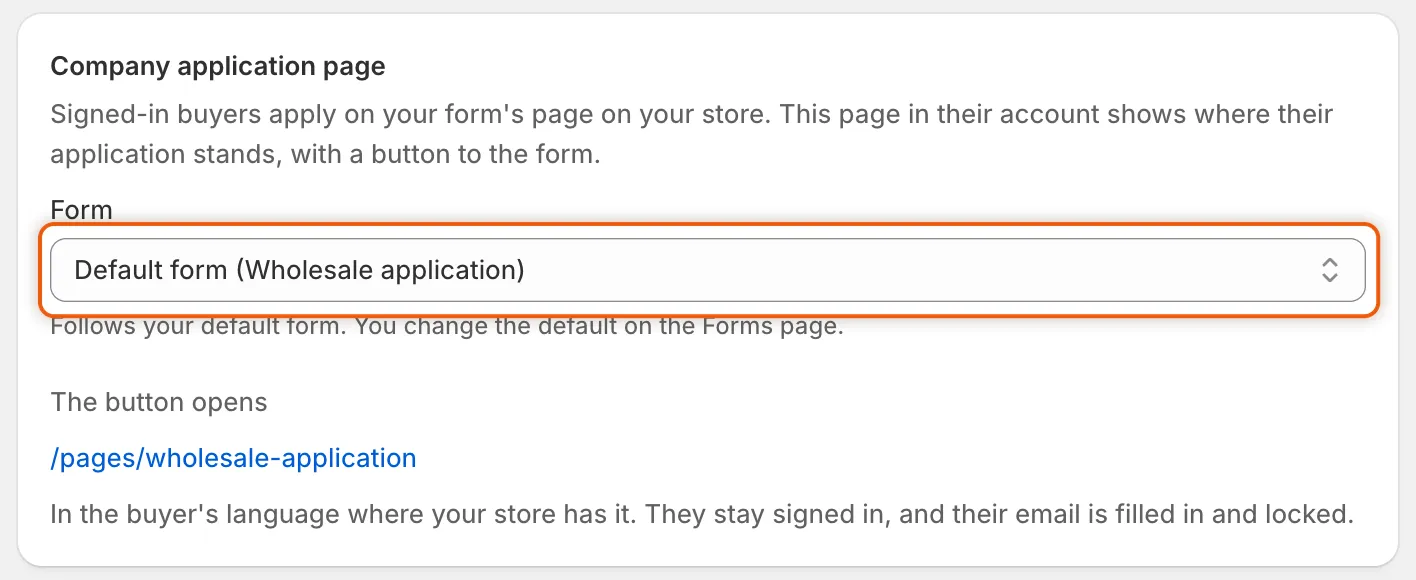
アカウントページのボタンはこのアドレスを開きます。ストアが対応している場合は、購入者の言語で表示されます。
-
チェックアウトとアカウントのエディタを開く
Section titled “チェックアウトとアカウントのエディタを開く”上のExtensionsカードで、Add blocks in Customer accountsをクリックします。Shopifyのチェックアウトとアカウントのエディタが、アプリブロックの一覧で開きます。
-
企業申請ページを追加する
Section titled “企業申請ページを追加する”エディタのアプリブロック一覧で、Sami B2B Onboardingの下にあるCompany applicationの横の**+**をクリックし、Accountsを選択します。新しいページがエディタで開き、メニューに追加するまで顧客がアクセスできないことを示すメモが表示されます。
メモのAdd to menuをクリックします。ストアにカスタマーアカウントのメニューがまだない場合は、代わりにCreate menuをクリックします。Shopifyから変更を先に保存するよう求められたら、Saveをクリックします。Edit menuでは、ページがCompany applicationとして表示されます。Saveをクリックしてリンクを追加すると、購入者がアカウントからページを開けるようになります。メモを使わない場合は、エディタで変更を保存し、後でShopify管理画面のContent › Menusでリンクを追加してください。
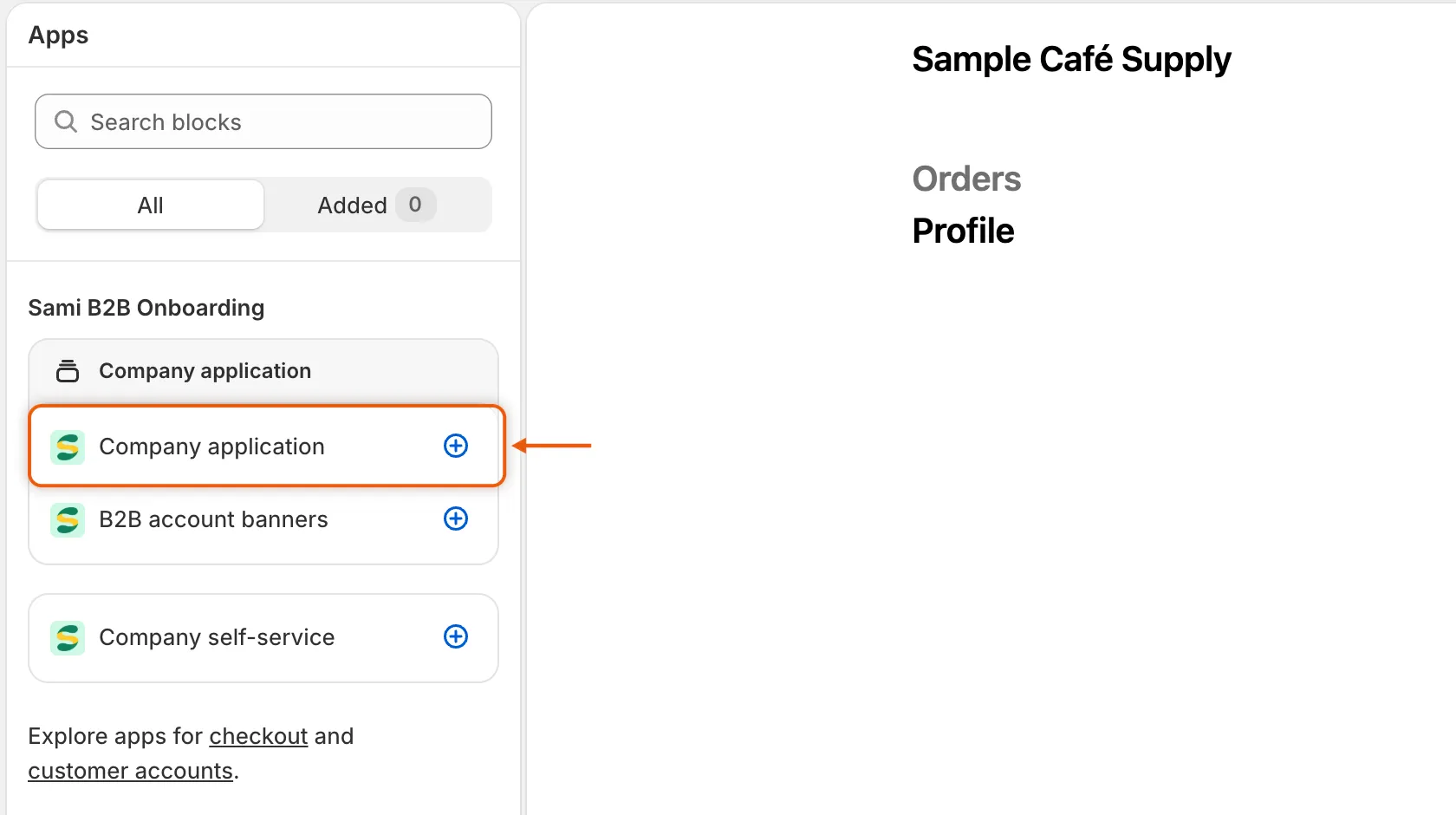
Company applicationの横の+をクリックし、新しいページをカスタマーアカウントのメニューに追加します。
-
アプリでステータスを確認する
Section titled “アプリでステータスを確認する”アプリに戻り、Settings › Customer accountsを開いて、ExtensionsカードのRefresh statuses(円形の矢印)をクリックします。Company application pageにActiveと表示されます。
-
購入者として確認する
Section titled “購入者として確認する”申請しておらず、企業の担当者でもないテスト用のメールアドレスで、ストアのカスタマーアカウントにログインします。アカウントメニューを開き、リンクしたページを選択します。フォームの見出しと、「Our application form is on our store. You stay signed in, and we’ll link your application to this account.」というメッセージ、Open the application formボタンが表示されます。
購入者に表示される内容
Section titled “購入者に表示される内容”ページは購入者の状況に応じて変わります。
| 購入者の状況 | ページの見出し | ページに表示される内容 |
|---|---|---|
| まだ申請していない | フォームの見出しと説明。ビルダーでフォームのヘッダーを非表示にしている場合は「Apply for a business account」 | 上記のメッセージとOpen the application formボタン。 |
| 申請済みで審査中 | 「Business account」 | 「Your application is being reviewed」と「We’ll email you when it’s decided. Reference …」。 |
| 追加情報を求められた | 「Business account」 | 「We need a little more from you」と、求めた内容(「Please send us: …」)、メッセージ、または「Please check your email for what we still need.」、Update your applicationボタン。 |
| Let them update it and send it againで却下された | 「Business account」 | 「Your application wasn’t approved」と、メッセージまたは「You can update your application and send it again.」、Update your applicationボタン。 |
| 却下され、申請が終了した | 「Business account」 | 「Your application wasn’t approved」と、メッセージまたは「Get in touch if you think this was a mistake.」 |
| 更新を送信した | 「Business account」 | 「Thanks — we’re reviewing your update」と「We’ll email you when it’s decided. Reference …」。 |
| 承認された | 「Business account」 | 「Your business account is open」と「You can now order at your business prices.」 |
| すでに企業の購入者である | 「Business account」 | 「Your business account is open」と「You already buy on behalf of Acme Supply Co.」、企業セルフサービスページを開くManage companyボタン。 |
どの申請ステータスの下にも、企業名、リファレンス、購入者が送信した日付を一覧にしたボックスが表示されます。購入者がゲストとして送信した申請は、同じメールアドレスでログインすると、ここに表示されます。
Update your applicationをクリックすると、購入者の以前の回答が入力された状態でフォームページが開き、求めた内容が上部に表示されます。追加情報をリクエストするを参照してください。
申請フォームが公開されていない場合、またはフォームにストア上のページがない場合、ページには「The application form isn’t available right now. Please contact the store.」と表示されます。公開されているフォームがない場合は、設定のCompany application pageカードにも警告が表示されます。
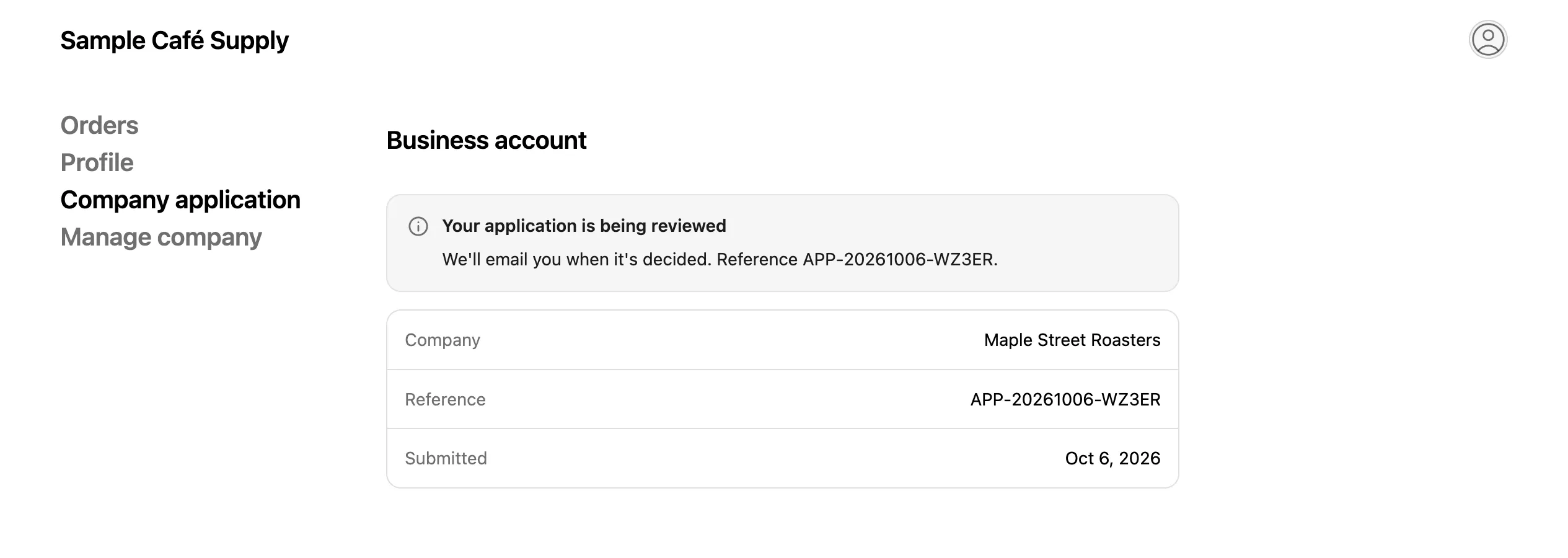
購入者が申請すると、ページに申請の状況と、問い合わせの際に伝えるリファレンスが表示されます。
フォームページでの動作
Section titled “フォームページでの動作”購入者がOpen the application formをクリックすると、ストアが対応している場合は購入者の言語でフォームページが開きます。購入者はログインしているため、次のようになります。
- フォームに「Signed in as … We’ll link this application to your account.」と表示されます。
- メールアドレスはアカウントから入力され、変更できません。フォームにキャプチャは表示されません。
- 送信後のサンクス画面にGo to your accountボタンが表示され、アカウント内のページに申請が表示されるようになります。
すでに申請済み、またはすでに企業の購入者であるログイン中の購入者には、空のフォームではなく、フォームページに現在の状況が表示されます。購入者が送信した後を参照してください。
文言を変更する
Section titled “文言を変更する”ページの文章とボタンはSettings › Translateにあります。デフォルト言語(Edit)を開くと英語の文言を変更でき、その他の言語(Translate)を開くと翻訳できます。Storefront messagesを選択し、Customer account pagesカードを探します。このページの行には、Application page heading、Application page message、Open application form button、Application form unavailableがあります。「Status heading」と「Status message」で始まる行は、アカウントバナーと共有されています。
まだ申請していない購入者に表示されるページの見出しは、フォーム自体の見出しです。フォームビルダーで変更してください。翻訳を参照してください。
次のステップ
Section titled “次のステップ”- アカウントバナー — OrdersページとProfileページから購入者に申請を案内します。
- 企業セルフサービスページ — Manage companyで開くページを追加します。
- 申請前にログインを求める — ログイン中の顧客からの申請のみを受け付けます。