
Add to Cart 및 Buy now 숨기기
견적 가능한 제품에서 Add to cart와 Buy it now 버튼을 없애 고객이 가격을 문의하는 것이 유일한 방법이 되도록 하세요.
가격만 숨겨서는 판매를 막을 수 없습니다. 고객이 여전히 제품을 장바구니에 담고 본 적 없는 가격으로 결제할 수 있기 때문입니다. 구매 버튼을 없애면 이 틈을 막을 수 있으므로 남은 방법은 문의뿐입니다.
설정하기
섹션 제목: “설정하기”-
Hide price 탭 열기
섹션 제목: “Hide price 탭 열기”앱 메뉴에서 Advanced settings를 열고 Hide price 탭을 선택하세요.
-
구매 버튼 섹션 찾기
섹션 제목: “구매 버튼 섹션 찾기”Hide button when quote is enabled on product로 스크롤하세요.
-
두 설정 모두 켜기
섹션 제목: “두 설정 모두 켜기”Hide Add To Cart button과 Hide Buy Now button을 켜세요.
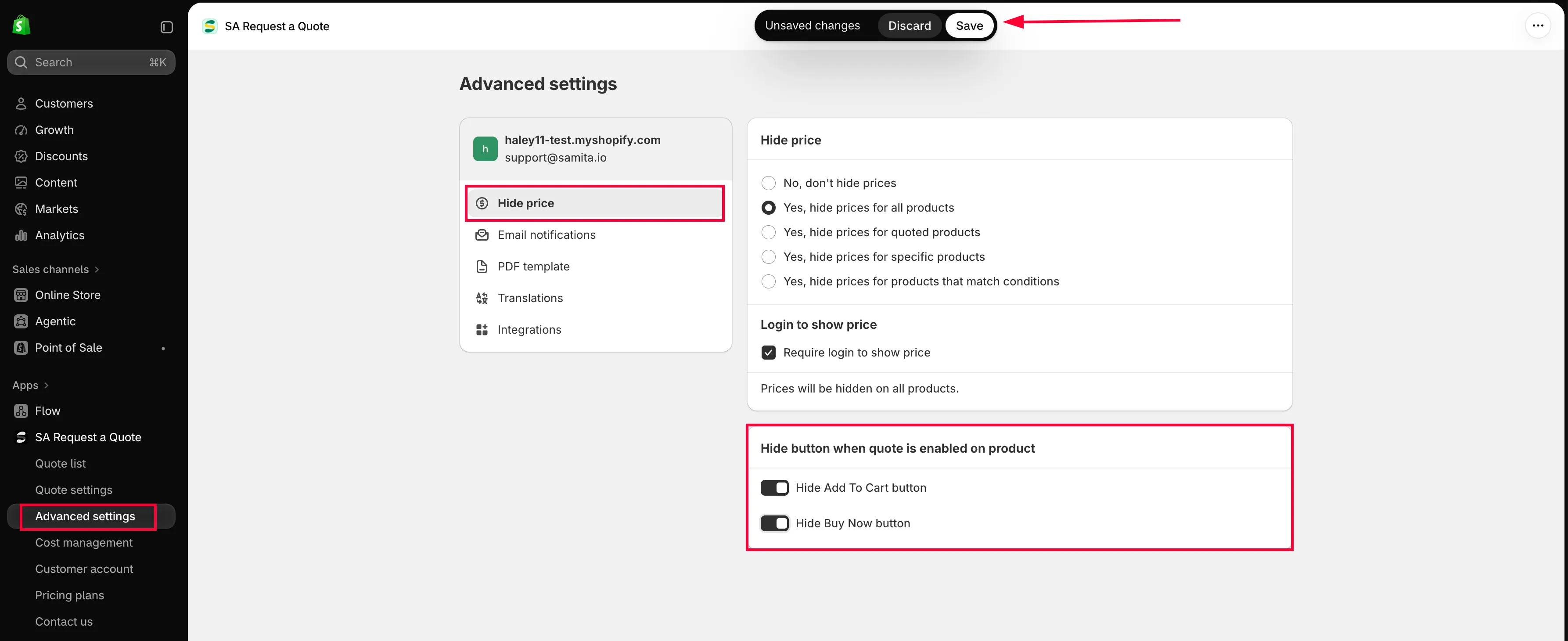
두 개의 스위치로 견적 제품에 구매 버튼을 유지할지 결정합니다.
-
저장하고 스토어프런트 확인하기
섹션 제목: “저장하고 스토어프런트 확인하기”Save를 선택하세요. 취소하려면 Discard changes를 선택하세요. 그런 다음 시크릿 브라우저 창에서 견적 가능한 제품을 열어 구매 버튼이 사라졌는지 확인하세요.
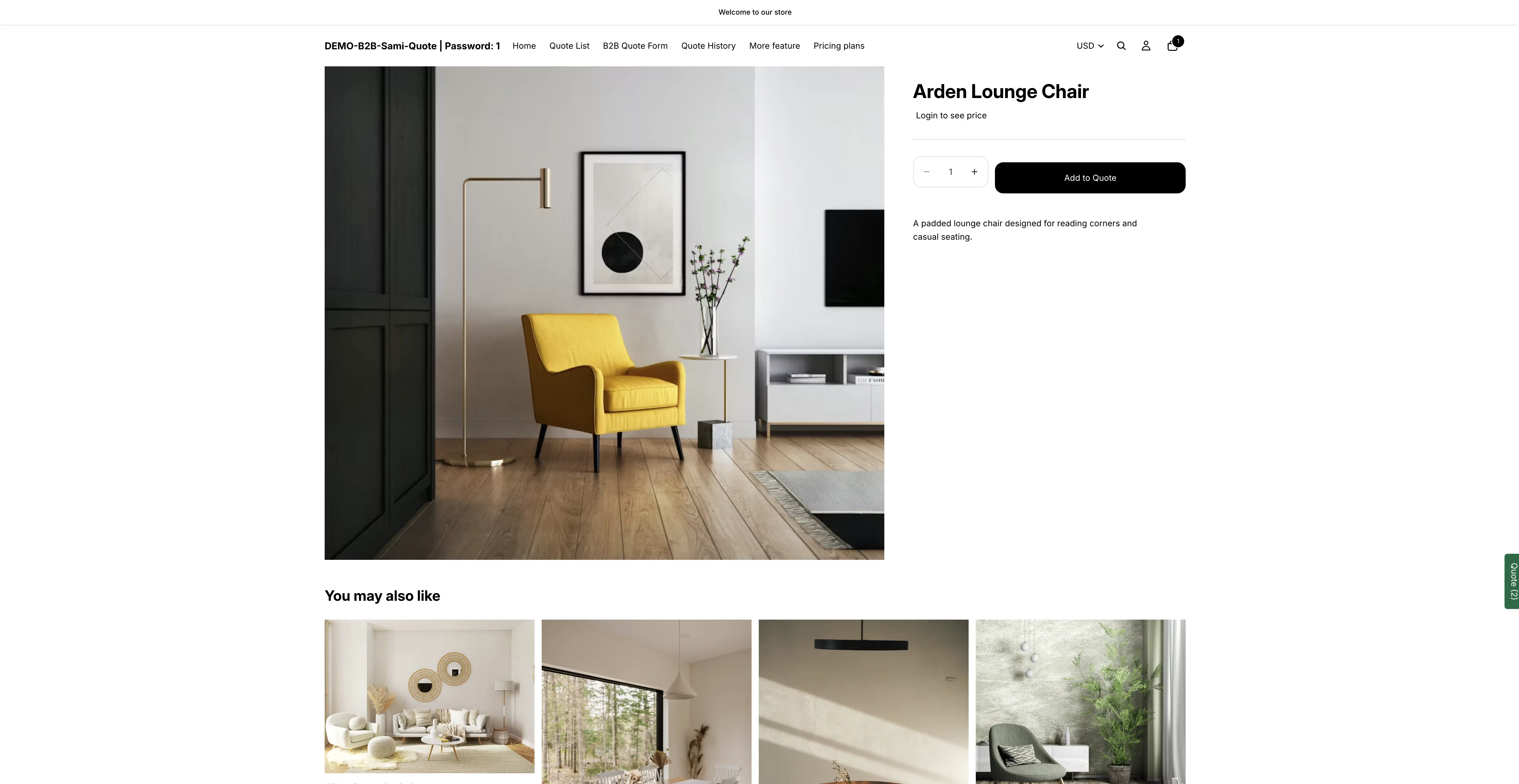
구매 버튼을 숨긴 후의 같은 제품
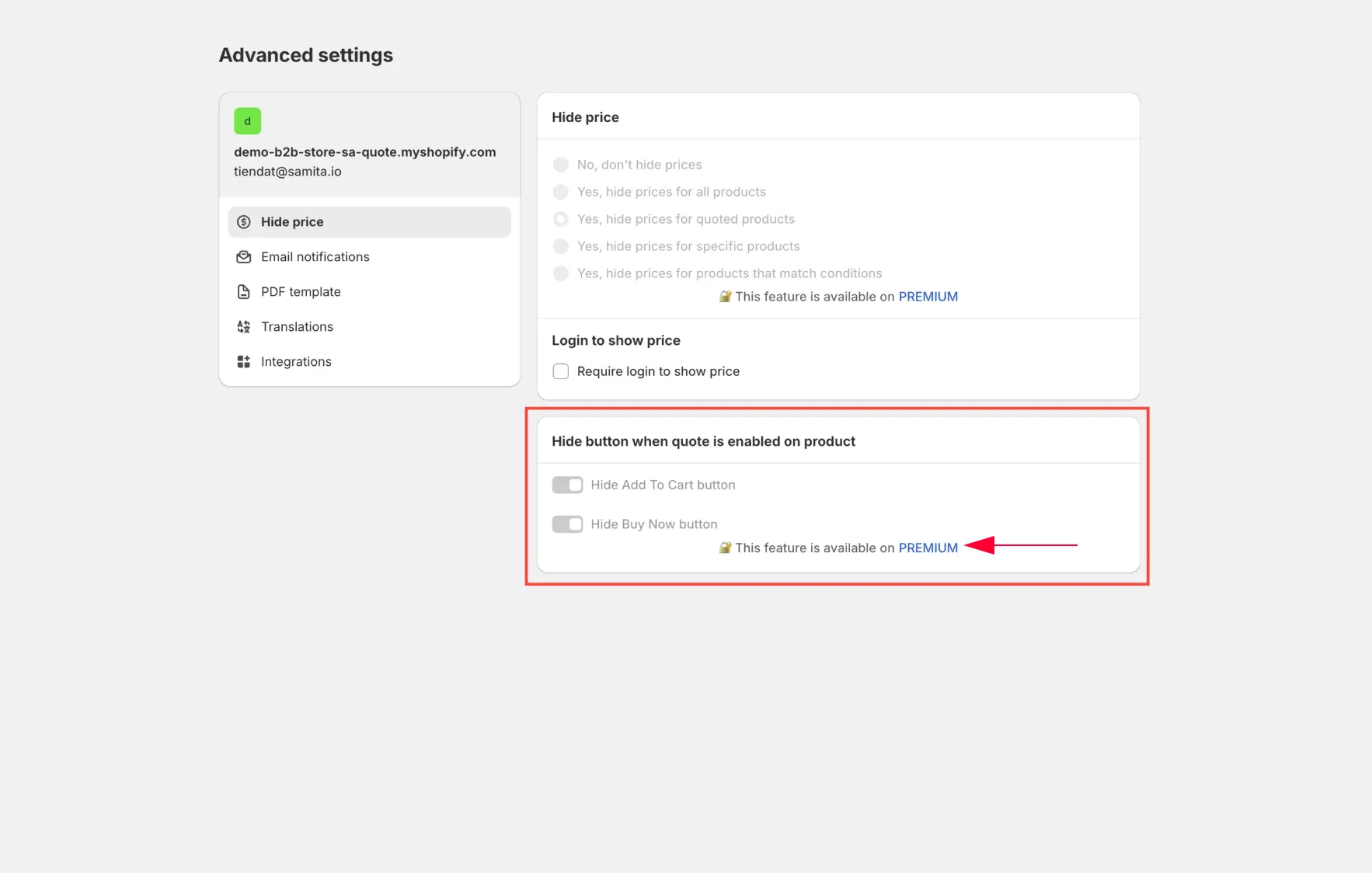
고객에게 보이는 화면
섹션 제목: “고객에게 보이는 화면”견적이 활성화된 제품에서는 Add to cart와 Buy it now가 사라집니다. 사진, 설명, 옵션 선택 등 나머지는 모두 그대로 유지되며 고객이 선택할 수 있는 것은 견적 버튼뿐입니다.
제품이 표시되는 모든 곳 확인하기
섹션 제목: “제품이 표시되는 모든 곳 확인하기”테마는 제품 페이지 외에도 빠른 보기 팝업, 컬렉션 그리드의 마우스 오버 상태, 화면 하단의 고정 바 등 더 많은 곳에 구매 버튼을 표시합니다. 다음을 확인하세요.
- 제품 페이지
- 컬렉션 페이지
- 테마에 빠른 보기가 있다면 빠른 보기
- 휴대폰에서 본 스토어프런트
자주 쓰는 조합
섹션 제목: “자주 쓰는 조합”견적 전용 스토어는 대부분 다음 세 가지를 함께 켭니다.
- 가격 숨기기 — Advanced settings > Hide price, 가격 숨기기 개요 참고
- 구매 버튼 숨기기 — 같은 탭의 Hide button when quote is enabled on product
- 견적 버튼 표시하기 — Quote settings > Customize, 제품 페이지의 견적 버튼 참고
계정이 있는 고객에게는 가격을 다시 표시하려면 네 번째 단계로 Require login to show price를 추가하세요. 가격 표시에 로그인 요구하기를 참고하세요.
그 결과 고객이 둘러보고 문의할 수는 있지만 직접 구매할 수는 없는 카탈로그가 됩니다.
다음 단계
섹션 제목: “다음 단계”- 견적에 장바구니 항목 추가하기 — 고객이 구매와 견적을 모두 할 수 있는 스토어용
- 문제 해결 — 가격이나 구매 버튼이 계속 표시되는 경우
- 가격 숨기기 개요 — 다섯 가지 Hide price 옵션