
고객 계정의 견적
Shopify의 새 고객 계정 안에 견적을 표시하고, 섹션을 번역하며, 로그인한 고객이 자신의 견적으로 할 수 있는 작업을 설정하세요.
견적은 별도의 스토어프런트 페이지에만 표시되지 않고, 고객이 이미 주문을 확인하는 계정 영역 안에도 표시될 수 있습니다. 이를 위한 모든 설정은 앱 탐색 메뉴의 Customer account 항목 아래에 있습니다.

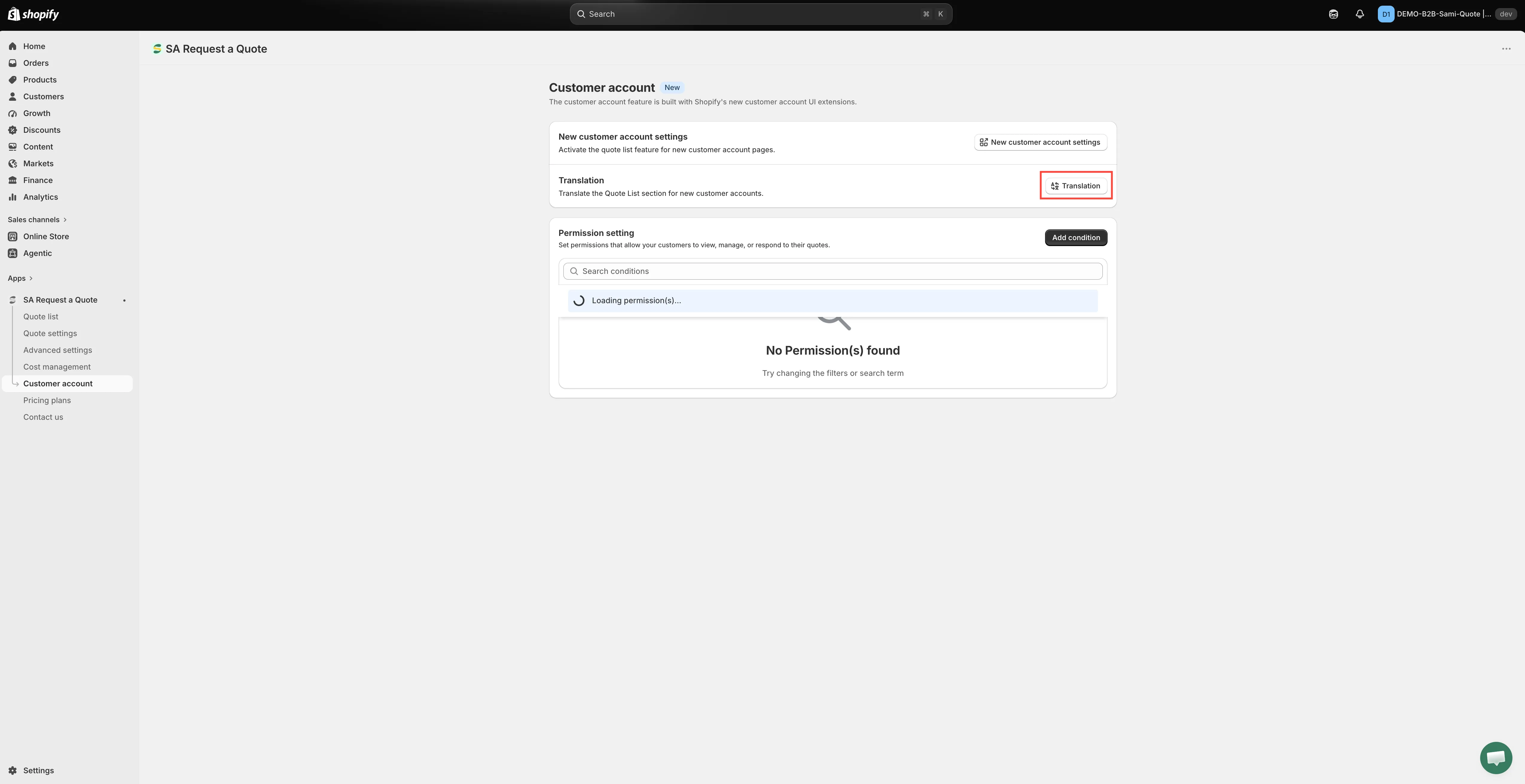
Customer account 페이지에 세 가지 설정이 모두 있습니다.
페이지의 구성
섹션 제목: “페이지의 구성”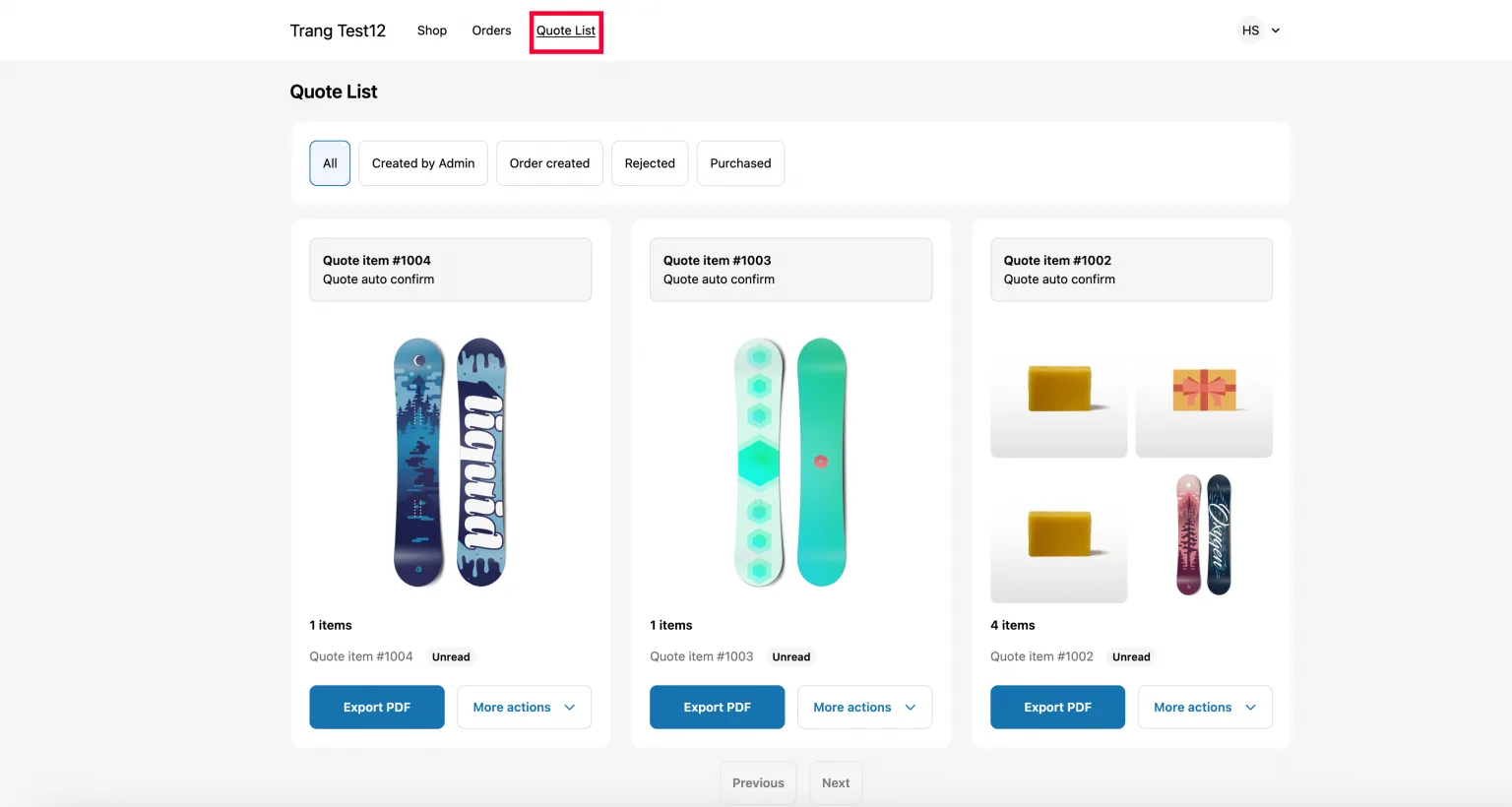
로그인한 고객이 보는 화면. 견적마다 각자의 작업이 있습니다.
| 설정 | 기능 |
|---|---|
| New customer account settings | "Activate the quote list feature for new customer account pages." |
| Translation | "Translate the Quote List section for new customer accounts." |
| Permission setting | "Set permissions that allow your customers to view, manage, or respond to their quotes." |
1단계 — 견적 목록 활성화하기
섹션 제목: “1단계 — 견적 목록 활성화하기”New customer account settings는 앱 안에서 켜는 스위치가 아닙니다. 이 버튼을 클릭하면 Shopify로 넘어갑니다. 새 브라우저 탭에서 스토어의 결제 및 고객 계정 편집기가 고객 프로필 페이지에서 앱 블록과 함께 열립니다. 앱은 뒤쪽 탭에 열려 있으므로, 작업 위치를 잃지 않고 돌아올 수 있습니다.
앱은 해당 편집기에 두 개의 블록을 추가하며, 두 블록은 역할이 다릅니다. 하나만 추가해도 되고, 둘 다 추가해도 됩니다.
| 블록 | 표시되는 위치 | 고객이 할 수 있는 작업 |
|---|---|---|
| View Quote Profile | 프로필 페이지의 블록 | "View and manage your quote list"라는 배너와 견적 목록 페이지를 여는 View quote 버튼을 표시합니다. 프로필 페이지에서 스타일을 지정할 수 있습니다. |
| Quote List | 계정 헤더 메뉴의 메뉴 항목 | 계정 상단에 고정 링크가 생기므로, 계정 어디에서든 한 번의 클릭으로 견적에 접근할 수 있습니다. |
-
Customer account 열기
섹션 제목: “Customer account 열기”앱 탐색 메뉴에서 Customer account를 클릭합니다.
-
New customer account settings 클릭하기
섹션 제목: “New customer account settings 클릭하기”첫 번째 카드에서 New customer account settings 버튼을 클릭합니다. Shopify의 결제 및 고객 계정 편집기가 새 탭에서 열립니다.
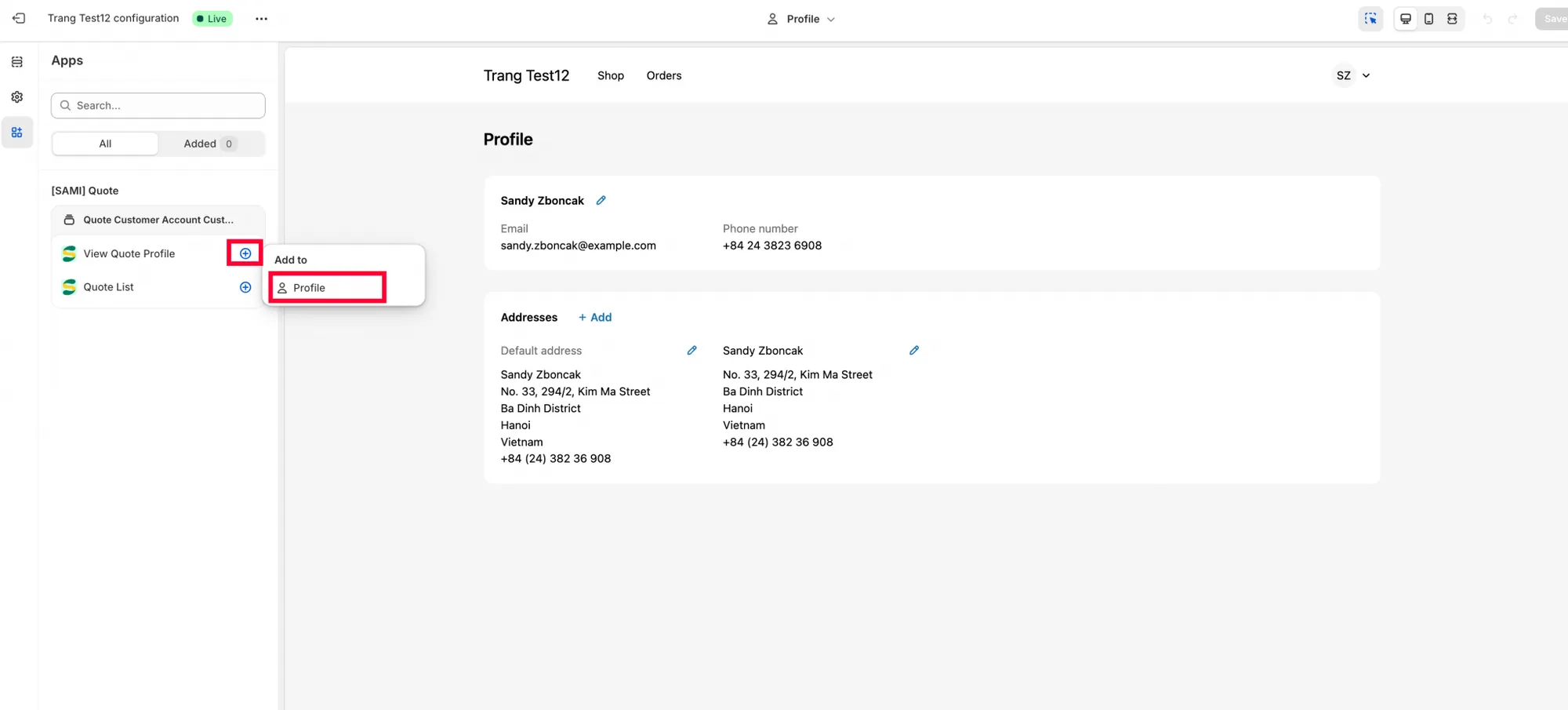
Shopify로 이동하면 편집기의 선택 목록에 앱 블록이 나타납니다.
-
프로필 페이지에 View Quote Profile 추가하기
섹션 제목: “프로필 페이지에 View Quote Profile 추가하기”편집기에서 프로필 페이지에 View Quote Profile 블록을 추가하고 원하는 모양으로 설정합니다. 고객에게 View quote 버튼을 제공하는 블록입니다.
-
Quote List 블록을 추가하기 전에 저장하기
섹션 제목: “Quote List 블록을 추가하기 전에 저장하기”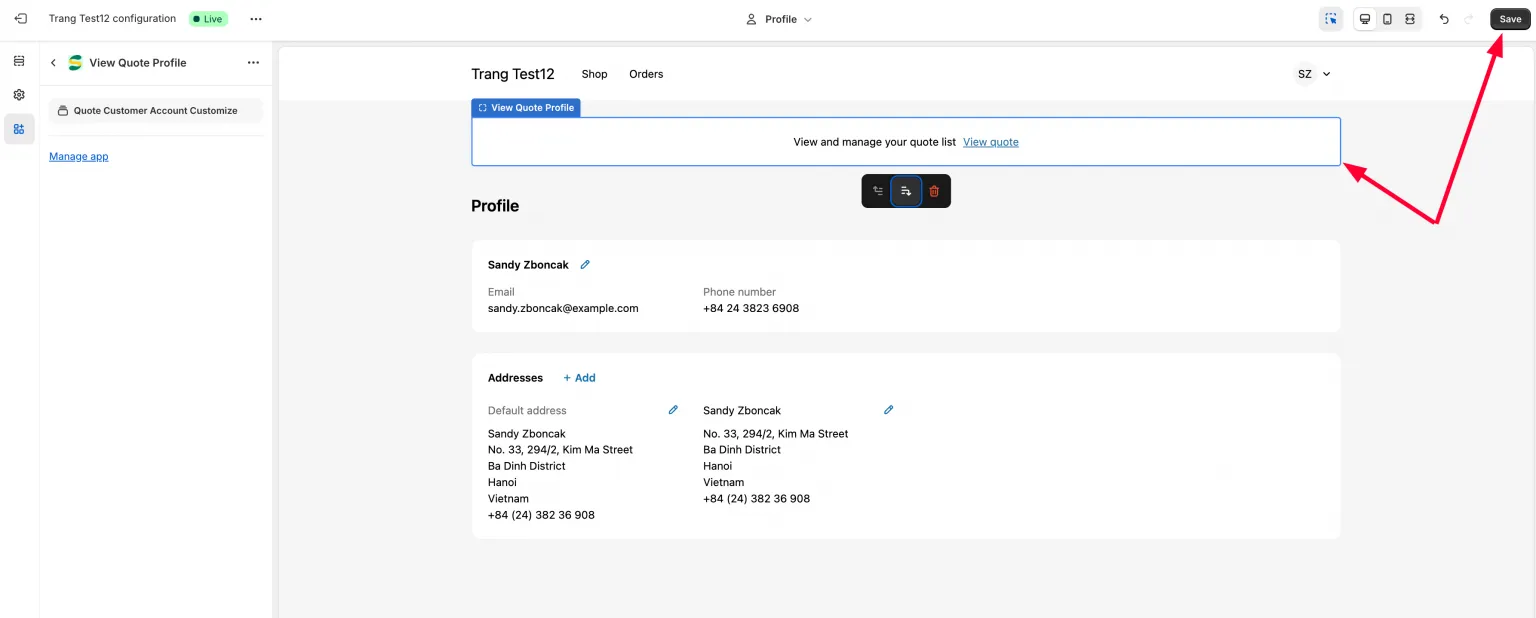
메뉴로 이동하기 전에 프로필 페이지를 저장하세요.
Quote List 섹션 페이지에서 먼저 저장을 클릭한 다음 Quote list block을 클릭해 헤더 메뉴에 추가하기 시작합니다.
-
헤더 메뉴에 Quote list를 배치하고 다시 저장하기
섹션 제목: “헤더 메뉴에 Quote list를 배치하고 다시 저장하기”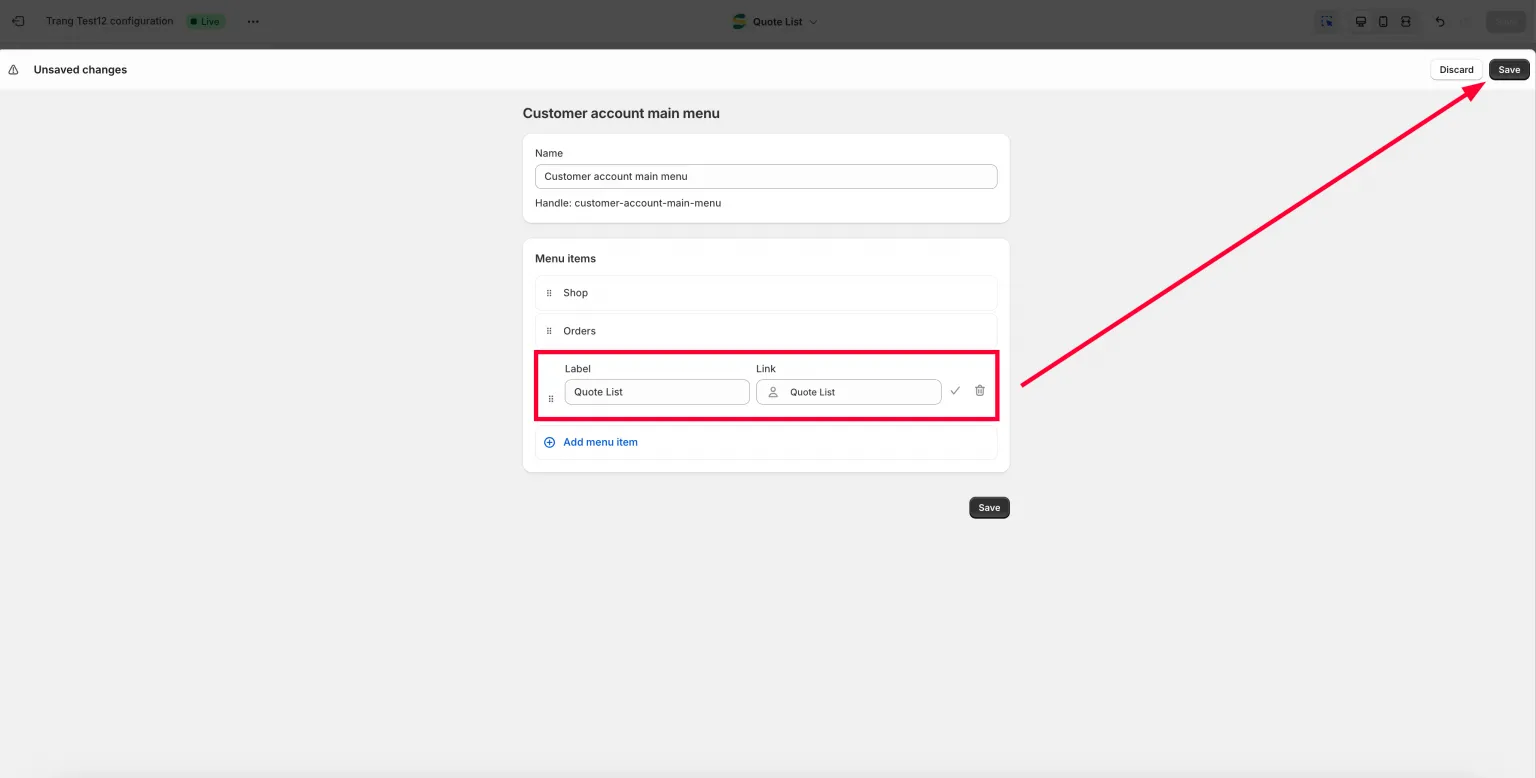
메뉴는 별도로 저장해야 합니다. 프로필 페이지의 저장으로는 적용되지 않습니다.
헤더 메뉴에서 Quote list section을 설정하고 저장을 두 번째로 클릭합니다. 저장은 한 번이 아니라 두 번입니다. 첫 번째 저장은 블록을 사용할 수 있게 하고, 두 번째 저장은 배치한 위치를 유지합니다.
-
고객 입장에서 확인하기
섹션 제목: “고객 입장에서 확인하기”스토어프런트로 돌아가 고객으로 로그인한 다음 계정 영역을 엽니다.
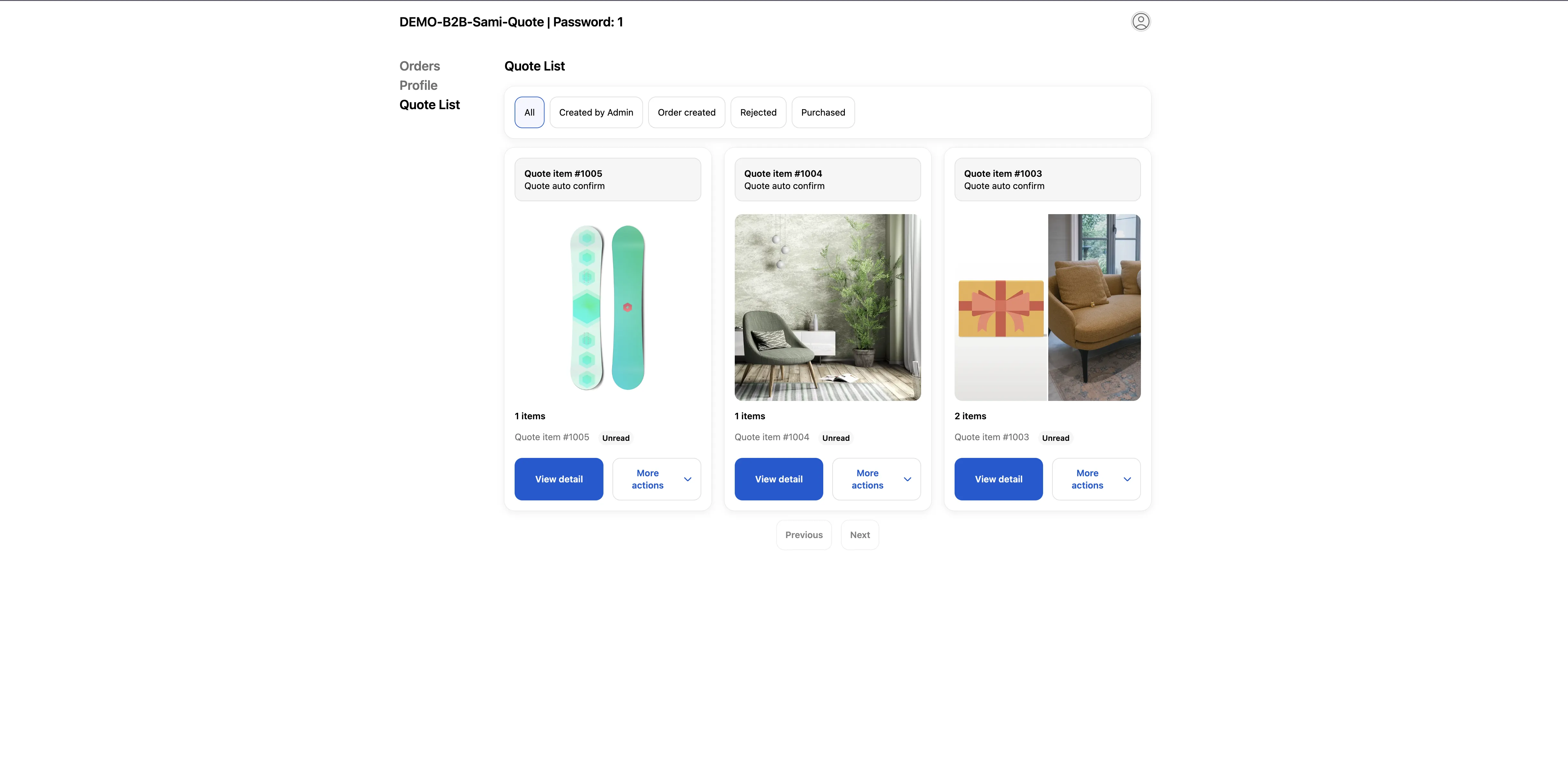
로그인한 고객은 자신의 계정에서 견적을 확인할 수 있습니다.
2단계 — 고객이 할 수 있는 작업 정하기
섹션 제목: “2단계 — 고객이 할 수 있는 작업 정하기”Permission setting은 “Set permissions that allow your customers to view, manage, or respond to their quotes.“를 설정하는 곳입니다. 즉 견적을 볼 수 있는지 여부만이 아니라, 고객이 견적에 대해 어떤 작업을 할 수 있는지도 여기에서 정합니다.
카드에는 Add condition 버튼, Search conditions 입력란, 그리고 Title, Condition, Status, Action 열이 있는 표가 있습니다. 각 행의 Action 아래에는 편집 및 삭제 컨트롤이 있습니다. 표는 Default condition 행으로 시작합니다.
Default condition과 적용이 중단되는 시점
섹션 제목: “Default condition과 적용이 중단되는 시점”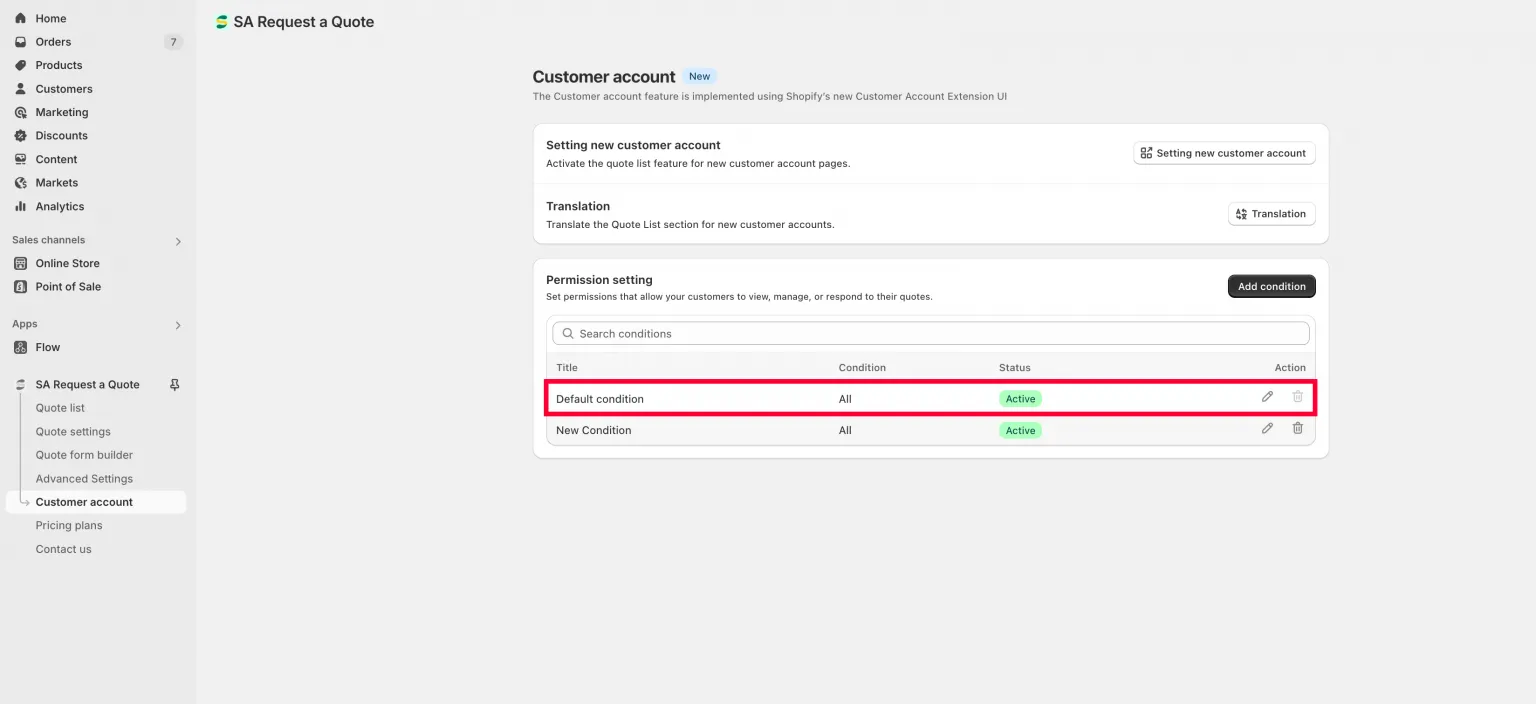
Default condition은 직접 조건을 추가하기 전까지 적용됩니다.
직접 조건을 만들지 않으면 앱은 첫 번째 행의 Default condition을 적용하며, 이 행에는 모든 권한이 있습니다. 그래서 아무것도 설정하지 않았는데도 견적이 완전히 열려 있는 것처럼 보입니다.
Default 행은 의도적으로 제한되어 있습니다. Condition 섹션이 없고(모든 고객이 대상), Status 스위치가 잠겨 있으며, 삭제 컨트롤이 비활성화되어 있습니다. 편집 컨트롤로 열어 부여하는 권한과 필드는 변경할 수 있습니다.
조건 추가하기
섹션 제목: “조건 추가하기”Customer account 페이지에서 Permission setting까지 스크롤하고 Add condition을 클릭합니다.
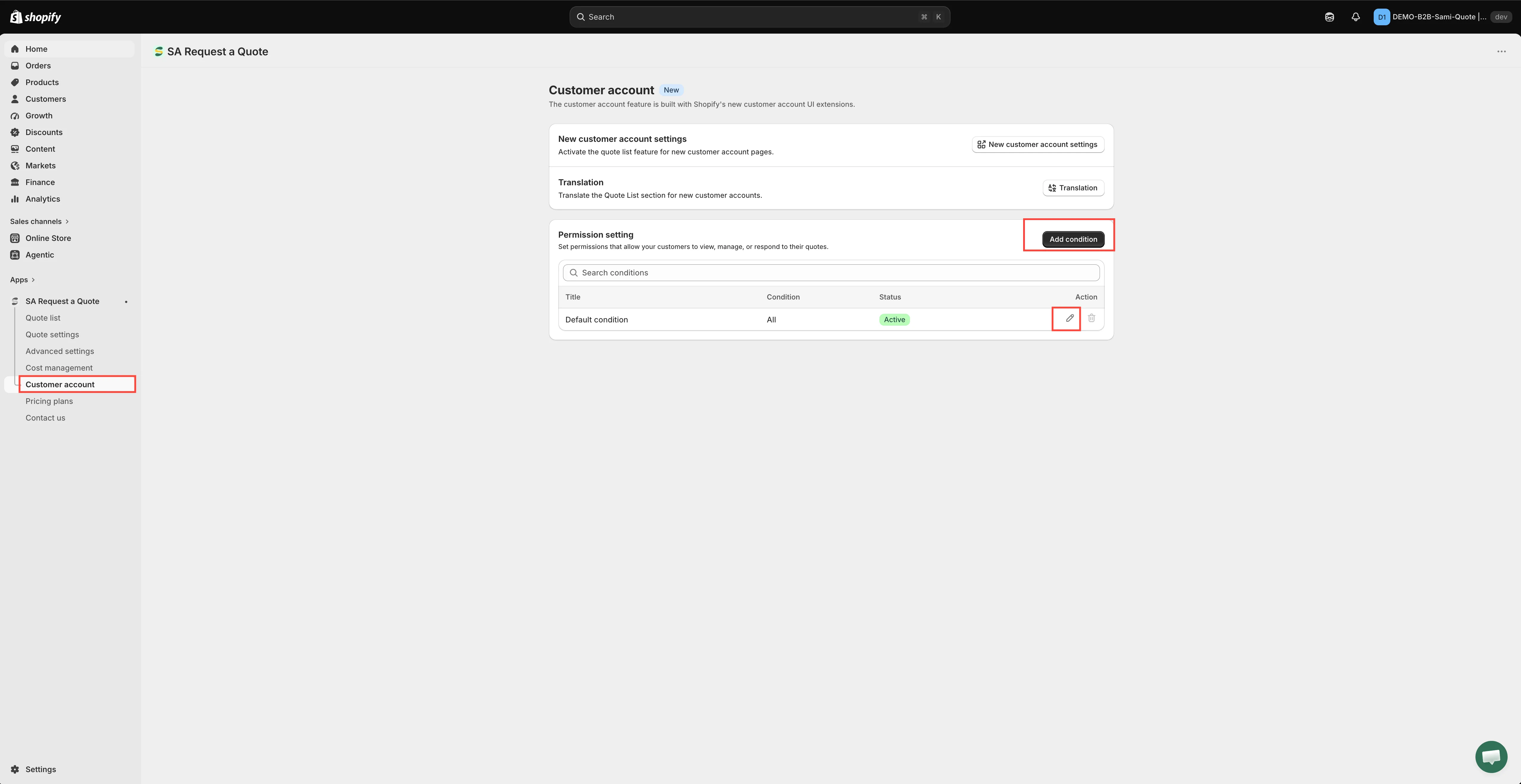
조건은 각 유형의 고객이 견적으로 할 수 있는 작업을 결정합니다.
열리는 화면에는 다섯 개의 섹션이 있습니다. 순서대로 진행하세요.
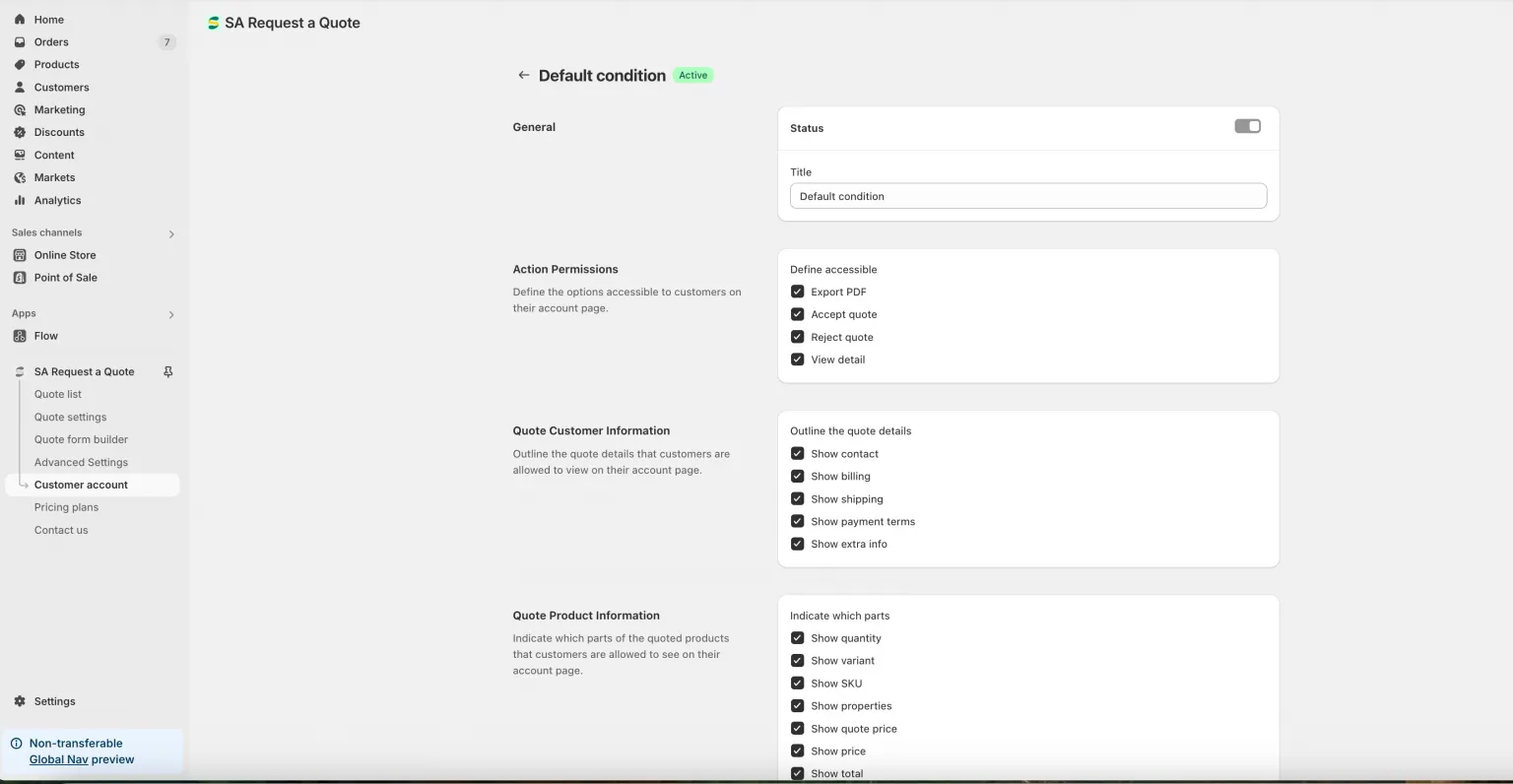
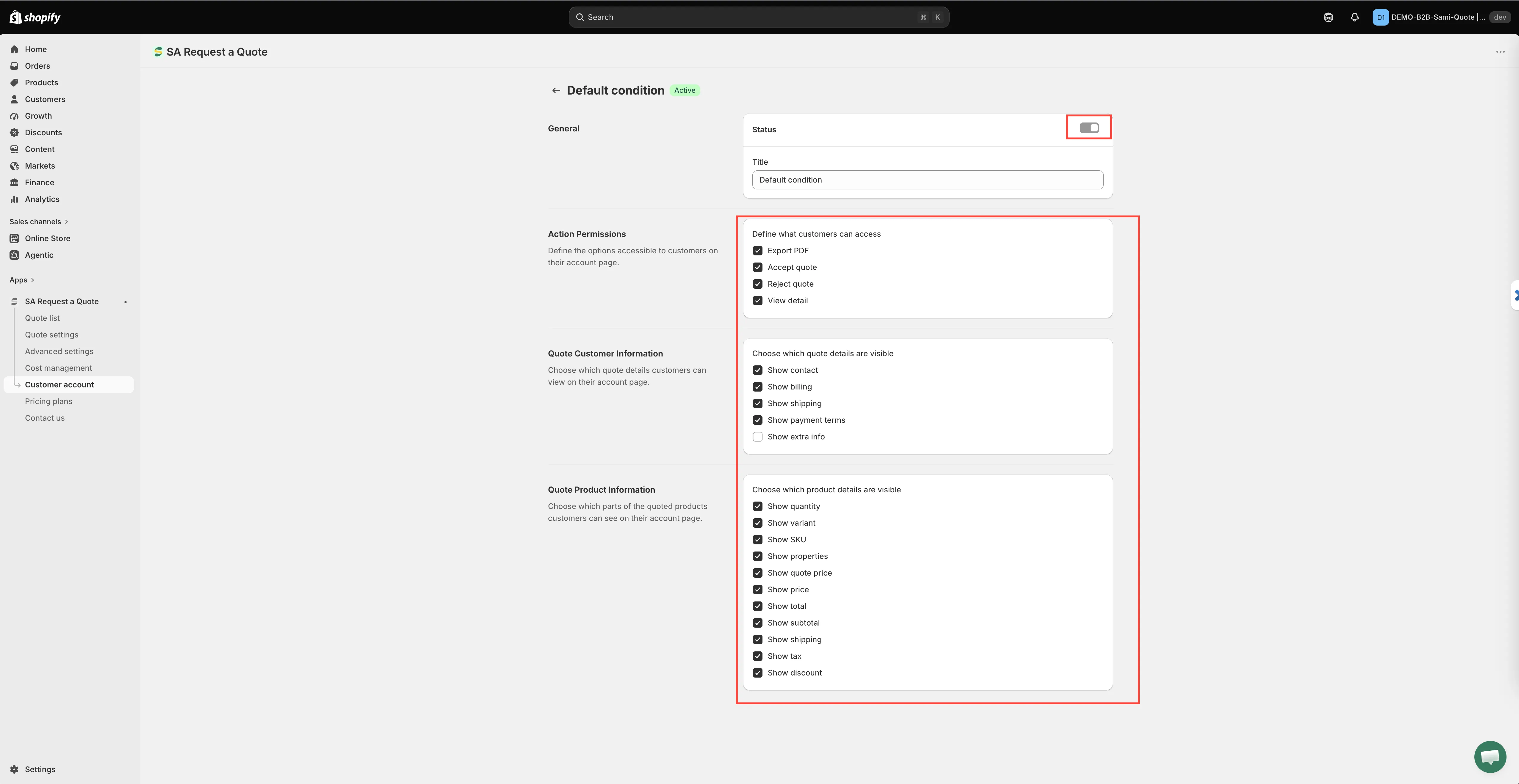
하나의 조건을 위에서 아래로: 이름, 대상, 허용하는 작업.
-
General
섹션 제목: “General”두 가지 컨트롤이 있습니다. Status 스위치와 Title 필드입니다.
Status를 켜면 조건이 스토어프런트에 적용되고, 나중에 삭제하지 않고 조건을 중단하려면 끄세요. 새 조건은 꺼진 상태로 만들어지며, 켜기 전까지 제목 옆의 배지에 Draft라고 표시됩니다. 권한이 “적용되지 않았다”면 조건이 Draft 상태인 경우가 가장 흔한 원인입니다.
1년 뒤 목록에서도 알아볼 수 있는 Title을 입력하세요. 예를 들면
Wholesale customers — full access입니다. 이 필드에는 자리 표시자 텍스트Condition이 처음 표시되며, 비워 두면 앱에서 저장되지 않습니다(“Title can’t be blank”). -
Condition
섹션 제목: “Condition”“Apply the rule only if the customer matches the specified conditions.” 이 규칙을 적용할 대상입니다. 네 가지 중 하나를 선택합니다.
선택 항목 이후에 설정할 내용 All 없음. "All logged-in customers"로 표시됩니다. Customer Tag Customer tag contains 또는 Customer tag doesn't contain을 선택한 다음 태그를 입력합니다. 태그가 여러 개이면 쉼표로 구분합니다. Customer Country Customer country is in 또는 Customer country is not in을 선택한 다음 국가를 검색해 선택합니다. 선택한 국가는 제거할 수 있는 태그로 추가됩니다. Customer Type Customer type is 또는 Customer type is not을 선택한 다음 DTC 또는 B2B를 선택합니다. 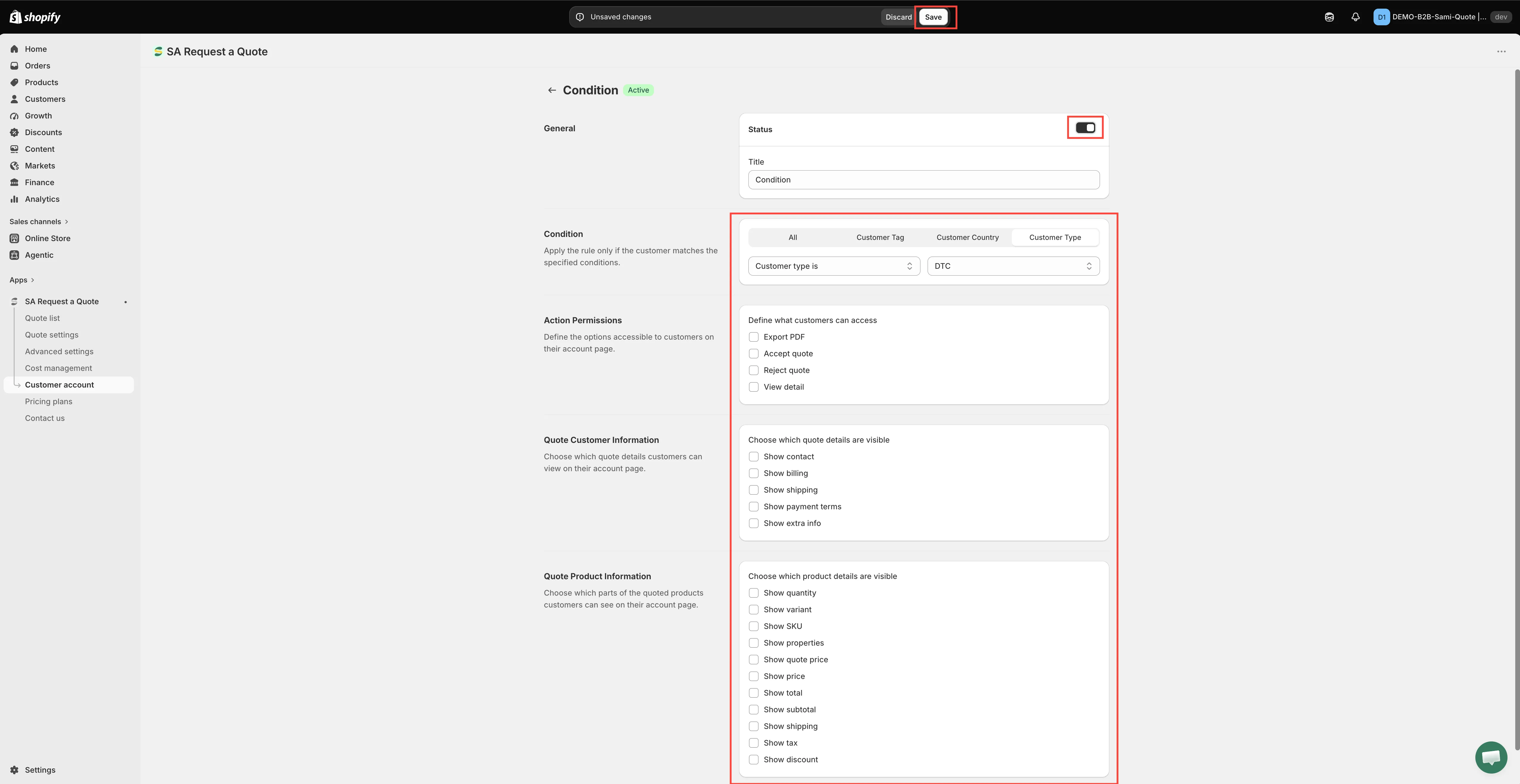
-
Action Permissions
섹션 제목: “Action Permissions”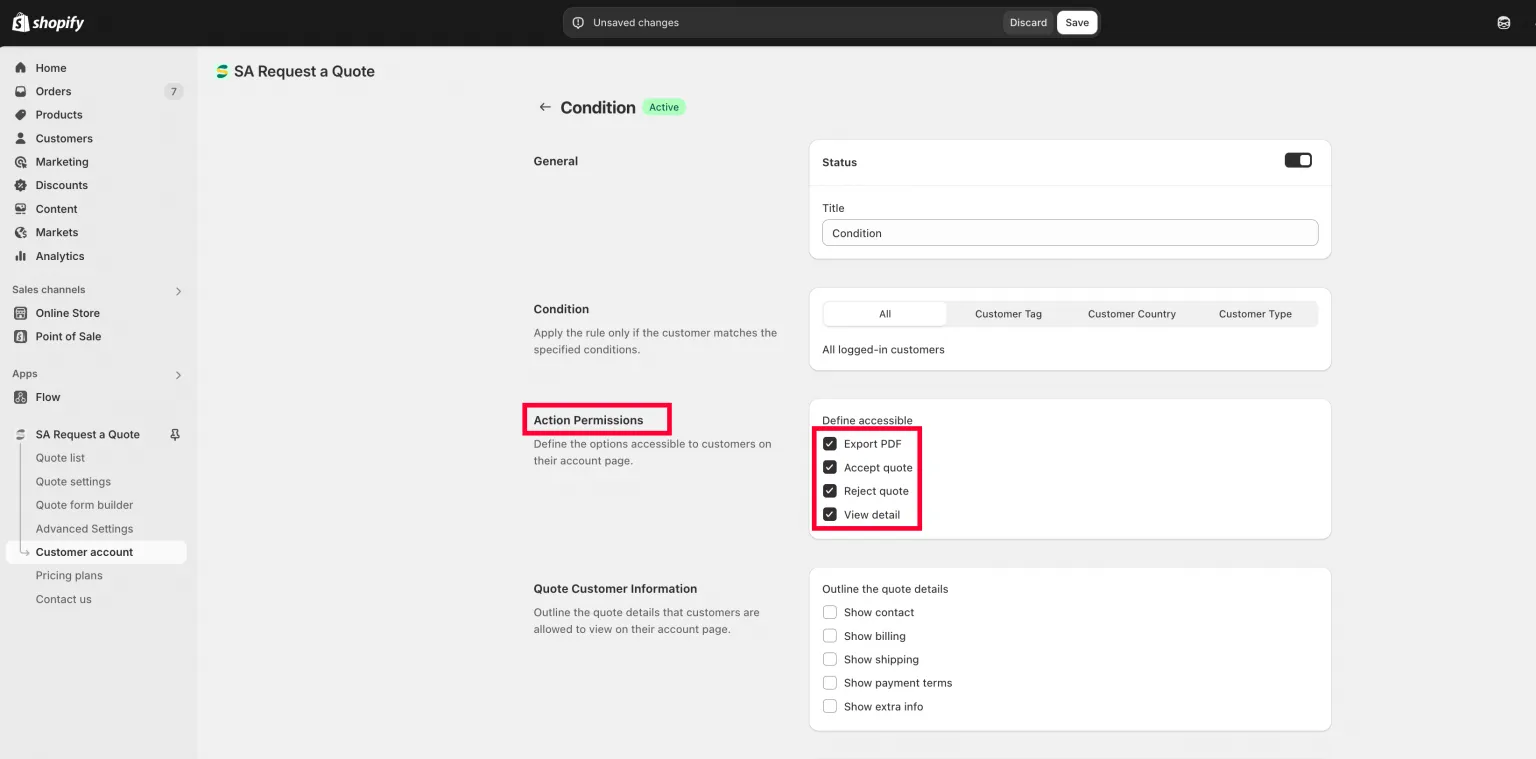
네 개의 스위치로 조건에 맞는 고객이 견적으로 할 수 있는 작업을 정합니다.
“Define the options accessible to customers on their account page.” 조건에 맞는 고객이 견적으로 할 수 있는 작업을 선택하세요.
- Export PDF
- Accept quote
- Reject quote
- View detail
모두 선택하지 않으면 고객은 견적이 있다는 것은 볼 수 있지만 열거나 응답할 수 없습니다.
-
Quote Customer Information
섹션 제목: “Quote Customer Information”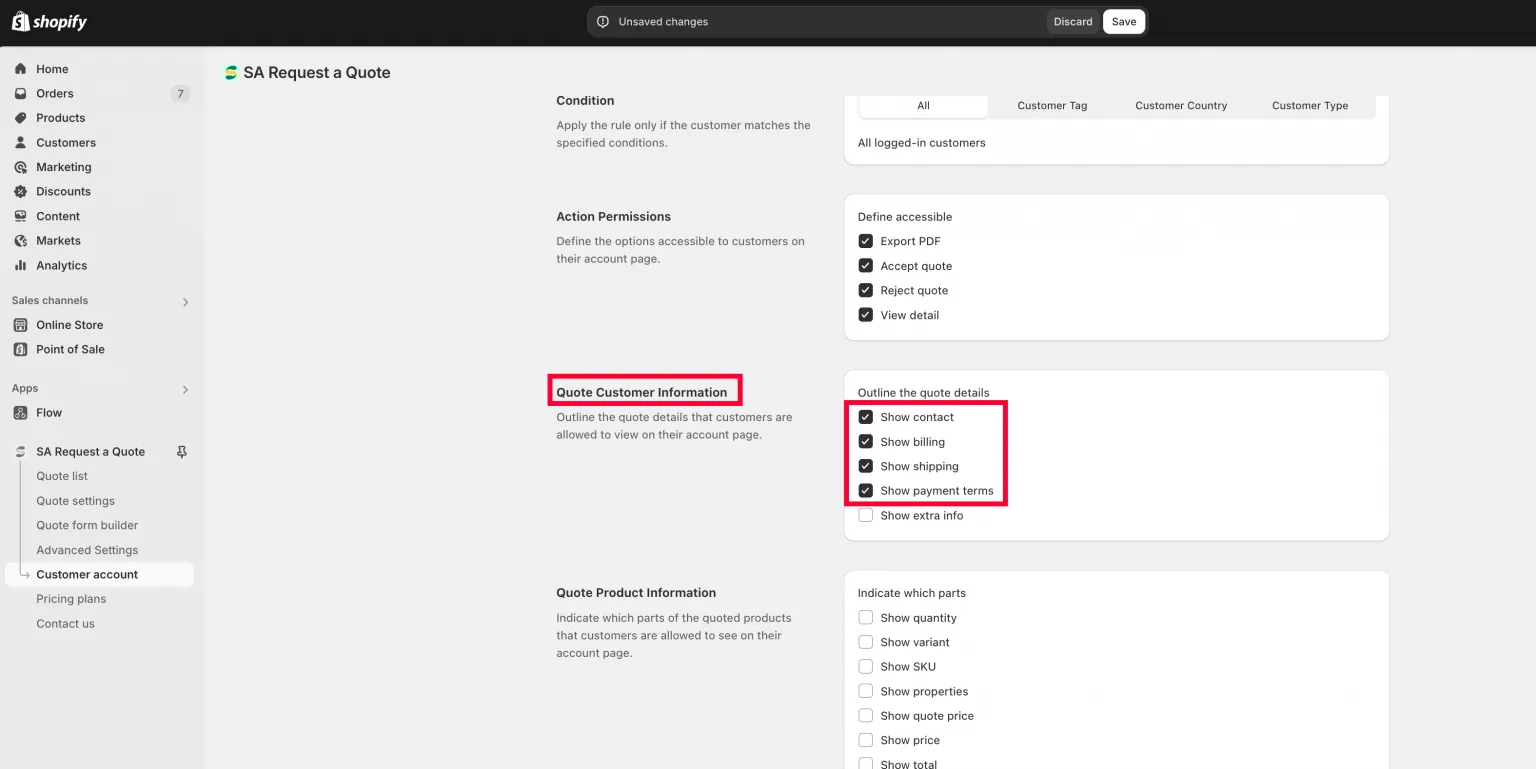
고객이 견적에서 볼 수 있는 자신의 정보를 선택하세요.
“Choose which quote details customers can view on their account page.” 고객에게 다시 보여 줄 본인 정보를 선택하세요.
Show contact · Show billing · Show shipping · Show payment terms · Show extra info
-
Quote Product Information
섹션 제목: “Quote Product Information”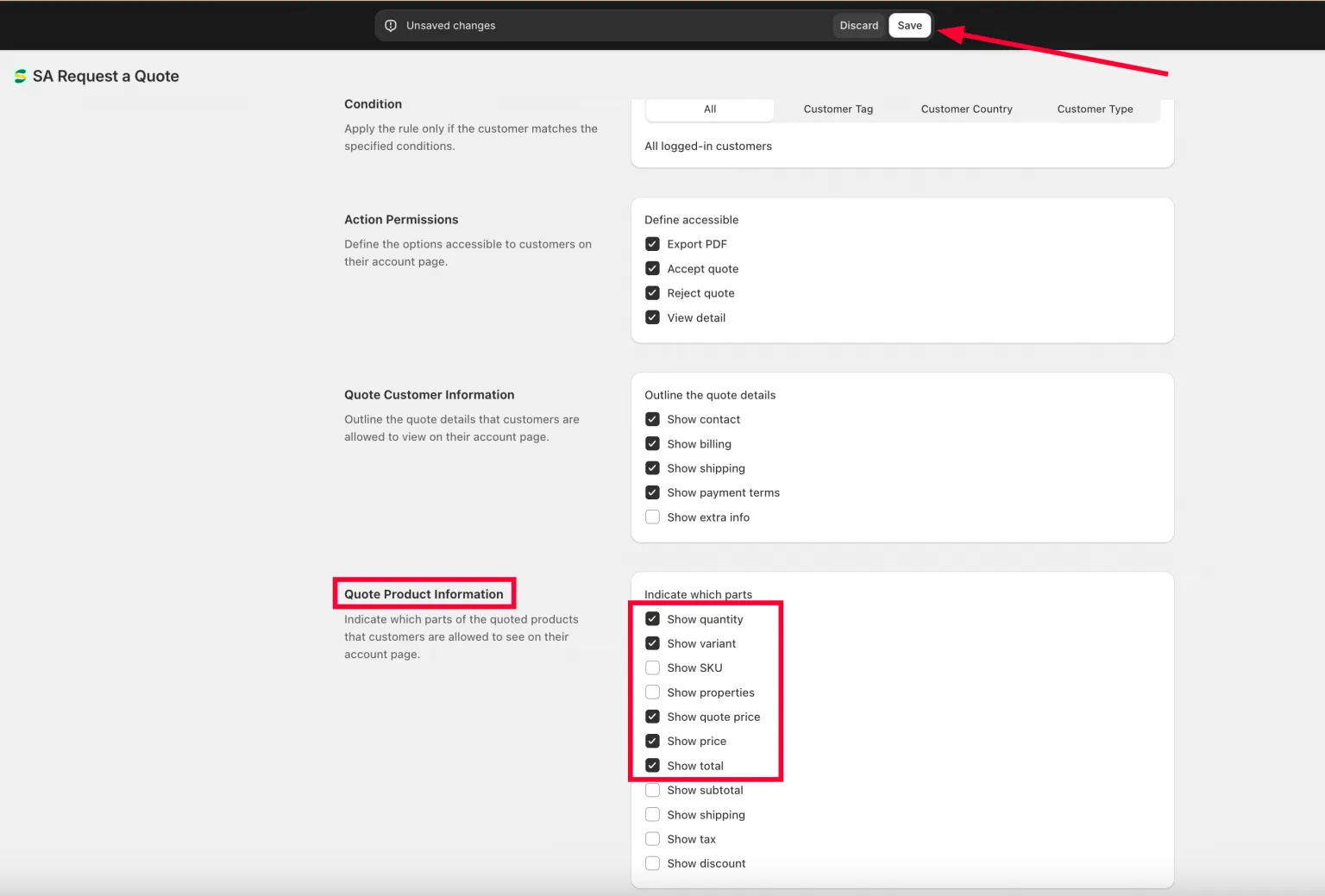
그리고 가격을 포함해 견적 제품의 어떤 부분을 볼 수 있는지 선택하세요.
“Choose which parts of the quoted products customers can see on their account page.” 제품 줄에 표시할 항목을 선택하세요.
Show quantity · Show variant · Show SKU · Show properties · Show quote price · Show price · Show total · Show subtotal · Show shipping · Show tax · Show discount
-
저장한 다음 스토어프런트에서 확인하기
섹션 제목: “저장한 다음 스토어프런트에서 확인하기”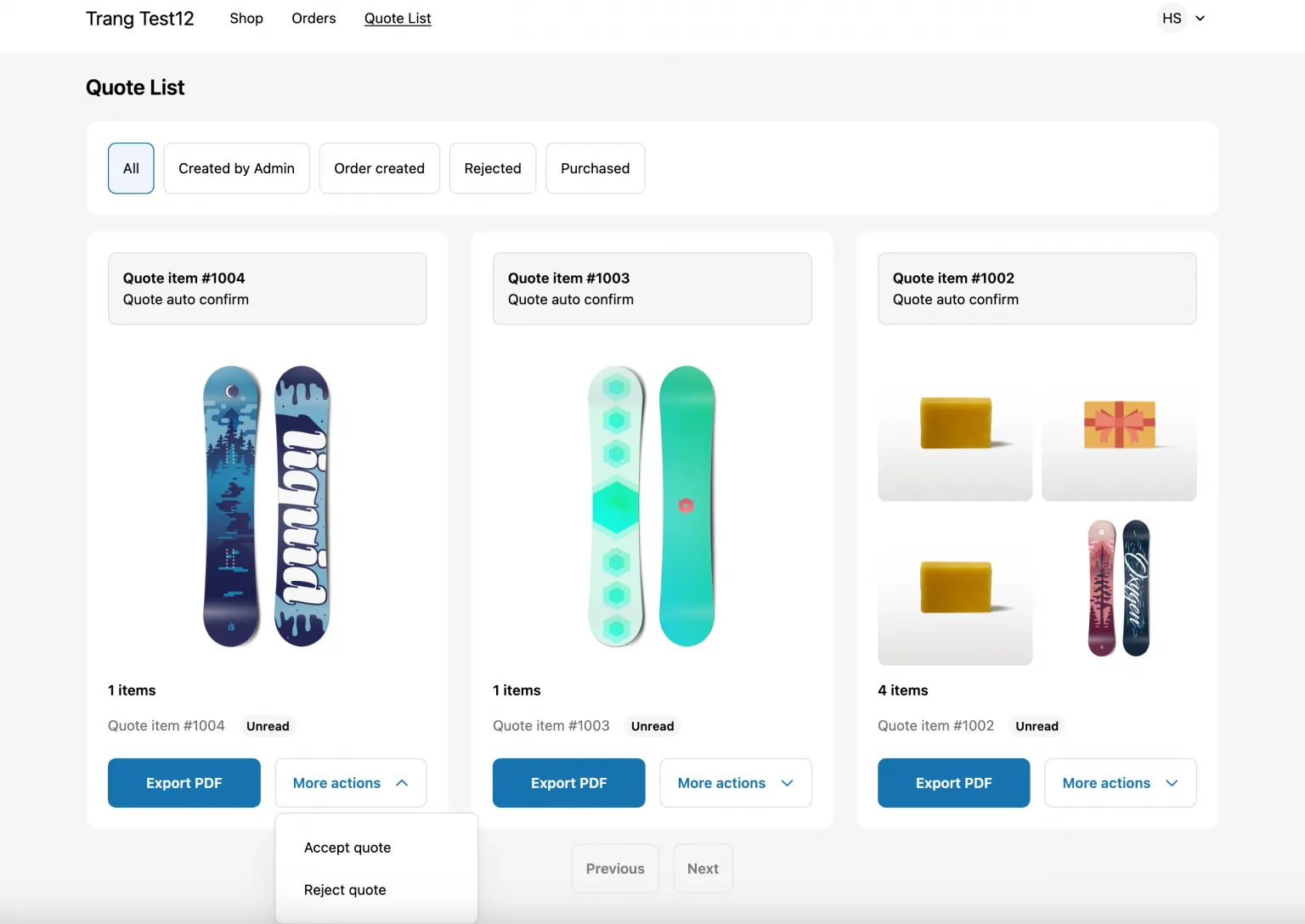
부여한 권한이 고객에게 보이는 모습.
상단 저장 바에서 Save를 클릭합니다. 그 옆의 Discard changes를 클릭하면 편집 내용이 취소됩니다.
그런 다음 조건에 해당하는 테스트 고객으로 내 스토어프런트에 로그인해, 부여한 권한이 정확히 표시되는지, 그리고 조건에 해당하지 않는 고객에게도 예상한 대로 표시되는지 확인하세요.
3단계 — 섹션 번역하기
섹션 제목: “3단계 — 섹션 번역하기”같은 페이지의 Translation에서는 “Translate the Quote List section for new customer accounts.“를 설정할 수 있습니다. 계정 페이지의 해당 섹션만 번역하며 다른 부분은 번역하지 않습니다.
-
Translation 버튼 열기
섹션 제목: “Translation 버튼 열기”Customer account 페이지에서 Translation 카드로 이동해 Translation 버튼을 클릭합니다.
-
그룹별로 문구 입력하기
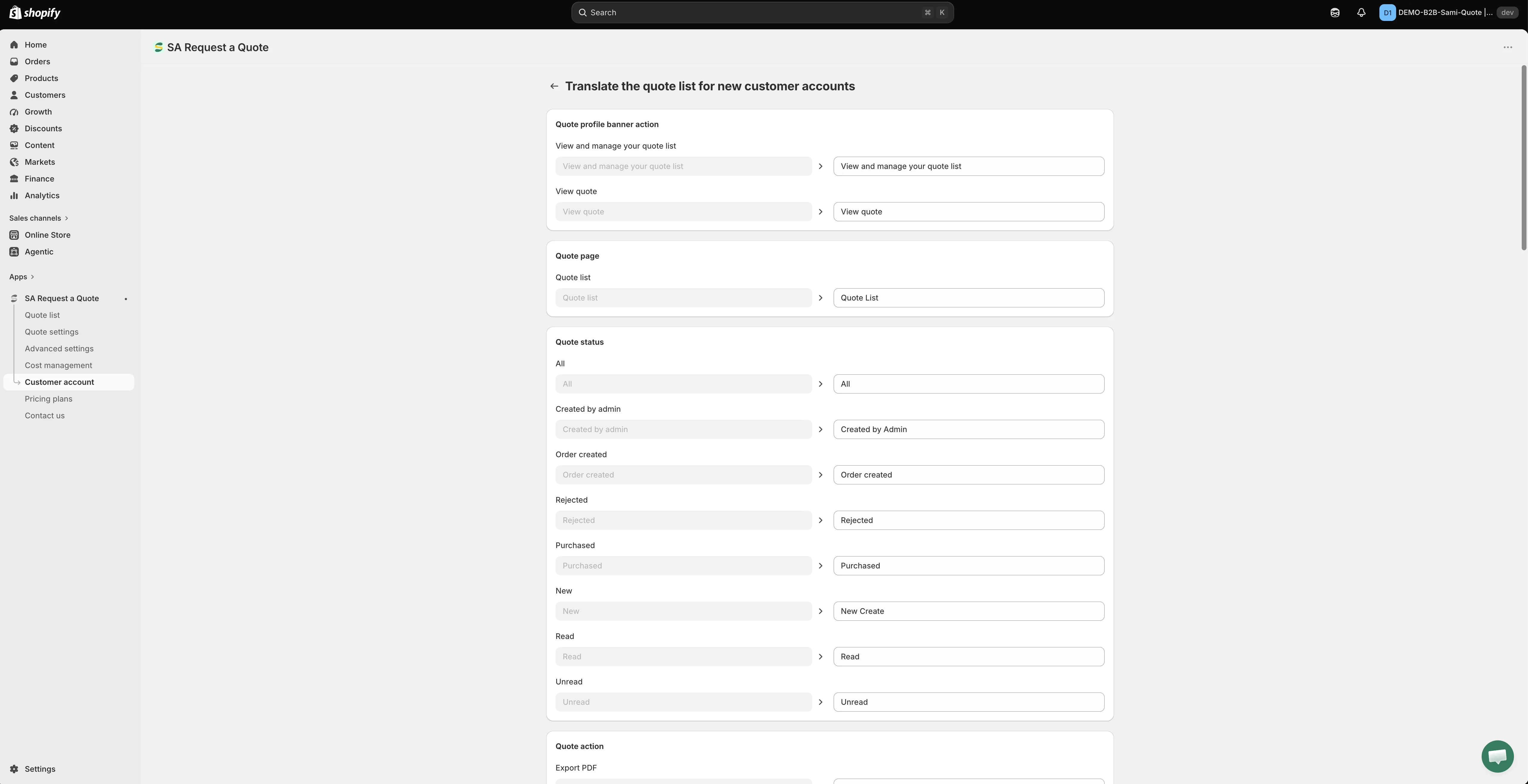
섹션 제목: “그룹별로 문구 입력하기”Translate the quote list for new customer accounts 페이지에는 섹션의 모든 문자열이 Quote profile banner action, Quote page, Quote status, Quote action, Quote item, Customer information, Payment information, Quote product, Export modal, Empty Page 같은 제목 아래에 묶여 나열됩니다.
각 문자열은 한 쌍의 입력란으로 구성됩니다. 왼쪽에는 원래 영어 문구가 표시되며 편집할 수 없고, 오른쪽은 직접 채우는 입력란입니다. 오른쪽 입력란을 클릭해 고객에게 보여 줄 문구를 입력하세요.
-
저장하고 스토어프런트 확인하기
섹션 제목: “저장하고 스토어프런트 확인하기”Save를 클릭한 다음, 스토어프런트에 로그인해 계정 영역을 열고 새 문구가 적용되었는지 확인합니다.
고객이 읽는 나머지 모든 내용(견적 양식, 스토어프런트 텍스트, 두 가지 견적 이메일)은 Advanced settings의 Translations 탭에서 따로 번역합니다. 스토어프런트 텍스트 번역하기를 참고하세요.
이전 견적을 표시하는 두 가지 방법
섹션 제목: “이전 견적을 표시하는 두 가지 방법”| 방식 | 사용하기 좋은 경우 |
|---|---|
| Quote history 페이지 | 메뉴에서 연결할 수 있는 /pages/quotes-history 페이지가 필요한 경우. |
| 고객 계정 | 스토어에서 Shopify의 새 고객 계정을 사용하고, 고객이 기대하는 위치인 주문 옆에 견적을 표시하려는 경우. |
두 방식 모두 고객이 로그인해야 하므로 발송하는 이메일을 대체하지는 못합니다. 견적 내역 페이지를 참고하세요.
설정이 비활성화되어 보일 때
섹션 제목: “설정이 비활성화되어 보일 때”Customer Account UI는 PRO 요금제에 포함되어 있습니다. 이 페이지의 컨트롤이 비활성화되어 있고 앱에 자물쇠 아이콘과 함께 “🔐 This feature is available on …“라는 문구가 표시된다면 오류가 아니라 요금제 제한이며, 스토어나 테마에는 문제가 없습니다. 해당 문구의 링크는 이 기능이 포함된 요금제로 연결되고, 앱 사이드바의 Pricing plans에서 각 요금제에 포함된 기능을 확인할 수 있습니다. 요금제 비교를 참고하세요.
계정에서 무언가 누락되었을 때
섹션 제목: “계정에서 무언가 누락되었을 때”| 증상 | 확인할 사항 |
|---|---|
| 계정 영역에 아무것도 없음 | 로그아웃한 상태이거나 스토어가 Shopify의 새 고객 계정을 사용하지 않습니다. |
| 헤더 메뉴 링크가 없음 | 섹션을 먼저 저장하지 않고 Quote list block을 추가했거나, 헤더 메뉴에서 두 번째 저장을 하지 않았습니다. |
| 고객이 목록은 보지만 수락이나 거절을 할 수 없음 | 해당 고객에게 적용되는 조건의 Action Permissions에서 Accept quote와 Reject quote가 선택되어 있지 않습니다. |
| 이전에는 견적을 보던 고객이 더 이상 보지 못함 | 사용자 지정 조건을 만들어 Default condition이 적용되지 않게 되었고, 해당 고객이 직접 만든 어떤 조건에도 해당하지 않습니다. |
| 조건이 아무 효과가 없음 | 배지에 Draft라고 표시되어 있습니다. 조건을 열어 General에서 Status를 켜세요. |
| 번역된 스토어에서 섹션이 영어로 표시됨 | 이 페이지의 Translation 버튼을 사용하세요. Advanced settings > Translations에서는 처리되지 않습니다. |
다음 단계
섹션 제목: “다음 단계”- 견적 내역 페이지 — 독립 페이지 방식
- 스토어프런트 텍스트 번역하기 — 고객에게 보이는 나머지 문구 번역하기
- 요금제 — 내 요금제에 포함된 기능 확인