
견적 관리 개요
견적 요청이 도착하는 위치, Quotes 페이지에서 볼 수 있는 내용, 요청이 결제된 주문이 되는 과정을 안내합니다.
고객이 보낸 모든 요청은 Shopify 관리자의 SA Request a Quote 아래 첫 번째 항목인 Quote list에 도착합니다. 페이지 제목은 Quotes이며, 요청을 열어 가격을 정하고, 고객에게 다시 보내고, 고객이 동의하면 주문을 만드는 작업 대기열입니다.
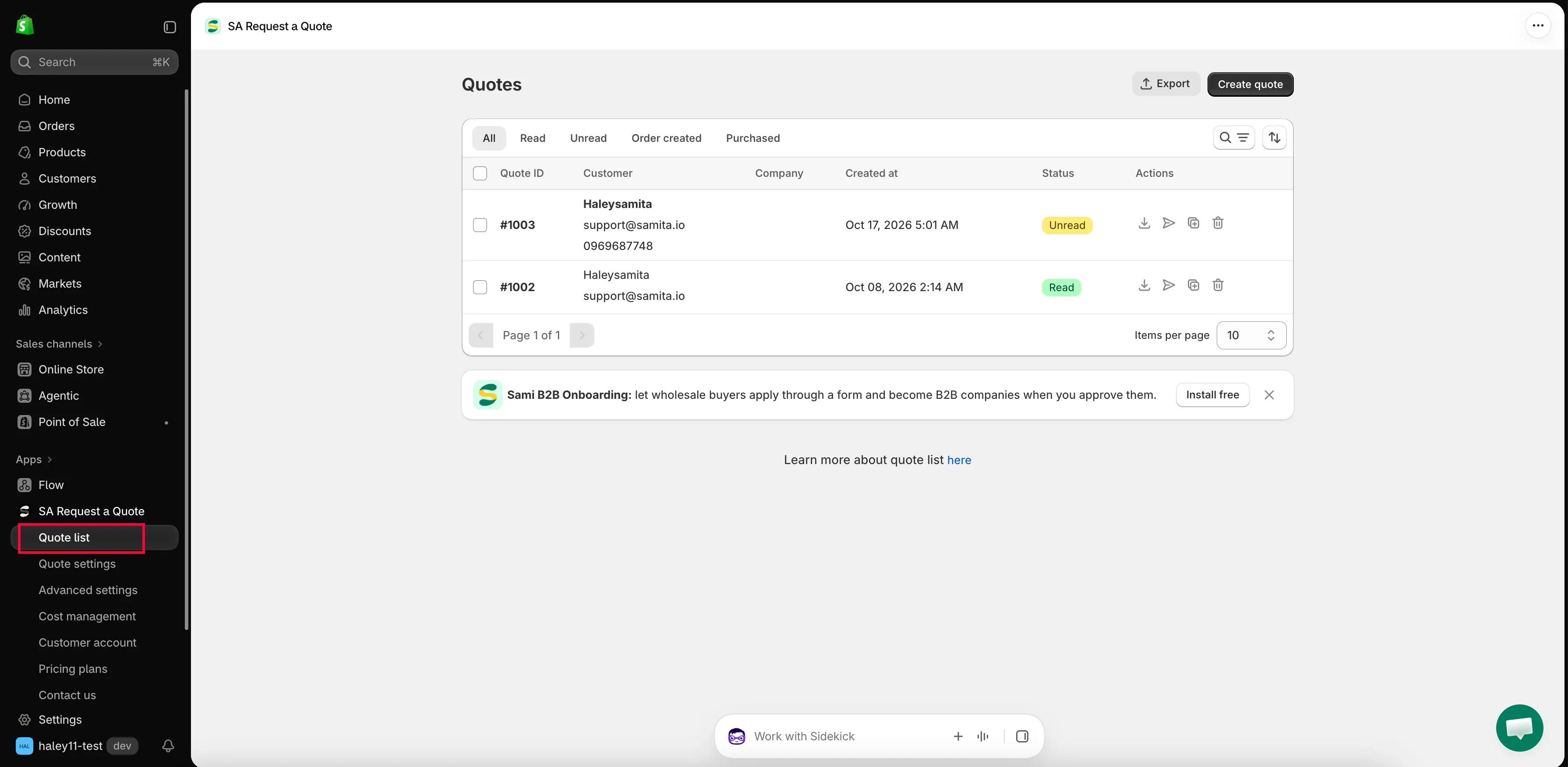
Quotes 페이지는 모든 요청이 도착하는 곳입니다.
페이지 구성
섹션 제목: “페이지 구성”오른쪽 위에는 Export와 Create quote 버튼이 있습니다.
그 아래에는 대기열을 나눠 보여 주는 상태 탭이 있습니다.
| 탭 | 표시되는 내용 |
|---|---|
| All | 상태와 관계없이 모든 견적. |
| Read | 누군가 이미 확인한 요청. |
| Unread | 아직 처리하지 않은 새 요청입니다. 매일 아침 가장 먼저 확인하세요. |
| Order created | 이미 주문이 생성된 견적. |
| Purchased | 고객이 결제를 완료한 견적. |
탭 옆에는 대기열이 길어졌을 때 사용할 검색 및 필터 기능과 정렬 기능이 있습니다.
표에는 Quote ID, Customer, Company, Created at, Status, Actions의 여섯 개 열이 있습니다.
각 행의 Actions 열에는 PDF 다운로드, 이메일 보내기, 복제, 삭제의 네 가지 작업이 있습니다. 표 아래에는 Items per page가 있는 페이지 이동 기능이 있으며 10, 20, 30, 50 중에서 설정할 수 있습니다. 표 아래의 “Learn more about quote list”는 here로 연결됩니다.
견적 안에서
섹션 제목: “견적 안에서”행을 클릭하면 **Quote #**와 견적 번호가 제목으로 표시된 견적 상세 페이지가 열립니다. 실제 작업은 대부분 여기서 이루어집니다.
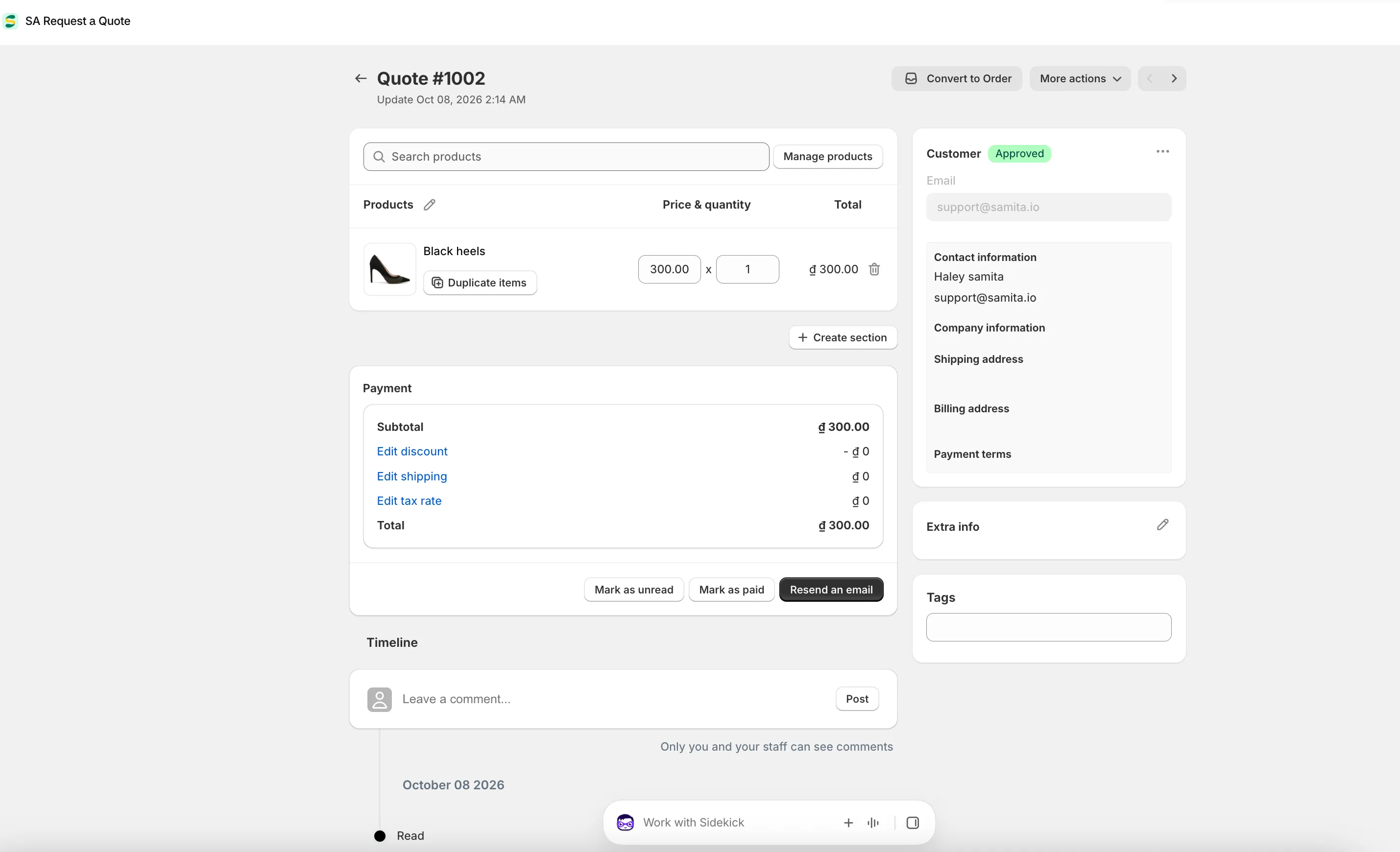
견적 상세 페이지에서 가격을 정하고, 금액을 조정한 다음 주문으로 전환합니다.
| 영역 | 용도 |
|---|---|
| Convert to Order와 More actions | 오른쪽 위의 버튼입니다. 전환하면 합의된 견적이 판매로 바뀝니다. |
| Search products, Browse products, Manage products | 견적에 포함된 제품을 변경합니다. |
| Products / Price & quantity / Total | 라인 아이템이며, 각 항목에 SKU, 편집 가능한 입력란, Duplicate items 버튼이 있습니다. Create section은 항목을 묶어 줍니다. |
| Payment | Subtotal, Edit discount, Edit shipping, Edit tax rate, Total. |
| Mark as unread, Mark as paid, Resend an email | Payment 패널 아래의 세 버튼. |
| Timeline | 기록과 댓글 입력란, Post가 있습니다. "Only you and your staff can see comments." |
| 오른쪽 열 | Customer와 Email, 그리고 Contact information, Company information, Shipping address, Billing address, Payment terms, Extra info, Tags. |
견적으로 할 수 있는 작업
섹션 제목: “견적으로 할 수 있는 작업”| 작업 | 사용하는 경우 | 방법 |
|---|---|---|
| 보기 및 편집 | 고객이 요청한 내용을 확인하고 가격을 정할 때. | 견적 보기 및 편집하기 |
| 견적서 보내기 | 가격을 정한 견적을 고객에게 이메일로 다시 보낼 때. | 견적서 보내기 |
| 임시 주문으로 전환 | 고객이 수락했을 때 견적을 주문으로 전환하고 청구합니다. | 임시 주문으로 전환하기 |
| 직접 만들기 | 전화, 이메일 또는 대면으로 들어온 요청. | 견적 직접 만들기 |
| PDF 다운로드 | 구매자가 보관하거나 승인받을 공식 문서를 원할 때. | 견적을 PDF로 다운로드하기 |
| CSV로 내보내기 | 보고서 작성 또는 데이터를 다른 시스템으로 옮길 때. | 견적을 CSV로 내보내기 |
| 복제 또는 삭제 | 비슷한 견적을 재사용하거나 테스트 견적을 정리할 때. | 견적 복제 또는 삭제하기 |
새 요청이 가장 먼저 표시되는 곳
섹션 제목: “새 요청이 가장 먼저 표시되는 곳”Quotes 페이지에만 머물러 있지 않아도 됩니다. 앱 대시보드의 Recent activity 섹션에는 최근 7일간의 Total quotes, 검토가 필요한 Pending quotes, 가장 최근 요청의 Customer, Products, Estimated value, Status를 보여 주는 카드가 있습니다. View all을 클릭하면 전체 목록으로 바로 이동합니다.
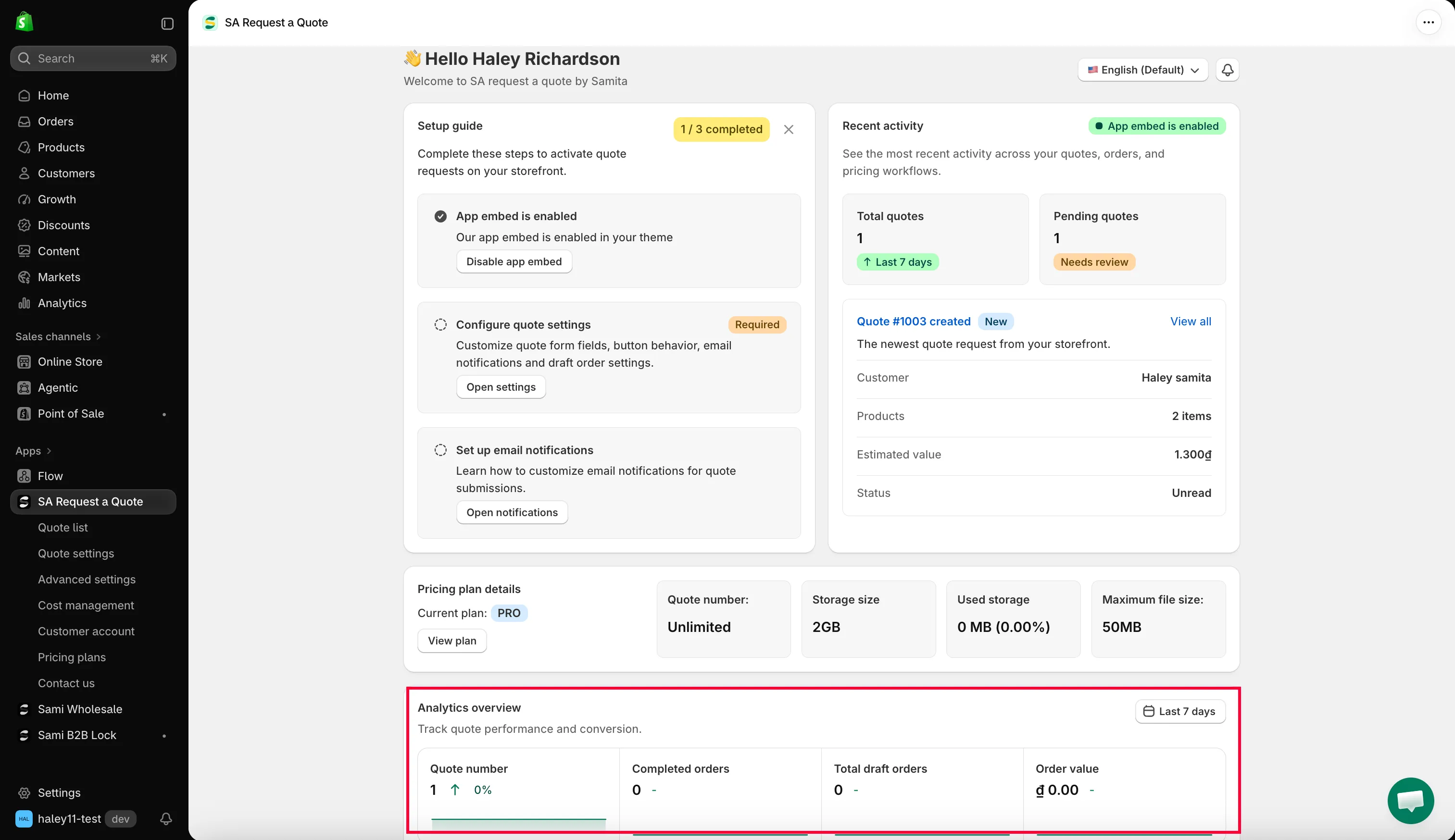
대시보드의 Recent activity에서 View all을 클릭하면 대기열로 이동합니다.
요청이 들어올 때마다 이메일로 알림을 받을 수도 있습니다. Advanced settings의 Mail notifications에서 설정하며, 관리자에게 보내는 이메일을 참고하세요.
일반적인 작업 흐름
섹션 제목: “일반적인 작업 흐름”-
요청이 도착합니다
섹션 제목: “요청이 도착합니다”Unread 아래에 표시되며, Mail notifications를 켜 두었다면 이메일도 받습니다.
-
가격을 정합니다
섹션 제목: “가격을 정합니다”요청을 엽니다. Extra info 메시지를 확인하고 Price & quantity에서 금액을 설정한 다음 Payment 패널을 살펴보세요.
-
고객에게 다시 보냅니다
섹션 제목: “고객에게 다시 보냅니다”견적의 Resend an email을 사용하거나 행의 이메일 보내기 작업을 사용하세요. 구매자에게 문서가 필요하다면 PDF도 다운로드하세요.
-
고객이 수락합니다
섹션 제목: “고객이 수락합니다”Convert to Order를 클릭해 청구하세요. 견적은 Order created로 이동하고, 결제가 완료되면 Purchased로 이동합니다.
다음 단계
섹션 제목: “다음 단계”- 견적 보기 및 편집하기 — 첫 번째 요청 열어 보기
- 견적서 보내기 — 가격을 고객에게 전달하기
- 작동 방식 — 전체 흐름 처음부터 끝까지