
견적 직접 만들기
전화, 이메일 또는 대면으로 들어온 요청에 대해 직접 견적을 작성하세요.
모든 문의가 양식을 통해 들어오는 것은 아닙니다. 고객이 전화나 이메일로 문의하면 직접 견적을 만들어 다른 견적과 함께 관리할 수 있으며, 다른 견적처럼 이메일 발송, 다운로드, 내보내기, 주문 전환도 가능합니다.
견적 만들기
섹션 제목: “견적 만들기”-
Quote list 열기
섹션 제목: “Quote list 열기”앱 탐색 메뉴에서 Quote list로 이동하세요. Quotes 페이지 오른쪽 위에서 Export 옆의 Create quote를 클릭합니다.
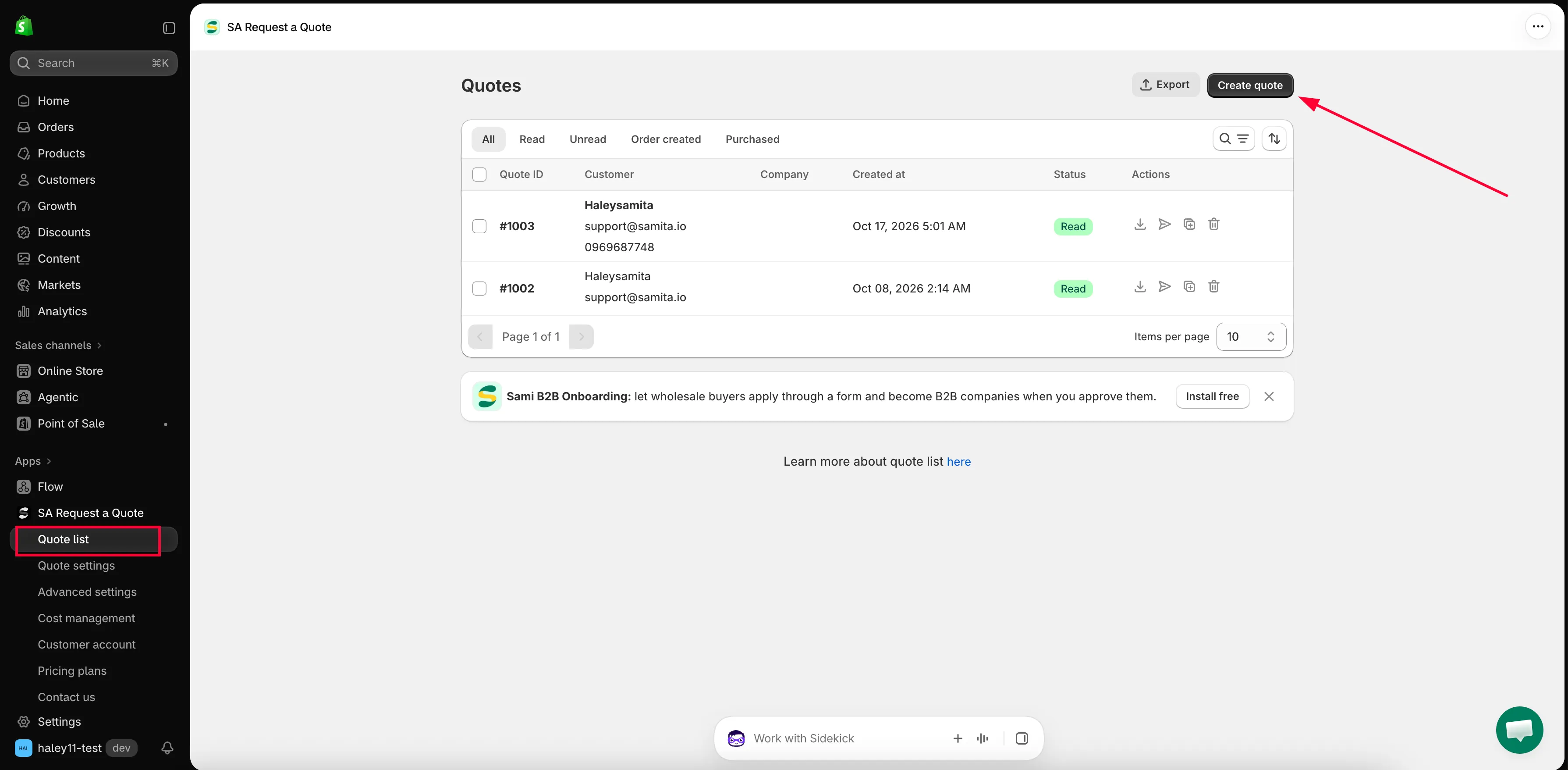
Create quote를 클릭하면 직접 작성하는 견적이 시작됩니다.
Create quote 페이지가 열립니다. 고객이 보낸 견적과 레이아웃은 같지만 내용은 비어 있습니다. 가운데에는 제품 정보가, 오른쪽 열에는 고객 정보와 추가 정보가 있습니다.
-
대상 고객 입력하기
섹션 제목: “대상 고객 입력하기”오른쪽의 Customer 카드부터 시작하세요. 검색창에는 Search or create a customer라고 표시됩니다. 이름이나 이메일을 입력하면 일치하는 고객이 이름과 이메일 주소 순으로 표시됩니다.
이 목록은 Shopify customers에서 가져오므로, 구매한 적이 있거나 Shopify에 추가된 고객은 이미 목록에 있습니다. 고객을 선택하면 견적에 정보가 자동으로 채워집니다. 새 고객이라면 같은 목록 맨 위의 Create a new customer를 클릭해 빈 고객 정보를 만드세요.
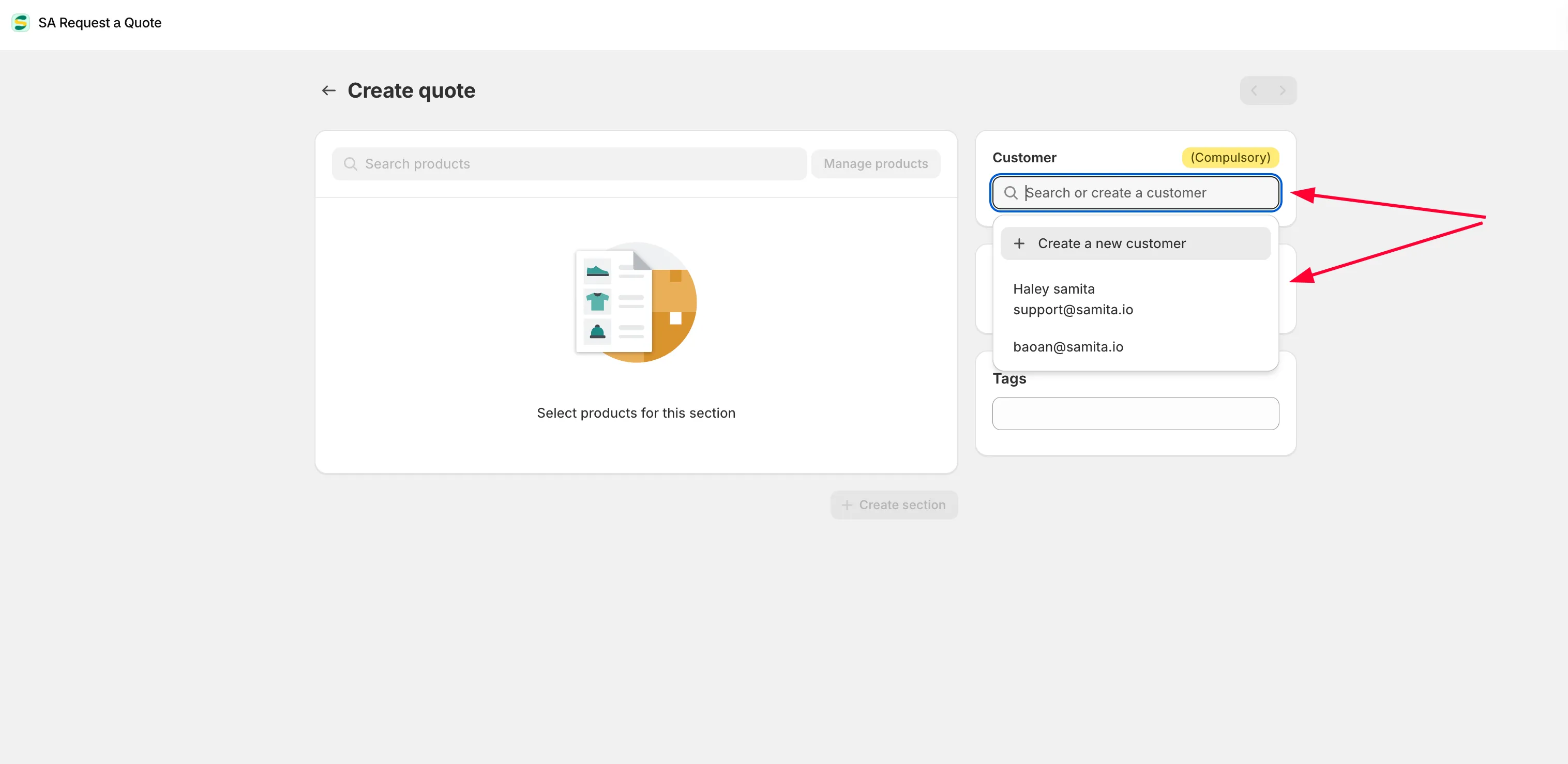
고객을 먼저 지정하세요. 지정하기 전에는 제품 검색이 잠겨 있습니다.
그런 다음 오른쪽 열의 나머지 항목을 위에서부터 채우세요. Contact information과 Company information은 비즈니스 구매자를 위한 항목이며, 입력한 회사 이름은 목록의 Company 열에 표시됩니다. 배송이 가격에 포함된다면 Shipping address와 Billing address가 중요합니다. Payment terms에는 합의한 내용을 기록하고, Extra info는 자유롭게 메모를 남기는 항목이며, Tags는 나중에 이 견적을 쉽게 찾기 위한 나만의 라벨입니다.
-
제품 추가하기
섹션 제목: “제품 추가하기”고객을 지정하면 제품 관련 기능이 활성화됩니다.
기능 용도 Search products 상품 목록 표 위에 있는 검색창입니다. 이름을 입력해 제품 하나를 찾아 견적에 추가합니다. Manage products 검색창 옆의 버튼입니다. 선택 창이 열리며 카탈로그에서 여러 제품을 한 번에 선택할 수 있어, 견적에 제품이 한두 개 이상일 때 더 빠릅니다. 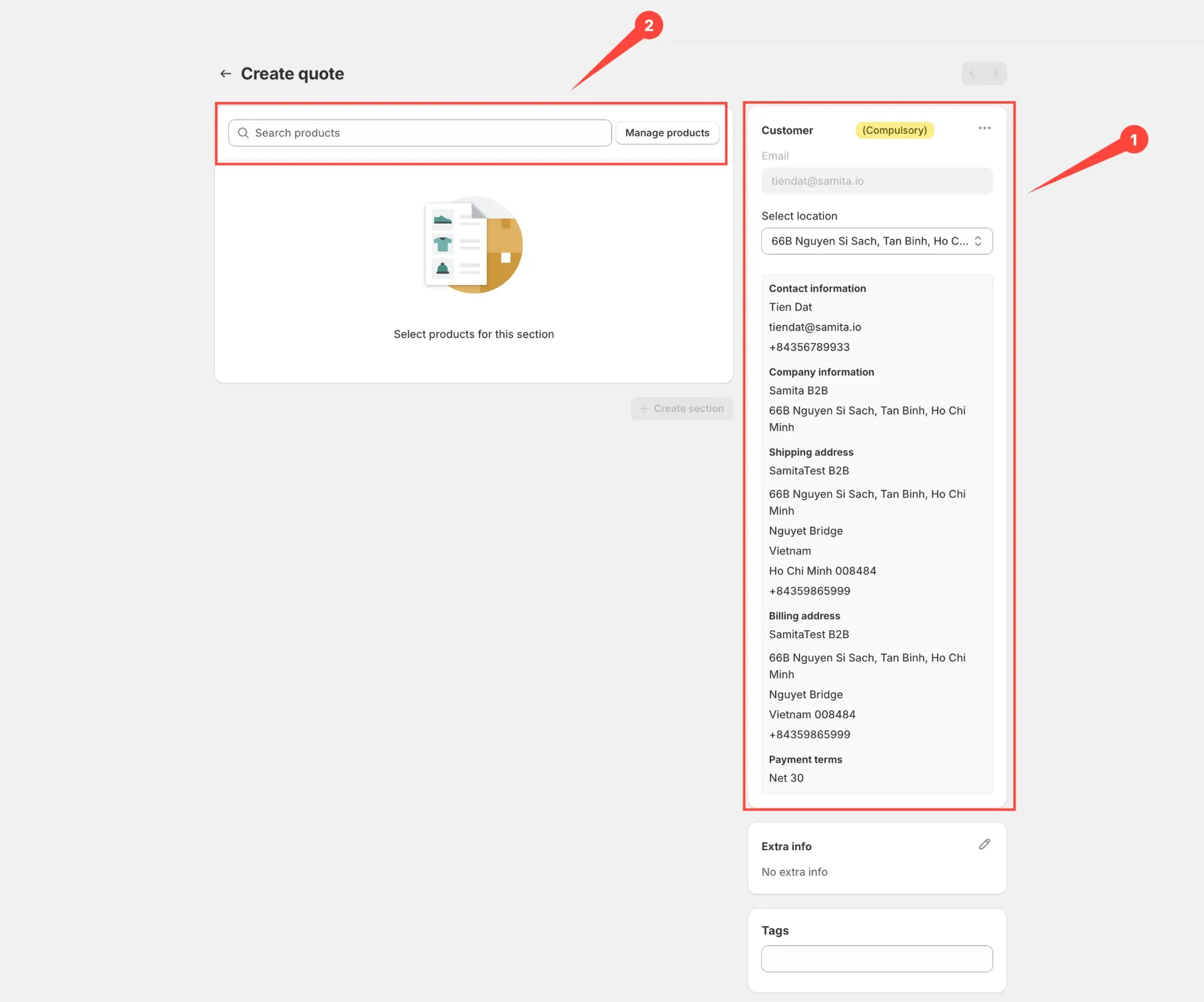
고객을 지정하면 제품을 추가할 수 있습니다.
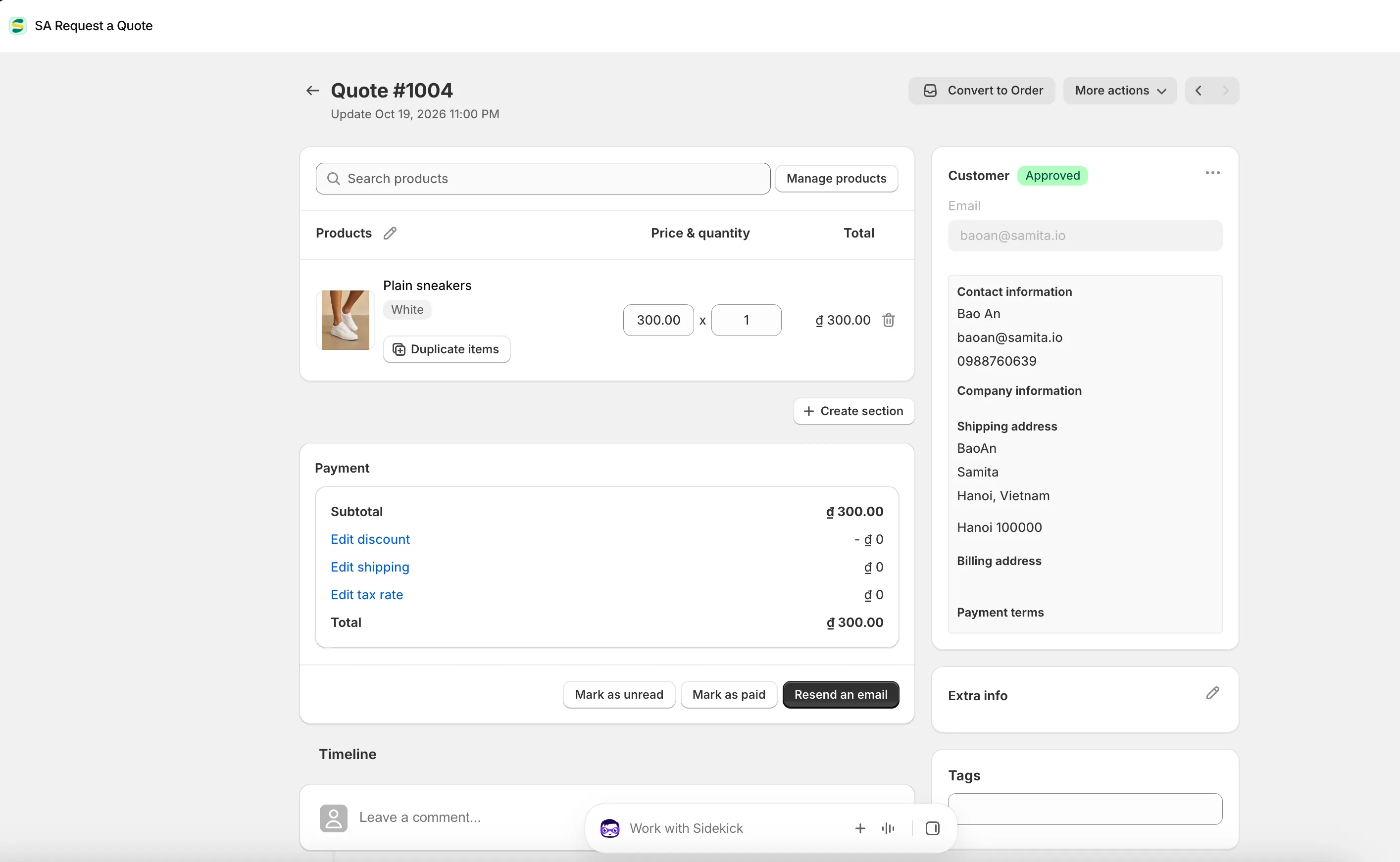
직접 만드는 견적도 고객이 보낸 견적과 같은 화면을 사용합니다.
-
항목 가격 설정하기
섹션 제목: “항목 가격 설정하기”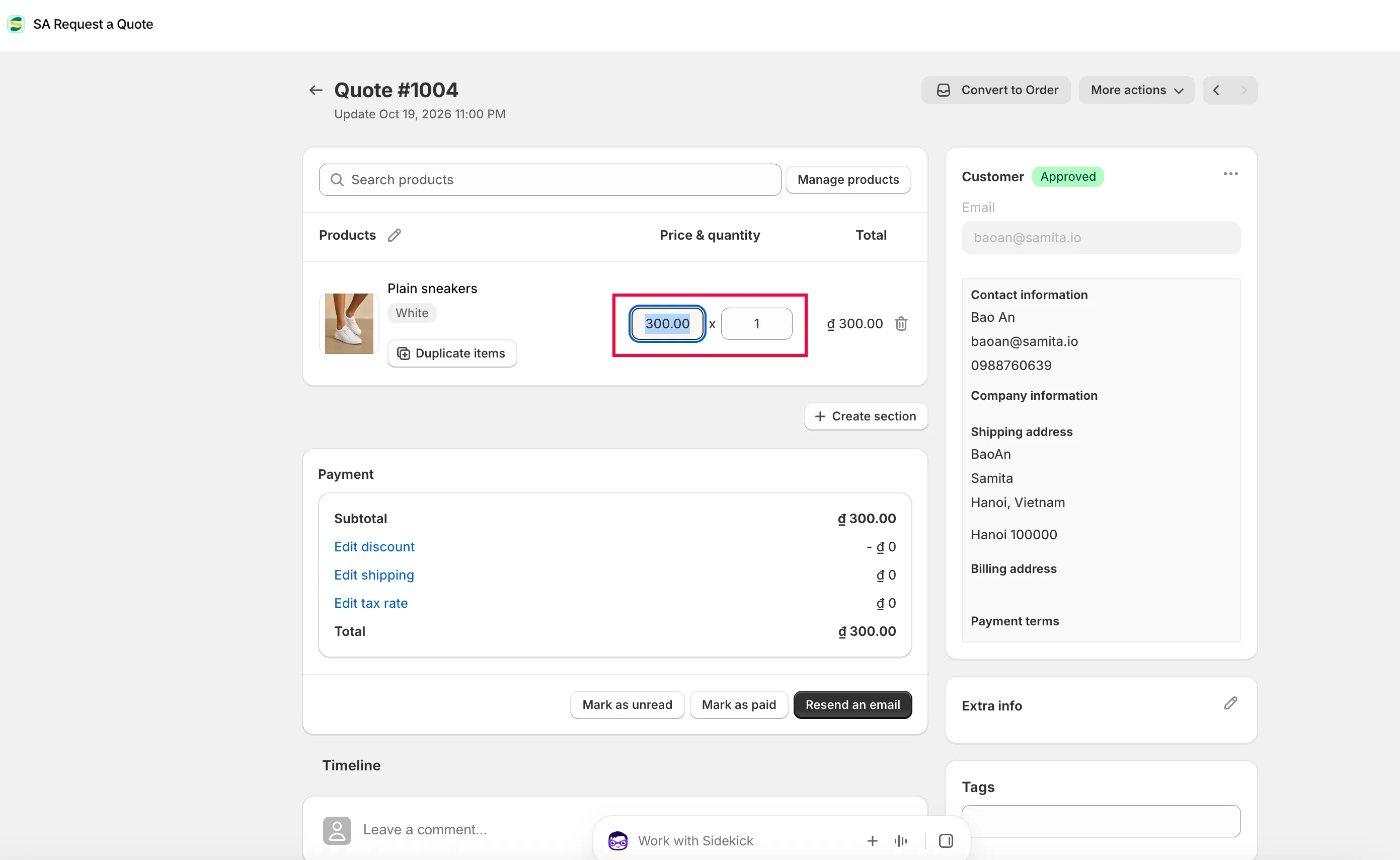
각 항목의 Price & quantity에서 금액을 설정하세요. 입력하는 대로 Total 열과 Payment 패널에 반영됩니다.
각 항목에는 SKU가 표시되므로, 다음 단계로 넘어가기 전에 올바른 옵션을 선택했는지 확인하세요. 거의 같은 항목이 여러 개라면 Duplicate items로 항목을 복사할 수 있고, 항목의 삭제 버튼으로 다시 제거할 수 있습니다.
-
금액 확인하기
섹션 제목: “금액 확인하기”Payment 패널에서 Subtotal은 항목 금액의 합계입니다. 그 아래의 링크는 아직 설정하지 않았다면 Add discount, Add shipping, Add tax rate로 표시되고, 설정한 뒤에는 Edit discount, Edit shipping, Edit tax rate로 바뀝니다. Total은 고객이 결제해야 할 금액입니다.
이 세 링크는 앱 탐색 메뉴의 Cost management와 연결되어 있으며, 그곳에는 Discount, Shipping, Tax 탭이 따로 있습니다. 자주 쓰는 규칙을 한 번 설정해 두면 견적을 만들 때마다 조정할 내용이 줄어듭니다. 임시 주문으로 전환하기를 참고하세요.
-
저장하기
섹션 제목: “저장하기”저장하기 전에는 아무것도 저장되지 않습니다. 내용을 변경하면 화면 맨 위에 저장 막대가 나타나며 Save와 Discard changes가 표시됩니다. Save를 클릭하세요.
앱에 Successful이라는 메시지가 표시되고 Quotes 목록으로 돌아가며, 새 견적이 다른 견적과 같은 행으로 추가되어 있습니다.
-
견적 보내기
섹션 제목: “견적 보내기”
이제 견적이 다른 견적처럼 Quotes 페이지에 표시됩니다. 견적을 다시 열어 Payment 패널 아래의 Resend an email을 사용하거나 해당 행의 Resend email 작업을 사용해 고객에게 보내세요. 견적서 보내기를 참고하세요.
이런 경우에 유용해요
섹션 제목: “이런 경우에 유용해요”- 단골 고객이 전화로 주문하고, 그 내용을 제대로 관리하고 싶을 때
- 양식이 아닌 이메일로 문의가 들어왔을 때
- 박람회에서 현장 요청을 받을 때
- 아직 요청하지 않은 고객에게 먼저 견적을 보내고 싶을 때
긴 견적
섹션 제목: “긴 견적”라인 아이템 표 아래의 Create section을 사용하면 항목을 이름 있는 섹션으로 묶을 수 있습니다. 규모가 큰 작업에서는 현장 조사, 설치, 부품처럼 단계별로 나누면 구매자가 한눈에 파악할 수 있어 좋습니다.
섹션이 있는 견적은 협의하기에도 더 쉽습니다. 고객이 전체 가격을 다시 따지지 않고 한 섹션에 대해서만 문의할 수 있기 때문입니다.
모든 섹션에는 제품이 하나 이상 있어야 합니다. 빈 섹션이 있으면 Save가 되지 않으므로, 더 이상 필요 없는 섹션은 Clear group으로 제거하세요.
Create quote가 막혀 있다면
섹션 제목: “Create quote가 막혀 있다면”앱에 빨간색 Quote limit reached 배너가 표시된다면 요금제에서 허용하는 월간 견적 수를 모두 사용한 것입니다. 배너에는 Pricing plans를 여는 Upgrade plan과 Contact support가 있습니다. 같은 한도로 인해 Duplicate quote도 비활성화됩니다.
보낸 후
섹션 제목: “보낸 후”직접 만든 견적은 고객이 제출한 견적과 똑같이 동작하므로, 이 섹션의 나머지 내용이 그대로 적용됩니다.
| 할 수 있는 작업 | 위치 |
|---|---|
| 변경 후 다시 보내기 | Payment 패널 아래의 Resend an email. |
| 누군가의 목록에 다시 올리기 | 옆의 Mark as unread를 클릭하면 견적이 Unread 탭으로 돌아갑니다. |
| 결제 완료 기록하기 | 그 옆의 Mark as paid. |
| 판매로 전환하기 | 오른쪽 위 More actions 옆의 Convert to Order. 임시 주문으로 전환하기를 참고하세요. |
| 문서 보내기 | 견적 행의 PDF 다운로드 작업. 견적을 PDF로 다운로드하기를 참고하세요. |
직접 만든 견적도 같은 상태 탭에 표시되며 Export에 포함됩니다.
직접 만든 견적 깔끔하게 관리하기
섹션 제목: “직접 만든 견적 깔끔하게 관리하기”Timeline 댓글 입력란에 문의가 실제로 어디서 왔는지 메모하고 Post를 누르세요. “Only you and your staff can see comments”이므로 “전화로 접수, 14일 전 배송 요청” 같은 메모를 안심하고 남길 수 있으며, 3개월 뒤 다른 사람이 이 견적을 맡더라도 그대로 남아 있습니다.
다음 단계
섹션 제목: “다음 단계”- 견적서 보내기 — 고객에게 이메일로 보내기
- 견적 복제 또는 삭제하기 — 견적을 시작점으로 재사용하기
- 임시 주문으로 전환하기 — 합의가 끝나면 주문으로 전환하기