
문제 해결
견적 버튼이 표시되지 않는 경우, 가격이 계속 보이는 경우, 빈 견적 페이지, 이메일이 도착하지 않는 경우 등 판매자가 가장 자주 겪는 문제의 해결 방법입니다.
아래에서 해당하는 증상을 찾아보세요. 각 증상은 가장 흔한 원인부터 설명하므로 목록을 순서대로 확인하세요.
스토어프런트에 견적 버튼이 표시되지 않아요
섹션 제목: “스토어프런트에 견적 버튼이 표시되지 않아요”-
앱 임베드가 켜져 있는지 확인하기
섹션 제목: “앱 임베드가 켜져 있는지 확인하기”대부분 이 경우가 원인입니다. 앱 임베드를 켜기 전에는 앱이 관리자에서는 작동하지만 고객에게는 아무것도 보이지 않습니다.
앱을 열고 대시보드의 Setup guide(“Complete these steps to activate quote requests on your storefront.”)를 확인하세요. 첫 번째 단계에 App embed is disabled라고 표시되어 있다면 Enable app embed를 클릭하고 Shopify가 여는 테마 편집기에서 켜세요.

Setup guide의 첫 번째 단계에서 앱 임베드가 켜져 있는지 알 수 있습니다.
자세한 단계: 테마에서 앱 활성화하기
-
허용한 제품인지 확인하기
섹션 제목: “허용한 제품인지 확인하기”버튼은 선택한 제품에만 표시됩니다. Quote settings로 이동해 Select quote products(“Select products or collections that should show the Request a Quote button.”)로 스크롤한 다음 현재 선택이 어디까지 포함하는지 확인하세요. 범위를 넓히려면 Change를 클릭하세요.
견적 대상 제품 선택하기를 참고하세요.
-
위치가 숨김으로 설정되어 있지 않은지 확인하기
섹션 제목: “위치가 숨김으로 설정되어 있지 않은지 확인하기”제품 페이지, 컬렉션 페이지, 장바구니 페이지는 각각 별도의 설정이며, 각 설정에는 버튼을 끄는 옵션이 있습니다.
Quote settings로 이동해 Customize를 클릭하고 Button & widget 탭을 열어 Button position을 확인하세요.
드롭다운 버튼을 숨기는 값 Product page button position Don't show on product pages Collection page button position Don't show on collection pages Cart page button position Don't show on cart page 제품 페이지에는 버튼이 표시되지만 컬렉션 그리드에는 없다면 거의 항상 이것이 원인입니다.
-
볼 수 있는 사람이 누구인지 확인하기
섹션 제목: “볼 수 있는 사람이 누구인지 확인하기”계속 Button & widget 탭에서 Customer visibility를 찾으세요. **Who can see the RFQ button?**이 Logged-in customers 또는 Logged-in customers with specific tags로 설정되어 있으면 로그아웃한 방문자에게는 아무것도 보이지 않습니다. 모든 사람에게 표시하려면 All customers로 설정하세요.
Exclude customer tags도 확인하세요. 해당 태그가 있는 계정에도 버튼이 표시되지 않습니다.
-
편집한 테마가 라이브 테마인지 확인하기
섹션 제목: “편집한 테마가 라이브 테마인지 확인하기”게시되지 않은 테마에서 앱 임베드를 켰다면 라이브 스토어는 바뀌지 않습니다. 해당 테마를 미리 보기로 열거나, 대신 게시된 테마에서 임베드를 켜세요.
플로팅 견적 위젯이 표시되지 않아요
섹션 제목: “플로팅 견적 위젯이 표시되지 않아요”위젯은 버튼과 별도의 설정이므로 버튼은 잘 작동하는데 위젯만 꺼져 있을 수 있습니다.
- 켜져 있는지 확인하세요. Quote settings > Customize로 이동해 Quote cart page 탭을 열고 Enable Quote Cart Widget(“Shows a floating button on your storefront so customers can open their quote cart from any page.”)을 켜세요.
- 앱 임베드를 확인하세요. 위젯도 버튼처럼 앱 임베드가 필요합니다. 위의 첫 번째 섹션을 참고하세요.
- 올바른 대상을 찾고 있는지 확인하세요. 스토어프런트에서 위젯은 화면 가장자리에 **Quote (n)**이라고 표시된 작은 플로팅 버튼이며, _n_은 담긴 항목 수입니다.
플로팅 견적 위젯을 참고하세요.
가격 숨기기를 설정했는데 가격이 계속 표시돼요
섹션 제목: “가격 숨기기를 설정했는데 가격이 계속 표시돼요”
조건 옵션을 선택하면 Login to show price와 Conditions가 열립니다.
- 옵션이 해당 제품을 포함하는지 확인하세요. Advanced settings > Hide price를 열고 다섯 가지 옵션 중 어떤 것이 선택되어 있는지 확인하세요. Yes, hide prices for quoted products는 Select quote products 목록의 제품만 포함하고, Yes, hide prices for specific products는 직접 선택한 제품만 포함합니다.
- 조건이 실제로 일치하는지 확인하세요. Yes, hide prices for products that match conditions에서는 일치 모드가 중요합니다. All conditions는 “Must satisfy all conditions”, Any condition은 “Must satisfy at least one condition”을 의미합니다. 포함될 것으로 예상하는 제품을 기준으로 필드(Product title, Product type, Product vendor, Product price, Product in stock, Product tag, Collection)와 연산자를 확인하세요. 연산자 목록은 필드에 따라 달라지므로 규칙이 이상하게 읽힌다면 연산자를 선택한 뒤 필드를 바꾼 경우가 많습니다. Product in stock은 is만 제공하고, Product tag와 Collection은 is equal to와 is not equal to만 제공합니다.
- 저장했는지 확인하세요. 탭 하단이 아니라 창 상단을 보세요. 저장하지 않은 내용이 있으면 Shopify 바에 Unsaved changes와 함께 Discard, Save가 표시됩니다. 저장하지 않고 나가면 이전 동작이 유지됩니다.
- 요금제를 확인하세요. 다섯 가지 옵션 아래에 “🔐 This feature is available on …“라는 문구가 있으면 라디오 버튼이 요금제 때문에 비활성화된 것이므로 그곳에서 설정한 내용이 적용되지 않습니다. 요금제를 참고하세요.
- 구매 버튼은 별도로 확인하세요. 가격을 숨겨도 Add to cart는 사라지지 않습니다. 같은 탭의 Hide button when quote is enabled on product 섹션에 있는 Hide Add To Cart button과 Hide Buy Now button에서 설정합니다.
- 테마의 가격 마크업을 확인하세요. 테마는 제품 카드, 빠른 보기, 고정 바 등 여러 곳에 가격을 표시합니다. 제품 페이지에서는 가격이 숨겨졌지만 컬렉션 그리드에는 여전히 표시된다면 지원팀에 페이지 URL을 보내 테마의 나머지 부분을 확인하도록 하세요.
설정 자체에 대한 내용은 가격 숨기기 개요를 참고하세요.
로그인한 고객에게도 가격이 숨겨져요
섹션 제목: “로그인한 고객에게도 가격이 숨겨져요”Hide price 탭의 Login to show price 섹션에 있는 Require login to show price 체크박스 때문입니다.
- 로그인하는 즉시 가격이 표시되어야 한다면 Require login to show price를 선택하고, 그 위의 Yes… 옵션이 해당 제품을 포함하는지 확인하세요.
- 로그인한 고객에게도 가격이 계속 표시되지 않는다면 먼저 해당 옵션과 그 아래의 조건을 확인하세요. 방문자의 로그인 여부와 관계없이 적용됩니다.
- 체크박스를 전혀 찾을 수 없다면 그 위의 라디오 버튼을 확인하세요. 회색으로 비활성화되어 있고 “🔐 This feature is available on …“라는 자물쇠 문구가 있다면 요금제에 가격 숨기기가 포함되어 있지 않다는 뜻이므로 설정이 No, don’t hide prices로 유지되고 체크박스가 나타나지 않습니다.
가격 표시에 로그인 요구하기를 참고하세요.
견적 페이지가 비어 있거나 원시 코드가 표시돼요
섹션 제목: “견적 페이지가 비어 있거나 원시 코드가 표시돼요”두 페이지는 다음과 같습니다.
| 페이지 | 경로 | 표시되는 내용 |
|---|---|---|
| Request for quote | /pages/request-for-quote | 견적 양식과 고객의 견적 장바구니 |
| Quote history | /pages/quotes-history | 로그인한 고객의 과거 견적 |
두 가지 증상이 있으며, 같은 문제를 다른 쪽에서 본 것입니다.
- 페이지가 비어 있습니다. 앱의 콘텐츠 블록이 페이지에서 제거되었습니다. 보통 Shopify에서 누군가 페이지를 편집하거나 다시 만들면서 블록도 함께 사라진 경우입니다.
- 페이지에
{rfq_content}또는{rfq_history}가 눈에 보이는 텍스트로 표시됩니다. 페이지 콘텐츠에 이전 자리 표시자 토큰이 남아 있습니다. 토큰은 스토어프런트가 실행하는 코드가 아니며 앱의 블록으로 교체해야 합니다. 블록을 붙여넣고 토큰을 그대로 두면 토큰이 계속 페이지에 표시됩니다.
정상적으로 작동하는 Request for quote 페이지는 다음과 같습니다. 페이지가 비어 있거나 코드 한 줄이 텍스트로 표시된다면 블록이 없는 것입니다.

스토어프런트에서 Request for quote 페이지가 이렇게 표시되어야 합니다.
블록 다시 넣기
섹션 제목: “블록 다시 넣기”-
Shopify에서 페이지 열기
섹션 제목: “Shopify에서 페이지 열기”Shopify 관리자에서 온라인 스토어 > 페이지로 이동한 다음 해당 페이지를 여세요.
-
HTML 보기로 전환하기
섹션 제목: “HTML 보기로 전환하기”페이지 편집기 도구 모음에서
<>아이콘을 클릭해 HTML 뷰어를 표시하세요.
<> 버튼을 누르면 페이지의 HTML이 표시됩니다.
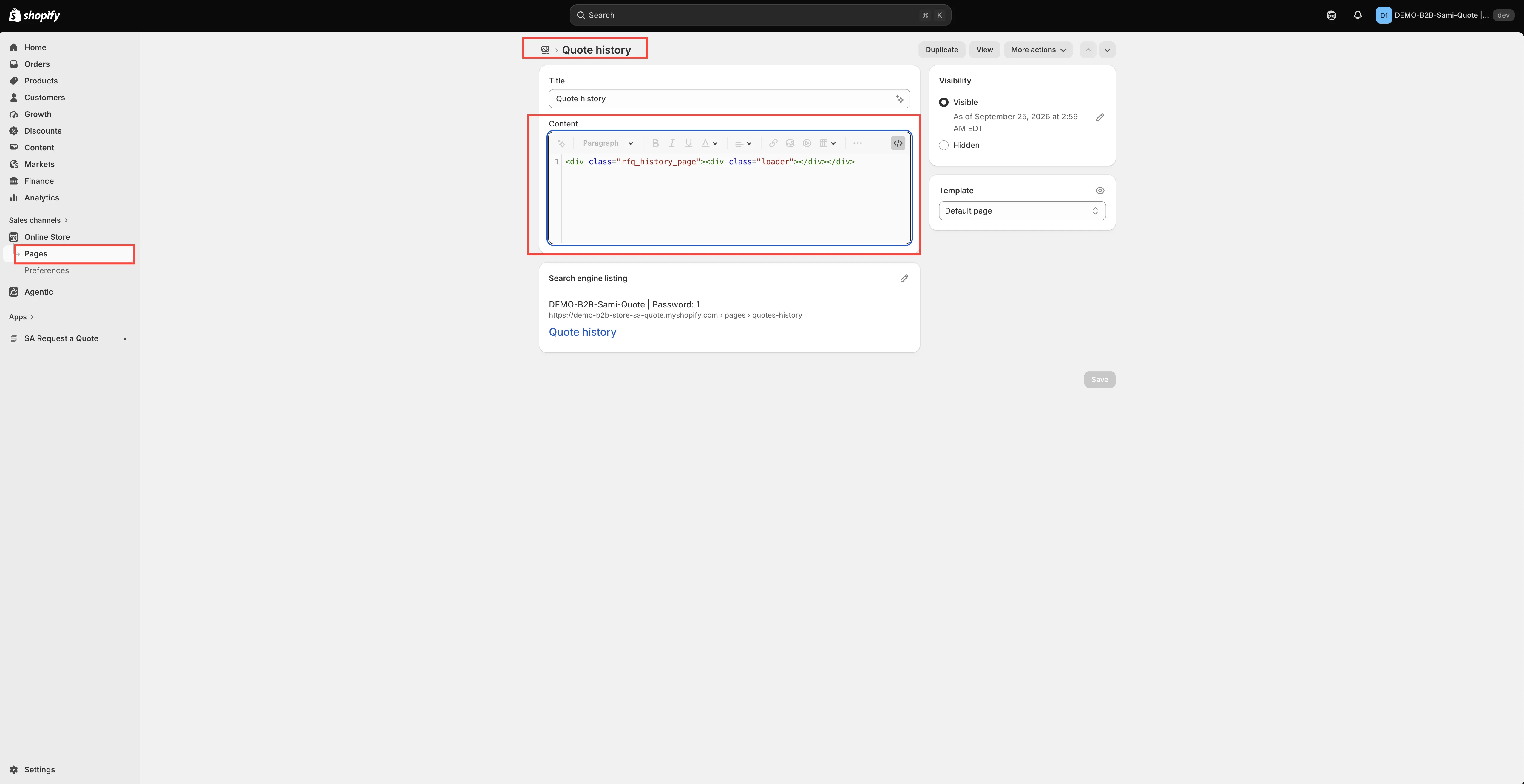
편집 후에도 블록이 남아 있는지 확인하세요.
-
토큰 교체 또는 블록 다시 붙여넣기
섹션 제목: “토큰 교체 또는 블록 다시 붙여넣기”각 페이지에는 한 줄만 필요합니다. HTML 뷰어에 이전 토큰이 보이면 삭제하고 그 자리에 해당하는 블록을 넣으세요. 페이지 콘텐츠가 비어 있으면 블록만 붙여넣으세요.
페이지 삭제할 토큰 대신 넣을 내용 Request for quote {rfq_content}<div class="rfq_form_page"></div>Quote history {rfq_history}<div class="rfq_history_page"></div>여기에서 복사하세요. Request for quote 페이지는 다음과 같습니다.
<div class="rfq_form_page"></div>Quote history 페이지는 다음과 같습니다.
<div class="rfq_history_page"></div>
Screenshot needed. The Shopify page editor for Request for quote with the <> HTML viewer open, showing a leftover {rfq_content} token above the line, so the “replace, do not just add” step has a picture.
-
Save를 클릭한 다음 스토어프런트에서 페이지를 새로 고치세요.
Request a Quote 페이지를 참고하세요.
견적 양식에 제품이 로드되지 않아요
섹션 제목: “견적 양식에 제품이 로드되지 않아요”이전 안내에서는 판매자에게 테마에 search file을 직접 추가하도록 안내했습니다. 온라인 스토어 > 테마 > 더 많은 작업 > 코드 편집 > Add a new template에서 템플릿 유형은 search, 형식은 liquid, 파일 이름은 rfq로 만든 다음 긴 Liquid 코드 블록을 붙여넣는 방식입니다.
따라서 견적 양식이나 견적 장바구니에서 제품을 찾지 못한다면 다음을 확인하세요.
- 먼저 앱 임베드를 확인하세요. 이 페이지 맨 위에 있으며, 앱 임베드가 없으면 앱의 어떤 것도 스토어프런트에서 실행되지 않습니다.
- 게시된 테마를 보고 있는지 확인하세요. 한 테마에 추가한 파일은 다른 테마에 없습니다.
- 수정하기 전에 파일이 있는지 확인하세요. 온라인 스토어 > 테마 > 더 많은 작업 > 코드 편집의 Templates 아래에서
search.rfq.liquid를 찾아보세요. - 이전 버전을 직접 붙여넣지 마세요. 오래된 파일은 없는 파일보다 진단하기 더 어렵습니다. 파일이 없는데도 제품이 로드되지 않는다면 스토어 URL과 테마 이름을 [email protected]로 보내 지원팀이 최신 버전을 넣도록 하세요.
견적 알림 이메일을 받지 못하고 있어요
섹션 제목: “견적 알림 이메일을 받지 못하고 있어요”-
스팸 폴더 확인하기
섹션 제목: “스팸 폴더 확인하기”자동 알림은 예상보다 자주 스팸으로 분류됩니다.
-
발신 주소 허용하기
섹션 제목: “발신 주소 허용하기”견적 알림은 [email protected]에서 발송됩니다. 메일 서버가 알 수 없는 발신자를 필터링한다면 이 주소를 허용된 발신자에 추가하세요.
-
알림이 켜져 있는지 확인하기
섹션 제목: “알림이 켜져 있는지 확인하기”Advanced settings > Email notifications로 이동해 Mail notifications(“Automatically send an email notification to the store owner when a quote is submitted.”)를 확인하세요. 꺼져 있으면 내게 아무것도 발송되지 않습니다.

Mail notifications는 내게 오는 이메일을 제어합니다.
-
확인하는 주소인지 확인하기
섹션 제목: “확인하는 주소인지 확인하기”Mail notifications 편집기를 열고 Admin email을 확인하세요. 도움말에는 다음과 같이 쓰여 있습니다. “You can add multiple email addresses, separated by commas. A maximum of 5 addresses is allowed.” 알림 수신자 변경을 참고하세요.
-
여전히 도착하지 않는 경우 — 지원팀에 문의하기
섹션 제목: “여전히 도착하지 않는 경우 — 지원팀에 문의하기”스토어 URL과 테스트한 정확한 주소(관리자용, 고객용 또는 둘 다)를 [email protected]로 보내 주세요. 지원팀이 스토어의 메일 로그를 확인해 해당 메시지가 어떻게 되었는지 알려 드립니다.
고객이 이메일을 받지 못했다고 해요
섹션 제목: “고객이 이메일을 받지 못했다고 해요”위의 모든 내용이 동일하게 적용되며, 추가로 다음을 확인하세요.
- 고객 이메일이 켜져 있는지 확인하세요. 고객에게 발송되는 이메일은 Auto response email(“Automatically send an email notification to customers after they submit a quote.”)입니다. 꺼져 있으면 판매자에게만 알림이 갑니다. 고객에게 발송되는 이메일을 참고하세요.
- 견적에 입력된 주소를 확인하세요. Quote list에서 견적을 열고 고객이 입력한 주소가 유효한지 확인하세요.
- 내 도메인에서 발송하는 것을 고려하세요. 내 주소에서 보낸 메시지는 공용 발신자에서 보낸 메시지보다 필터링될 가능성이 낮습니다. SMTP 섹션에서 9개 제공업체를 사용할 수 있습니다. 내 주소로 발송하기(SMTP)를 참고하세요.
견적 PDF에 워터마크가 있어요
섹션 제목: “견적 PDF에 워터마크가 있어요”스토어가 인증되기 전까지는 정상입니다. Quote PDF template 화면에 다음 안내가 표시됩니다. “Remove the watermark from your PDF. Please contact us to verify your store and receive this service for free.”

워터마크 안내가 표시되는 Quote PDF template
그 김에 하나 더 알려 드리면, PDF에서 무언가 빠져 있다면 대개 꺼져 있는 토글 때문입니다. Quote info, Quote products, Other information에 각각 토글 목록이 있습니다.
견적 PDF 사용자 지정을 참고하세요.
견적에 Convert to Order가 없어요
섹션 제목: “견적에 Convert to Order가 없어요”Convert a quote to an order는 PRO 기능이므로 하위 요금제에서는 이 작업을 사용할 수 없습니다.
이 기능이 있는 견적에서는 Convert to Order가 페이지 상단에 More actions와 함께 있습니다. More actions는 보이는데 Convert to Order가 보이지 않는다면 Pricing plans에서 요금제를 확인하세요.

견적의 두 상단 작업인 Convert to Order와 More actions
임시 주문으로 전환하기 및 요금제 비교를 참고하세요.
Translations에 언어가 없어요
섹션 제목: “Translations에 언어가 없어요”Translations 탭에는 추가할 수 있는 자체 언어 목록이 없습니다. 탭의 각주에 다음과 같이 나와 있습니다. “To add or remove a language, go to Settings → Languages in your Shopify admin. This list mirrors the languages published there.”
따라서 먼저 Shopify에서 언어를 게시한 다음 다시 돌아오세요. Language / Status / Actions 표에 나타나며 Actions 열에 Translate가 있습니다. 기본 행은 English이며 Default와 Source로 표시됩니다.

언어 목록은 Shopify 관리자의 Settings → Languages를 그대로 반영합니다.
스토어프런트 텍스트 번역하기를 참고하세요.
연동에서 견적을 받지 못하고 있어요
섹션 제목: “연동에서 견적을 받지 못하고 있어요”제공업체마다 Advanced settings > Integrations에 자체 페이지가 있으며, 모두 같은 설정을 사용하지는 않습니다.
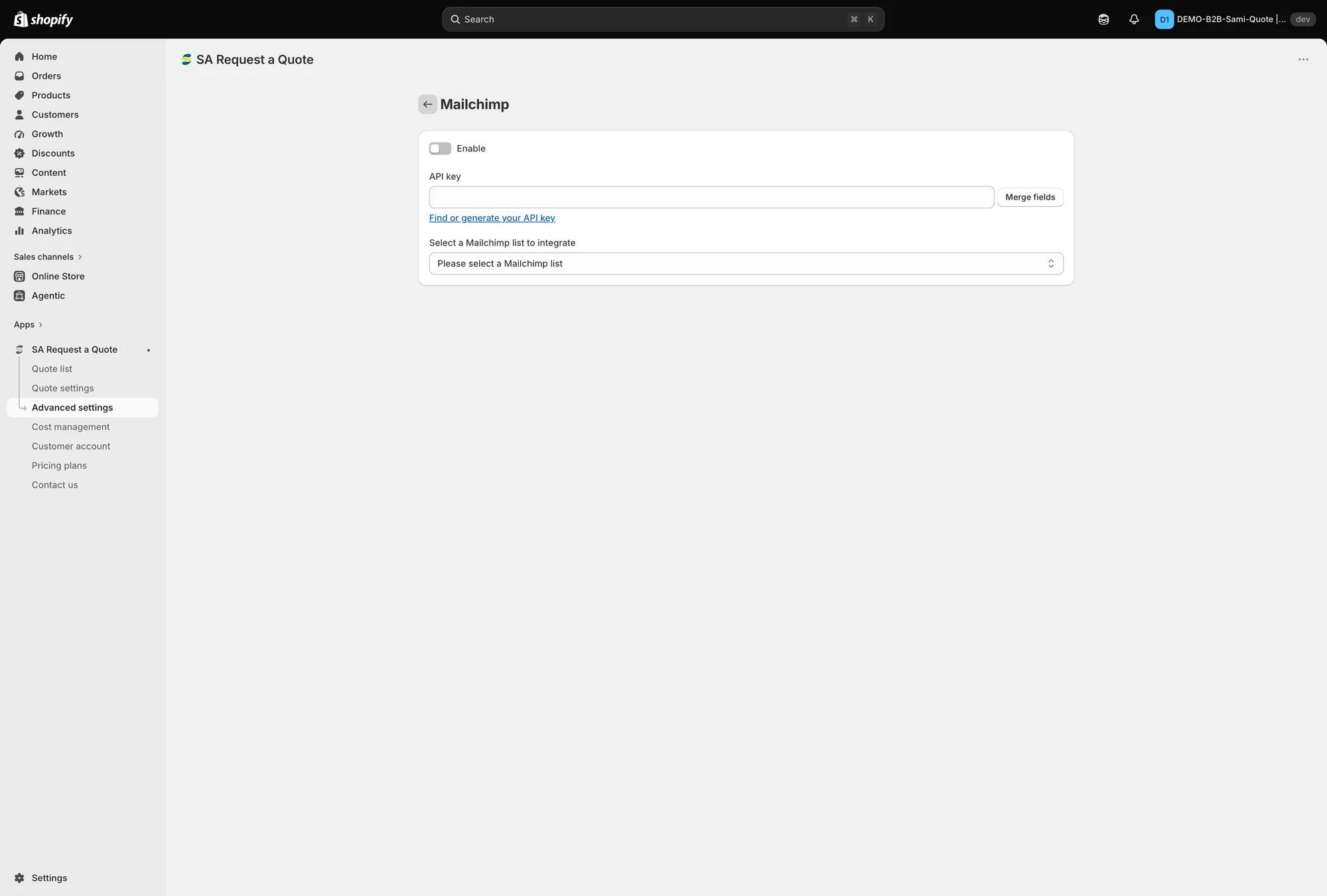
목록 기반 제공업체: Enable, API key, 목록 선택기, Merge fields
- 활성화되어 있는지 확인하세요. 제공업체 페이지를 열고 Enable 컨트롤을 확인하세요. 저장된 API 키만으로는 충분하지 않습니다.
- 목록이 선택되어 있는지 확인하세요. Mailchimp와 같은 목록 기반 제공업체에서는 Select a Mailchimp list to integrate가 설정되어 있어야 합니다. “Please select a Mailchimp list”로 남아 있으면 데이터를 보낼 곳이 없습니다.
- 키를 확인하세요. 저장된 키는 마스킹되어 저장되므로 필드에는 붙여넣은 키 대신 자리 표시자가 표시됩니다. 올바른 키인지 확실하지 않다면 새 키를 붙여넣고 저장하세요. Mailchimp 필드에는 Find or generate your API key 링크가 있습니다.
- Zapier는 다릅니다. 해당 페이지에는 API 키도 목록도 없고 Zapier Webhook URL 필드 하나와 Save만 있습니다. Zap에서 URL을 복사해 붙여넣으세요.
- Shopify도 다릅니다. 켜면 Email, First name, Last name의 세 필드를 매핑하며, 각 필드에는 값 없음, 견적 양식에서 읽은 값, 직접 입력한 고정 값 중 하나를 사용할 수 있습니다. 매핑하지 않으면 고객 레코드에 이름이 없는 상태로 도착합니다.
- 요금제를 확인하세요. Klaviyo, Mailchimp, Shopify는 FREE 요금제에 포함되어 있으며 나머지는 PRO에 포함됩니다.
연동 개요를 참고하세요.
해당하는 항목이 없어요
섹션 제목: “해당하는 항목이 없어요”[email protected]로 이메일을 보내 주세요. 스토어 URL, 보고 있는 페이지, 스크린샷을 함께 보내면 대개 가장 빠르게 유용한 답변을 받을 수 있습니다. 지원팀에 문의하기를 참고하세요.