
견적 내역 페이지
로그인한 고객이 견적 내역 페이지에서 이미 보낸 견적을 다시 확인할 수 있게 하세요.
Quote history page는 앱이 사용하는 두 번째 스토어프런트 페이지입니다. 스토어프런트에서 제목은 “Quote history”이고 경로는 /pages/quotes-history이며, 앱은 이 페이지를 “Shows a logged-in customer’s past quotes.“라고 설명합니다.
직접 만들 필요는 없습니다. 앱을 설치하면 Request for quote 페이지와 함께 온라인 스토어 > 페이지에 이 페이지가 추가되고, 설정도 자동으로 이 페이지를 가리키도록 지정됩니다.
고객이 자신이 보낸 요청의 기록을 볼 수 있으므로, 견적이 어떻게 되었는지 묻는 이메일을 줄일 수 있습니다.
페이지 설정 확인하기
섹션 제목: “페이지 설정 확인하기”-
Customize 편집기 열기
섹션 제목: “Customize 편집기 열기”Quote settings로 이동합니다. Request a Quote 페이지에서 Customize를 클릭합니다.
-
Quote cart page 탭 열기
섹션 제목: “Quote cart page 탭 열기”두 스토어프런트 페이지는 Quote form이 아니라 이 탭에 나열됩니다.
-
Pages 아래에서 페이지 확인하기
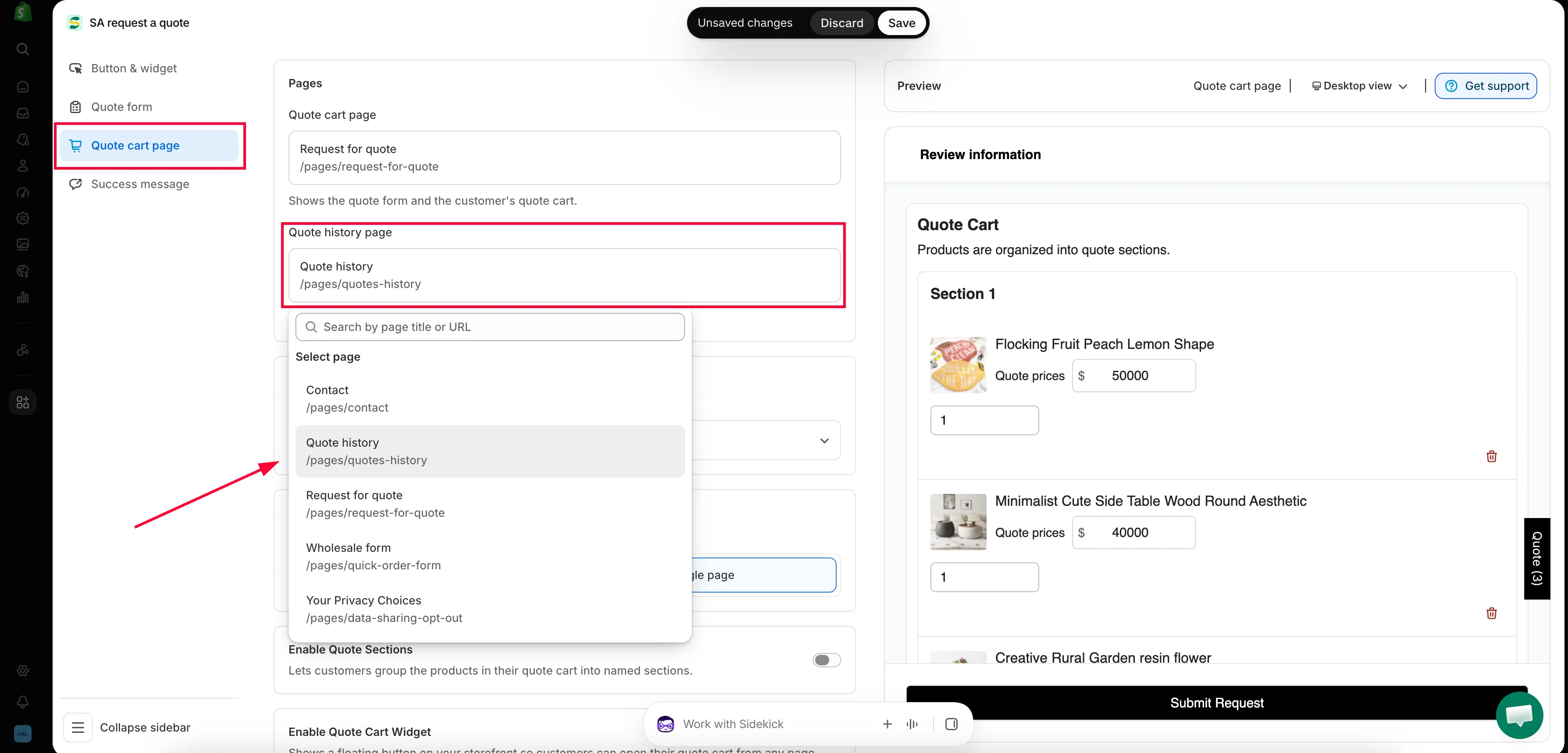
섹션 제목: “Pages 아래에서 페이지 확인하기”Pages 아래의 Quote history page에는 페이지 제목 “Quote history”와 경로
/pages/quotes-history가 표시되고, 그 옆에 Published 또는 Draft 배지가 있습니다.설정을 클릭하면 가리키는 페이지를 바꿀 수 있습니다. Search by page title or URL 상자와 스토어 페이지의 Select page 목록이 있는 패널이 열리며, 각 페이지의 제목, 경로, 상태 배지가 표시됩니다. 하나를 선택하면 현재 선택이 바뀝니다. 입력한 내용과 일치하는 페이지가 없으면 패널에 Create page automatically가 표시됩니다.
접근할 수 있게 하기
섹션 제목: “접근할 수 있게 하기”직접 메뉴에 추가하기 전에는 어디에서도 이 페이지로 연결되지 않습니다.
-
메뉴 항목 추가하기
섹션 제목: “메뉴 항목 추가하기”내비게이션에 “Quote history” 페이지를 가리키는 Quote history 항목을 추가하세요. 자세한 클릭 순서는 메뉴에 견적 링크 추가하기를 참고하세요.
일반적으로는 스토어의 Header menu, 즉 대부분의 Shopify 테마에서 Main menu라고 부르는 메뉴에 추가합니다. 하지만 로그인한 고객만 사용할 수 있으므로 푸터나 계정 메뉴가 더 나은 위치인 경우가 많습니다. 방문자의 절반이 사용할 수 없는 링크를 헤더에 두는 것은 공간 낭비입니다.
-
고객에게 로그인 요청하기
섹션 제목: “고객에게 로그인 요청하기”고객이 스토어에서 자신의 고객 계정에 로그인합니다.
-
페이지 열기
섹션 제목: “페이지 열기”고객이 추가한 메뉴 항목을 클릭합니다. 이 페이지는 “Shows a logged-in customer’s past quotes”이므로 고객이 요청했던 내용을 다시 확인할 수 있습니다.
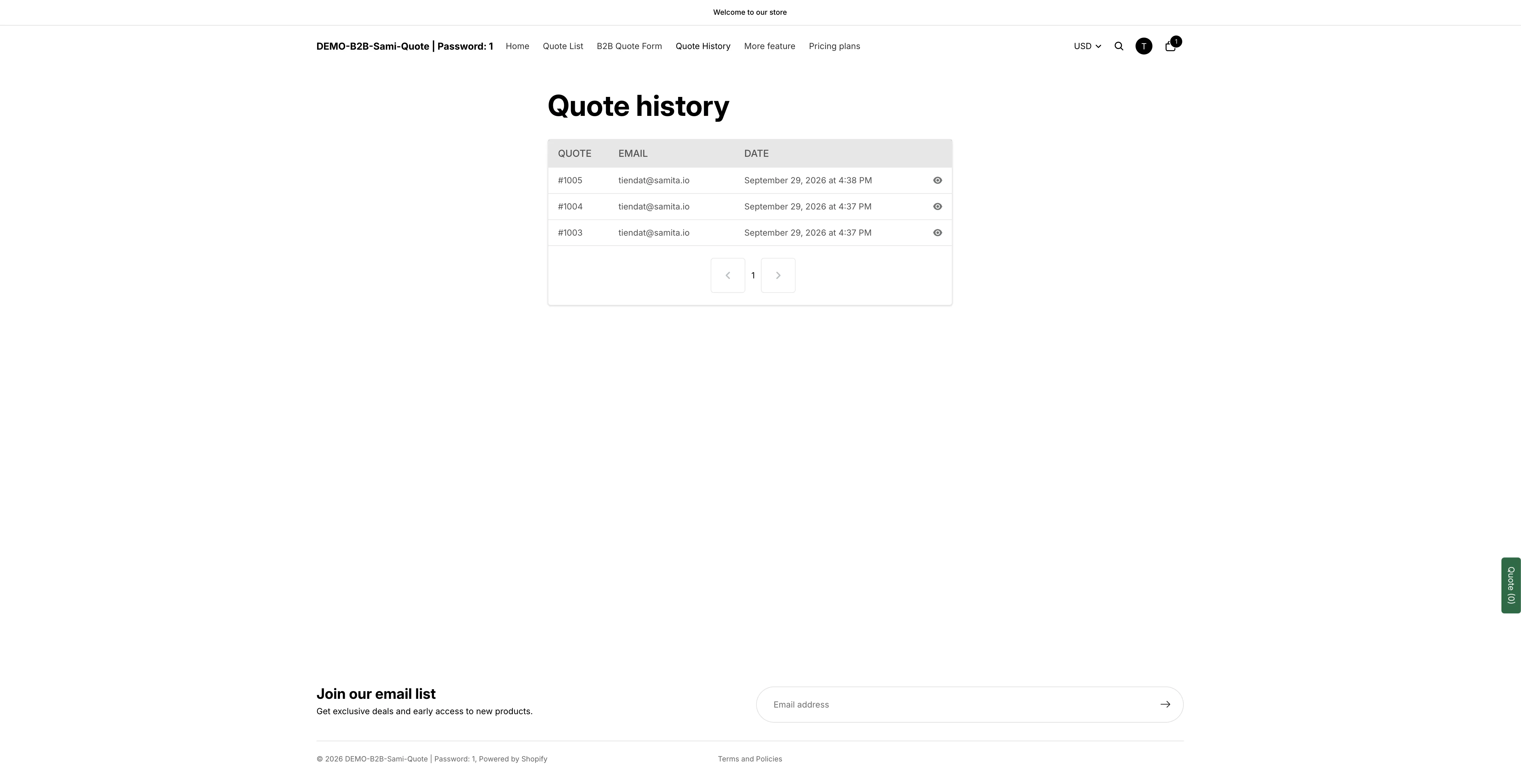
날짜와 상태가 함께 표시된 지난 요청
페이지가 이상해 보일 때
섹션 제목: “페이지가 이상해 보일 때”| 증상 | 확인할 사항 |
|---|---|
| 고객에게 페이지가 비어 있음 | 로그아웃 상태입니다. 가장 흔한 원인이므로 다른 것보다 먼저 확인하세요. |
| 본인 계정으로 로그인했는데 페이지가 비어 있음 | 해당 계정으로 보낸 견적이 없습니다. 해당 고객으로 스토어프런트에서 테스트 견적을 보내 보세요. |
| 페이지가 Not Found로 표시됨 | Shopify에서 페이지가 Draft 상태이거나 삭제되었습니다. 페이지를 게시하거나 설정이 다른 페이지를 가리키도록 변경하세요. |
| 페이지는 로드되지만 앱 콘텐츠가 전혀 표시되지 않음 | 페이지 콘텐츠에서 앱의 <div class="rfq_history_page"></div> 블록이 삭제되었거나, 예전 {rfq_history} 토큰이 남아 있습니다. 문제 해결을 참고하세요. |
| 어떤 고객도 페이지를 찾지 못함 | 메뉴에 없습니다. 직접 추가하기 전에는 어디에서도 연결되지 않습니다. |
제공하면 좋은 이유
섹션 제목: “제공하면 좋은 이유”| 이점 | 중요한 이유 |
|---|---|
| "내 견적은 어떻게 됐나요?" 이메일 감소 | 고객이 문의하지 않고 직접 보낸 내용을 확인할 수 있습니다. |
| 요청한 내용의 기록 | 구매자가 이전 요청에 포함했던 내용을 정확히 확인할 수 있습니다. |
| 계정을 만들 이유 제공 | 가입하는 고객에게 구체적인 혜택을 제공합니다. |
새로운 대안
섹션 제목: “새로운 대안”스토어에서 Shopify 새 고객 계정을 사용한다면 견적을 별도 페이지가 아닌 계정 영역 안에 표시할 수 있습니다. 이는 Customer account 내비게이션 항목 아래에서 설정하며, Permission setting도 함께 제공됩니다. “Set permissions that allow your customers to view, manage, or respond to their quotes.”
어느 쪽이든 고객은 로그인해야 하므로, 선택은 누가 볼 수 있는지가 아니라 어디에서 보는지에 관한 것입니다. 두 가지를 함께 운영할 수도 있습니다. 계정 영역은 주로 계정에서 활동하는 고객을 위한 것이고, 이 페이지는 메뉴 링크로 한 번에 접근하게 해 줍니다. 고객 계정의 견적을 참고하세요.
다음 단계
섹션 제목: “다음 단계”- 메뉴에 견적 링크 추가하기 — 내비게이션에 페이지 추가
- 고객 계정의 견적 — Shopify 고객 계정에 견적 표시
- Request a Quote 페이지 — 고객이 견적을 보내는 페이지