
관리자에게 보내는 이메일
고객이 견적 요청을 제출했을 때 알려 주는 Mail notifications 이메일을 설정하세요.
견적이 들어왔음을 알려 주는 알림입니다. 알아차리지 못한 견적은 놓친 판매와 같으므로 제대로 설정하는 것이 중요합니다.
이 설정은 Mail notifications라고 하며, 앱에서는 “Automatically send an email notification to the store owner when a quote is submitted.“라고 설명합니다.
설정하기
섹션 제목: “설정하기”-
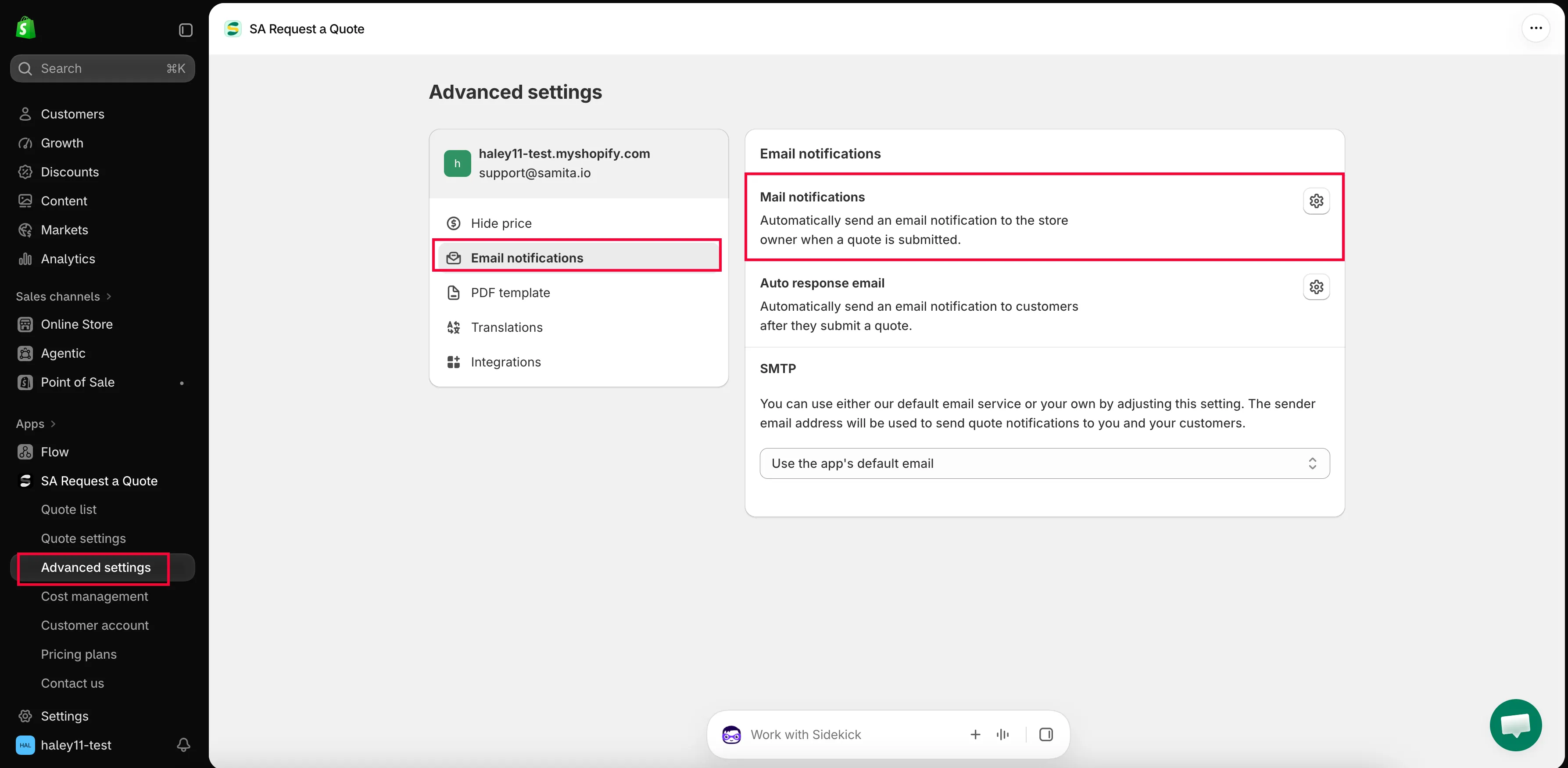
Advanced settings 열기
섹션 제목: “Advanced settings 열기”앱 사이드바에서 Advanced settings를 클릭합니다.
대시보드에서는 Setup guide의 Set up email notifications 단계와 Open notifications 버튼을 사용할 수도 있습니다.
-
Email notifications 탭으로 이동하기
섹션 제목: “Email notifications 탭으로 이동하기”탭 목록에서 Email notifications를 선택합니다.
-
Mail notifications 편집기 열기
섹션 제목: “Mail notifications 편집기 열기”Mail notifications 행 끝의 아이콘 버튼을 클릭합니다. 이메일이 Basic과 Advanced 템플릿 탭이 있는 별도의 편집기에서 열립니다.
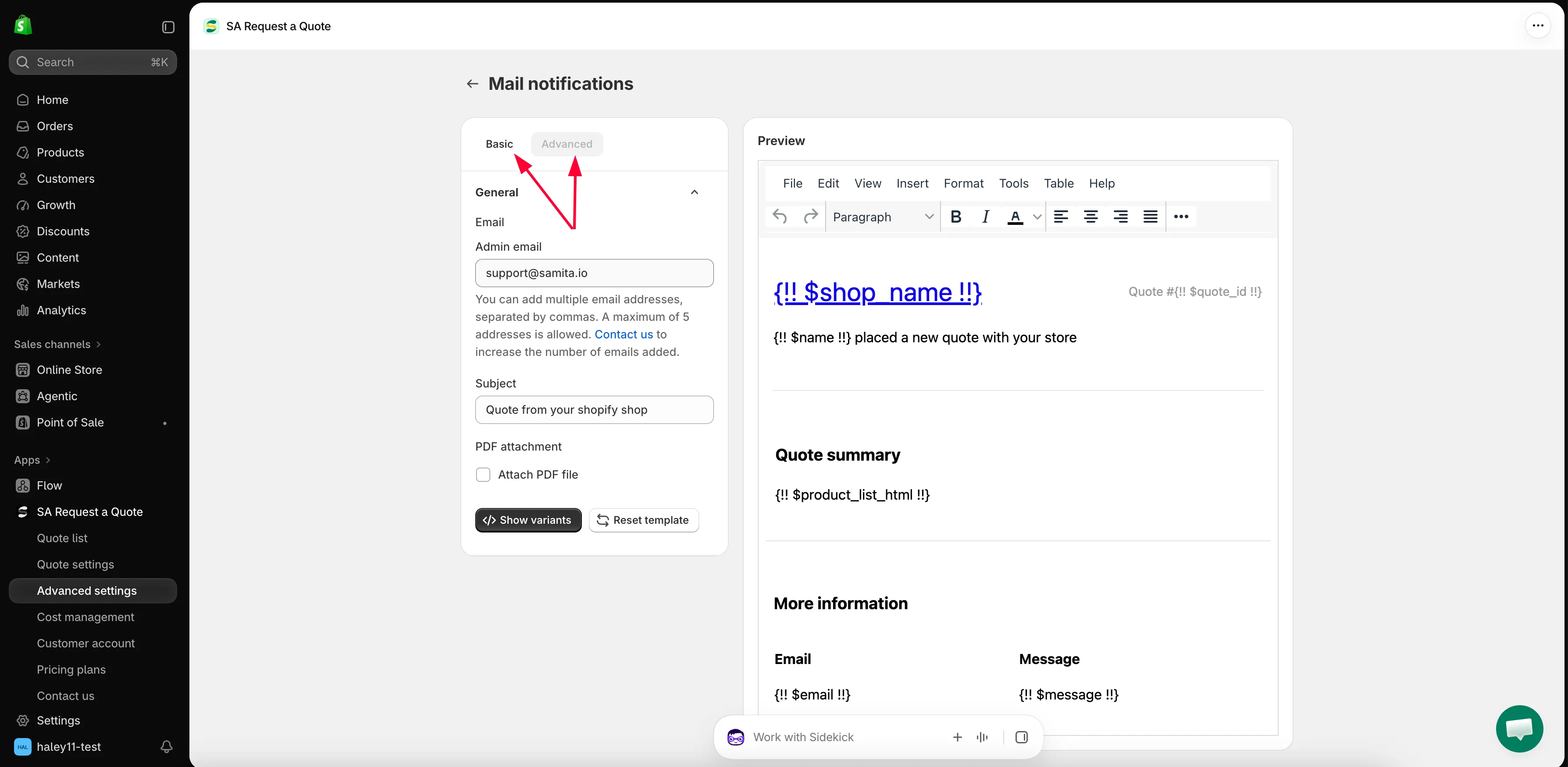
Mail notifications 편집기. 왼쪽은 설정, 오른쪽은 Preview입니다.
-
템플릿 탭 선택하기
섹션 제목: “템플릿 탭 선택하기”두 가지 이메일 템플릿 중 하나를 선택합니다.
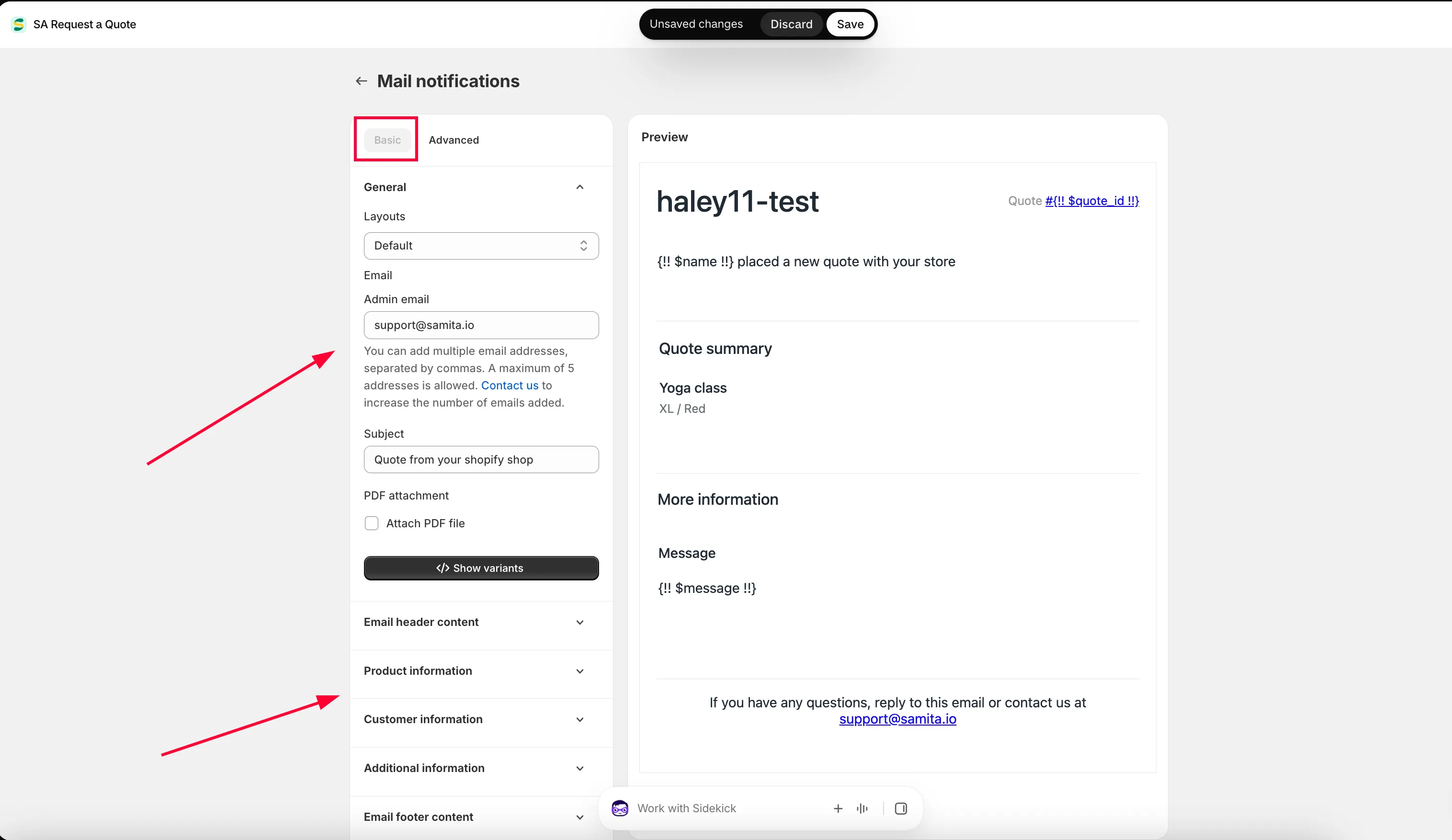
- Basic — 제공되는 옵션으로 이메일 템플릿을 구성합니다. 페이지 오른쪽에 나열된 섹션을 열어 입력하는 방식으로 이메일이 만들어집니다.
- Advanced — 이메일 내용을 직접 편집합니다.
템플릿 선택은 그 자체로 저장되는 작업입니다. 기본 템플릿을 선택하고 Save를 클릭하면 기본 템플릿이 이메일에 적용됩니다.
아래 단계의 모든 내용은 Basic에 있습니다.
-
알림을 받을 사람 설정하기
섹션 제목: “알림을 받을 사람 설정하기”General 섹션에는 Email이 있고, 그 안에 Admin email 필드가 있습니다. 알림을 받을 주소를 여기에 입력하세요.
여러 개를 입력할 수 있습니다. 필드의 도움말에는 “You can add multiple email addresses, separated by commas. A maximum of 5 addresses is allowed. Contact us to increase the number of emails added.“라고 안내되어 있습니다.
주소를 잘 선택하는 것이 중요하니 잠시 살펴보세요. 알림 수신자 변경하기를 참고하세요.
-
Subject 작성하기
섹션 제목: “Subject 작성하기”Subject는 알림이 도착할 때 표시되는 제목 줄입니다. 바쁜 받은편지함에서 견적 이메일이 눈에 띄도록 식별할 수 있는 내용을 넣으세요.
-
메시지 작성하기
섹션 제목: “메시지 작성하기”편집기는 File, Edit, View, Insert, Format, Tools, Table, Help 메뉴가 있는 리치 텍스트 편집기를 제공하므로 코드를 작성하지 않고도 문구를 변경할 수 있습니다.
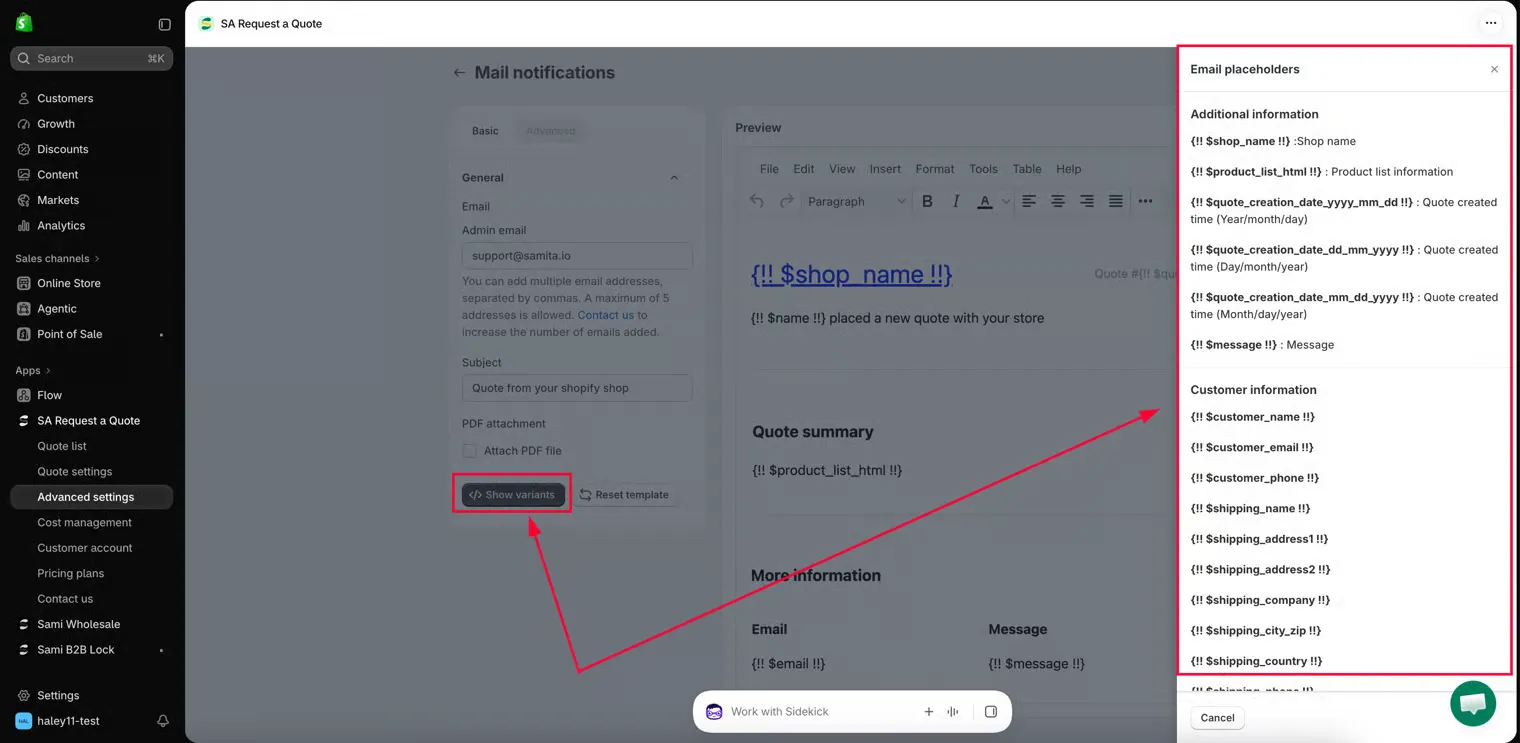
Show variants에는 견적을 제출한 고객의 이름 등 템플릿에 넣을 수 있는 변수가 나열됩니다. 목록에서 변수를 복사해 원하는 위치에 붙여넣으세요. 아래의 Advanced 템플릿에서 구문과 실제 예시를 보여 줍니다.
앱 변수를 사용하려면 **Show variant.**를 클릭하세요.
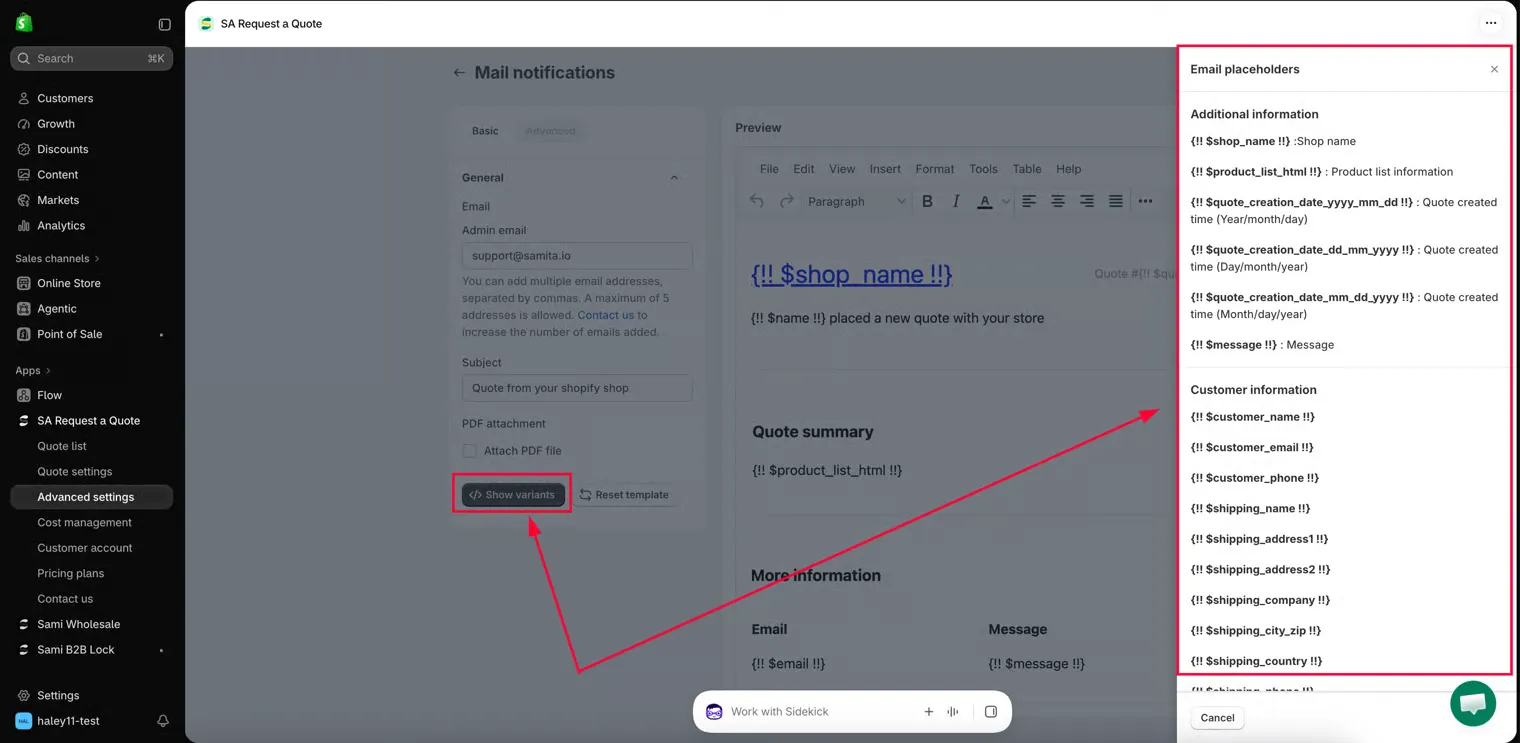
메시지를 작성한 다음, 세부 정보가 들어갈 위치에 변수를 넣으세요.
-
견적을 첨부할지 결정하기
섹션 제목: “견적을 첨부할지 결정하기”PDF attachment 섹션에는 Attach PDF file이 있습니다. 견적을 이메일이 아닌 문서로 읽고 싶다면 선택하세요. 문서는 Quote PDF 템플릿으로 만들어지므로 견적 이메일에 PDF 첨부하기의 설명대로 먼저 템플릿을 설정하세요.
-
Preview에서 확인하기
섹션 제목: “Preview에서 확인하기”Preview에서 이메일이 도착했을 때의 모습을 확인할 수 있습니다. 저장하기 전에 여기서 읽어 보세요.
편집이 잘못되어 처음부터 다시 시작하려면 Reset template으로 이메일을 처음 사용하던 템플릿으로 되돌릴 수 있습니다.
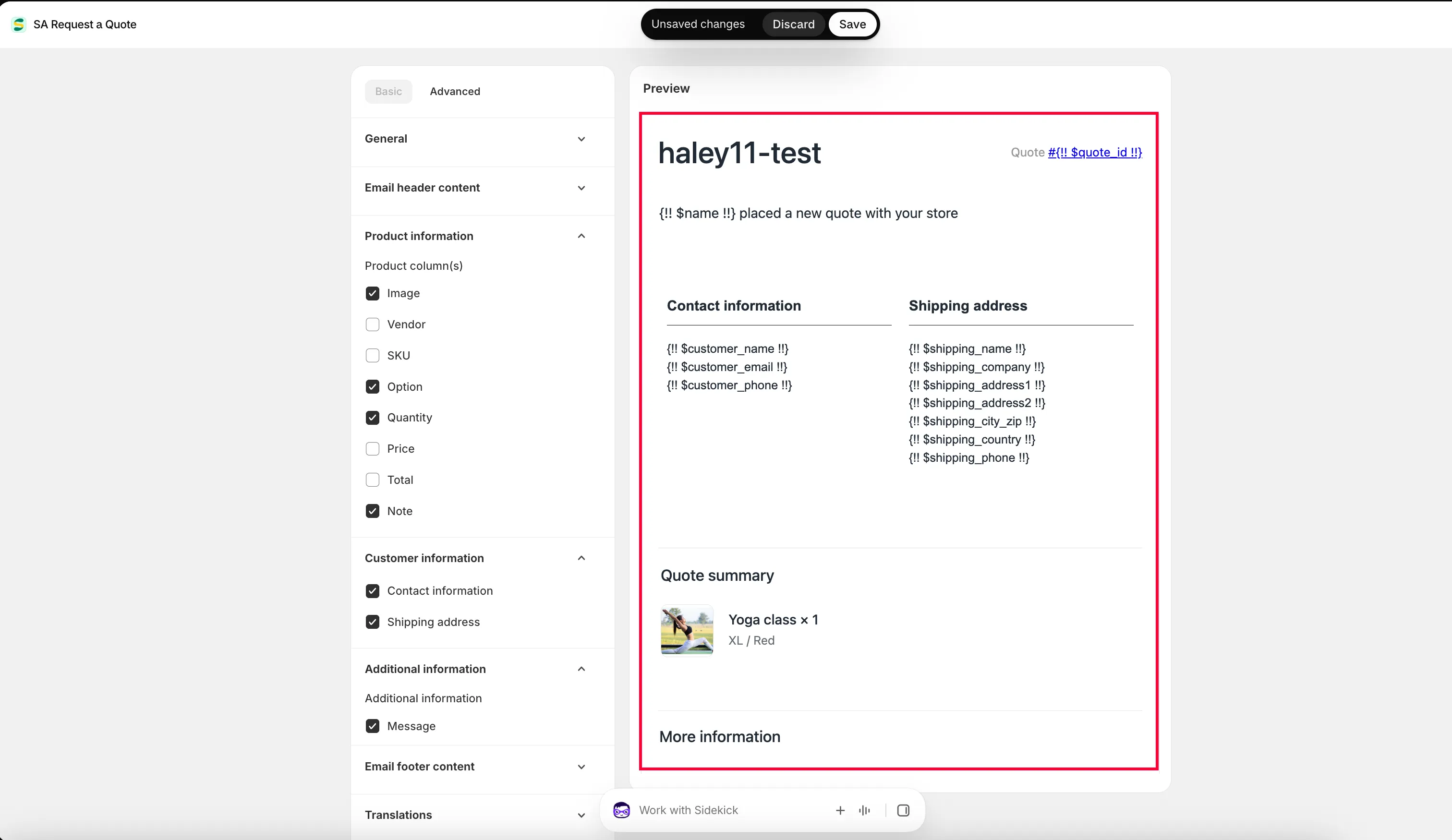
-
저장한 다음 테스트 보내기
섹션 제목: “저장한 다음 테스트 보내기”Save를 클릭해 템플릿을 저장합니다. 그런 다음 본인의 스토어프런트에서 견적 요청을 제출하고 이메일이 도착하는지 확인하세요.
Basic 템플릿 섹션별 안내
섹션 제목: “Basic 템플릿 섹션별 안내”Basic 템플릿에는 페이지 오른쪽에 이메일을 구성하는 섹션이 있습니다. 각 섹션을 클릭해 설정하세요.
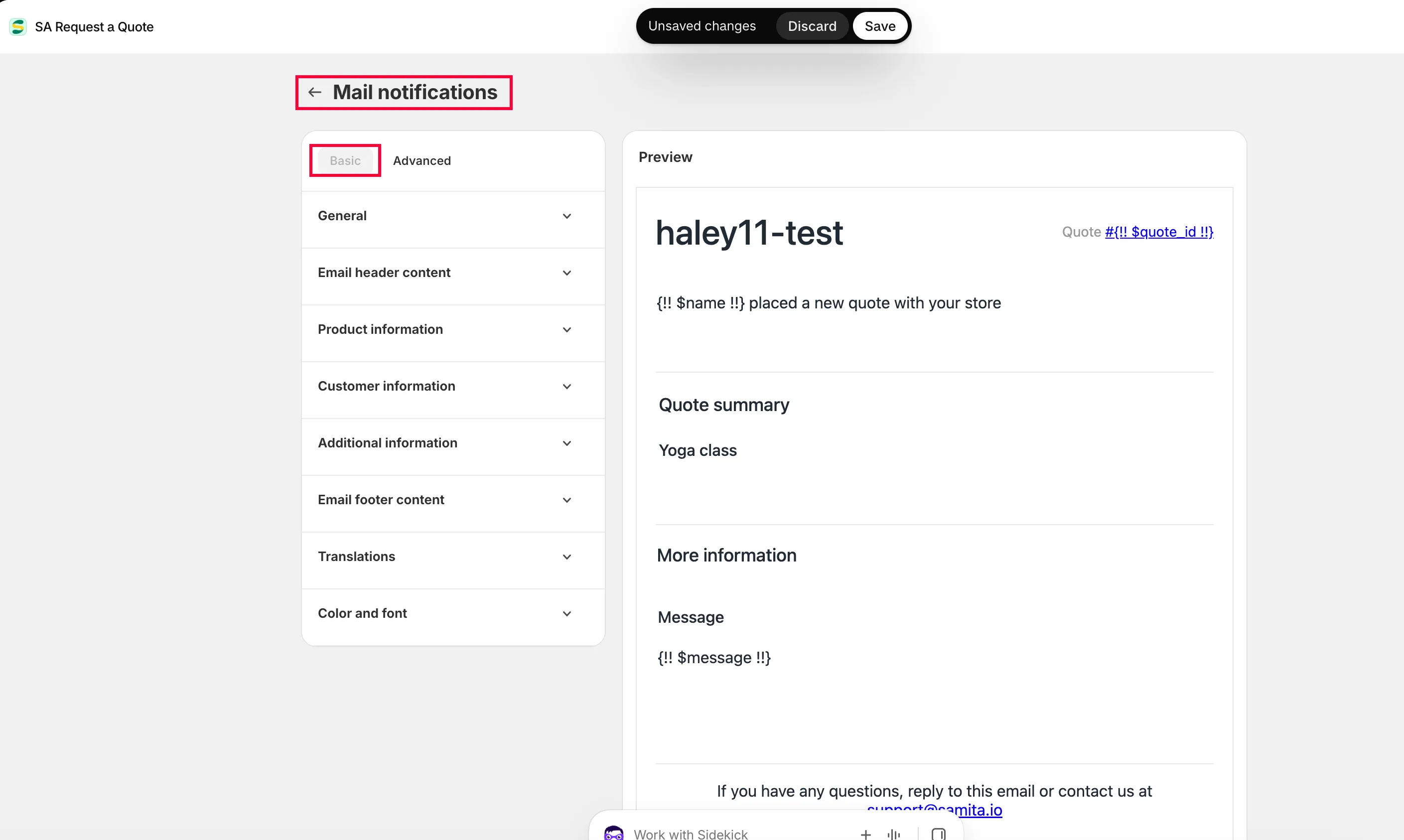
1. General
섹션 제목: “1. General”- Admin Email — 견적 알림을 받는 이메일 주소를 추가하거나 변경합니다. 위 단계에서 설정하며, 다섯 개 주소 제한도 거기에 안내되어 있습니다.
- Subject — 이 알림 이메일의 제목입니다.
- Attach PDF file — 견적을 PDF 파일로 이메일에 첨부하려면 이 체크박스를 선택하세요.
이메일은 기본적으로 앱의 이메일 서버에서 발송됩니다. 대신 내 이메일 주소를 발신자로 사용하려면 SMTP를 설정하세요. 내 주소로 보내기(SMTP)를 참고하세요.
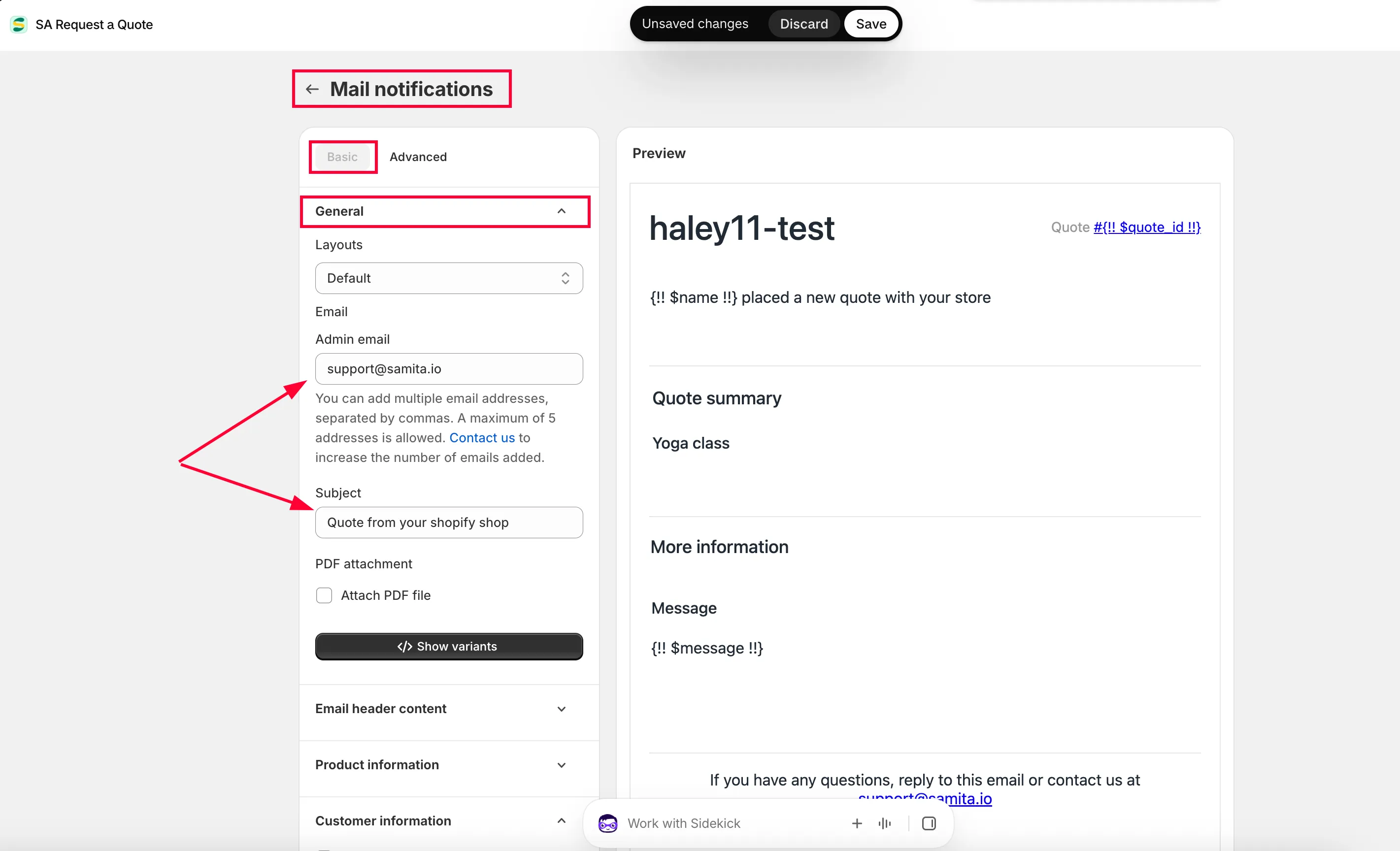
2. Header email content
섹션 제목: “2. Header email content”- Store name과 Store link 필드를 입력합니다.
- Upload photo를 클릭해 스토어 로고를 추가합니다.
- Description 부분을 편집합니다. 여기서는 사용 가능한 이메일 플레이스홀더를 사용할 수 있습니다.
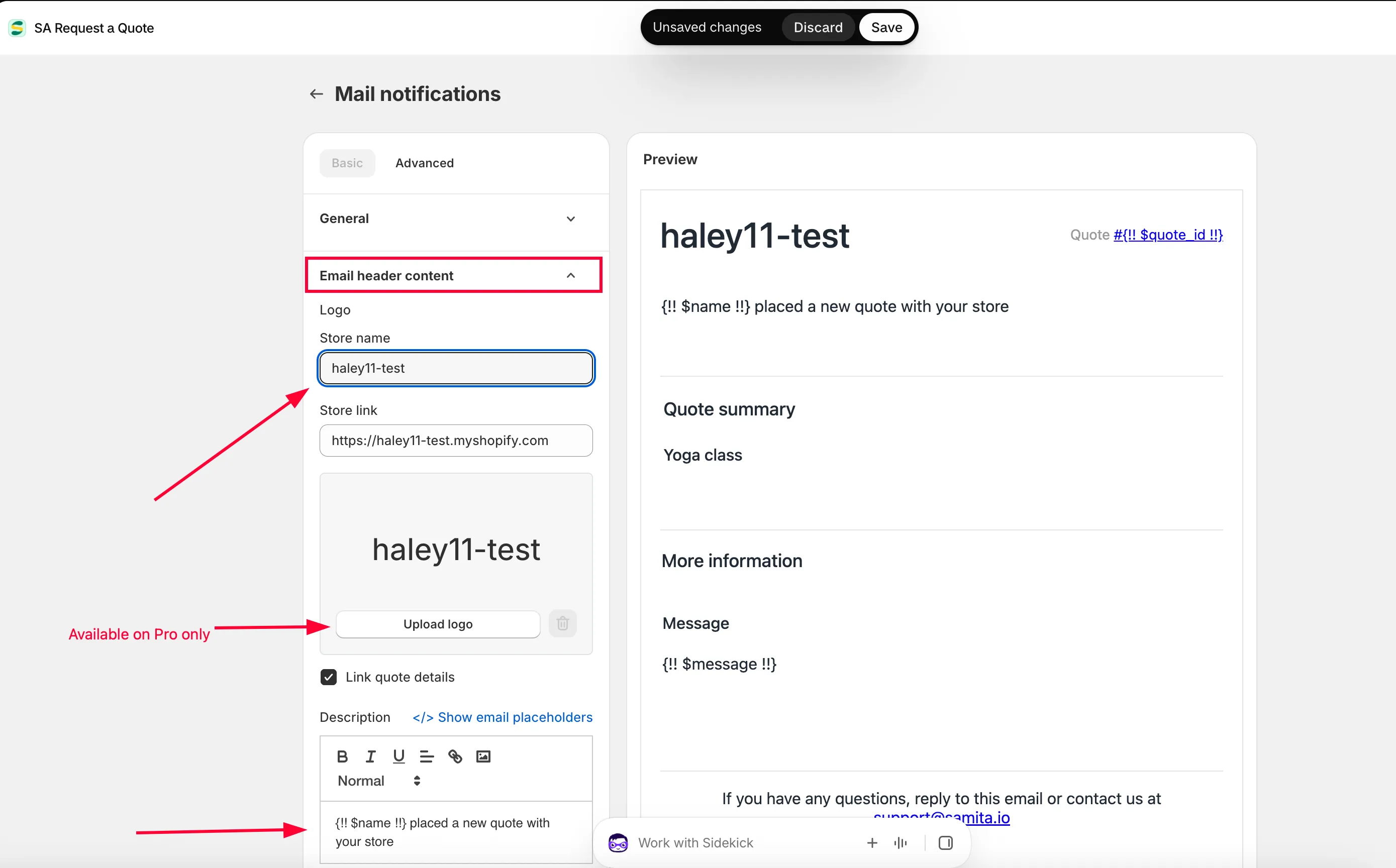
3. Product information
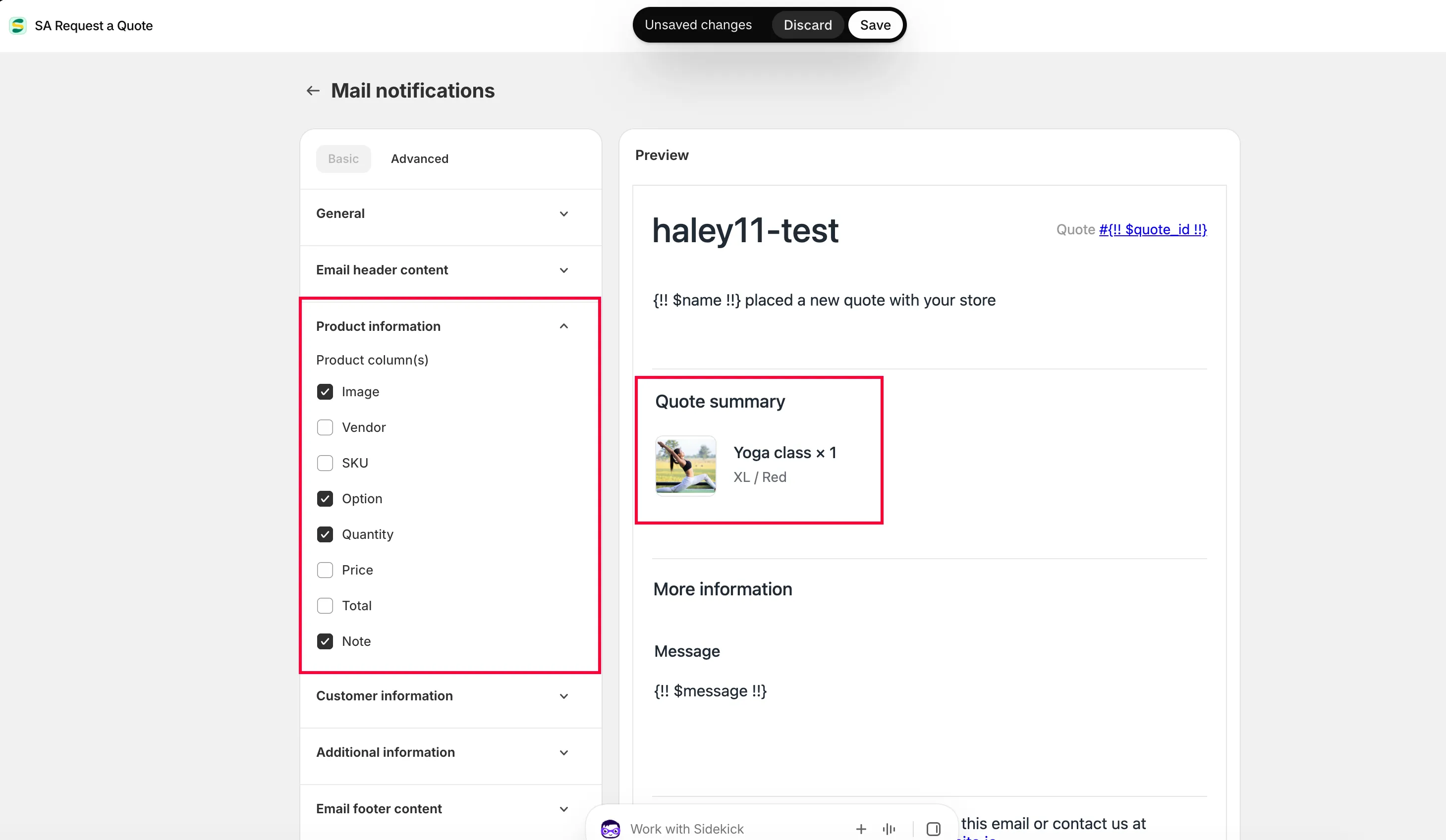
섹션 제목: “3. Product information”이메일에 표시할 각 정보의 체크박스를 선택하세요. 이 섹션에 따라 알림을 한눈에 읽을 수 있는지, 아니면 견적을 열어야 내용을 알 수 있는지가 결정됩니다.
| 체크박스 | 이메일에 표시되는 내용 |
|---|---|
| Product Image | 제품 사진. |
| Product Vendor | 제품에 기록된 공급업체. |
| Product SKU | SKU. 요청된 제품을 가장 빠르게 식별하는 방법입니다. |
| Product Option | 고객이 선택한 옵션(예: 사이즈나 마감). |
| Product Quantity | 고객이 요청한 수량으로, 열어 보기 전에 작업 규모를 가늠할 수 있습니다. |
| Product Price | 단가. |
| Product Total price | 항목별 합계. |
4. Additional information
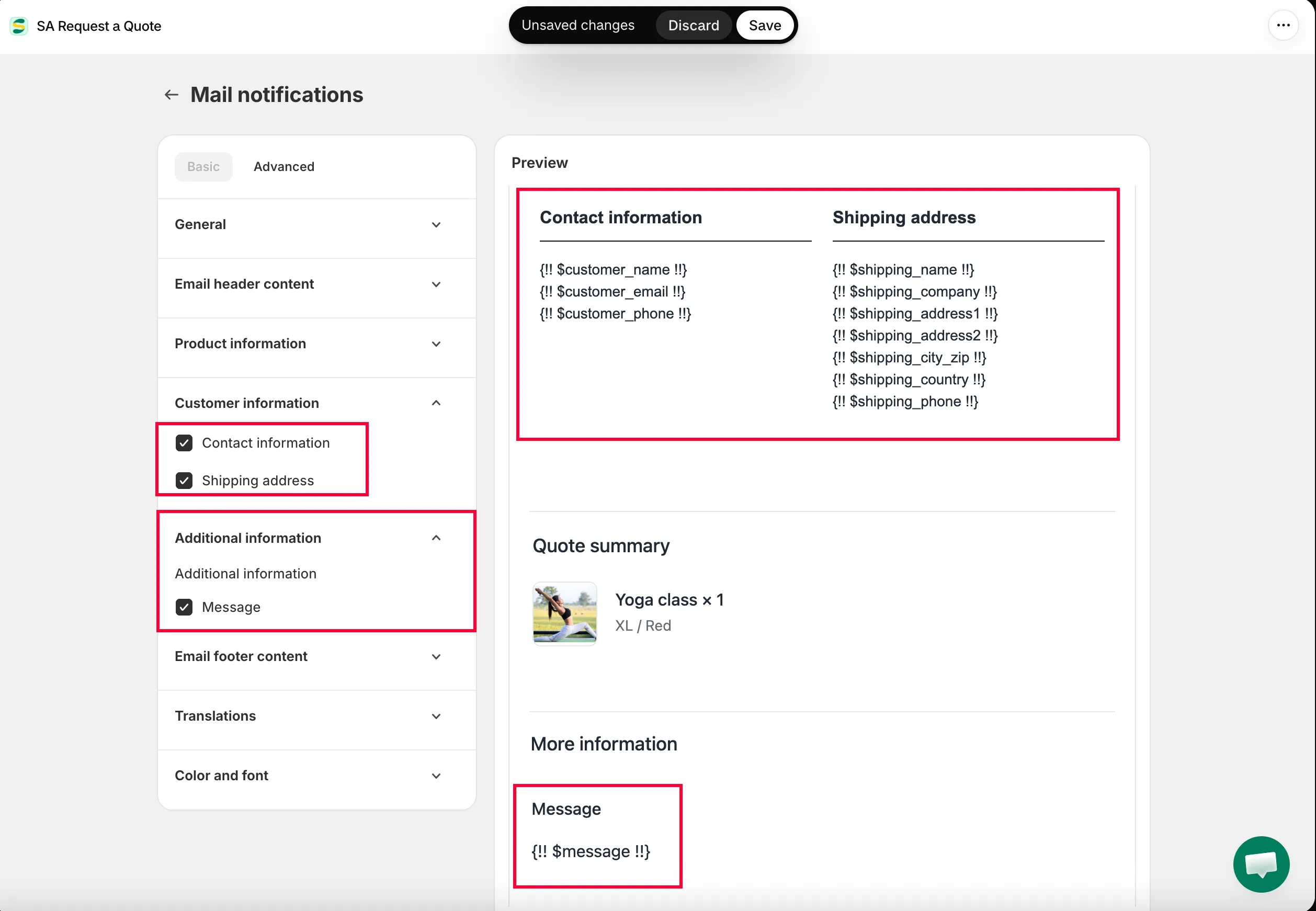
섹션 제목: “4. Additional information”이메일에 표시할 양식 빌더 필드의 체크박스를 선택하세요.
견적 양식에 추가한 필드가 알림에 없다면 이것이 이유입니다. 양식 빌더 필드는 여기서 직접 선택해야 하며, 선택하지 않은 항목은 표시되지 않습니다.
5. Footer email content
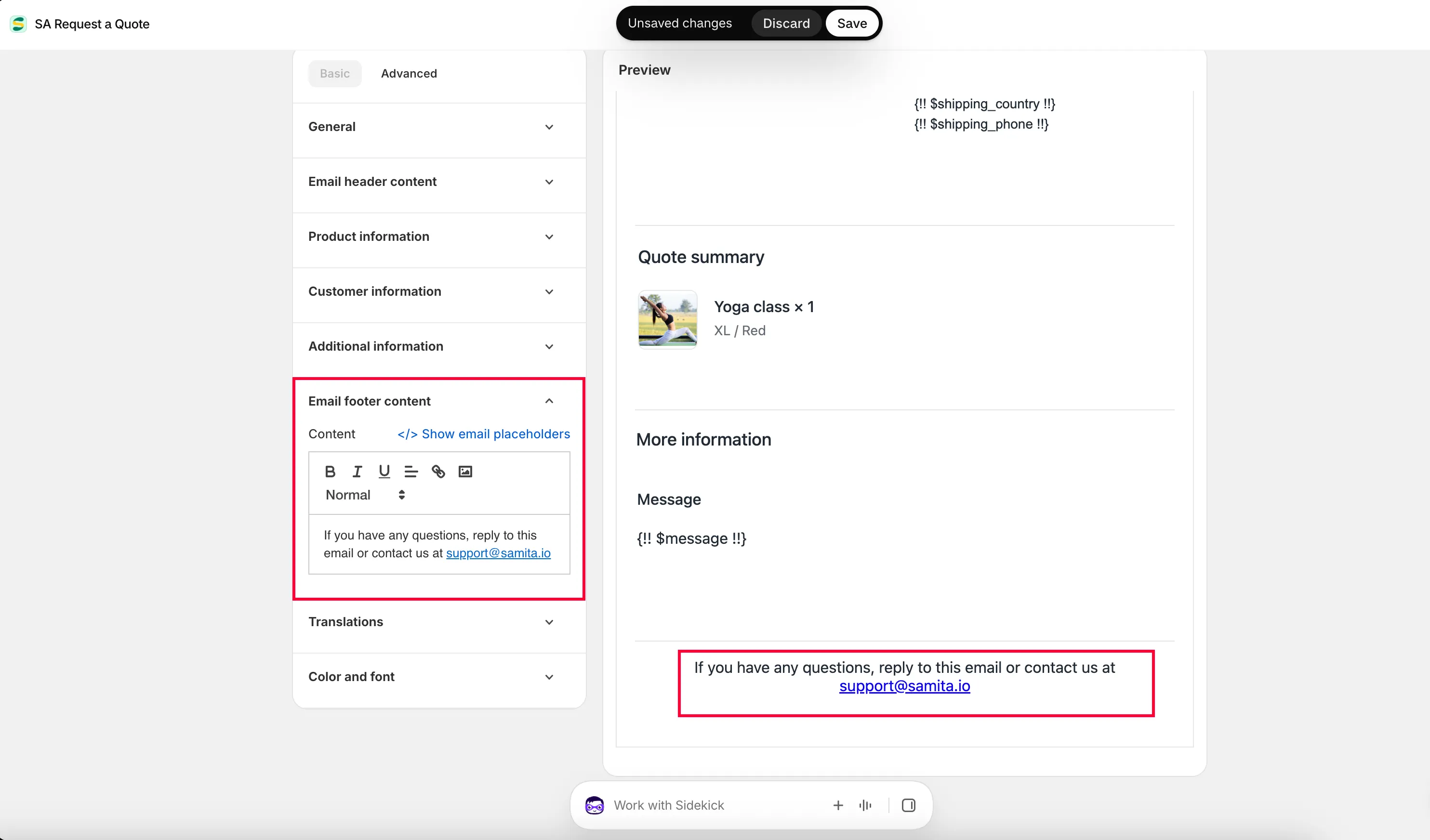
섹션 제목: “5. Footer email content”사용 가능한 이메일 플레이스홀더를 활용해 원하는 대로 푸터 내용을 편집하세요.
6. Color and font
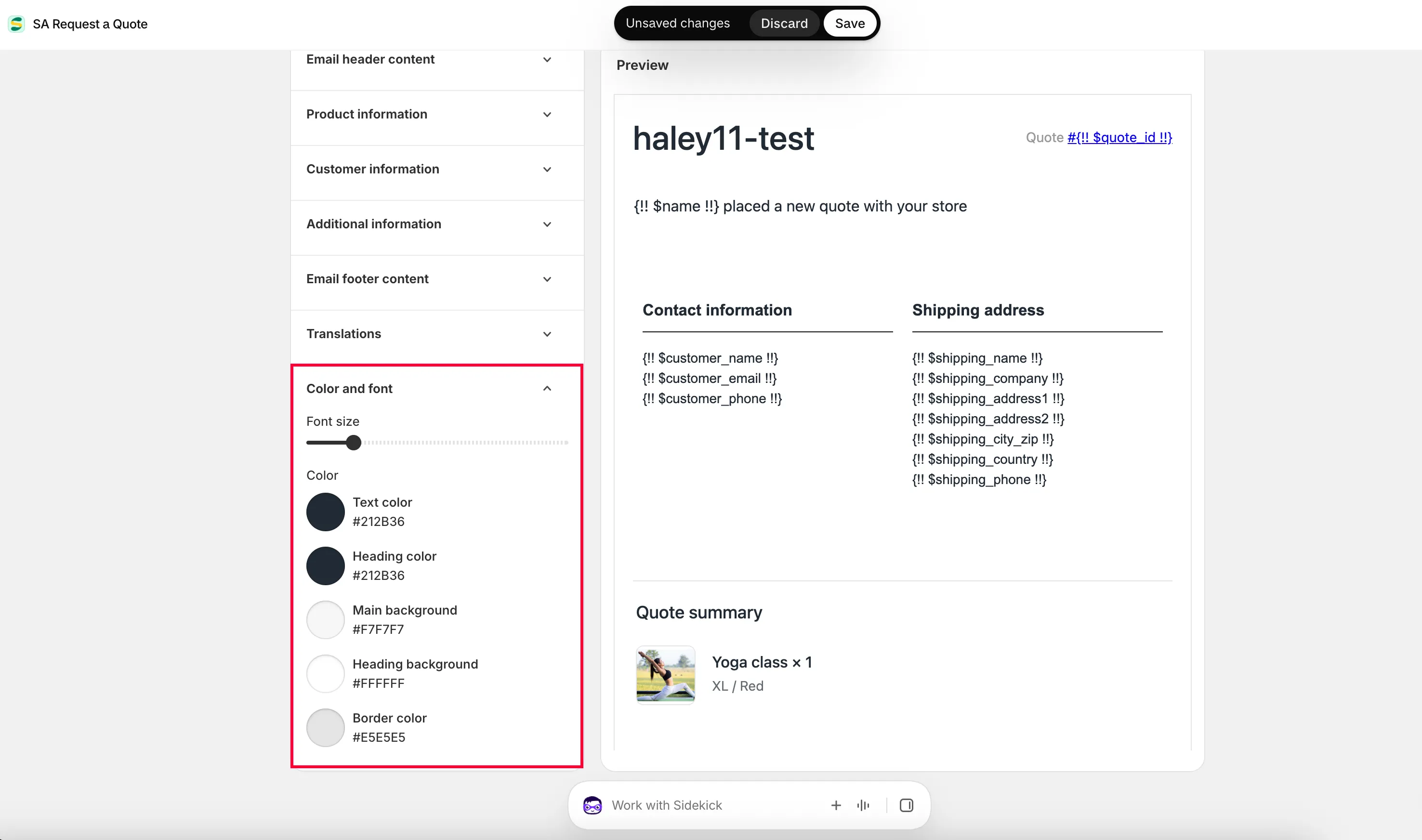
섹션 제목: “6. Color and font”- 드래그 앤 드롭으로 Font size를 조정합니다.
- 클릭해서 원하는 Text color와 Heading color를 선택합니다.
Advanced 템플릿
섹션 제목: “Advanced 템플릿”Basic 섹션으로 조합하는 대신 알림을 직접 작성하고 싶다면 Advanced를 선택하세요.
-
Advanced 템플릿 선택하기
섹션 제목: “Advanced 템플릿 선택하기”같은 이메일 설정 페이지에서 Advanced 템플릿을 선택합니다.
-
내용 편집하기
섹션 제목: “내용 편집하기”페이지 오른쪽에서 이메일 템플릿 내용을 직접 편집합니다. Admin email, Subject, attach PDF file 등이 포함됩니다.
-
변수 추가하기
섹션 제목: “변수 추가하기”Show variants를 클릭하고 목록에서 변수를 복사해 이메일 템플릿에 추가합니다.
예를 들어 견적을 제출한 고객의 이름을 표시하려면, Email placeholders 목록에서 First name 옆에
{!! $name !!}가 표시됩니다. Subject 필드와 본문에{!! $name !!}를 넣으면 견적을 제출한 고객의 이름으로 대체됩니다.변수는 본문뿐 아니라 Subject에서도 작동하므로, 받은편지함 목록에 고객 이름이 표시되어 이메일을 열지 않고도 알림을 이해할 수 있습니다.
-
Custom CSS codes
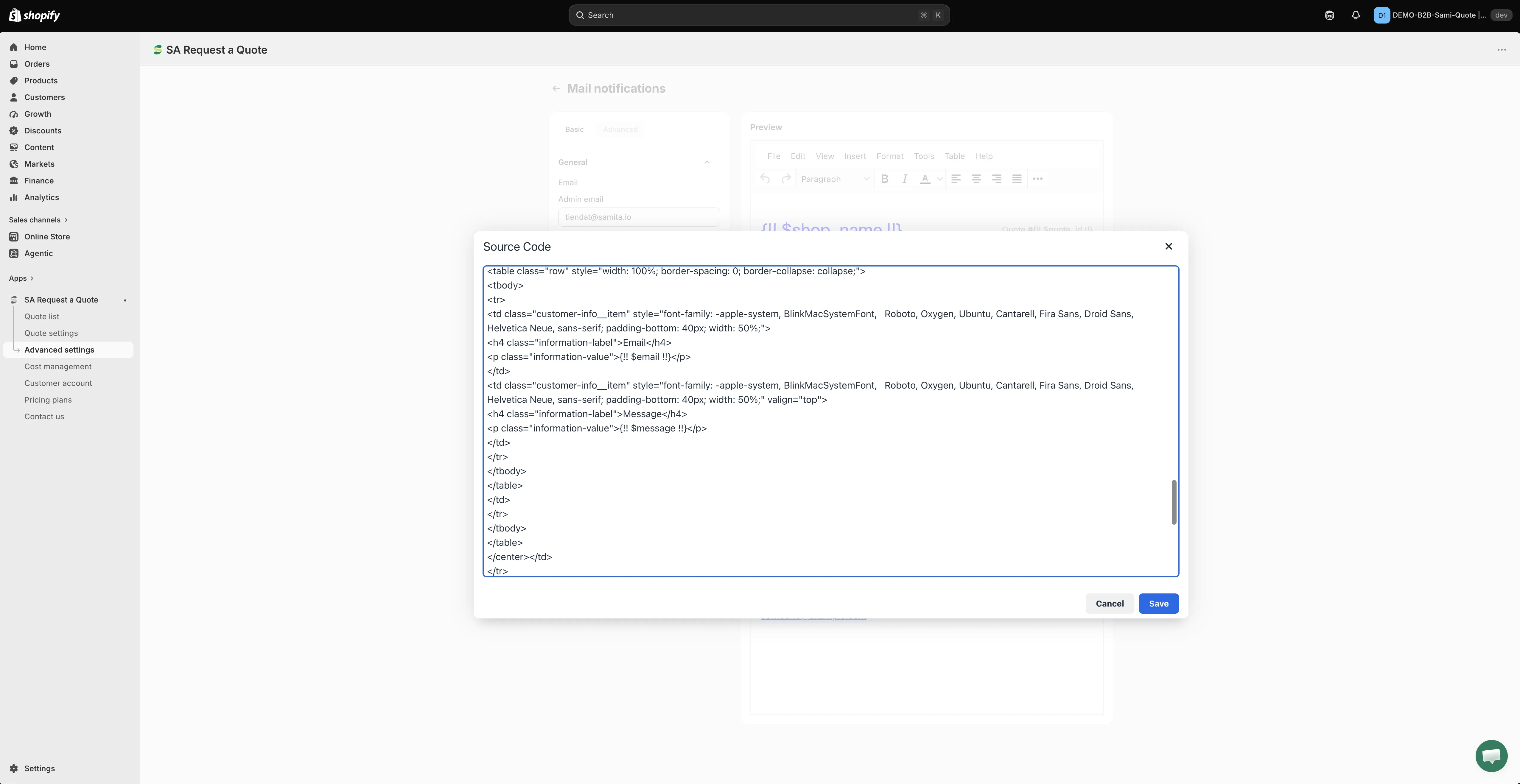
섹션 제목: “Custom CSS codes”이메일 내용에 적용할 사용자 지정 CSS 코드를 Custom CSS codes 필드에 입력합니다. 선택 사항입니다.
-
Save를 클릭해 템플릿을 저장합니다.
한눈에 유용하게 만들기
섹션 제목: “한눈에 유용하게 만들기”열어 봐야 이해되는 알림은 업무 속도를 늦춥니다. 다음을 해 두면 좋습니다.
- Subject에 식별 가능한 내용을 넣으세요. 바쁜 받은편지함에서 견적 이메일을 알아볼 수 있습니다. Advanced 템플릿에서는
{!! $name !!}같은 변수로 고객 이름도 넣을 수 있습니다. - 중요한 Product information 항목을 선택하세요. Product SKU, Product Option, Product Quantity만으로도 알림만 보고 가격을 책정할 수 있는 경우가 많습니다.
- 필요한 Additional information 필드를 선택하세요. 선택하지 않으면 양식에서 수집한 답변이 알림에 포함되지 않습니다.
- 한 사람이 아닌 공용 받은편지함으로 알림을 받으세요. 담당자가 자리를 비워도 견적이 지연되지 않습니다. 알림 수신자 변경하기를 참고하세요.
- 견적을 문서로 읽고 싶다면 Attach PDF file을 선택하세요. 견적 이메일에 PDF 첨부하기를 참고하세요.
이메일이 유일한 기록은 아닙니다
섹션 제목: “이메일이 유일한 기록은 아닙니다”모든 요청은 앱에도 저장됩니다. 사이드바에서 Quote list(페이지 제목은 Quotes)를 열고 상태 탭인 All, Read, Unread, Order created, Purchased를 사용해 처리가 필요한 항목을 확인하세요. 이메일이 잘못 전달되어도 잃어버리는 것은 없습니다.
알림을 받지 못하는 경우
섹션 제목: “알림을 받지 못하는 경우”자체 메일 서버를 설정하지 않는 한 알림은 [email protected]에서 발송됩니다. 아무것도 도착하지 않는다면 스팸 폴더를 확인하고 해당 발신자를 허용하세요. 자세한 단계는 문제 해결에 있습니다.
다음 단계
섹션 제목: “다음 단계”- 알림 수신자 변경하기 — 동료를 알림 대상에 추가하기
- 고객에게 보내는 이메일 — 고객이 받는 이메일
- 내 주소로 보내기(SMTP) — 대신 내 주소로 보내기