
테마 스타일에 맞추기
견적 양식이 테마의 스타일을 자동으로 따르도록 하거나, 글꼴과 색상을 직접 설정하세요.
따로 붙여 놓은 것처럼 보이는 견적 양식은 가장 중요한 순간에 신뢰를 떨어뜨립니다. 앱은 테마의 스타일을 그대로 따라가도록 설정할 수 있습니다.
앱이 맞춰 주는 테마
섹션 제목: “앱이 맞춰 주는 테마”테마 맞춤은 지정된 테마 목록을 기준으로 만들어졌습니다. Samita가 공개한 목록은 Dawn, Refresh, Trade, Origin, Ride, Studio, Colorblock, Taste, Publisher, Crave, Spotlight, Craft, Sense, Debut입니다.
스토어에서 이 중 하나를 사용한다면 체크박스를 선택하면 비슷하게 맞춰집니다. 설정에 시간을 들이기 전에 알아 둘 점이 두 가지 있습니다.
- 목록은 계속 늘어납니다. Samita는 이 목록을 “updating”으로 표시하고 있으므로, 여기에 없는 테마도 이미 지원될 수 있습니다. 안 된다고 단정하기 전에 먼저 설정을 시도해 보세요.
- 목록에 있는 테마라도 보장되지는 않습니다. 테마는 사용자 지정되는 경우가 많고, 많이 수정한 Dawn은 기본 Dawn과 같지 않습니다. 테마 이름과 관계없이, 아래의 스토어프런트 확인이 최종 기준입니다.
어떤 테마를 사용하는지 잘 모르겠다면 Shopify 관리자의 온라인 스토어 > 테마를 확인하세요. 현재 사용 중인 테마의 이름이 맨 위에 표시됩니다.
테마 맞춤 켜기
섹션 제목: “테마 맞춤 켜기”-
Quote form 탭 열기
섹션 제목: “Quote form 탭 열기”Quote settings로 이동해 Customize를 클릭한 다음 Quote form 탭을 엽니다.
-
스타일 프리셋 선택하기
섹션 제목: “스타일 프리셋 선택하기”Style까지 스크롤합니다. 현재 양식에서 사용 중인 프리셋(예: Classic)이 표시되며, 다른 프리셋을 사용하려면 Change 버튼을 클릭하세요.
-
Match theme styling if possible 선택하기
섹션 제목: “Match theme styling if possible 선택하기”Match theme styling if possible을 선택합니다.
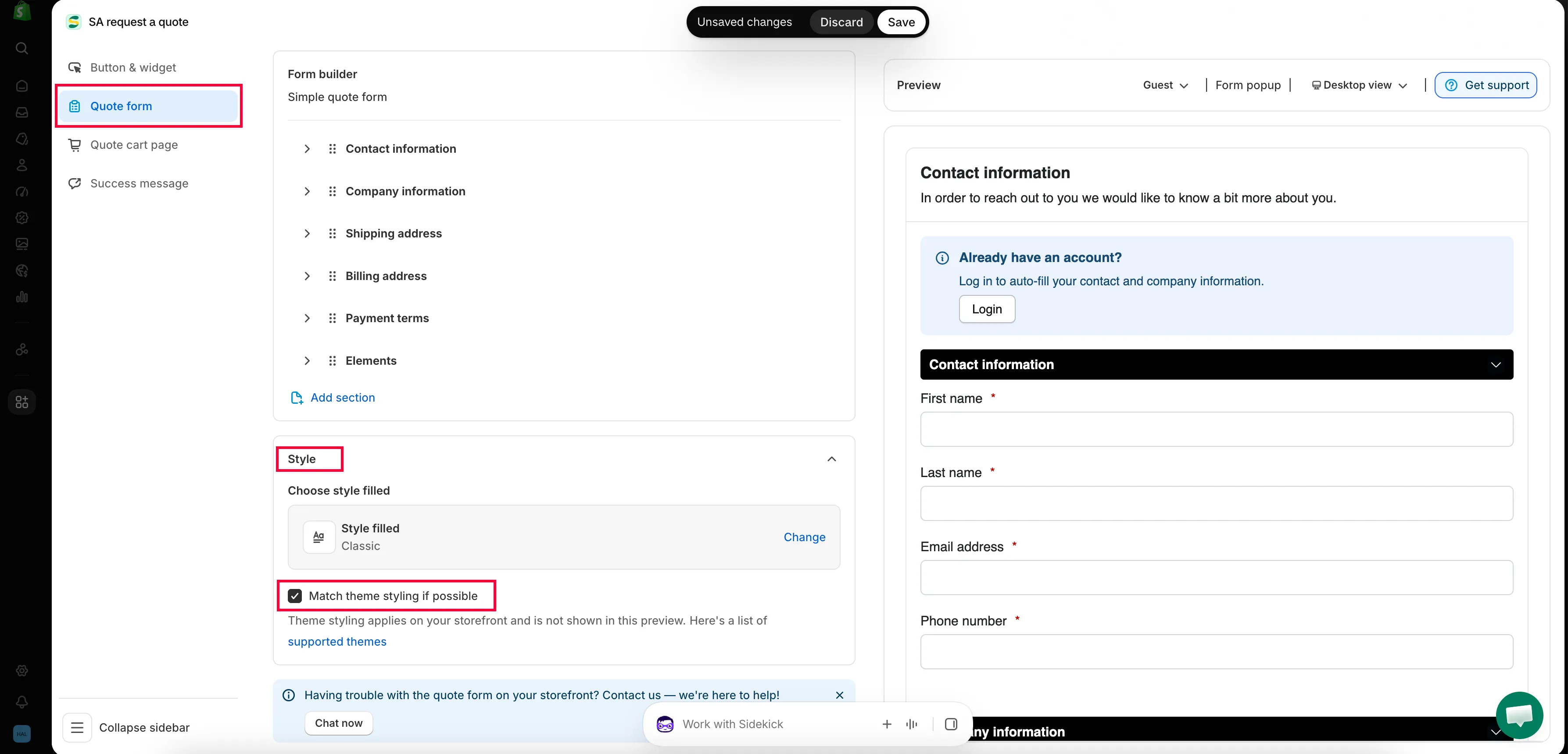
양식이 따로 붙여 놓은 것처럼 보이지 않도록 테마에 맞추세요.
-
편집기가 아닌 스토어프런트에서 확인하기
섹션 제목: “편집기가 아닌 스토어프런트에서 확인하기”앱에는 “Theme styling applies on your storefront and is not shown in this preview.“라고 분명히 안내되어 있습니다.
변경 사항을 저장하고 스토어프런트에서 양식을 연 다음 일반 페이지와 비교해 보세요.

테마 맞춤은 편집기 미리보기가 아닌 스토어프런트에서만 확인할 수 있습니다.
스타일 직접 설정하기
섹션 제목: “스타일 직접 설정하기”테마 맞춤은 체크박스 하나로 전체를 적용하는 방식이라 요소별 제어는 없습니다. 대부분 잘 맞지만 제목이나 버튼이 여전히 어색하다면 해당 부분을 직접 설정하세요. Style 아래의 두 섹션에서 직접 제어할 수 있습니다.
| 섹션 | 설정할 수 있는 항목 |
|---|---|
| Customize text | Font style |
| Customize form color | Title bar color, Title bar background, Color, Background color, Border color, Quote popup primary color |
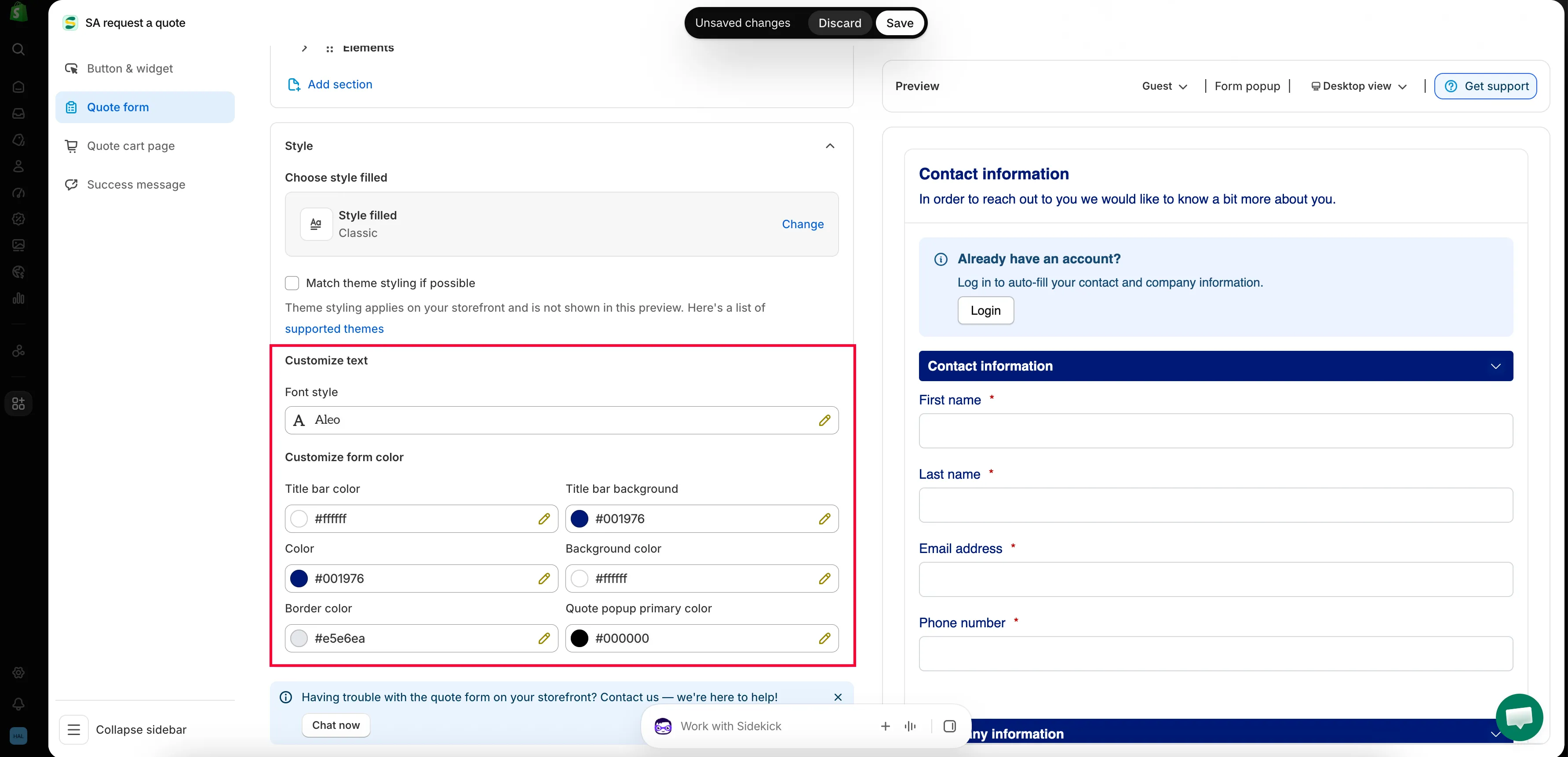
테마 맞춤으로 해결되지 않는 부분이 있을 때, 또는 양식이 주변과 섞이기보다 의도적으로 눈에 띄게 하고 싶을 때 사용하세요.
확인할 사항
섹션 제목: “확인할 사항”- 글꼴 — 제목과 본문 텍스트가 스토어의 다른 부분과 어울려야 합니다
- 버튼 — 제출 버튼이 다른 버튼과 같은 모양이어야 합니다
- 간격 — 모바일에서 답답해 보이는 양식이 가장 흔한 문제입니다
- 대비 — 특히 어두운 테마에서 라벨이 잘 읽히는지 확인하세요
다음 단계
섹션 제목: “다음 단계”- 표준 양식 만들기 — 양식의 나머지 부분
- 버튼 텍스트와 색상 변경하기 — 견적 버튼도 같은 스타일로 맞추기