
견적을 PDF로 다운로드하기
공식 문서가 필요한 고객을 위해 모든 견적을 PDF 문서로 다운로드하세요.
비즈니스 구매자는 보관하거나 상사의 승인을 받을 때 쓸 문서가 필요한 경우가 많습니다. 목록에 있는 모든 견적은 PDF로 다운로드할 수 있습니다.
같은 파일을 받는 방법은 두 가지이며, 두 방법 모두 같은 팝업에서 마무리됩니다.
- 목록에서 — 견적 행의 PDF 다운로드 작업을 사용합니다. Quotes 페이지에서 작업 중일 때 가장 빠릅니다.
- 견적 안에서 — More actions > Download as PDF를 선택합니다. 문서를 어딘가에 보내기 전에 가격을 확인하고 싶을 때 사용하세요.
목록에서 다운로드하기
섹션 제목: “목록에서 다운로드하기”-
Quote list 열기
섹션 제목: “Quote list 열기”앱 탐색 메뉴에서 Quote list로 이동해 Quotes 페이지를 엽니다.
-
PDF 다운로드 작업 사용하기
섹션 제목: “PDF 다운로드 작업 사용하기”견적 행을 찾아 Actions 열의 PDF 다운로드 작업을 사용하세요. 모든 행에 있는 네 가지 작업 중 첫 번째이며, 행에 마우스를 올리지 않아도 항상 표시됩니다. 툴팁에는 Download PDF라고 표시됩니다.
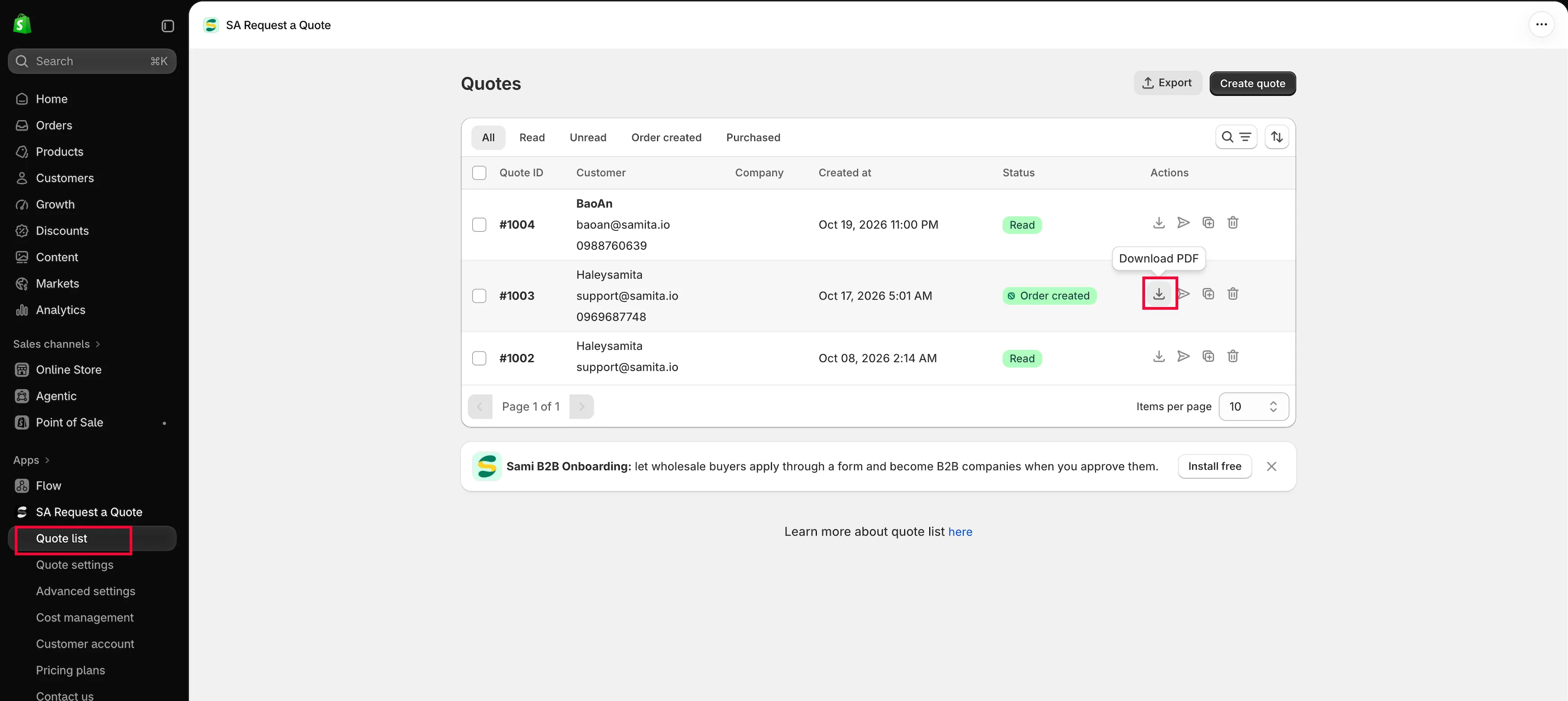
각 행에는 자체 작업이 있습니다.
-
언어를 선택한 다음 Download PDF 클릭하기
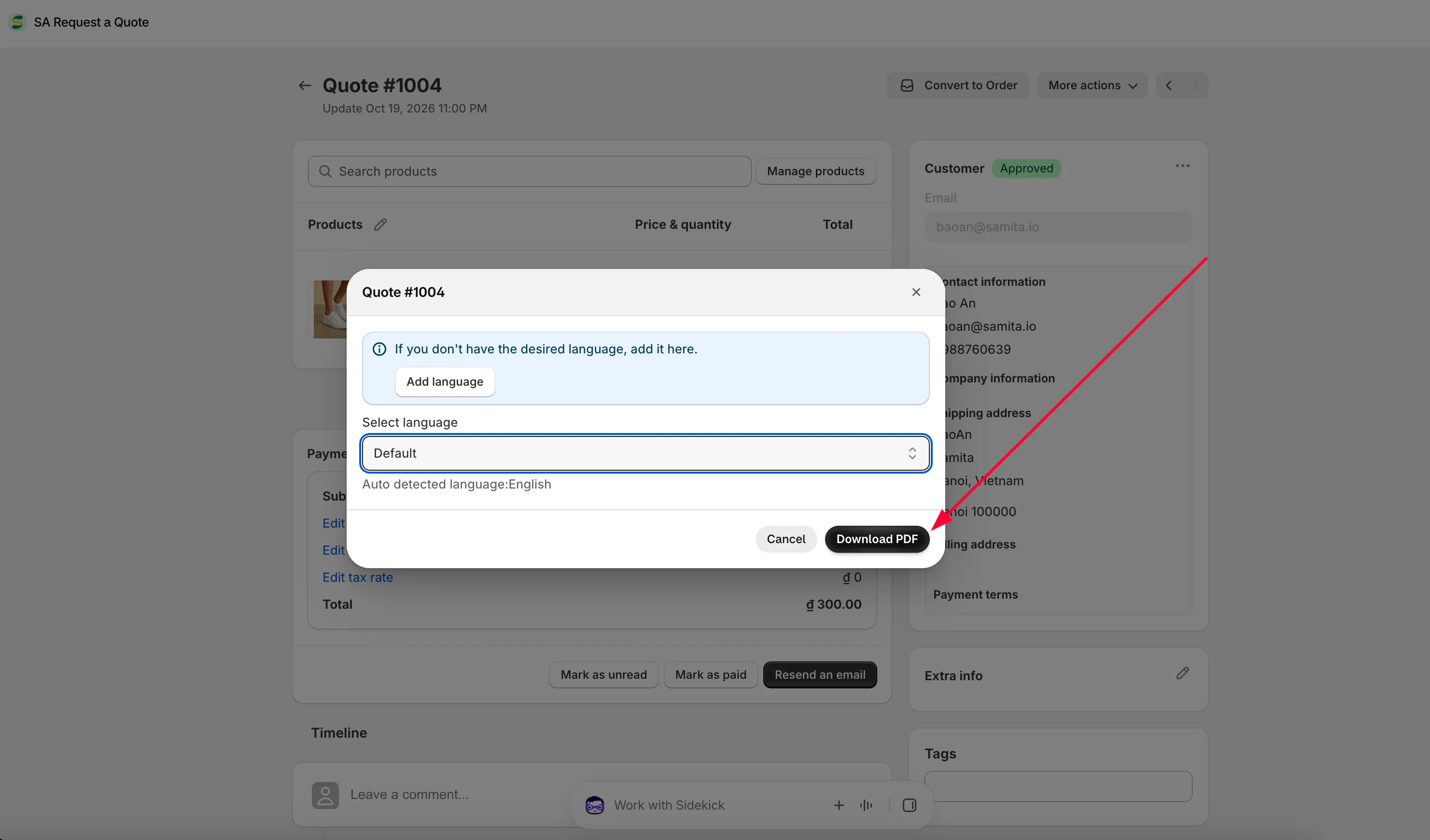
섹션 제목: “언어를 선택한 다음 Download PDF 클릭하기”**Quote #**와 견적 번호가 제목으로 표시된 팝업이 열립니다. Select language에서 원하는 언어를 선택한 다음 Download PDF를 클릭하세요. Cancel을 클릭하면 다운로드하지 않고 팝업이 닫힙니다.
파일이 컴퓨터에 다운로드되며, 이메일에 첨부하거나 인쇄할 수 있습니다.
견적 안에서 다운로드하기
섹션 제목: “견적 안에서 다운로드하기”-
견적 열기
섹션 제목: “견적 열기”Quotes 페이지에서 견적 행을 클릭하세요. **Quote #**와 견적 번호가 제목으로 표시된 상세 페이지가 열립니다.
-
보낼 만한 문서인지 확인하기
섹션 제목: “보낼 만한 문서인지 확인하기”PDF에는 견적의 현재 내용이 그대로 인쇄되므로 먼저 확인하세요. 각 항목의 Price & quantity 입력란과 Payment 패널의 Subtotal, 할인·배송·세율 링크, Total을 확인합니다.
여기서 내용을 변경했다면 저장하세요. 그다음에 다운로드하는 PDF에 변경 내용이 반영됩니다.
-
More actions > Download as PDF
섹션 제목: “More actions > Download as PDF”More actions는 견적 오른쪽 위에 있습니다. 메뉴를 열어 Download as PDF를 선택하세요. 이 메뉴에는 Duplicate quote와 Delete quote 항목도 있습니다.
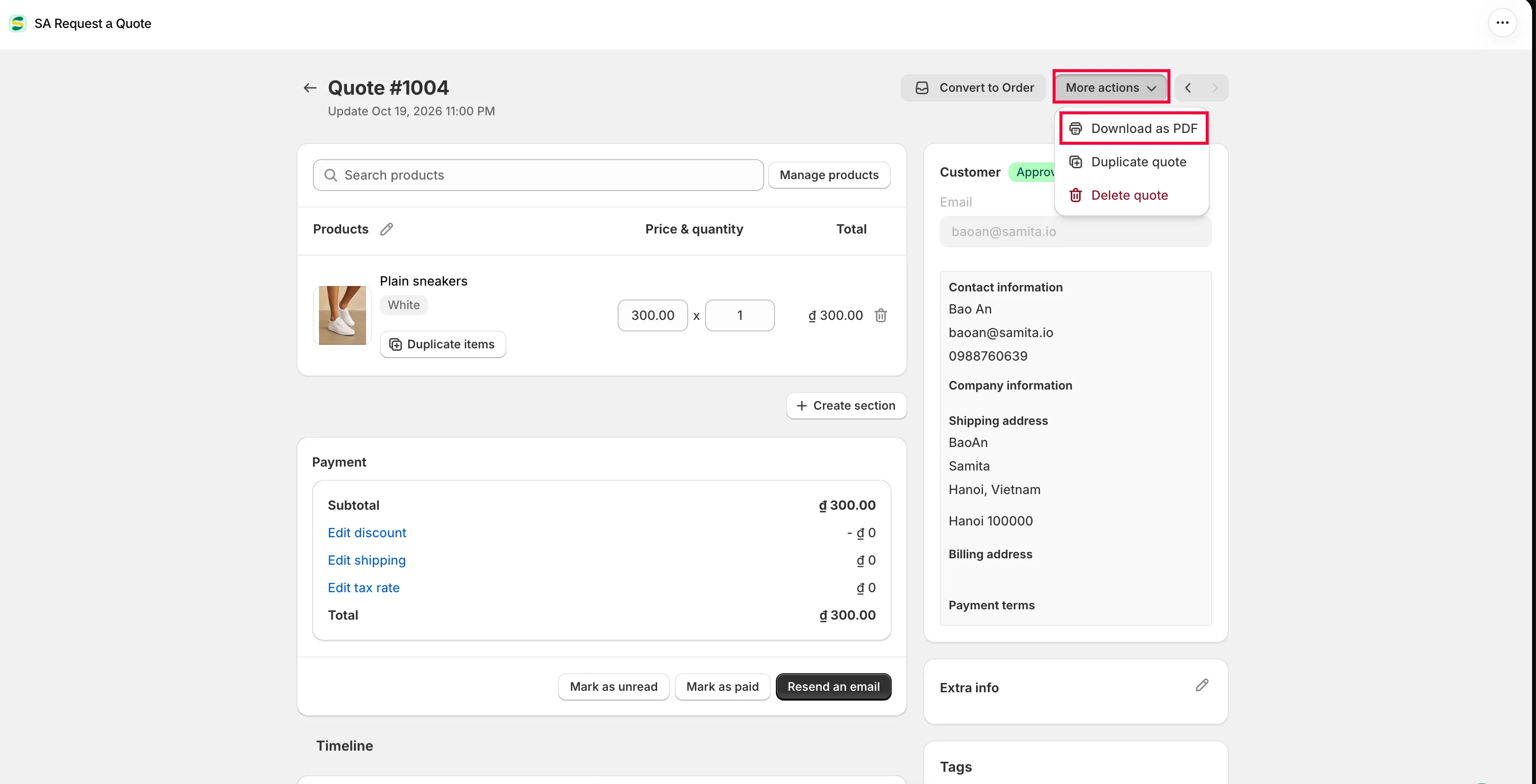
견적에서 할 수 있는 모든 작업은 More actions에 있습니다.
-
언어를 선택한 다음 Download PDF 클릭하기
섹션 제목: “언어를 선택한 다음 Download PDF 클릭하기”같은 팝업이 열립니다. Select language에서 언어를 선택하고 Download PDF를 클릭하세요.
다운로드 팝업
섹션 제목: “다운로드 팝업”어떤 방법을 사용하든 같은 팝업이 열리며, 여기서 언어를 정합니다.
| 기능 | 동작 |
|---|---|
| Select language | 문서를 작성할 언어입니다. 목록에는 Default와 Quote PDF 템플릿에 번역이 있는 모든 언어가 표시됩니다. 그 아래에는 "Auto detected language:" 뒤에 스토어 자체의 언어가 표시됩니다. |
| Add language | "If you don't have the desired language, add it here."라고 적힌 파란색 배너에 있습니다. 팝업을 나가 언어를 추가하는 Quote PDF template 편집기로 이동합니다. |
| Download PDF | 다운로드를 시작합니다. |
| Cancel | 팝업을 닫으며 아무것도 다운로드하지 않습니다. |
먼저 템플릿 설정하기
섹션 제목: “먼저 템플릿 설정하기”문서에 표시되는 내용은 템플릿에서 가져오므로, 고객에게 보내기 전에 확인해 두는 것이 좋습니다.
Advanced settings로 이동해 PDF template 탭을 여세요. 템플릿은 두 가지입니다.
| 템플릿 | 용도 |
|---|---|
| Quote PDF | "Template used to convert a quote to a PDF file." |
| Invoice PDF | "Template used to convert a draft order to a PDF file." |
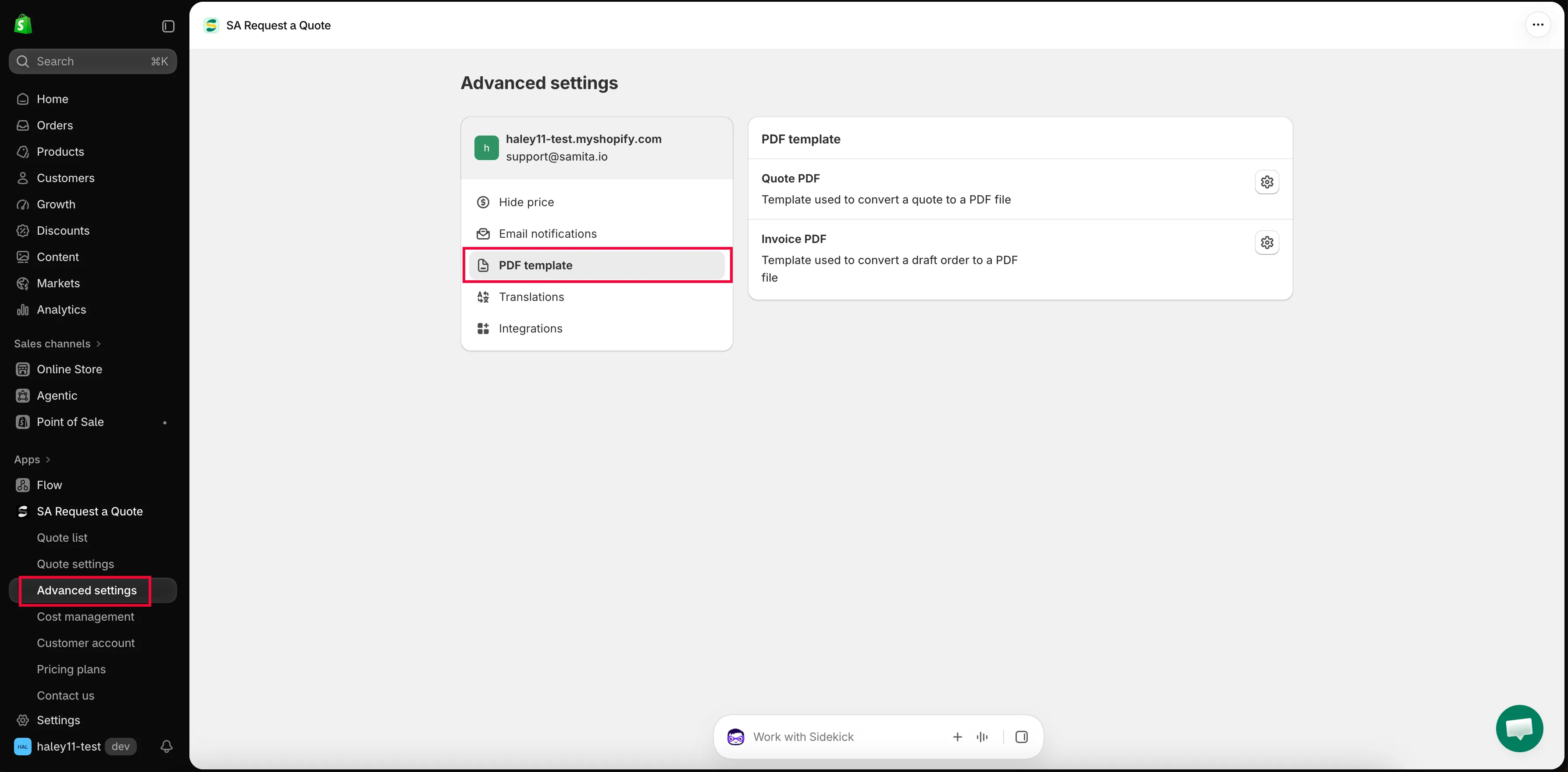
Advanced settings > PDF template.
Quote PDF를 열면 Quote PDF template 편집기가 나타납니다. Design, Content, Translations의 세 탭과 Note, Preview가 있습니다. 각 탭의 요약은 아래와 같으며, 편집기 전체는 견적 PDF 사용자 지정하기에서 안내합니다.
Design — 디자인
섹션 제목: “Design — 디자인”Header size와 Font size는 모두 px 단위입니다. Logo에는 Use a logo image, px 단위의 Logo size, Upload images가 있으며, 앱의 안내 문구는 “Click here to upload an image. For the best quality, use a 512 × 512 px image.“입니다. Color & Background에서는 Primary color, Background color, Table header color, Table header background, Table border color, Border color, Text color를 설정합니다.
첫 견적을 보내기 전에 로고를 넣는 것이 가장 효과적인 변경입니다. 앱에서 내보낸 파일이 내 비즈니스에서 만든 문서처럼 보이게 됩니다.
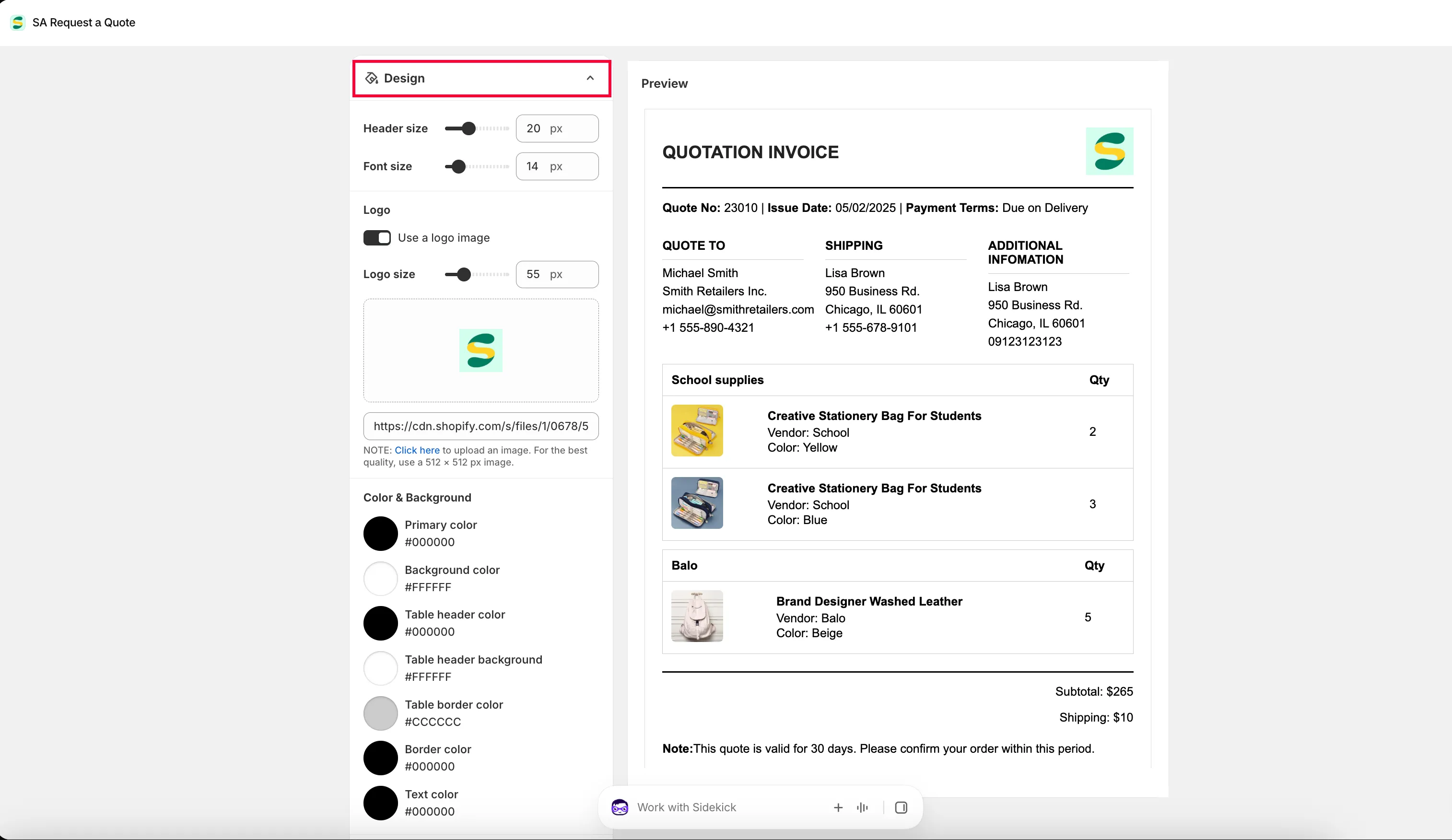
Design에서는 완성된 문서의 로고, 크기, 색상을 설정합니다.
Content — 문서에 들어갈 내용
섹션 제목: “Content — 문서에 들어갈 내용”Content 탭은 스위치로 구성된 빌더로, 문서를 직접 작성하는 대신 각 정보를 켜거나 끕니다. Quote info에는 Quote ID, Issue date, Payment terms, Discount, Tax, Shipping, Subtotal, Grand total이 있으며, Choose date format은 DD/MM/YYYY, MM/DD/YYYY, YYYY/MM/DD 중에서 선택합니다. Quote products에는 Show product image, Show vendor, Show SKU, Show variants and options, Show quantity, Show price, Show total이 있습니다. Other information에는 Quote from, Customer information, Shipping address, Additional information이 있습니다. Column width는 레이아웃을 33%와 100% 사이에서 전환합니다.
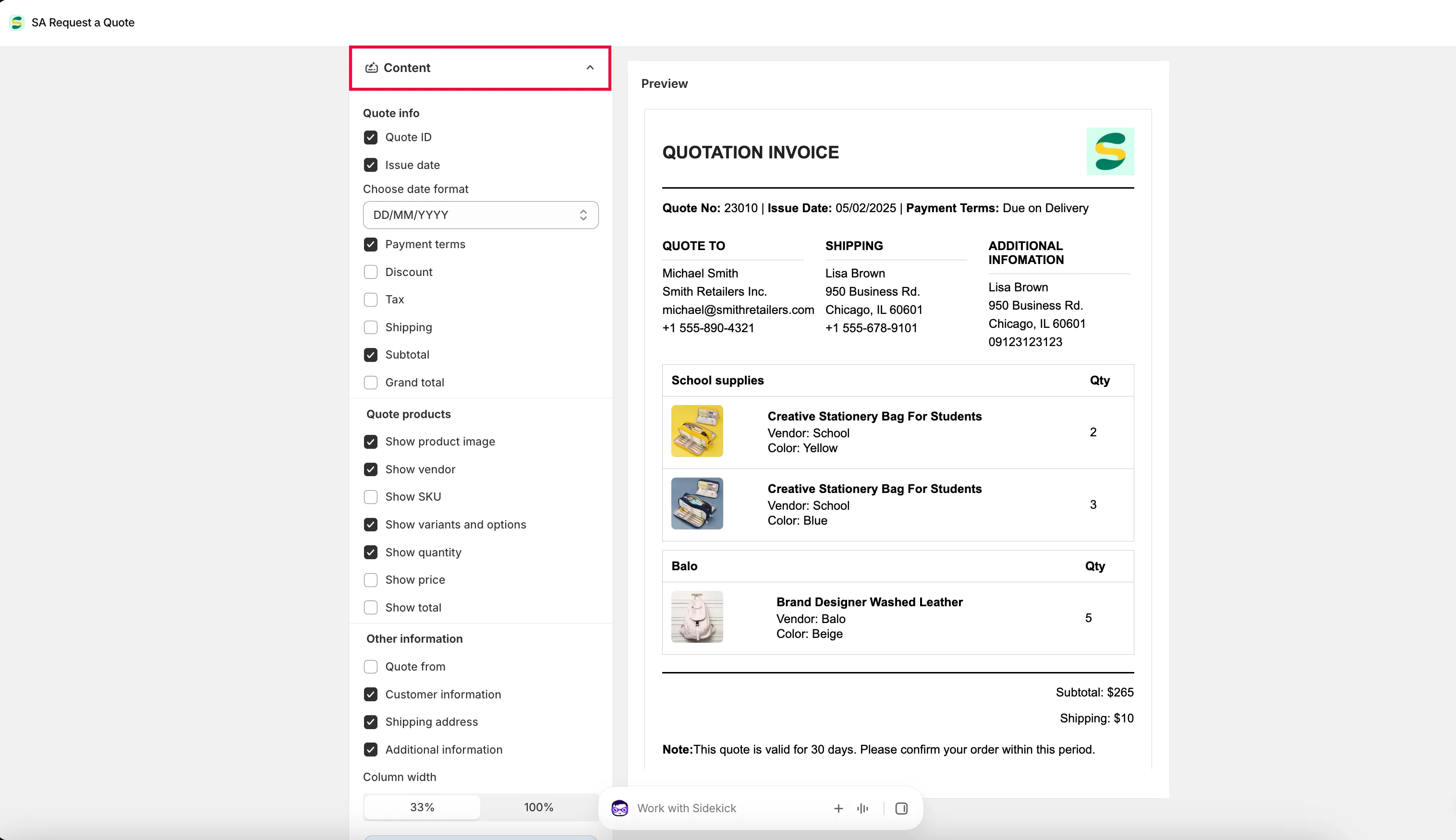
Translations — 다른 언어로 만든 문서
섹션 제목: “Translations — 다른 언어로 만든 문서”Translations는 편집기의 세 번째 탭입니다. 여기서 추가한 언어는 다운로드 팝업의 Select language 드롭다운에 옵션으로 표시되므로, 이 탭이 해당 목록을 채웁니다. 먼저 언어를 추가한 다음 다운로드하세요. 견적 PDF 사용자 지정하기를 참고하세요.
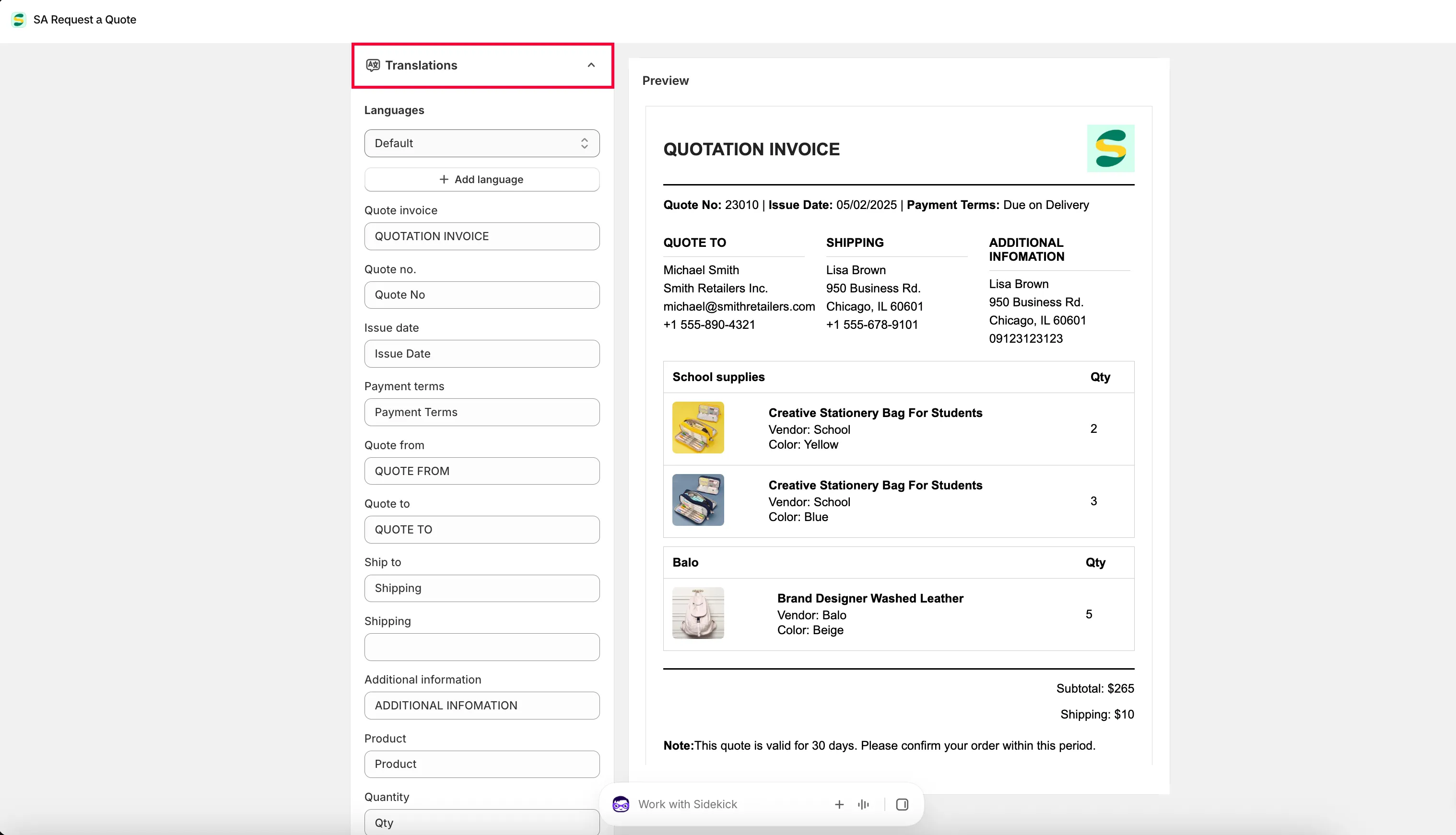
다른 언어를 사용하는 고객
섹션 제목: “다른 언어를 사용하는 고객”FREE를 포함한 모든 요금제에 **Multi-language (PDF & email)**가 포함되어 있습니다. 사용할 수 있는 언어는 Shopify 관리자의 설정 > 언어에서 가져오며, 앱은 그곳에 게시한 언어를 그대로 반영합니다.
Translations라는 이름이 두 곳에 있으며 역할이 서로 다릅니다. Quote PDF template 편집기 안의 Translations는 문서 자체를 위한 것이며, 다운로드 팝업이 읽는 것도 이쪽입니다. Advanced settings의 Translations 탭은 고객이 보는 나머지 내용을 다루며, Translations AI가 견적 양식, 스토어프런트 텍스트, 견적 이메일 두 가지를 번역합니다. 견적 이메일 번역하기를 참고하세요.
언어를 추가하거나 제거하려면 Shopify 관리자의 설정 > 언어로 이동하세요. 앱의 목록은 그곳에 게시된 언어를 그대로 반영하므로 앱에서 직접 추가할 것은 없습니다.
다음 단계
섹션 제목: “다음 단계”- 견적 PDF 사용자 지정하기 — 견적 문서 설정하기
- 견적서 보내기 — 고객에게 견적을 이메일로 보내기
- 인보이스 PDF 사용자 지정하기 — 임시 주문용 문서