
옵션 선택기 표시하기
고객이 제품을 견적에 추가하기 전에 사이즈, 색상 등의 옵션을 선택할 수 있게 하세요.
컬렉션 페이지의 견적 버튼에는 문제가 하나 있습니다. 고객이 제품을 추가할 수는 있지만, 어떤 옵션을 원하는지는 알려 줄 수 없다는 점입니다. Show variant selector를 켜면 버튼 옆에 이 선택 항목이 추가됩니다.
-
버튼 설정 열기
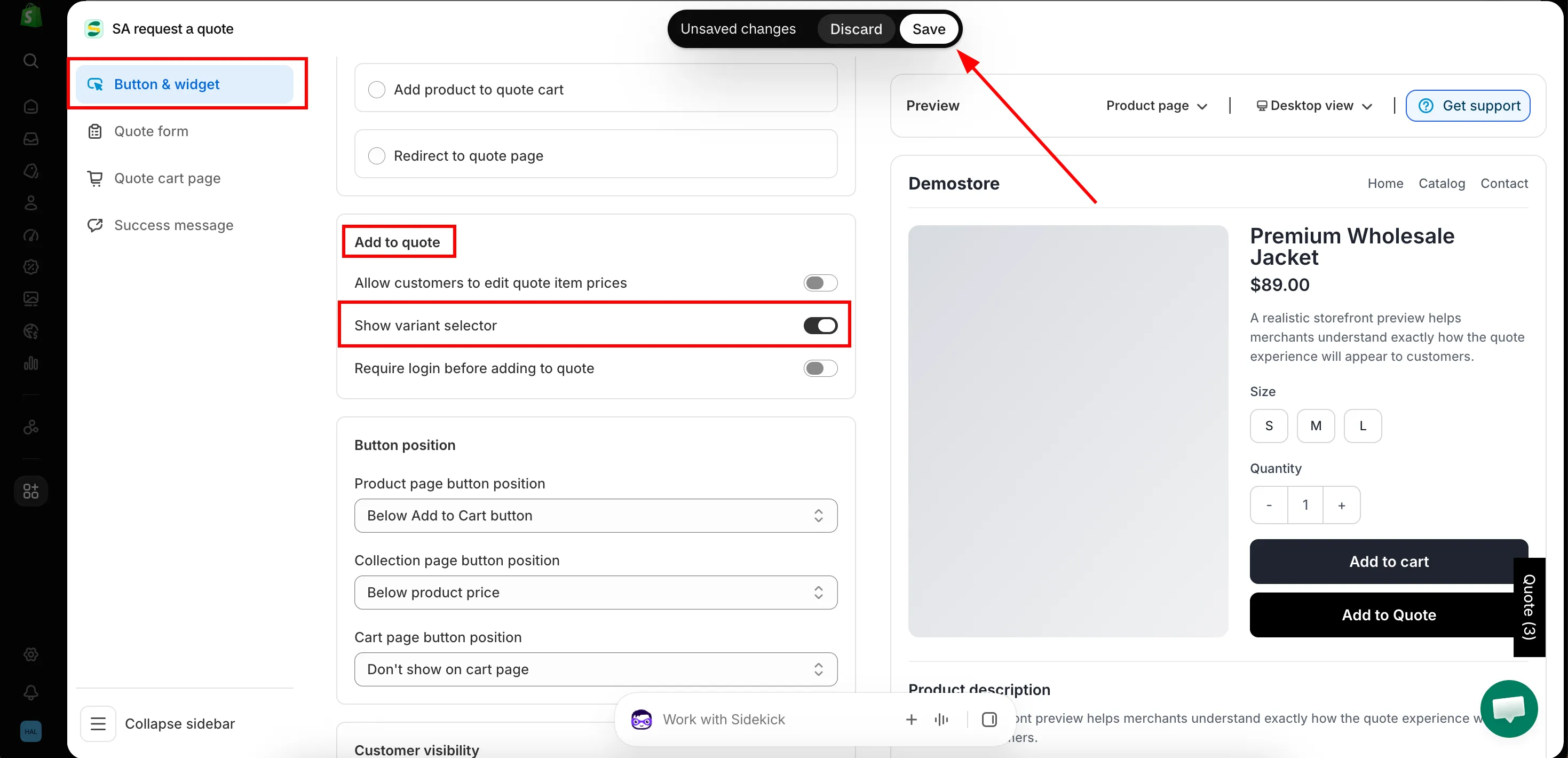
섹션 제목: “버튼 설정 열기”앱에서 Quote settings로 이동해 Customize를 클릭한 다음 Button & widget 탭을 엽니다.
-
Add to quote 섹션 찾기
섹션 제목: “Add to quote 섹션 찾기”Button & widget 탭에서 Add to quote 섹션까지 아래로 스크롤하고(Allow customers to edit quote item prices와 Require login before adding to quote가 있는 것과 같은 체크박스 그룹입니다) Show variant selector를 선택합니다.
라벨은 단수형인 Show variant selector이므로, 페이지에서 “variants”를 검색하면 찾을 수 없습니다.
-
Save를 클릭해 변경 사항을 업데이트합니다.
-
스토어프런트에서 결과 확인하기
섹션 제목: “스토어프런트에서 결과 확인하기”스토어프런트에서 컬렉션을 엽니다. 제품 목록의 각 제품에서 견적 버튼 옆에 옵션 선택기가 표시되므로, 고객은 제품을 열지 않고도 원하는 옵션을 선택할 수 있습니다.
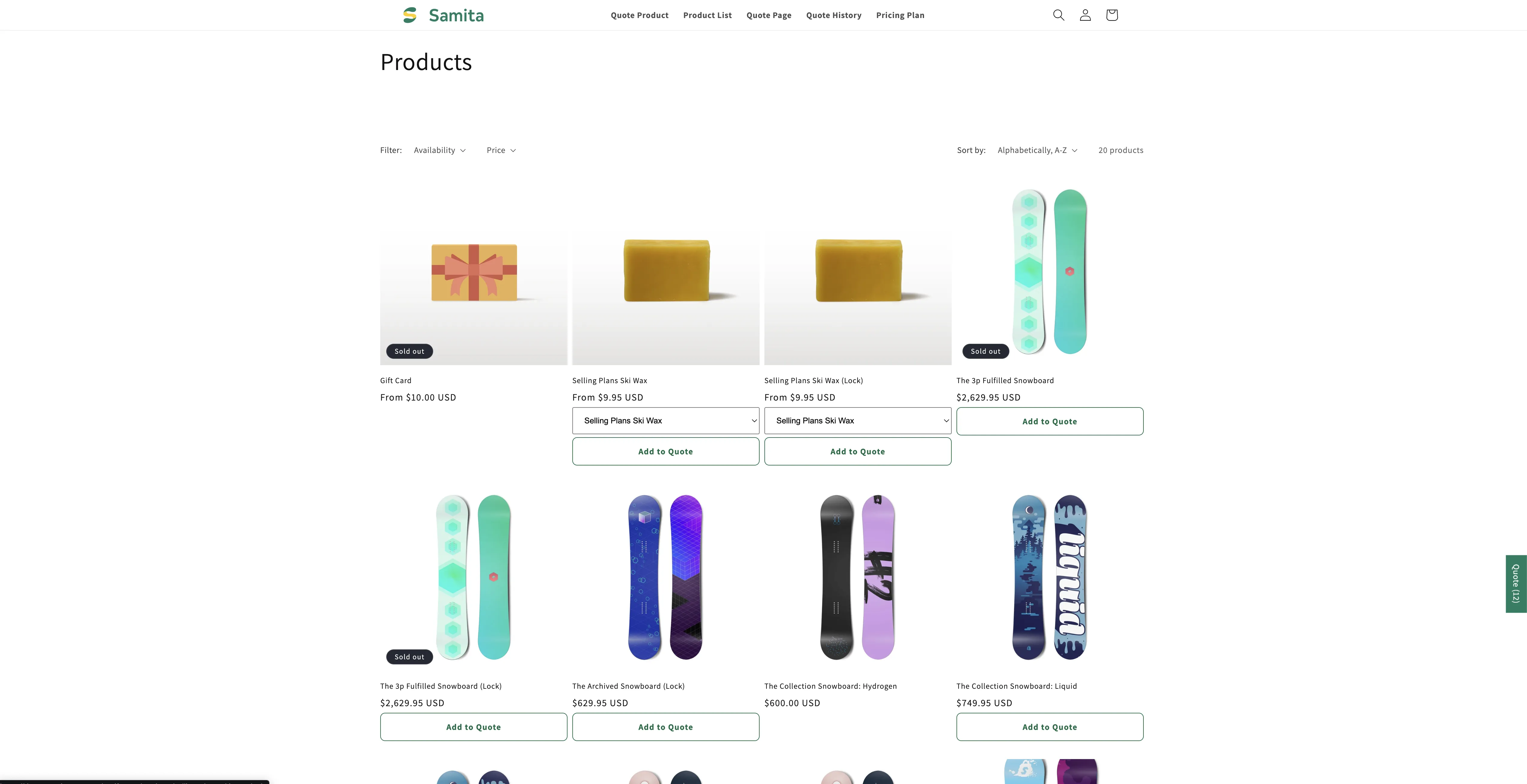
고객이 제품을 열지 않고도 옵션을 선택합니다.
켜 두면 좋은 이유
섹션 제목: “켜 두면 좋은 이유”이 설정이 없으면 컬렉션 페이지에서 들어온 요청에는 제품만 표시되고 사이즈나 마감은 알 수 없어, 이메일로 다시 물어봐야 합니다. 옵션이 있는 카탈로그에서는 거의 모든 견적에서 불필요한 왕복이 생깁니다.
견적에서 선택 항목 확인하기
섹션 제목: “견적에서 선택 항목 확인하기”고객의 견적 장바구니에 선택한 옵션을 표시하려면 Quote cart page 탭의 Product list columns 아래에 있는 Option 열을 포함하세요. “The product details shown as columns in the customer’s quote cart.”
다음 단계
섹션 제목: “다음 단계”- 컬렉션 페이지의 견적 버튼 — 이 설정이 지원하는 위치
- 고객이 가격 제안하도록 허용하기 — 고객의 견적 장바구니에 있는 다른 열
- 클릭 후 동작 설정하기 — 제품을 추가한 후의 동작
- 지원팀에 문의하기 — 테마의 제품 카드에 선택기가 표시되지 않는다면 컬렉션 URL을 보내 주세요. 확인해 드리겠습니다