
컬렉션 페이지의 견적 버튼
컬렉션 페이지의 모든 제품 카드에 견적 버튼을 표시해, 고객이 여러 상품을 빠르게 요청할 수 있게 하세요.
각 제품 카드에 견적 버튼이 있으면 고객은 제품 페이지를 일일이 열지 않고도 여러 제품을 추가할 수 있습니다. 구매자가 한 번에 여러 품목을 주문하는 스토어에 적합합니다.
제품 페이지 버튼과 마찬가지로, 위치 몇 가지 중 하나를 고르는 드롭다운 하나로 설정합니다.
위치 설정하기
섹션 제목: “위치 설정하기”-
버튼 설정 열기
섹션 제목: “버튼 설정 열기”앱에서 Quote settings로 이동해 Customize를 클릭한 다음 Button & widget 탭을 엽니다.
-
Button position 찾기
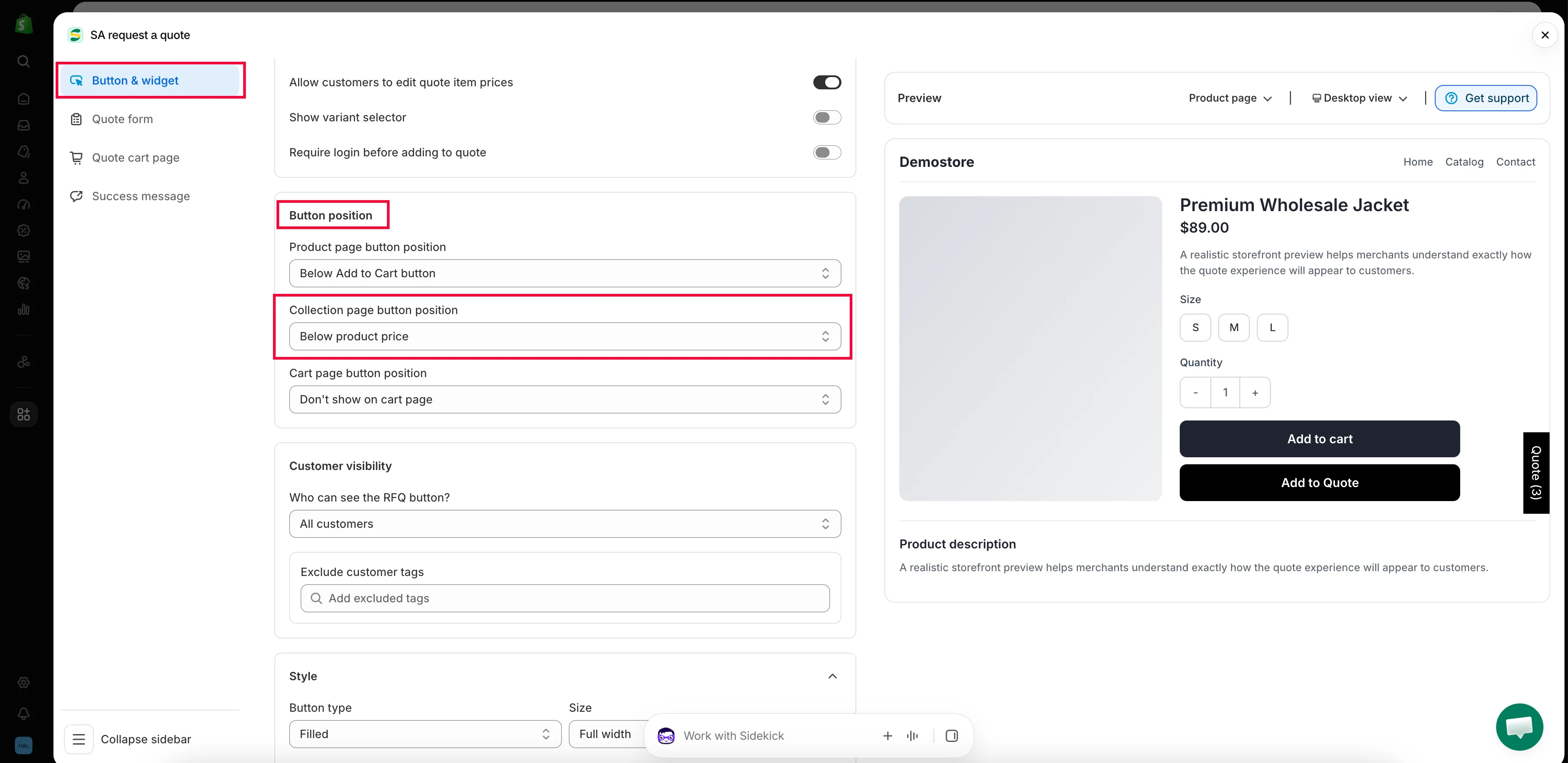
섹션 제목: “Button position 찾기”Button position까지 스크롤한 뒤 Collection page button position 드롭다운을 엽니다.
-
버튼 위치 선택하기
섹션 제목: “버튼 위치 선택하기”제품 카드에 맞는 옵션을 선택하세요. 아래 표를 참고하세요.
-
미리보기를 확인한 다음 저장하기
섹션 제목: “미리보기를 확인한 다음 저장하기”휴대폰에서는 제품 카드 공간이 좁으므로 Preview 패널의 데스크톱/모바일 전환 버튼을 사용해 확인하세요. 변경 사항을 저장한 다음 스토어프런트에서 컬렉션을 열어 보세요.
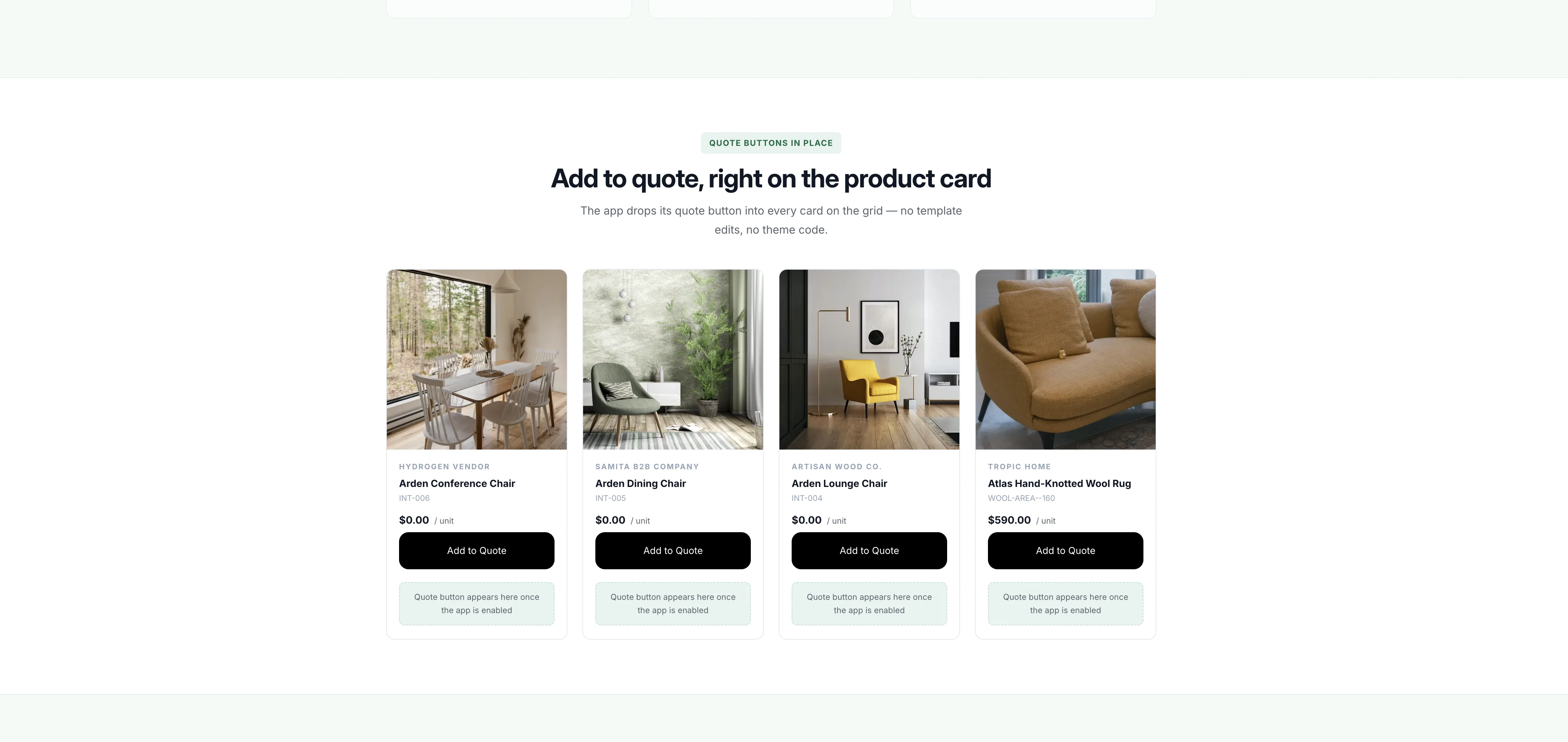
실제 컬렉션 페이지의 모든 제품 카드 아래에 표시된 버튼.
위치별 동작
섹션 제목: “위치별 동작”| 옵션 | 고객에게 보이는 화면 |
|---|---|
| Below product card button | 견적 버튼이 테마가 카드에 이미 표시하는 버튼 아래에 표시됩니다. |
| Below product price | 견적 버튼이 가격 바로 아래, 카드의 더 위쪽에 표시됩니다. |
| Replace product card button | 견적 버튼이 카드의 기존 버튼을 대체하므로 견적 요청이 유일한 동작이 됩니다. |
| Don't show on collection pages | 컬렉션 페이지에 견적 버튼이 표시되지 않습니다. 고객은 제품 페이지를 열어 견적을 요청합니다. |
테마에 따라 마우스를 올려야만 버튼이 보일 수 있습니다
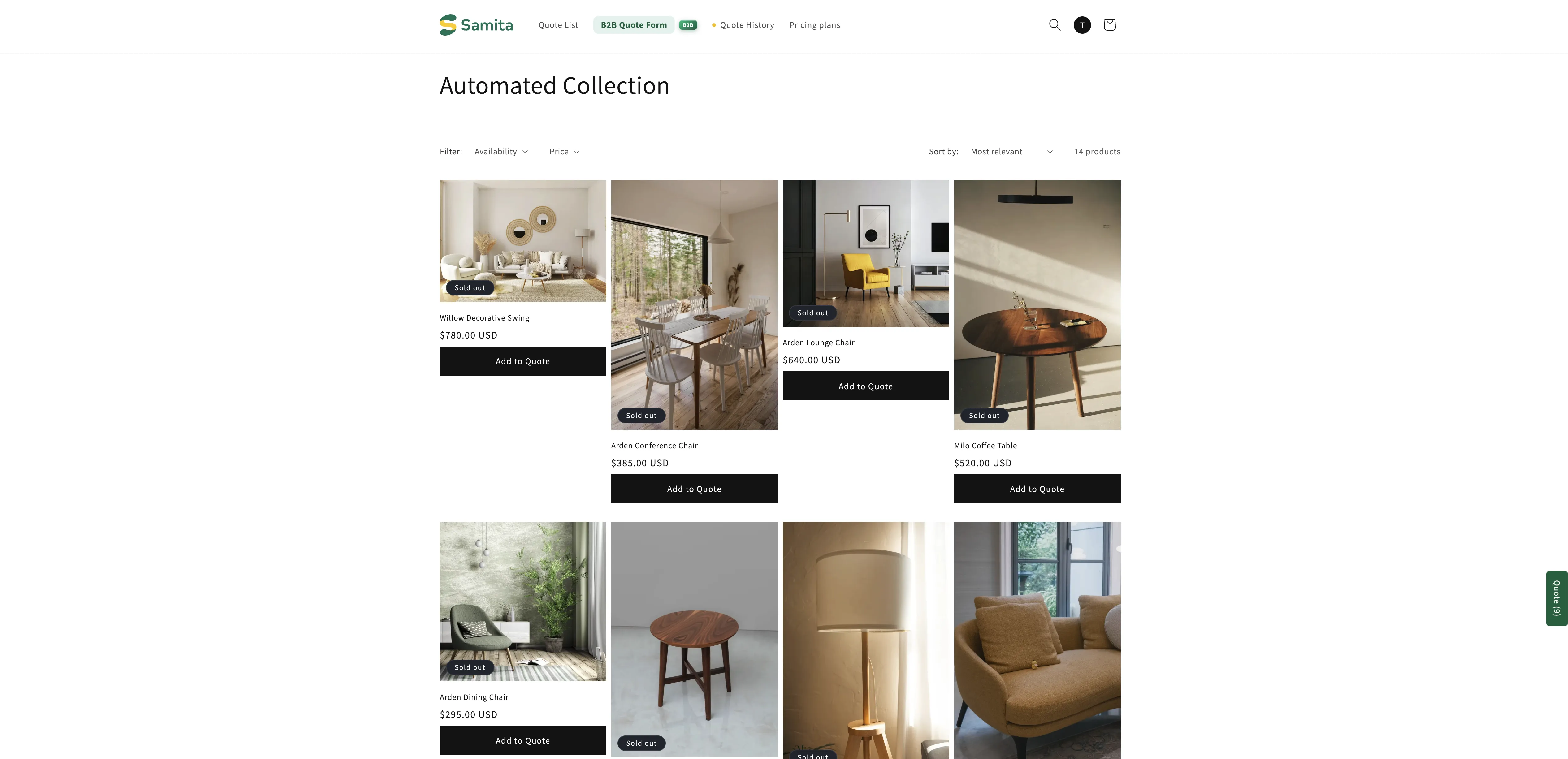
섹션 제목: “테마에 따라 마우스를 올려야만 버튼이 보일 수 있습니다”제품 카드에서 버튼이 어디에 표시될지는 어느 정도 테마에 따라 달라집니다. 테마가 버튼을 자체 빠른 추가 컨트롤에 붙이는 경우, 쇼핑하는 고객이 제품 카드 위에 마우스를 올리기 전까지는 버튼이 보이지 않으며, Button text 대신 작은 아이콘으로 표시됩니다.
따라서 위치를 설정하고 저장한 뒤 컬렉션 페이지를 열었는데 아무것도 보이지 않더라도, 문제가 있다고 판단하기 전에 제품 카드 위에 마우스를 올려 보세요.
별도의 설정입니다
섹션 제목: “별도의 설정입니다”Product page button position과 Collection page button position은 서로 독립적입니다. 한쪽을 설정해도 다른 쪽에는 영향을 주지 않습니다.
제품 페이지에는 버튼이 표시되는데 컬렉션 그리드에는 표시되지 않는다면, 대개 이 드롭다운을 아직 설정하지 않은 것입니다. 이미 설정했다면 위에서 설명한 대로 테마가 마우스를 올릴 때만 버튼을 표시하는지 확인하세요.
다음 단계
섹션 제목: “다음 단계”- 옵션 선택기 표시하기 — 고객이 카드에서 옵션을 선택할 수 있게 하기
- 클릭 후 동작 설정하기 — 클릭 후 고객에게 표시되는 화면
- 플로팅 견적 위젯 — 고객이 담아 둔 모든 항목 보기