
견적 제품 그룹
고객이 견적 장바구니의 제품을 방, 지점, 부서, 프로젝트 단계별로 이름 있는 섹션으로 묶을 수 있게 하세요.
하나의 견적에 방 세 곳, 지점 두 곳, 예산이 따로인 여러 부서처럼 서로 다른 항목이 함께 들어가는 경우가 있습니다. Enable Quote Sections를 켜면 고객이 견적을 여러 번 보내는 대신 하나의 요청을 이름 있는 섹션으로 나눌 수 있습니다.
앱에서는 이 기능을 다음과 같이 설명합니다. “Lets customers group the products in their quote cart into named sections.”
-
Customize 편집기 열기
섹션 제목: “Customize 편집기 열기”Quote settings로 이동합니다. Request a Quote 페이지에서 Customize를 클릭합니다.
-
Quote cart page 탭 열기
섹션 제목: “Quote cart page 탭 열기”이 설정은 Quote form이 아니라 Quote cart page 탭에 있습니다.
-
Enable Quote Sections 켜기
섹션 제목: “Enable Quote Sections 켜기”Enable Quote Sections를 켭니다.
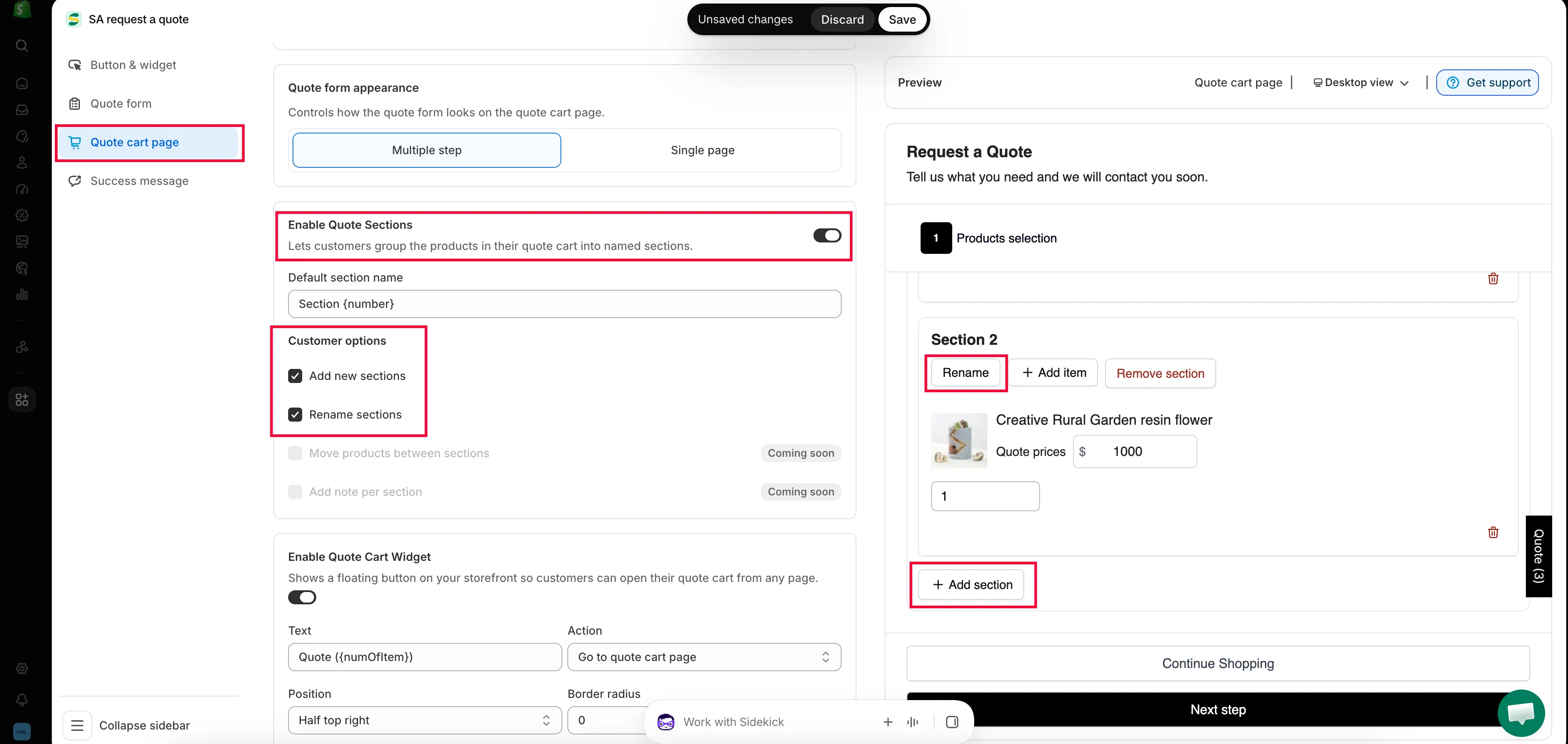
그룹을 사용하면 긴 견적을 구매자가 따라가기 쉬운 섹션으로 나눌 수 있습니다.
-
저장하고 확인하기
섹션 제목: “저장하고 확인하기”변경 사항을 저장한 다음, 스토어프런트에서 견적에 제품을 몇 개 추가하고 견적 장바구니 페이지를 엽니다.
고객이 보는 화면
섹션 제목: “고객이 보는 화면”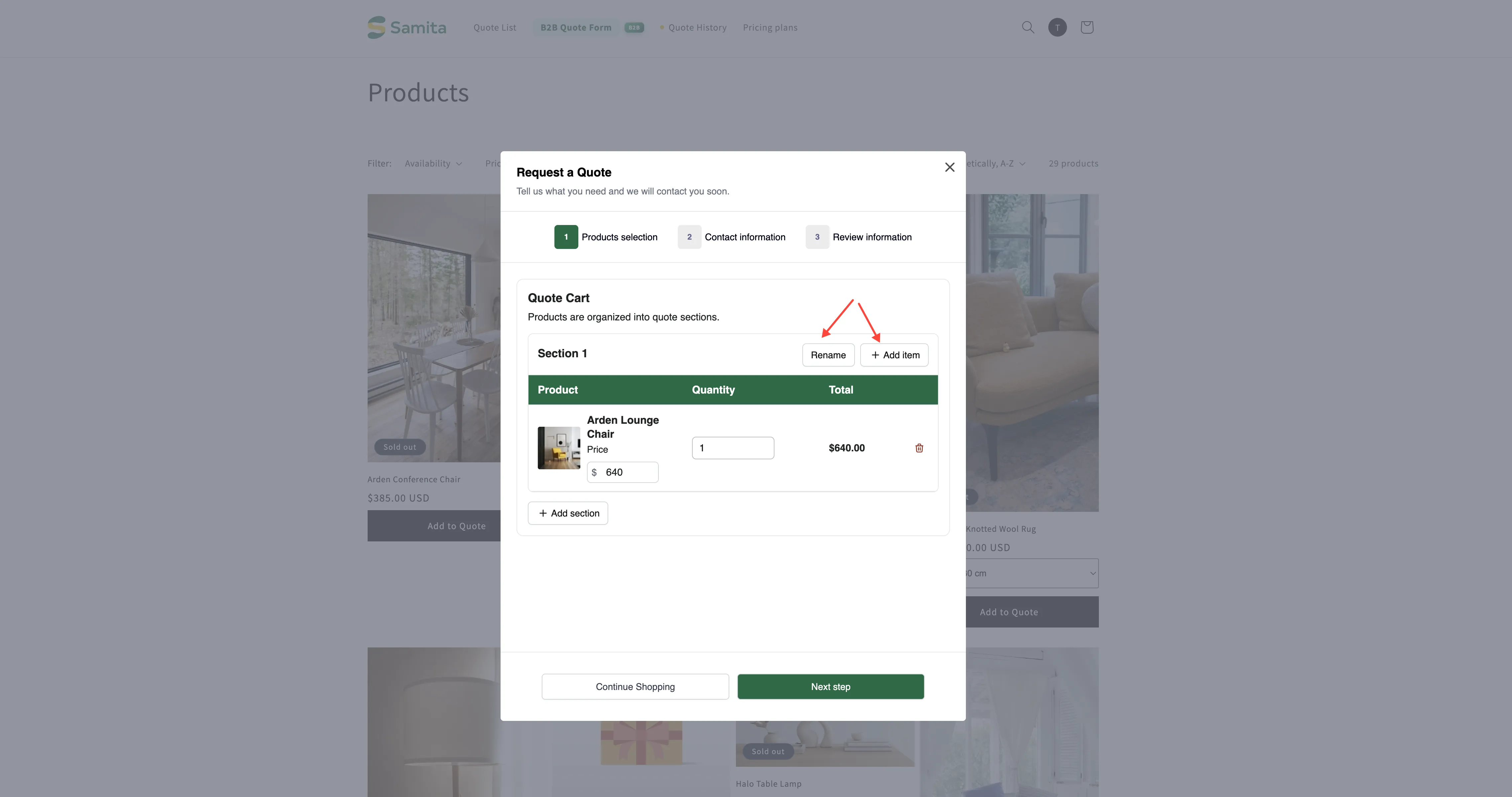
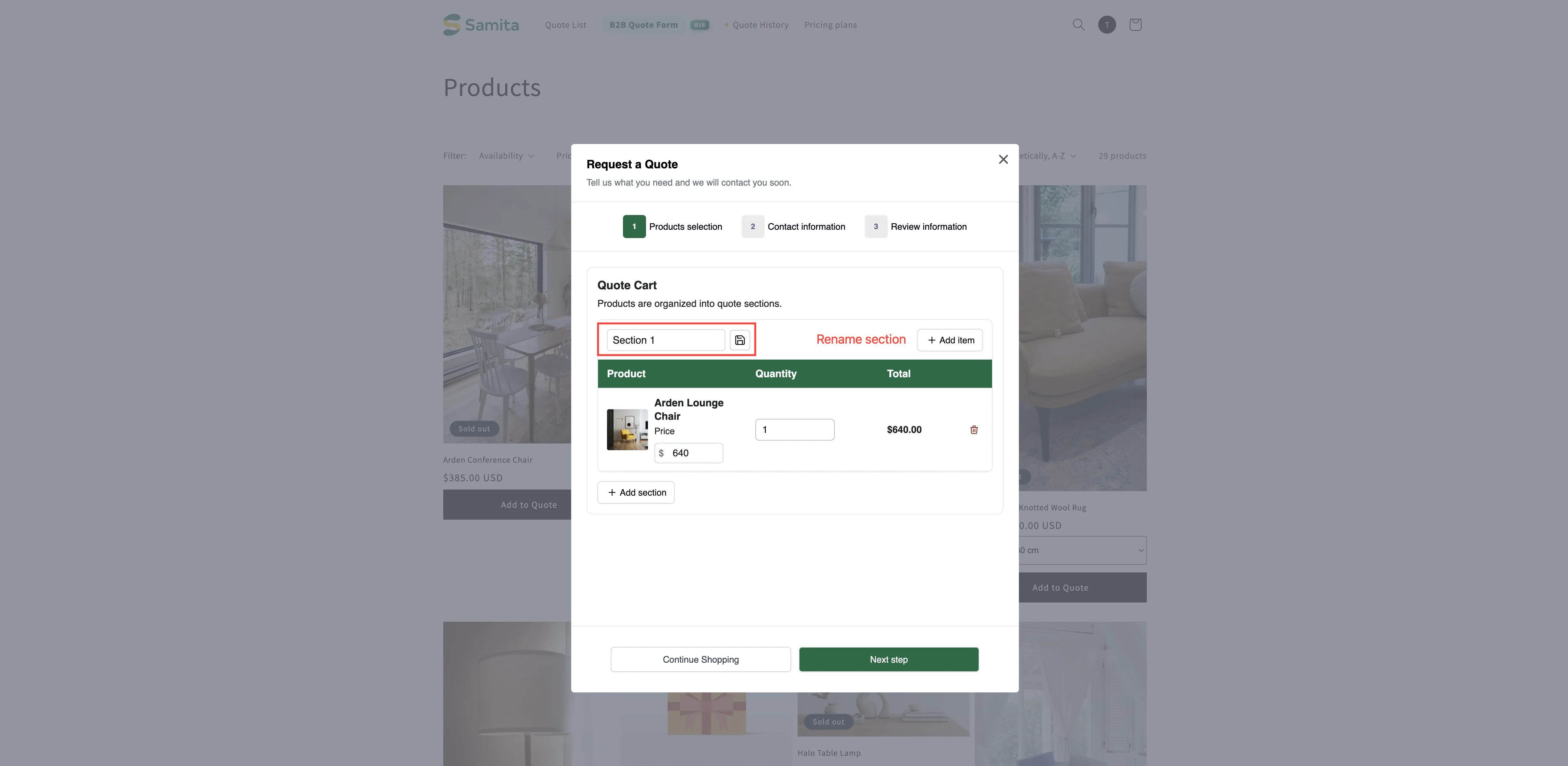
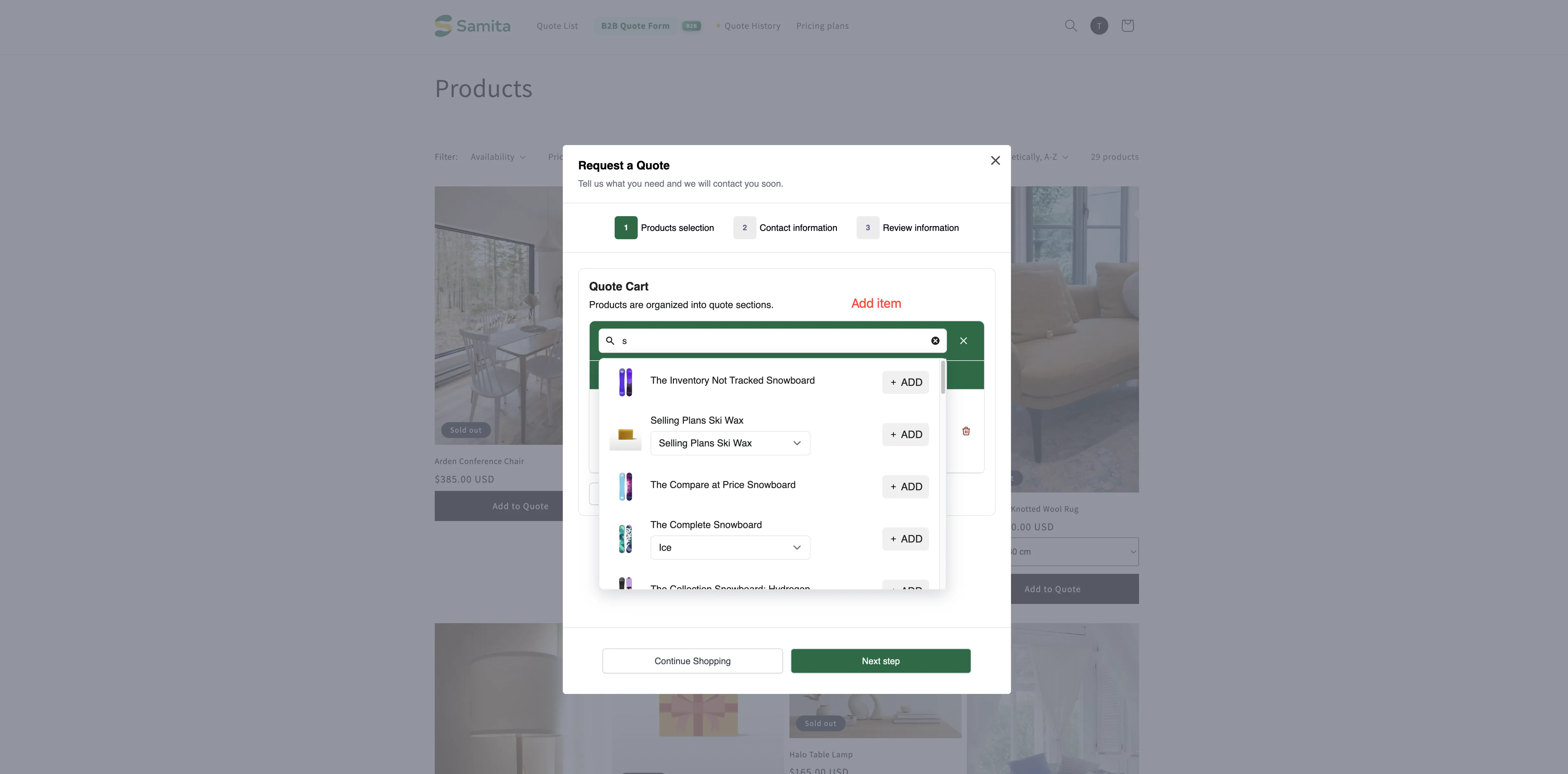
고객은 견적 장바구니 페이지에서 섹션을 볼 수 있습니다. 앱에서는 Quote cart page라고 부르며, /pages/request-for-quote에 “Request for quote”라는 이름으로 게시되고 “Shows the quote form and the customer’s quote cart.“라고 설명되는 페이지입니다.
이 설정을 켜면 해당 페이지의 Quote Cart에 “Products are organized into quote sections.“라는 안내가 표시되고, 고객에게 Section 1이 기본으로 제공됩니다. 그룹을 나누는 일은 고객이 직접 합니다. 견적을 만들면서 섹션에 이름을 붙이고 제품을 직접 분류하는 방식이며, 각 제품이 어느 방이나 지점용인지는 고객이 가장 잘 알기 때문입니다.
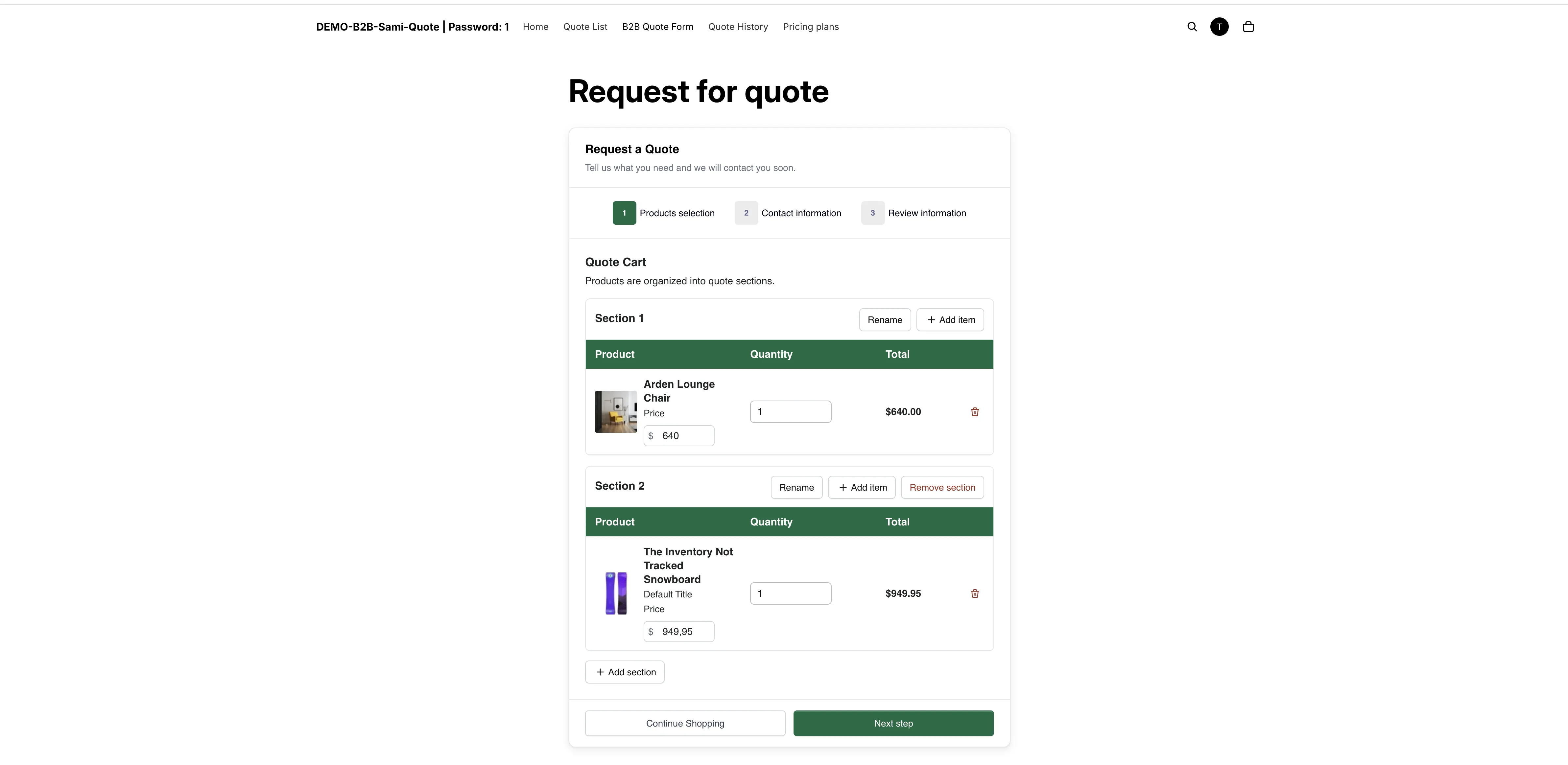
섹션을 사용하면 긴 요청도 읽기 쉬워집니다.
요청이 도착했을 때 보이는 화면
섹션 제목: “요청이 도착했을 때 보이는 화면”섹션으로 나뉜 견적은 열어 볼 때도 그룹이 그대로 유지됩니다. 견적 상세 페이지의 품목 표 옆에는 Create section 컨트롤이 있어, 고객이 보낸 구조를 확인하고 가격을 책정하면서 조정할 수 있습니다.
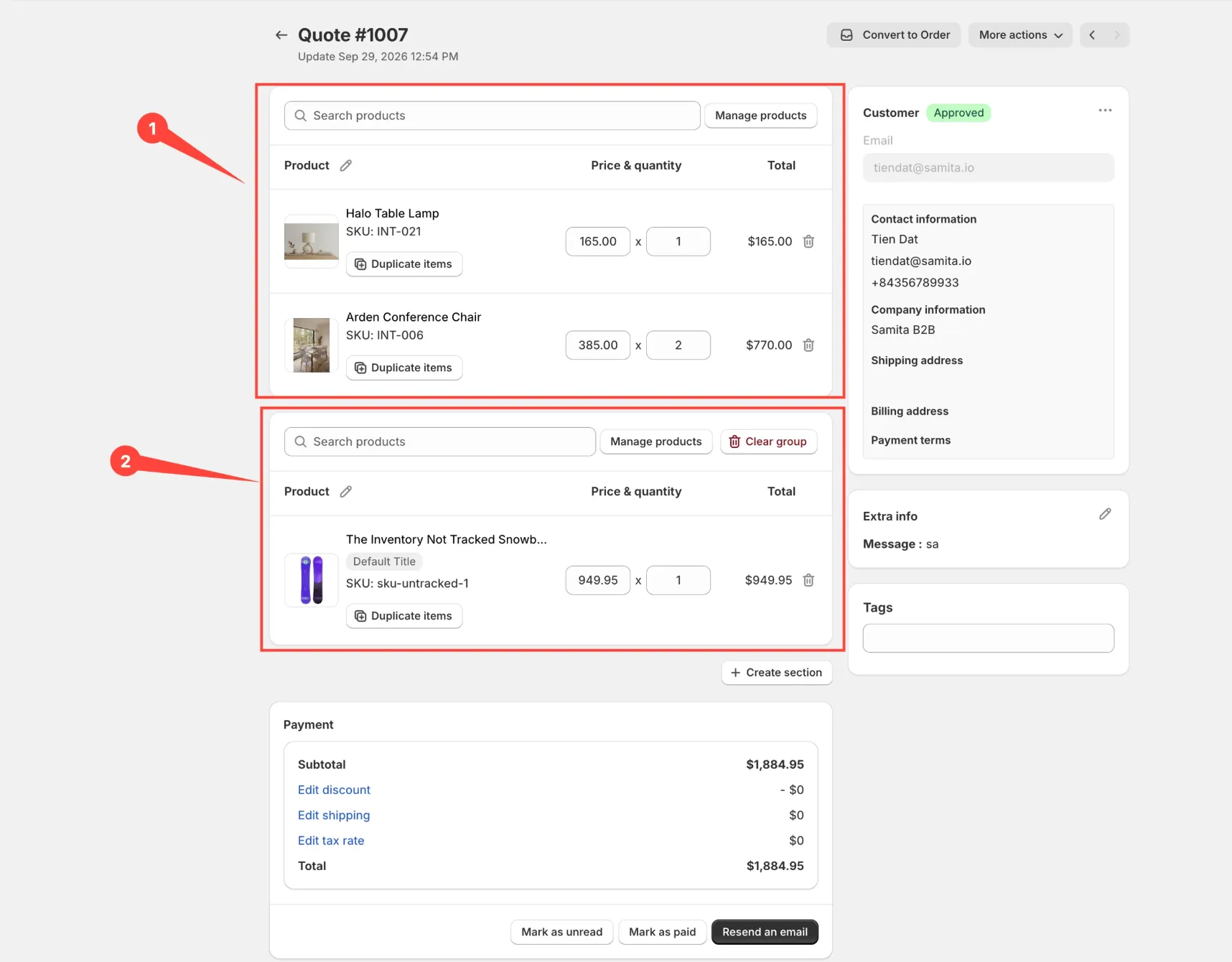
섹션 구조는 받는 견적에도 그대로 이어집니다.
사용하면 좋은 경우
섹션 제목: “사용하면 좋은 경우”| 상황 | 섹션이 도움이 되는 이유 |
|---|---|
| 여러 방이나 지점을 꾸미는 경우 | 섹션별로 따로 가격을 책정하고 배송할 수 있습니다. |
| 여러 부서, 구매자는 한 명 | 구매자가 요청을 따로 보내지 않고도 비용을 나눌 수 있습니다. |
| 단계별로 진행되는 프로젝트 | 단계별로 묶어 각 단계의 일정에 맞춰 견적을 낼 수 있습니다. |
같은 탭의 다른 설정
섹션 제목: “같은 탭의 다른 설정”| 설정 | 기능 |
|---|---|
| Product list columns | "The product details shown as columns in the customer's quote cart." Option, Price, Total 등을 선택할 수 있습니다. |
| Quote form appearance | "Controls how the quote form looks on the quote cart page." Multiple step 또는 Single page를 선택합니다. |
| Enable Quote Cart Widget | "Shows a floating button on your storefront so customers can open their quote cart from any page." Text color와 Background color만 변경할 수 있습니다. |
다음 단계
섹션 제목: “다음 단계”- Request a Quote 페이지 — 고객이 이 작업을 하는 페이지
- 견적 보기 및 편집하기 — 섹션으로 나뉜 견적이 판매자에게 보이는 방식
- 표준 양식 만들기 — 양식의 나머지 부분