
빠른 시작
SA Request a Quote를 설치하고 3단계 Setup guide를 완료한 다음, 첫 테스트 요청이 Quote list에 도착하는 것을 확인하세요.
이 안내에서는 설치 직후의 빈 상태에서 Quote list에 실제 견적 요청이 도착하기까지의 과정을 안내합니다. 약 10분이 걸리며 코드를 작성할 필요가 없습니다.
이 앱이 필요한 경우
섹션 제목: “이 앱이 필요한 경우”SA Request a Quote는 가격이 고정된 숫자가 아니라 협의의 대상인 모든 스토어에 적합합니다.
- B2B 및 도매 — 거래처 가격, 계정 고객, 수량별 가격이 적용되는 주문
- 맞춤 제작 및 주문 제작 제품 — 사양에 따라 가격이 결정되는 제품
- 서비스 및 프로젝트 — 설치, 인테리어 시공, 배송 등 작업별로 견적을 내는 모든 것
- 대형 제품 또는 화물 배송 제품 — 견적을 내기 전에 배송비를 먼저 계산해야 하는 경우
고객은 바로 구매하는 대신 가격을 문의합니다. 판매자가 가격을 회신하고 고객이 수락하면 견적을 실제 Shopify 주문으로 전환합니다.
시작하기 전에
섹션 제목: “시작하기 전에”- 소유자 또는 앱 설치 권한이 있는 직원으로 로그인할 수 있는 Shopify 스토어
- 테마 접근 권한. 앱 안에서 변경을 시작하지만 저장은 테마 편집기에서 합니다.
- 견적으로 판매할 제품과 가격 표시를 중단해야 할 제품이 대략 어떤 것인지에 대한 구상
코드가 필요한 작업은 없으며 개발자도 필요하지 않습니다.
대부분의 작업은 Setup guide가 처리합니다
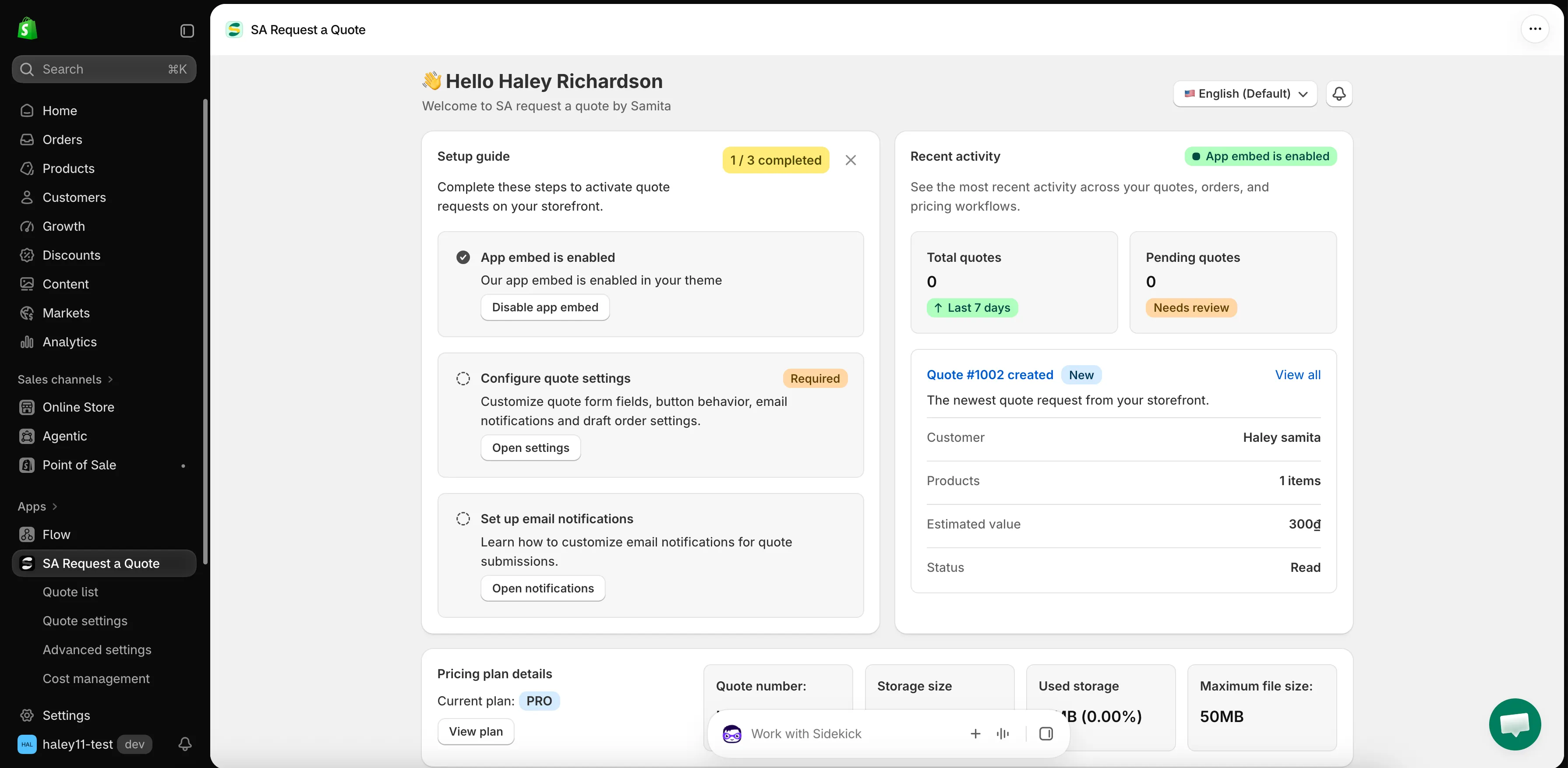
섹션 제목: “대부분의 작업은 Setup guide가 처리합니다”앱을 열면 👋 Hello와 “Welcome to SA request a quote by Samita”로 인사하는 대시보드가 표시됩니다. 여기의 Setup guide(“Complete these steps to activate quote requests on your storefront.”)에는 서비스를 시작하기 위한 세 단계가 있으며, 배지에 _n / 3 completed_로 완료한 단계 수가 표시됩니다.
Required로 표시된 단계는 가운데 단계뿐이지만, 고객이 알아차리는 것은 첫 번째 단계입니다. 앱 임베드를 켜기 전에는 앱의 어떤 것도 스토어프런트에 표시되지 않습니다.
-
앱 설치하기
섹션 제목: “앱 설치하기”Shopify App Store에서 SA Request a Quote를 열고 설치를 시작하세요. 확인하기 전에 Shopify가 앱에 필요한 데이터를 보여 줍니다.
설치가 끝나면 Shopify 관리자 안에서 앱이 대시보드로 열립니다.
자세한 내용: 앱 설치하기
-
Setup guide 1단계 — Enable app embed
섹션 제목: “Setup guide 1단계 — Enable app embed”이 작업을 마치기 전에는 스토어프런트에 아무것도 표시되지 않습니다.
이 단계에는 App embed is disabled라는 문구와 “Enable app embed in your theme so quote buttons and request forms can appear on the storefront.“라는 설명이 표시됩니다. Enable app embed를 클릭하고 Shopify가 여는 테마 편집기에서 임베드를 켠 다음 테마를 저장하세요. 앱으로 돌아오면 이 단계에 App embed is enabled라고 표시됩니다.
이미 직접 임베드를 켰는데 이 단계가 완료되지 않은 것처럼 보인다면 단계 왼쪽의 동그란 아이콘(툴팁에 Mark as done이라고 표시됨)을 클릭해 완료로 표시하세요. Disable app embed는 같은 단계를 반대로 수행하는 것으로, 앱을 삭제하지 않고 스토어프런트에서 앱을 제거하고 싶을 때 사용합니다.
자세한 내용: 테마에서 앱 활성화하기
-
Setup guide 2단계 — Configure quote settings
섹션 제목: “Setup guide 2단계 — Configure quote settings”이 단계에는 Required가 표시되어 있습니다. “Customize quote form fields, button behavior, email notifications and draft order settings.”
Open settings를 클릭하세요. Request a Quote라는 제목의 Quote settings로 이동합니다. 처음에는 두 섹션이 중요합니다.
- Select quote products — “Select products or collections that should show the Request a Quote button.” 현재 선택한 항목이 표시됩니다. 일부 제품만 견적으로 판매한다면 Change를 클릭하세요.
- Customize — Button & widget, Quote form, Quote cart page, Success message 탭이 있는 전체 화면 편집기가 열립니다. 기본값이 적절하므로 나중에 다시 와도 됩니다.
자세한 내용: 견적 대상 제품 선택하기
-
Setup guide 3단계 — Set up email notifications
섹션 제목: “Setup guide 3단계 — Set up email notifications”“Learn how to customize email notifications for quote submissions.”
Open notifications를 클릭하면 Advanced settings의 Email notifications 탭으로 이동합니다. 견적이 제출될 때 알림을 받으려면 Mail notifications를 켜고, 고객이 확인 이메일을 받게 하려면 Auto response email을 켜세요. SMTP를 사용하면 앱의 주소 대신 내 주소로 발송할 수 있습니다.
자세한 내용: 이메일 개요
-
스토어프런트 확인하기
섹션 제목: “스토어프런트 확인하기”고객으로서 스토어를 열고 견적 가능하게 설정한 제품 중 하나로 이동하세요. Button text로 표시된 견적 버튼이 보여야 하며, 바꾸지 않았다면 Add to Quote입니다.
Enable Quote Cart Widget이 켜져 있으면 화면 가장자리에 떠 있는 Quote (n) 버튼도 표시됩니다.
컬렉션 페이지가 아니라 제품 페이지를 확인하세요. 최신 테마에서는 컬렉션 페이지의 버튼이 테마 자체의 빠른 추가 컨트롤에 연결되므로 제품 카드에 마우스를 올릴 때만 나타나며, 라벨이 있는 버튼이 아니라 작은 아이콘으로 표시될 수 있습니다. 이는 테마의 동작이며 오류가 아닙니다.
아무것도 보이지 않나요? 거의 모든 경우 앱 임베드 단계를 놓친 것입니다. 문제 해결을 참고하세요.
-
테스트 요청 보내기
섹션 제목: “테스트 요청 보내기”직접 견적 버튼을 클릭하고 고객이 하는 것과 똑같이 양식을 작성한 다음 제출하세요. 보내기 전에 확인하고 싶다면 견적 장바구니는
/pages/request-for-quote에 있습니다.로그아웃한 고객에게는 양식에 “Already have an account? Log in to auto-fill your contact and company information.“가 표시되므로, 재방문 구매자는 정보를 다시 입력하지 않아도 됩니다.
-
Quote list에서 견적 찾기
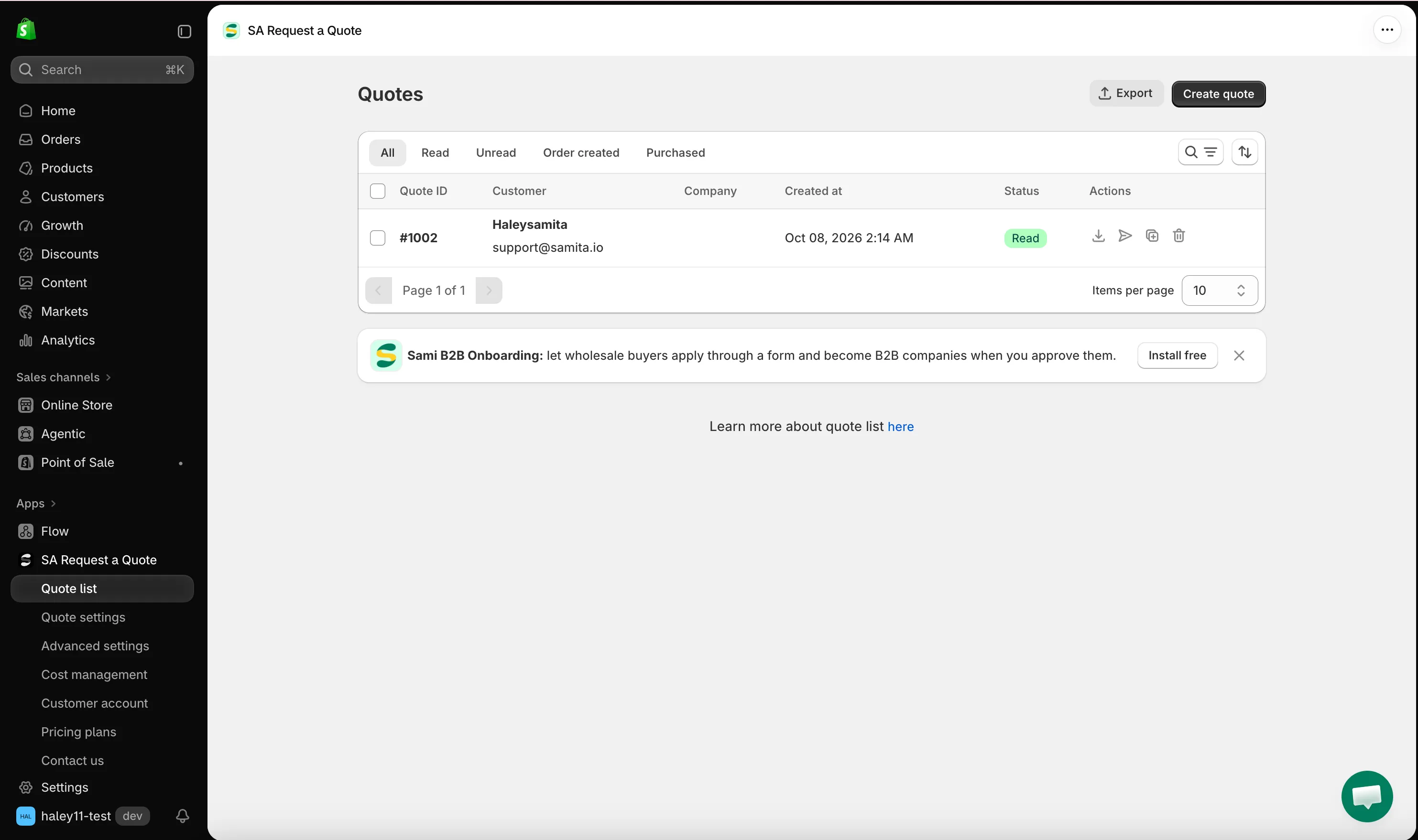
섹션 제목: “Quote list에서 견적 찾기”앱으로 돌아와 탐색 메뉴에서 Quote list를 열거나, 대시보드의 Recent activity에서 View all을 클릭하세요.
페이지 제목은 Quotes이며, 테스트 요청이 Quote ID, Customer, Company, Created at, Status와 함께 표에 표시됩니다. Actions 열에서는 행마다 견적을 PDF로 다운로드, 이메일 발송, 복제, 삭제의 네 가지 작업을 할 수 있습니다. 견적이 몇 개 쌓이면 All, Read, Unread, Order created, Purchased 탭으로 목록을 필터링할 수 있습니다.
Mail notifications를 켰다면 같은 요청이 받은편지함에도 도착해 있습니다.
-
가격으로 회신하기
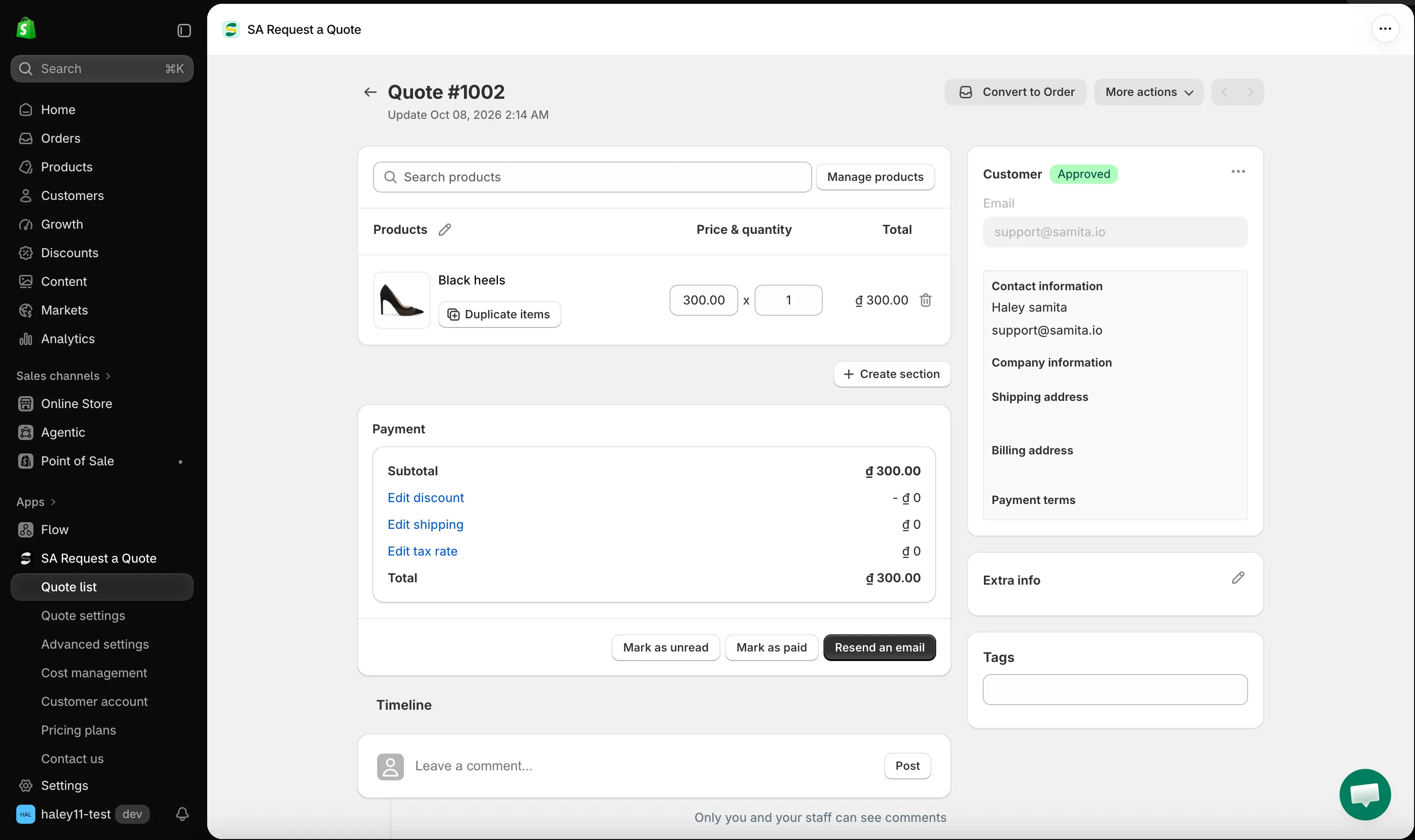
섹션 제목: “가격으로 회신하기”견적을 클릭해 여세요. **Quote #**와 번호가 제목으로 표시된 상세 페이지가 열립니다. 이곳에서 요청이 제안으로 바뀝니다.
품목 표에는 Products, Price & quantity, Total이 있습니다. 가격과 수량을 모두 편집할 수 있으므로 판매하려는 금액을 직접 설정할 수 있습니다. Browse products가 옆에 있는 Search products와 Manage products로 고객이 요청하지 않은 항목을 추가할 수 있습니다.
Payment 패널에는 Subtotal, Edit discount, Edit shipping, Edit tax rate, Total이 합산되어 표시됩니다.
금액이 올바르면 페이지 하단의 작업은 Mark as unread, Mark as paid, Resend an email입니다. Convert to Order와 More actions는 상단에 있습니다.
자세한 내용: 견적 보기 및 편집 및 견적서 보내기
Quote list에 도착한 테스트 요청
설정 완료
섹션 제목: “설정 완료”이제 스토어에서 견적 요청을 받을 수 있습니다. 판매자가 보통 다음으로 조정하는 항목은 다음과 같습니다.
| 원하는 작업 | 이동할 곳 |
|---|---|
| 양식에서 다른 정보 요청하기 | 표준 양식 만들기 |
| 가격을 숨겨 고객이 문의하게 하기 | 선택한 제품의 가격 숨기기 |
| 버튼 문구와 색상 변경하기 | 버튼 텍스트와 색상 변경하기 |
나머지 모든 항목의 위치
섹션 제목: “나머지 모든 항목의 위치”이 문서의 나머지 부분은 앱의 탐색 메뉴와 같은 방식으로 구성되어 있습니다.
| 영역 | 다루는 내용 | 시작 위치 |
|---|---|---|
| Collecting quote requests | 견적 버튼이 표시되는 위치, 클릭했을 때의 동작, 볼 수 있는 사람, 버튼이 표시되는 제품 | collecting-quote-requests |
| Quote form | 고객이 입력하는 필드, 파일 업로드, reCAPTCHA, 테마와 맞추기 | quote-form |
| Hiding prices | 가격 숨기기, 그리고 문의가 유일한 방법이 되도록 Add To Cart와 Buy Now 버튼 숨기기 | hiding-prices |
| Storefront quote pages | 견적 장바구니 페이지, 견적 기록 페이지, 고객 계정 내 견적 | storefront-quote-pages |
| Managing quotes | 요청에 가격 책정, 견적서 발송, 임시 주문으로 전환, PDF 및 CSV 내보내기 | managing-quotes |
| Emails | 판매자와 고객에게 발송되는 내용, 알림 수신자, 내 주소로 발송하기 | emails |
| PDF templates | 견적서 PDF와 인보이스 PDF의 모양 | 견적 PDF 사용자 지정 |
| Integrations | 제출 내용을 Mailchimp, Klaviyo 등의 플랫폼으로 전달하기 | integrations |
다음 세 가지는 Setup guide에 단계가 없어서 놓치기 쉽습니다.
- Cost management — 견적의 금액을 결정하는 Discount, Shipping, Tax 탭
- Customer account — 고객의 견적을 고객의 Shopify 계정 페이지에 표시
- Advanced settings > Translations — “Translate everything your customers see — quote form, storefront text and both quote emails.”
일반 설정은 모든 설정의 위치를 알려 주는 지도입니다.
막혔을 때
섹션 제목: “막혔을 때”대시보드의 Need any help? 섹션에는 세 가지 경로가 있습니다. 이 문서로 연결되는 Learn more, 이메일 지원을 위한 Contact us, 실시간 채팅을 위한 Start chat입니다. [email protected]로 직접 이메일을 보낼 수도 있습니다.