
「カートに追加」と「今すぐ購入」を非表示にする
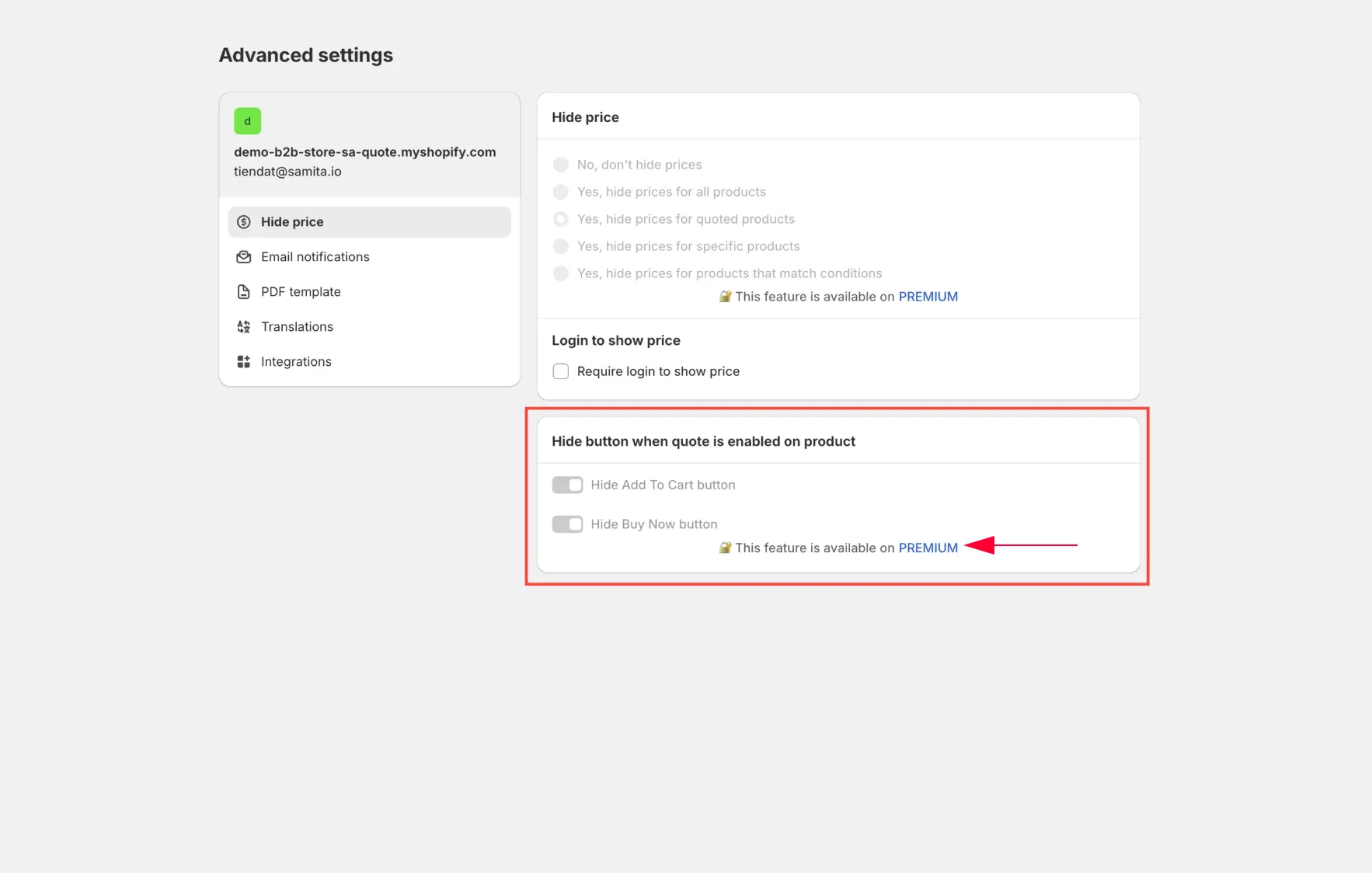
見積もり対象の商品から「カートに追加」と「今すぐ購入」のボタンを削除し、価格を問い合わせる以外の方法をなくします。
価格を非表示にするだけでは、販売は止まりません。お客様は、一度も見ていない価格で、商品をカートに追加してチェックアウトできてしまいます。購入ボタンを削除すると、この抜け穴がふさがれ、ストアオーナーに問い合わせる以外の方法がなくなります。
-
Hide priceタブを開く
Section titled “Hide priceタブを開く”アプリのメニューでAdvanced settingsを開き、Hide priceタブを選択します。
-
購入ボタンのセクションを見つける
Section titled “購入ボタンのセクションを見つける”Hide button when quote is enabled on productまでスクロールします。
-
両方の設定をオンにする
Section titled “両方の設定をオンにする”Hide Add To Cart buttonとHide Buy Now buttonをオンにします。
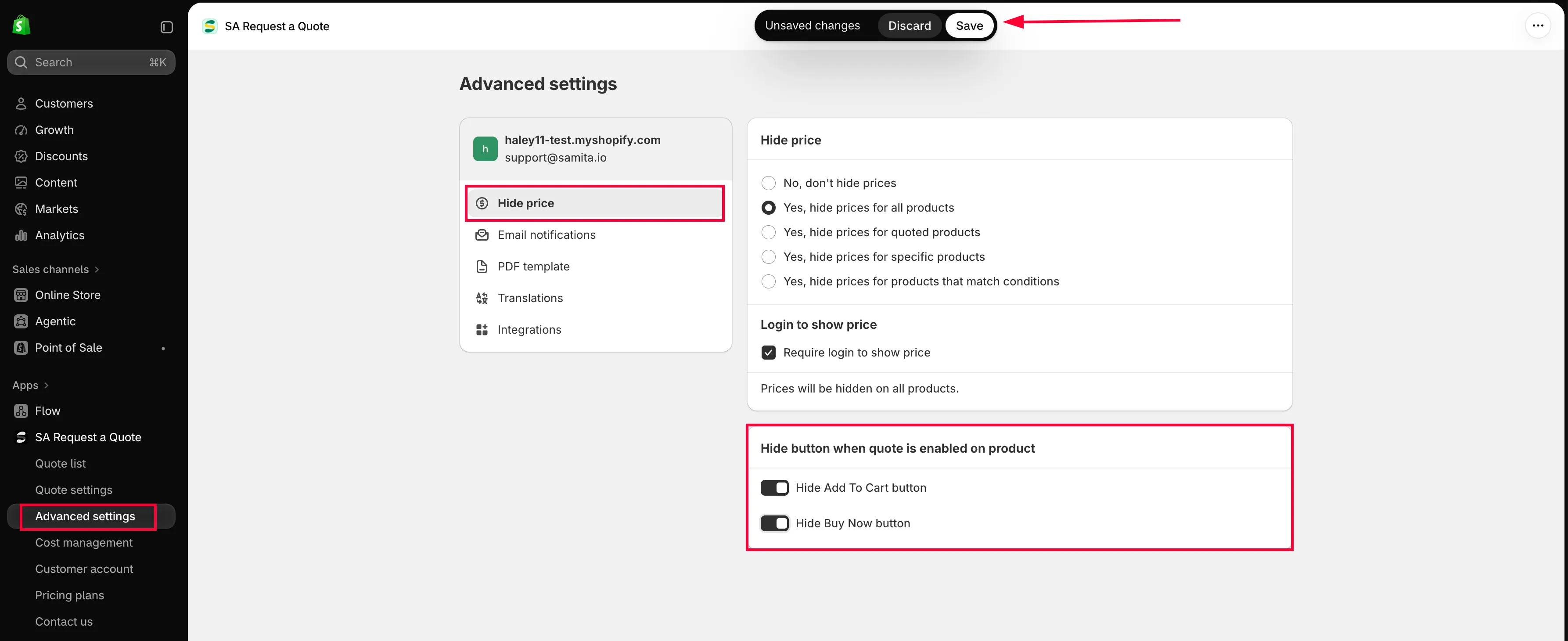
2つのスイッチで、見積もり対象の商品に購入ボタンを残すかどうかを決めます。
-
保存してストアフロントを確認する
Section titled “保存してストアフロントを確認する”Saveを選択します。取りやめる場合はDiscard changesを選択します。その後、プライベートブラウザのウィンドウで見積もり対象の商品を開き、購入ボタンが表示されなくなったことを確認します。
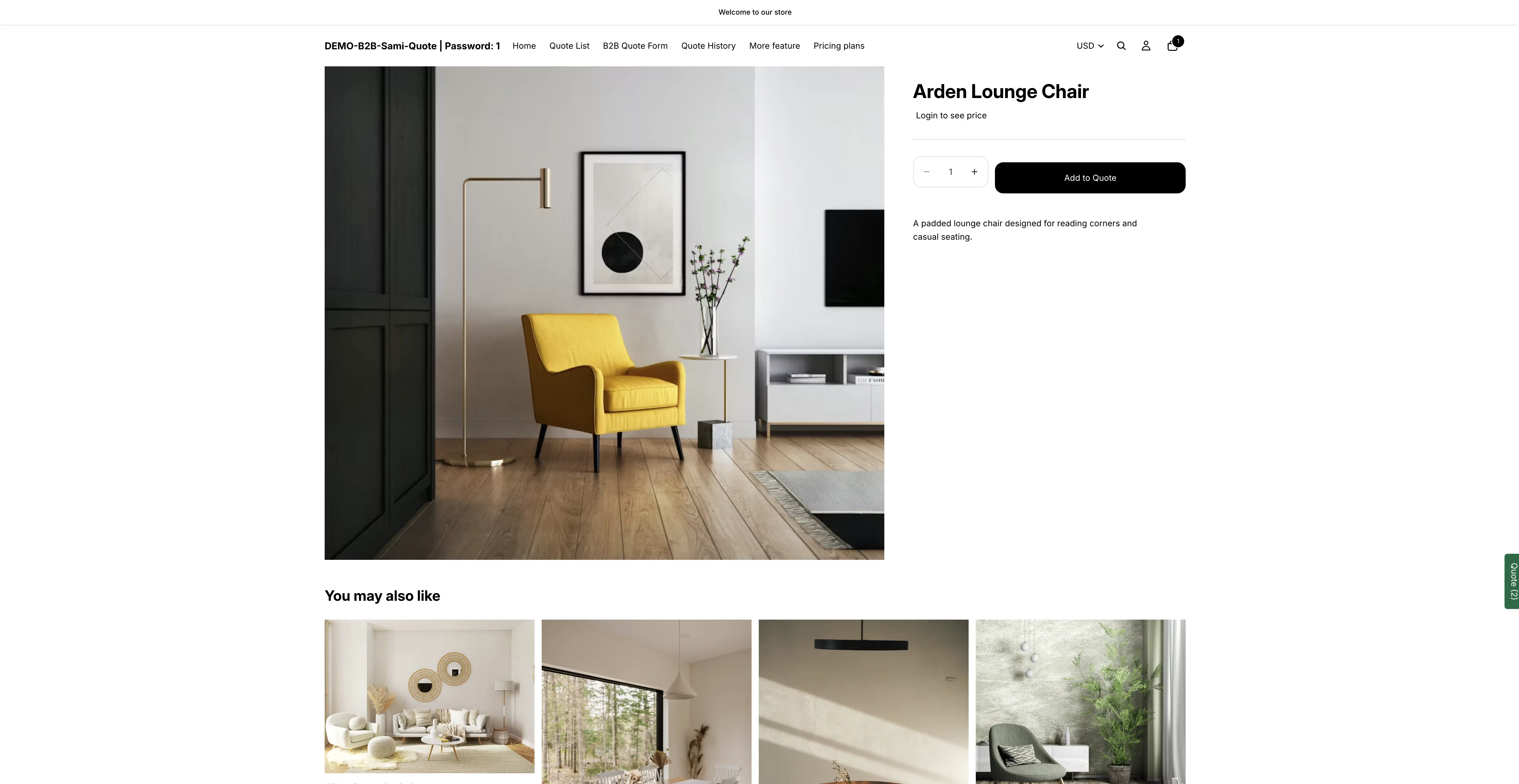
購入ボタンを非表示にした後の同じ商品。
お客様に表示される内容
Section titled “お客様に表示される内容”見積もりが有効な商品では、Add to cartとBuy it nowが表示されません。ページには、写真、説明、バリエーションの選択など、それ以外のすべてが残り、操作できるのは見積もりボタンだけになります。
商品が表示されるすべての場所を確認する
Section titled “商品が表示されるすべての場所を確認する”テーマでは、商品ページ以外にも、クイックビューのポップアップ、コレクションのグリッドにカーソルを合わせたときの表示、画面下部の固定バーなど、より多くの場所に購入ボタンが表示されます。次の場所を確認します。
- 商品ページ
- コレクションページ
- クイックビュー(テーマにある場合)
- スマートフォンでのストアフロント
よくある組み合わせ
Section titled “よくある組み合わせ”見積もり専用のストアの多くは、次の3つをまとめてオンにしています。
- 価格を非表示にする — Advanced settings > Hide price、Hiding prices overviewをご覧ください
- 購入ボタンを非表示にする — 同じタブのHide button when quote is enabled on product
- 見積もりボタンを表示する — Quote settings > Customize、Quote button on product pagesをご覧ください
アカウントを持つお客様には価格を表示する場合は、4つ目のステップとしてRequire login to show priceを追加します。Require login to show priceをご覧ください。
その結果、お客様は商品を閲覧して問い合わせられますが、直接購入はできないカタログになります。
次のステップ
Section titled “次のステップ”- Add cart items to a quote — お客様が購入と見積もりの両方を行えるストア向け
- Troubleshooting — 価格や購入ボタンがまだ表示されている場合
- Hiding prices overview — Hide priceの5つのオプション