
GetResponse
견적 요청자를 GetResponse 목록으로 보내 이메일 마케팅으로 후속 연락하세요.
GetResponse를 연결하면 모든 견적 요청이 후속 연락을 할 수 있는 연락처로도 저장되므로, 정보를 직접 복사할 필요가 없습니다.
1단계 — API key 가져오기
섹션 제목: “1단계 — API key 가져오기”GetResponse 계정에서 API key를 생성하세요. GetResponse 공식 가이드에서 방법을 확인할 수 있습니다. Where do I find the API key?.
설정을 마칠 때까지 키를 안전한 곳에 보관하세요.
2단계 — 앱에서 연결하기
섹션 제목: “2단계 — 앱에서 연결하기”-
Integrations 탭 열기
섹션 제목: “Integrations 탭 열기”Shopify 관리자에서 SA Request a Quote를 열고 Advanced settings를 선택한 다음 Integrations 탭을 엽니다.
-
GetResponse 선택하기
섹션 제목: “GetResponse 선택하기”Third-party integration에서 GetResponse를 선택합니다. 앱에는 “Grow your GetResponse audience”라고 설명되어 있습니다.
GetResponse 페이지가 열리고, 목록으로 돌아갈 수 있는 Third-party 이동 경로가 표시됩니다.
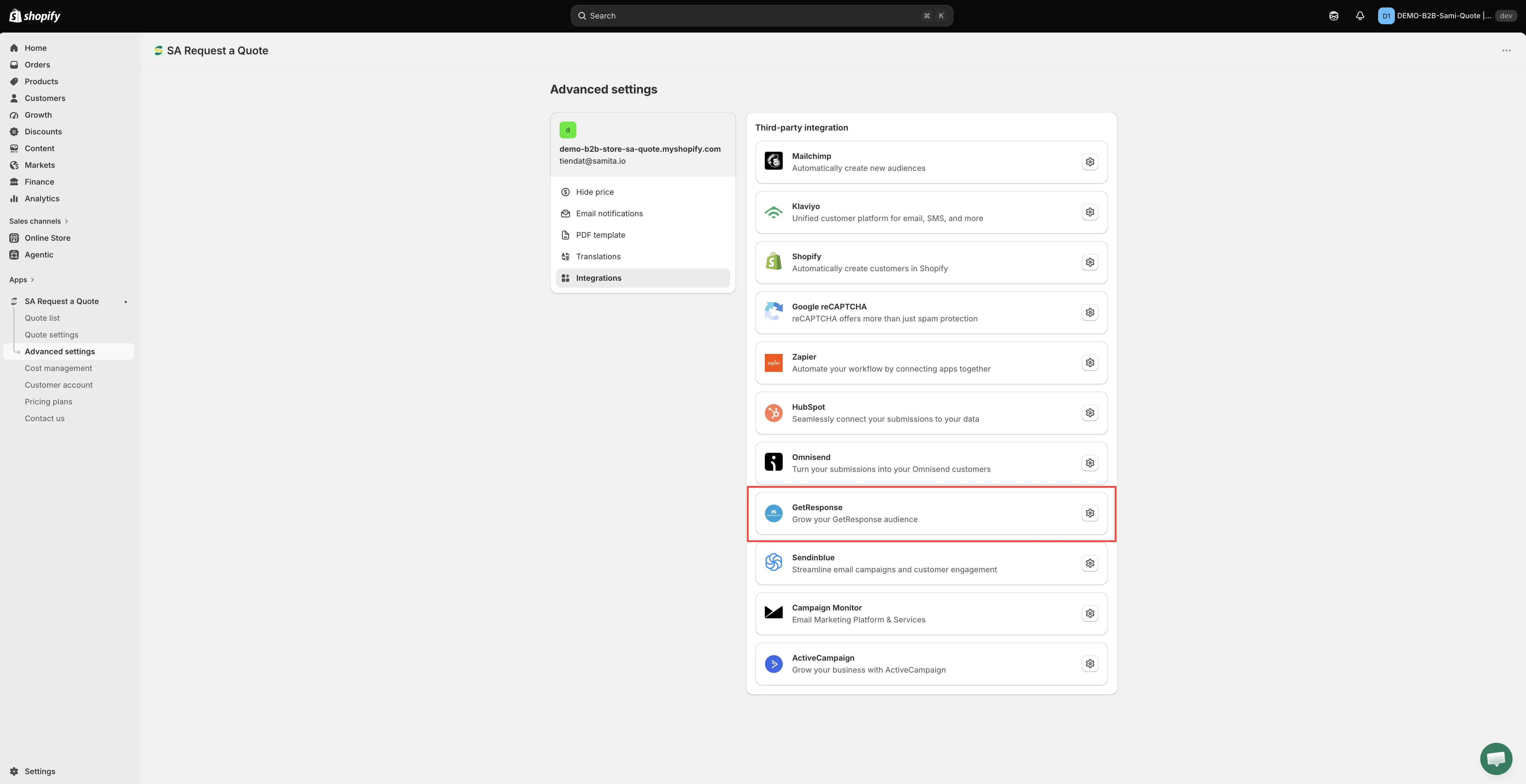
서비스를 고른 다음 설정을 엽니다.
-
Enable 켜기
섹션 제목: “Enable 켜기”Enable을 켭니다. 켜기 전에는 GetResponse로 아무것도 전송되지 않습니다.
-
API key 붙여넣기
섹션 제목: “API key 붙여넣기”1단계에서 가져온 키를 API key 필드에 붙여넣습니다.
-
목록 선택 및 필드 매칭하기
섹션 제목: “목록 선택 및 필드 매칭하기”새 연락처가 가입할 GetResponse 목록을 선택하면 그 아래에 매핑 행이 자동으로 나타납니다. 견적 양식의 필드, 즉 Email address, First name, Last name 같은 Contact information 필드를 GetResponse의 해당 필드와 맞추세요.
먼저 GetResponse에서 목록을 만들어 두세요. 앱은 이미 존재하는 목록만 보여 줄 수 있습니다. Email address는 건너뛸 수 없는 유일한 매핑입니다. 이 값이 없으면 만들 연락처가 없습니다. 나머지는 선택 사항입니다.
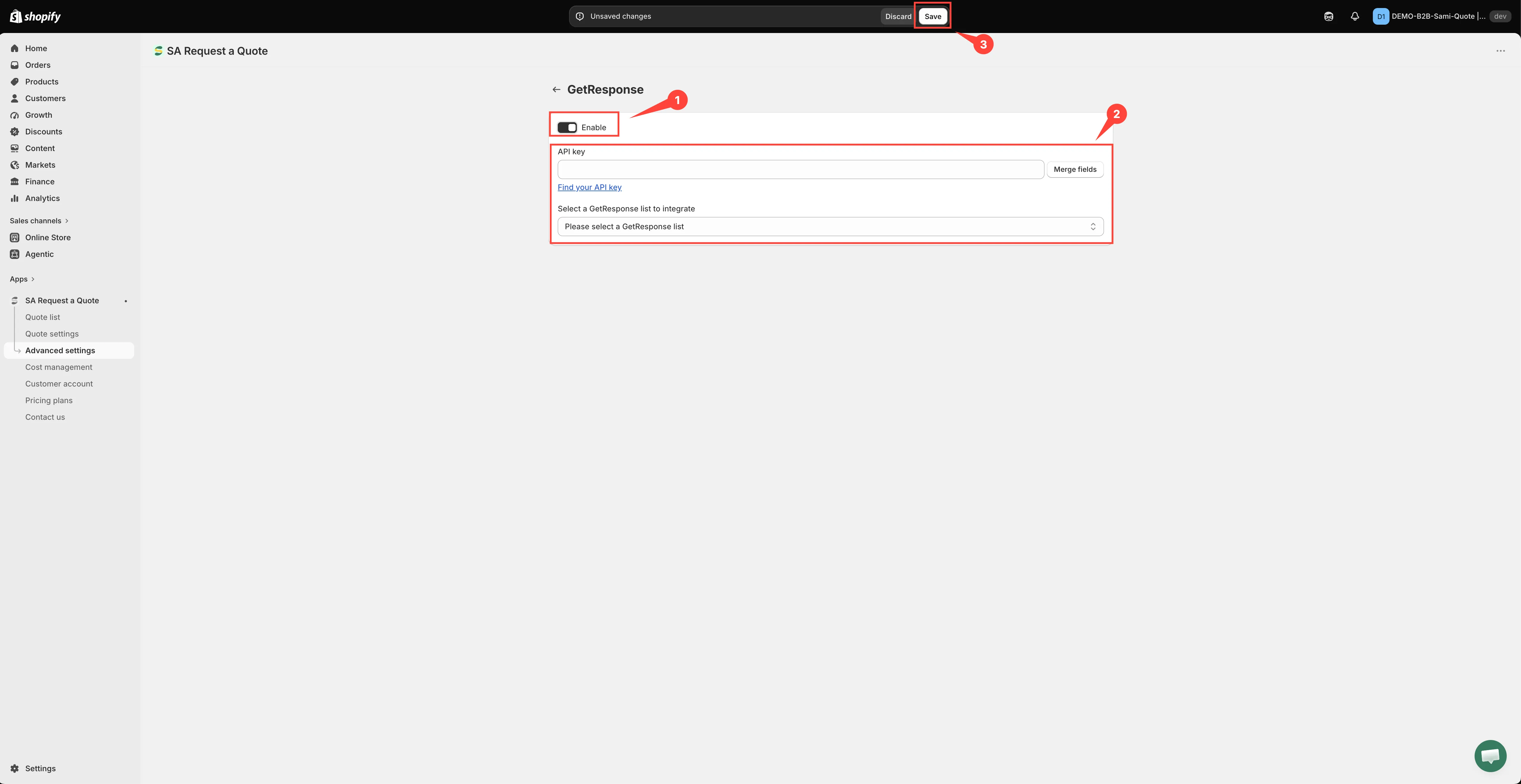
먼저 목록을 선택하세요. 설정하면 매핑이 나타납니다.
-
저장하기
섹션 제목: “저장하기”Save를 선택합니다. 저장하기 전에는 아무것도 저장되지 않으며, 저장하지 않은 페이지는 아무것도 전송하지 않습니다.
3단계 — 테스트하기
섹션 제목: “3단계 — 테스트하기”스토어프런트에서 실제 견적 요청을 제출한 다음 GetResponse에서 새 연락처를 확인하세요. 이메일 주소만이 아니라 매칭한 필드가 실제로 도착했는지 확인하세요.
나에게 맞는 도구일까요?
섹션 제목: “나에게 맞는 도구일까요?”이미 GetResponse에서 이메일 마케팅과 랜딩 페이지를 운영하고 있다면 적합합니다.
아직 GetResponse를 사용하지 않는다면 이 용도만을 위해 도입하지 마세요. Zapier는 견적 데이터를 거의 모든 곳에 연결해 주고, 제출 후 Shopify 고객 만들기는 FREE 요금제에서 모든 것을 Shopify 안에서 처리할 수 있게 해 줍니다.
연락처가 도착하지 않는다면
섹션 제목: “연락처가 도착하지 않는다면”- Enable이 아직 켜져 있는지 확인하세요. 꺼져 있는 동안에는 아무것도 전송되지 않습니다.
- 키가 아직 유효한지 확인하세요. GetResponse에서 키를 다시 생성하면 새 키를 붙여넣을 때까지 연결이 끊어집니다. 저장된 키는 가려진 상태로 표시되므로, 의심스러우면 새 키를 붙여넣으세요.
- 올바른 목록을 선택했는지 확인하세요. 연락처가 보고 있지 않은 곳에 도착하고 있을 수 있습니다.
- 이메일 필드가 매칭되어 있는지 확인하세요. 이 값이 없으면 만들 연락처가 없습니다.
여전히 해결되지 않나요? [email protected]로 이메일을 보내 주세요.