
태그로 가격 숨기기
Hide price 탭의 조건 빌더를 사용해 태그, 유형, 공급업체, 가격, 재고 또는 컬렉션별로 제품의 가격을 숨기세요.
조건은 유지 관리가 가장 적게 드는 가격 숨기기 방법입니다. 대상 제품을 한 번만 정의하면 일치하는 모든 제품이 적용되며, 다음 달에 추가하는 제품도 포함됩니다.
설정하기
섹션 제목: “설정하기”-
Hide price 탭 열기
섹션 제목: “Hide price 탭 열기”앱 메뉴에서 Advanced settings를 열고 Hide price 탭을 선택하세요.
-
조건 옵션 선택하기
섹션 제목: “조건 옵션 선택하기”Yes, hide prices for products that match conditions를 선택하세요. Conditions 섹션이 나타납니다.
같은 탭의 Login to show price 섹션은 별개이며, 이 옵션을 선택해도 나타나지 않습니다. 가격 표시에 로그인 요구하기를 참고하세요.
-
조건을 결합하는 방식 선택하기
섹션 제목: “조건을 결합하는 방식 선택하기”일치 모드를 선택하세요.
- All conditions — “Must satisfy all conditions”
- Any condition — “Must satisfy at least one condition”
조건이 하나일 때는 두 모드가 똑같이 동작합니다. 두 번째 조건을 추가해야 선택이 의미를 갖습니다.
-
조건 만들기
섹션 제목: “조건 만들기”각 조건은 필드, 연산자, 값으로 구성됩니다. 거래처용으로 태그를 붙인 모든 제품의 가격을 숨기려면 Product tag를 선택한 다음 is equal to를 선택하고 태그를 입력하세요.
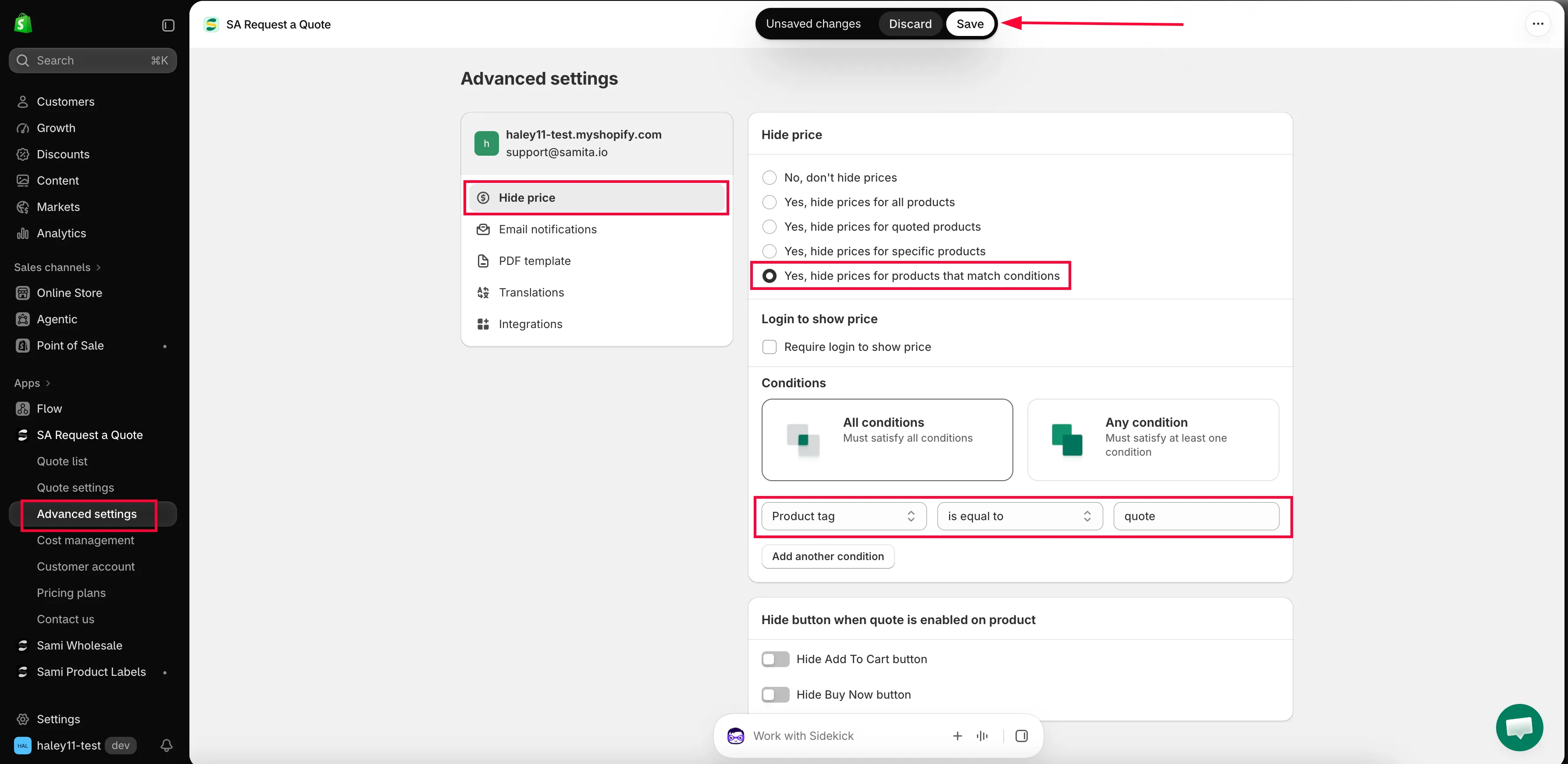
조건은 제품을 하나씩 선택하는 대신 규칙으로 선택합니다.
-
필요하면 조건 더 추가하기
섹션 제목: “필요하면 조건 더 추가하기”Add another condition을 선택하고 다음 조건을 만드세요. All conditions는 규칙을 추가할 때마다 대상이 좁아지고, Any condition은 넓어진다는 점을 기억하세요.
-
저장하고 확인하기
섹션 제목: “저장하고 확인하기”Save를 선택하세요. 취소하려면 Discard changes를 선택하세요. 그런 다음 Shopify에서 제품 하나에 태그를 붙이고 시크릿 브라우저 창에서 스토어프런트의 가격이 사라지는지 확인하세요.
일치 기준으로 사용할 수 있는 항목
섹션 제목: “일치 기준으로 사용할 수 있는 항목”| 필드 | 사용 용도 |
|---|---|
| Product tag | 일반적인 선택입니다. Shopify에서 제품별로 직접 관리할 수 있습니다. |
| Product title | 이름에 같은 단어가 들어가는 제품군 |
| Product type | 제품 유형이 잘 정리되어 있다면 카테고리 전체 |
| Product vendor | 한 공급업체의 제품군. 브랜드에서 가격의 공개 표시를 금지하는 경우에 유용합니다. |
| Product price | 견적을 내고 싶은 고가 제품처럼 특정 금액보다 높거나 낮은 모든 제품 |
| Product in stock | 재고에 따라 달라지는 가격 |
| Collection | 이미 관리하고 있는 컬렉션 |
연산자
섹션 제목: “연산자”is equal to · is not equal to · starts with · ends with · contains · does not contain
두 가지 작업 예시
섹션 제목: “두 가지 작업 예시”태그로 숨기기. Shopify에서 거래처 조건으로 판매하는 제품에 hideprice 태그를 붙인 다음 조건을 Product tag — is equal to — hideprice로 설정하세요. 해당 태그가 있는 모든 제품의 가격이 사라지고 나머지는 그대로입니다. 나중에 제품 하나에 태그를 더 붙이기만 하면 적용됩니다.
컬렉션으로 숨기기. 이미 컬렉션으로 제품군을 관리하고 있다면 조건을 Collection — is equal to — 컬렉션 이름으로 설정하세요. 해당 컬렉션의 모든 제품은 제품 페이지와 컬렉션 목록 모두에서 가격이 표시되지 않습니다.
고객에게 보이는 화면
섹션 제목: “고객에게 보이는 화면”일치하는 제품은 가격을 제외한 나머지는 모두 유지됩니다. 제목, 사진, 설명, 옵션 선택이 그대로 남습니다. 일치하지 않는 제품은 같은 페이지에서 나란히 가격이 평소처럼 표시됩니다. 이 때문에 조건은 거래처와 일반 고객 모두에게 판매하는 스토어에 적합합니다.
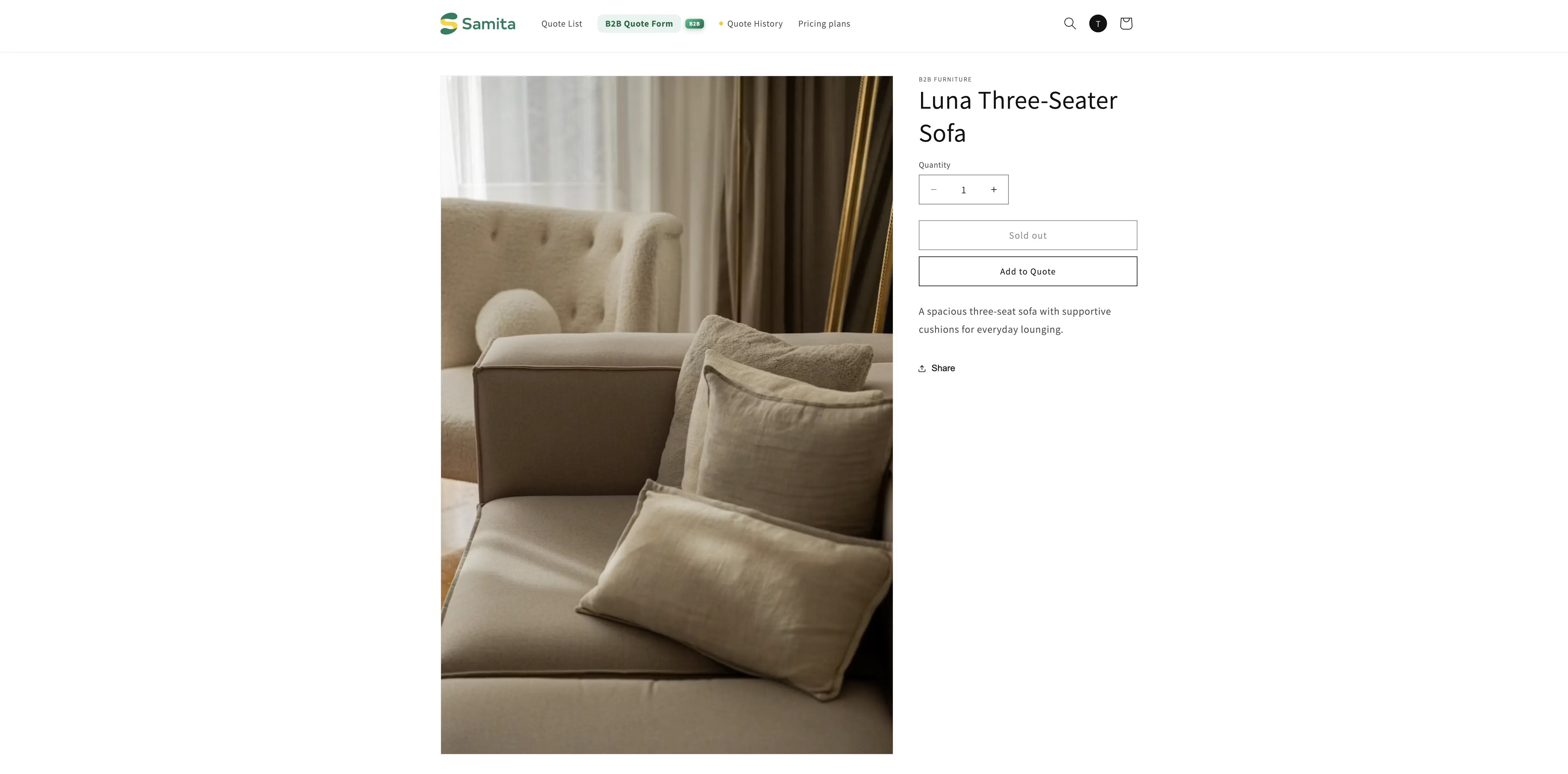
제품에 태그 붙이기
섹션 제목: “제품에 태그 붙이기”태그는 이 앱이 아니라 Shopify에 있습니다. Shopify 관리자에서 제품을 열고 태그를 추가한 다음 저장하세요. 다음에 스토어프런트에서 제품을 불러올 때 적용됩니다.
직접 선택한 목록보다 나은 이유
섹션 제목: “직접 선택한 목록보다 나은 이유”| 상황 | 직접 선택한 목록 | 조건 |
|---|---|---|
| 새 거래처용 제품을 추가할 때 | 누군가 앱을 열어 추가하기 전까지 가격이 표시됩니다. | 일치하는 즉시 적용됩니다. |
| 동료가 제품을 만들 때 | 앱에 대한 접근 권한이 필요합니다. | Shopify에서 제품에 태그만 붙이면 됩니다. |
| 제품의 견적을 중단할 때 | 앱의 목록에서 제거합니다. | Shopify에서 태그를 제거합니다. |
다음 단계
섹션 제목: “다음 단계”- 가격 표시에 로그인 요구하기 — 고객이 로그인하면 가격 표시
- Add to Cart 및 Buy now 숨기기 — Add to cart와 Buy it now도 함께 제거
- 선택한 제품의 가격 숨기기 — 대신 고정 목록을 직접 선택