
임시 주문으로 전환하기
수락된 견적에서 Convert to Order를 사용해 고객에게 청구서를 보내고 Shopify에서 결제를 받으세요.
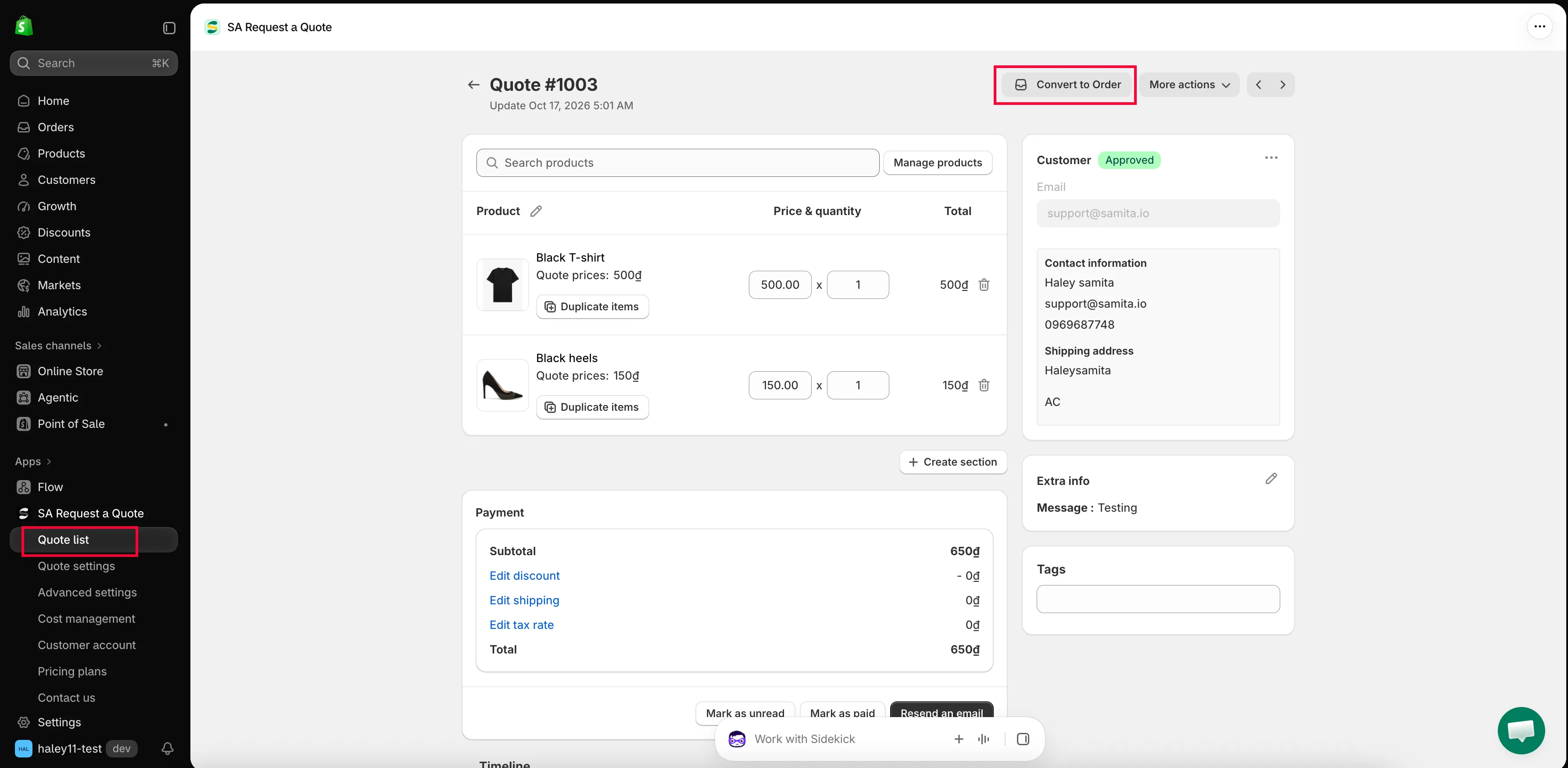
견적이 협의에서 판매로 바뀌는 단계입니다. 견적 상세 페이지 오른쪽 상단의 Convert to Order는 합의한 가격을 Shopify 임시 주문으로 넘겨, 다른 주문과 똑같이 청구서를 발행할 수 있게 해 줍니다.
이 작업은 견적 안에서 진행합니다. Quotes 목록에는 전환 액션이 없습니다. 목록의 행 액션 네 가지는 Download PDF, Resend email, Duplicate quote, Delete이므로, 항상 먼저 요청을 열어야 합니다.
견적 전환하기
섹션 제목: “견적 전환하기”-
견적 열기
섹션 제목: “견적 열기”앱 탐색 메뉴에서 Quote list로 이동한 다음 Quotes 페이지에서 해당 견적의 행을 클릭합니다. 행의 아무 곳이나 클릭하면 열리며, 마우스를 올려야 나타나는 별도의 Edit 버튼은 없습니다.
**Quote #**와 번호가 제목으로 표시된 상세 페이지가 열리고, 그 아래 Update 줄에 마지막으로 변경된 시간이 표시됩니다.
-
라인 확인하기
섹션 제목: “라인 확인하기”라인 아이템 표의 Products, Price & quantity, Total을 위에서부터 확인합니다. 임시 주문에 그대로 반영되므로 모든 가격과 수량이 실제로 합의한 내용이어야 합니다. 각 라인에 SKU가 표시되므로 올바른 옵션인지 확인할 수 있습니다.
빠진 항목이 있다면 지금 추가하세요. 표 위의 필드에는 Search products라고 적혀 있으며 여기에 입력해 제품을 찾을 수 있고, 옆의 Manage products를 열면 선택 창에서 여러 제품을 한 번에 선택할 수 있습니다. 라인의 Duplicate items는 다시 입력하지 않고 해당 라인을 복사하며, Create section은 긴 견적의 라인을 그룹으로 묶어 줍니다.
-
Payment 패널 확인하기
섹션 제목: “Payment 패널 확인하기”제품 아래에서 Subtotal을 확인하고, 금액 링크 세 개를 확인한 다음 Total을 확인합니다. 링크는 아직 설정하지 않았다면 Add discount, Add shipping, Add tax rate로 표시되고, 설정한 뒤에는 Edit discount, Edit shipping, Edit tax rate로 표시됩니다.
이 Total이 고객이 수락한 금액이므로 정확해야 합니다.
-
Convert to Order 클릭하기
섹션 제목: “Convert to Order 클릭하기”Convert to Order는 오른쪽 상단의 More actions 옆에 있습니다.
-
팝업에서 확인하기
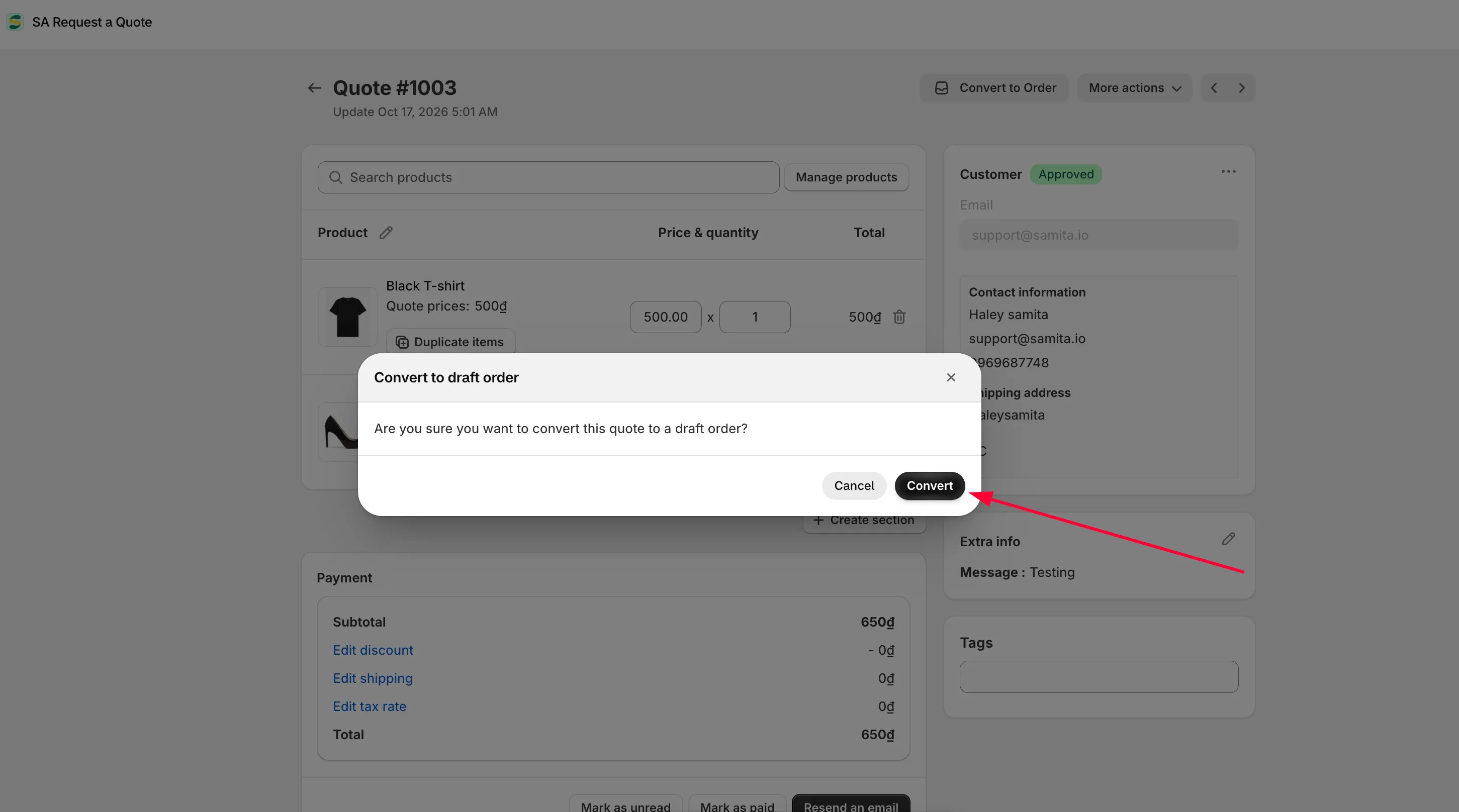
섹션 제목: “팝업에서 확인하기”버튼을 클릭해도 아직 전환되지 않습니다. Convert to draft order라는 제목의 팝업이 열리고 “Are you sure you want to convert this quote to a draft order?“라고 묻습니다.
진행하려면 Convert를 클릭하고, 아무것도 변경하지 않고 취소하려면 Cancel을 클릭하세요.
-
생성된 임시 주문 열기
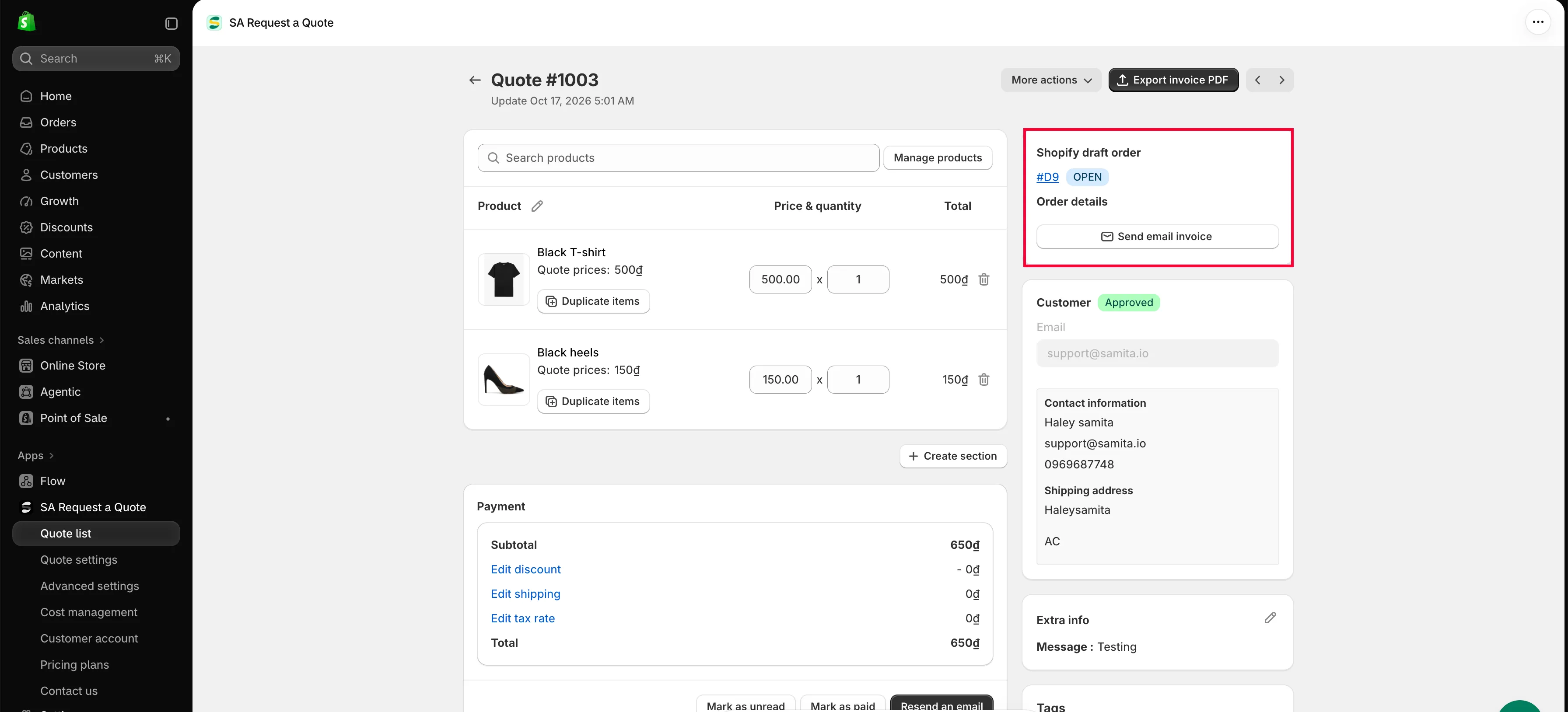
섹션 제목: “생성된 임시 주문 열기”전환이 완료되면 견적의 오른쪽 열에 Shopify draft order 카드가 나타납니다. 이 카드를 통해 방금 만든 주문으로 돌아갈 수 있습니다.
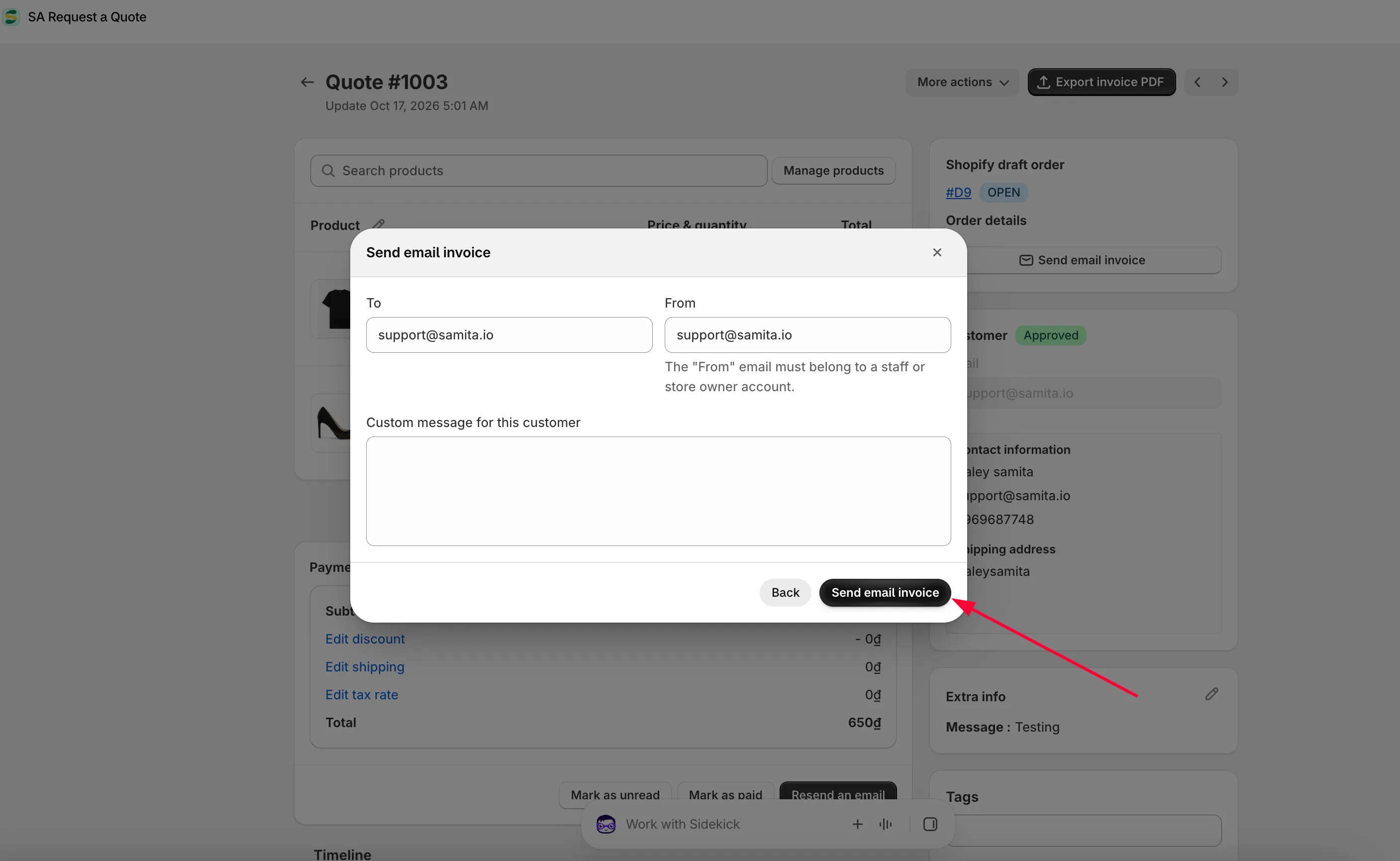
- 임시 주문 번호(예: #D26)로, Shopify 관리자의 해당 주문으로 바로 연결되는 링크입니다
- 번호 옆의 상태 배지로, 청구서를 보내면 INVOICE_SENT로 표시됩니다
- 임시 주문이 실제 주문이 되면 주문 번호와 결제 상태가 표시되는 Order details 줄
- Send email invoice 버튼
이 시점부터 견적이 이미 전환되었으므로 페이지 상단에서 Convert to Order 자체는 사라집니다. 그 자리에 Export invoice PDF가 오른쪽 상단 버튼으로 표시됩니다.
-
고객에게 청구서 보내기
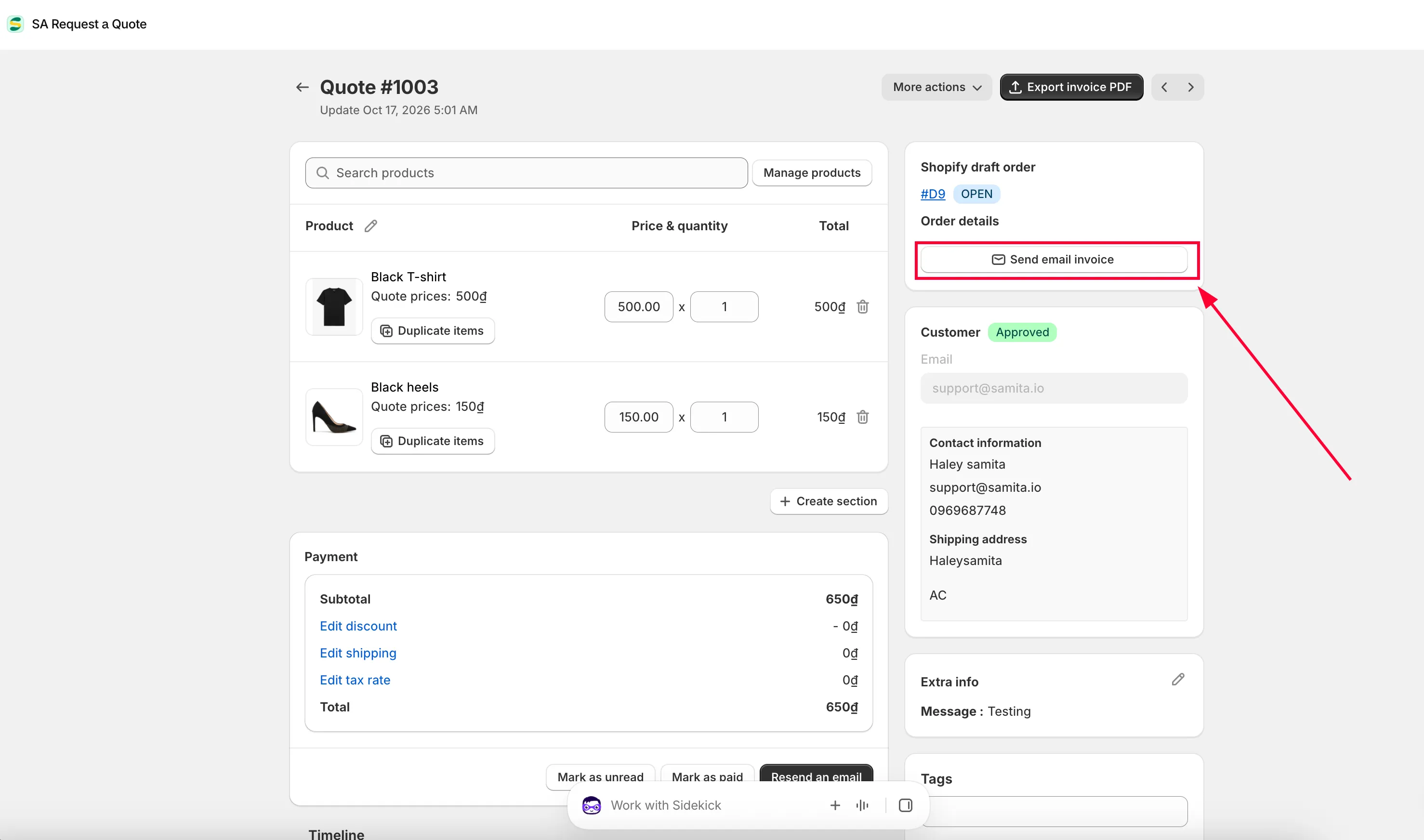
섹션 제목: “고객에게 청구서 보내기”방법은 두 가지이며, 결과는 같습니다.
견적에서. Shopify draft order 카드에서 Send email invoice를 클릭합니다. To(고객), “must belong to a staff or store owner account”여야 하는 From, Custom message for this customer가 있는 팝업이 열립니다. 내용을 입력한 뒤 Send email invoice를 클릭하거나, 취소하려면 Back을 클릭하세요.
Shopify에서. 같은 카드에서 임시 주문 번호를 클릭한 다음, 다른 임시 주문과 똑같이 Shopify 관리자에서 청구서를 보내고 결제를 받으세요.
-
상태 확인하기
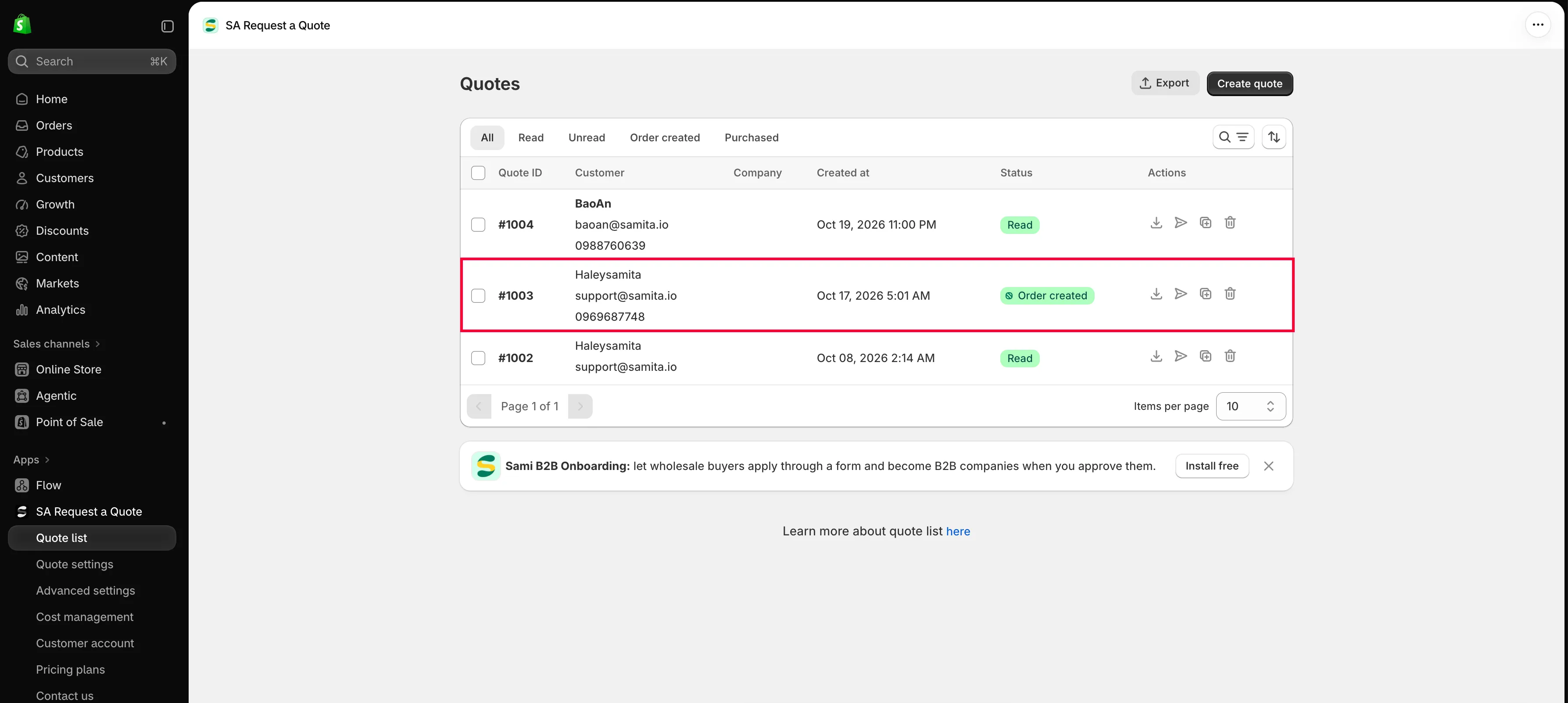
섹션 제목: “상태 확인하기”견적은 Quotes 페이지의 Order created 탭으로 이동하고, 고객이 결제하면 Purchased로 이동합니다. Payment 패널 하단에서 Mark as unread, Resend an email 옆에 있는 Mark as paid는 다른 방법으로 결제를 받았을 때 수동으로 결제를 기록합니다.
Convert to Order가 회색으로 표시된다면
섹션 제목: “Convert to Order가 회색으로 표시된다면”오류가 아니라 요금제 때문입니다. 기능이 요금제에 포함되어 있지 않으면 앱이 컨트롤을 비활성화하고 “🔐 This feature is available on …“라는 자물쇠 문구와 해당 기능이 포함된 요금제로 연결되는 링크를 표시합니다. 견적이나 스토어에는 아무 문제가 없습니다.
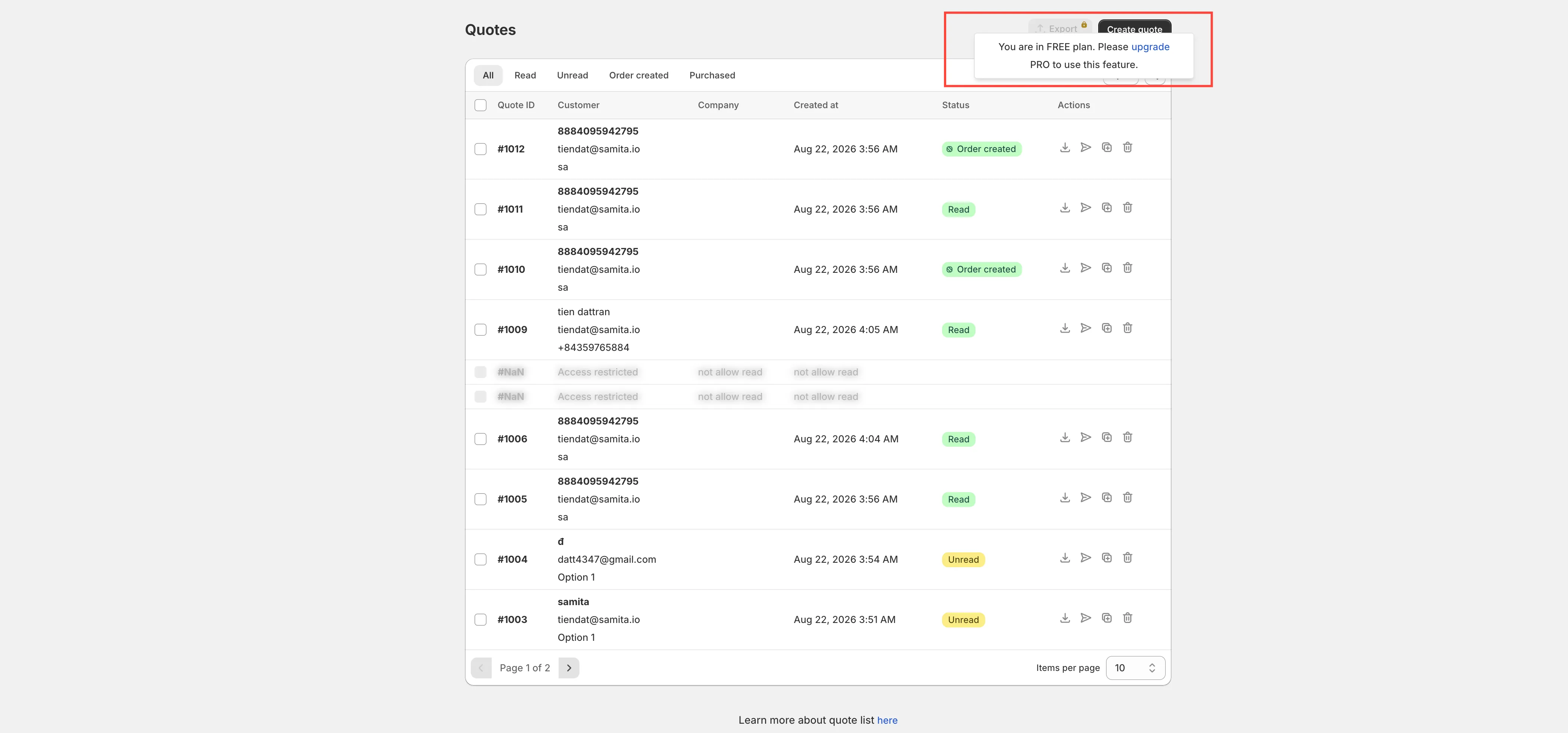
해당 기능이 포함되지 않은 요금제에서는 견적을 전환할 수 없습니다.
고객이 실제로 동의했는지 먼저 확인하세요
섹션 제목: “고객이 실제로 동의했는지 먼저 확인하세요”전환해도 누구에게도 이메일이 발송되지 않습니다. 전환은 장부를 정리하는 단계이므로, 청구할 가격을 고객이 이미 확인한 상태여야 합니다.
작업 순서는 견적 가격 책정, Resend an email로 견적 발송, 답변 대기, 전환입니다. 고객이 변경을 요청했다면 전환하기 전에 라인을 수정하고 다시 보내세요. 견적서 보내기를 참고하세요.
기억이 생생할 때 합의한 내용을 Timeline 댓글 입력란에 기록해 두세요. “Only you and your staff can see comments”이므로 허용한 할인이나 승인한 사람을 Post로 안전하게 기록할 수 있습니다.
전환 시 일어나는 일
섹션 제목: “전환 시 일어나는 일”| 항목 | 결과 |
|---|---|
| Shopify에 임시 주문이 생성됩니다 | 정가가 아니라 합의한 제품, 수량, 가격으로 생성됩니다. |
| 견적에 Shopify draft order 카드가 나타납니다 | 링크로 연결된 임시 주문 번호, 상태 배지, Send email invoice가 표시됩니다. |
| 견적 상단이 바뀝니다 | Convert to Order가 Export invoice PDF로 바뀝니다. |
| 견적 상태가 바뀝니다 | Order created 아래에 표시되고, 결제가 완료되면 Purchased로 바뀝니다. |
Quotes 목록의 Status 열 배지도 같은 흐름을 따릅니다. 전환이 진행되는 동안에는 Converting, 판매가 진행되면서 Order created, Invoice sent, Paid, Fulfilled로 바뀝니다.
할인, 배송, 세금
섹션 제목: “할인, 배송, 세금”견적의 금액을 바꾸는 모든 항목은 앱 탐색 메뉴의 Cost management에서 설정하며, 세 개의 탭이 있습니다.
| 탭 | 설정 내용 |
|---|---|
| Discount | "Add discount codes and automatic discounts that apply to quotes" — Create discount를 사용하세요. |
| Shipping | Select options: Do not apply this setting, Use Shopify shipping rates, Custom shipping rates based on quote price 중에서 선택합니다. Shipping label도 있습니다. |
| Tax | Use Shopify tax rates — "Displays tax on the quote form based on your Shopify tax settings". |
전환하기 전에 미리 설정해 두면 나중에 주문을 직접 조정하지 않아도 됩니다. 개별 견적에서는 Payment 패널의 discount, shipping, tax rate 링크에 같은 세 가지 금액이 반영됩니다.
청구서 발행
섹션 제목: “청구서 발행”Advanced settings > PDF template의 Invoice PDF 템플릿은 “used to convert a draft order to a PDF file”입니다. 전환된 견적 상단의 Export invoice PDF가 생성하는 문서이므로, 첫 전환 전에 설정해 두는 것이 좋습니다. 청구서 PDF 사용자 지정하기를 참고하세요.
이후 추적하기
섹션 제목: “이후 추적하기”대시보드의 Analytics overview에는 선택한 기간 동안의 Completed orders, Total draft orders, Order value가 표시되므로, 견적 활동이 실제로 얼마나 매출로 이어지는지 확인할 수 있습니다.
다음 단계
섹션 제목: “다음 단계”- 청구서 PDF 사용자 지정하기 — 청구서 문서를 설정합니다
- 견적을 CSV로 내보내기 — 견적을 보고서로 만듭니다
- 요금제 비교 — 각 요금제에 포함된 기능입니다