
메뉴에 견적 링크 추가하기
견적 장바구니 페이지와 견적 내역 페이지를 스토어 탐색 메뉴에 추가해 고객이 언제든 찾을 수 있게 하세요.
앱의 스토어프런트 페이지는 Request for quote와 Quote history 두 가지입니다. 앱이 대신 만들어 준 일반 Shopify 페이지로, 다른 페이지와 마찬가지로 온라인 스토어 > 페이지에서 확인할 수 있으며, 그래서 별도 작업 없이 Shopify의 페이지 선택 목록에 표시됩니다. 두 페이지를 스토어 탐색 메뉴에 추가하는 것은 앱이 아니라 Shopify에서 하는 설정입니다.
| 링크할 페이지 | 스토어프런트에서의 경로 |
|---|---|
| "Request for quote" | /pages/request-for-quote |
| "Quote history" | /pages/quotes-history |
메뉴 항목 추가하기
섹션 제목: “메뉴 항목 추가하기”-
Shopify 관리자에서 메뉴 열기
섹션 제목: “Shopify 관리자에서 메뉴 열기”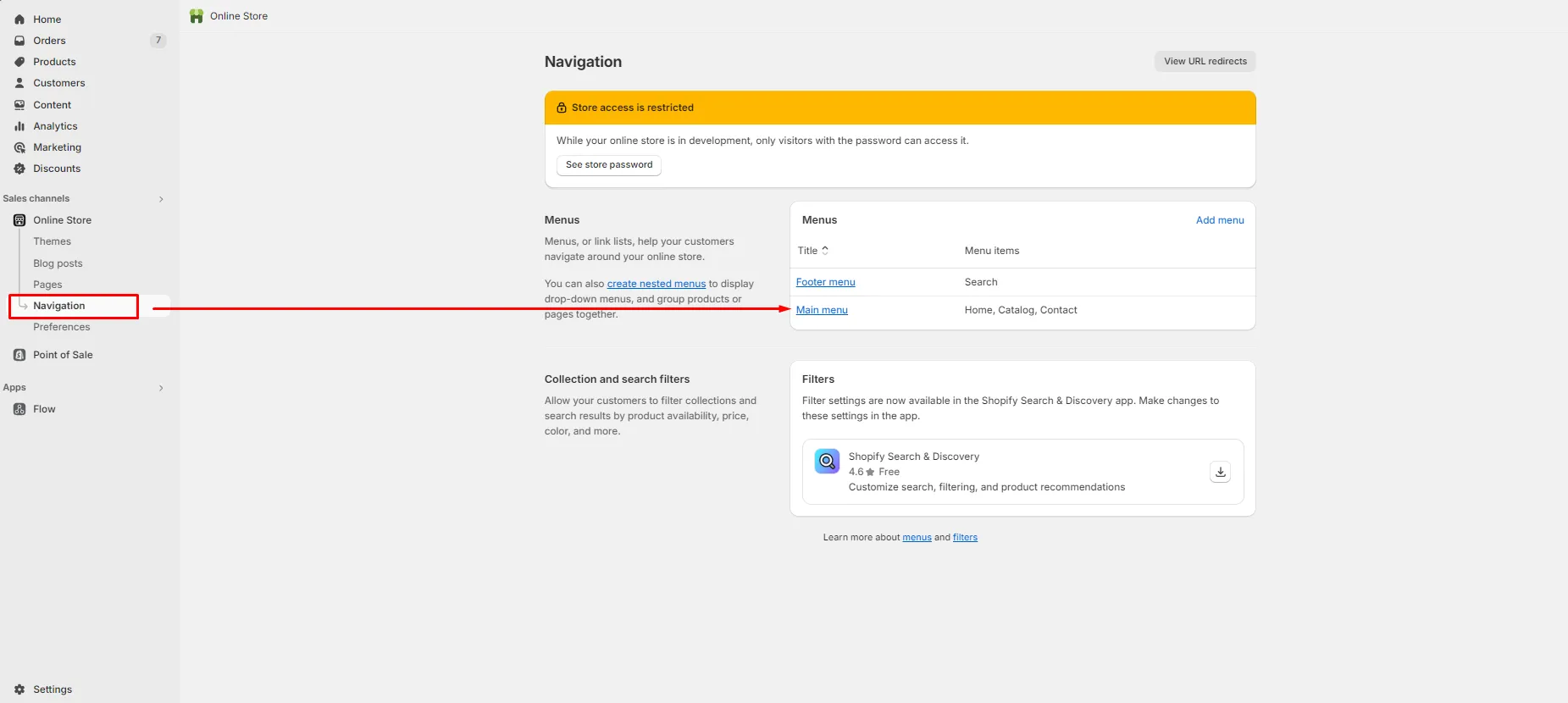
메뉴는 앱이 아닌 Shopify에 있습니다.
Shopify 관리자에서 콘텐츠 > 메뉴로 이동한 다음 링크를 넣을 메뉴를 엽니다. 대부분의 테마는 헤더에 기본 메뉴를 사용하며, 푸터 링크는 보통 별도의 푸터 메뉴에 있습니다.
이전 가이드에서는 이 작업을 위해 온라인 스토어 > 탐색으로 이동하라고 안내합니다. 현재 Shopify 관리자에서는 메뉴가 콘텐츠 > 메뉴에 있습니다.
-
메뉴 항목 추가 클릭하기
섹션 제목: “메뉴 항목 추가 클릭하기”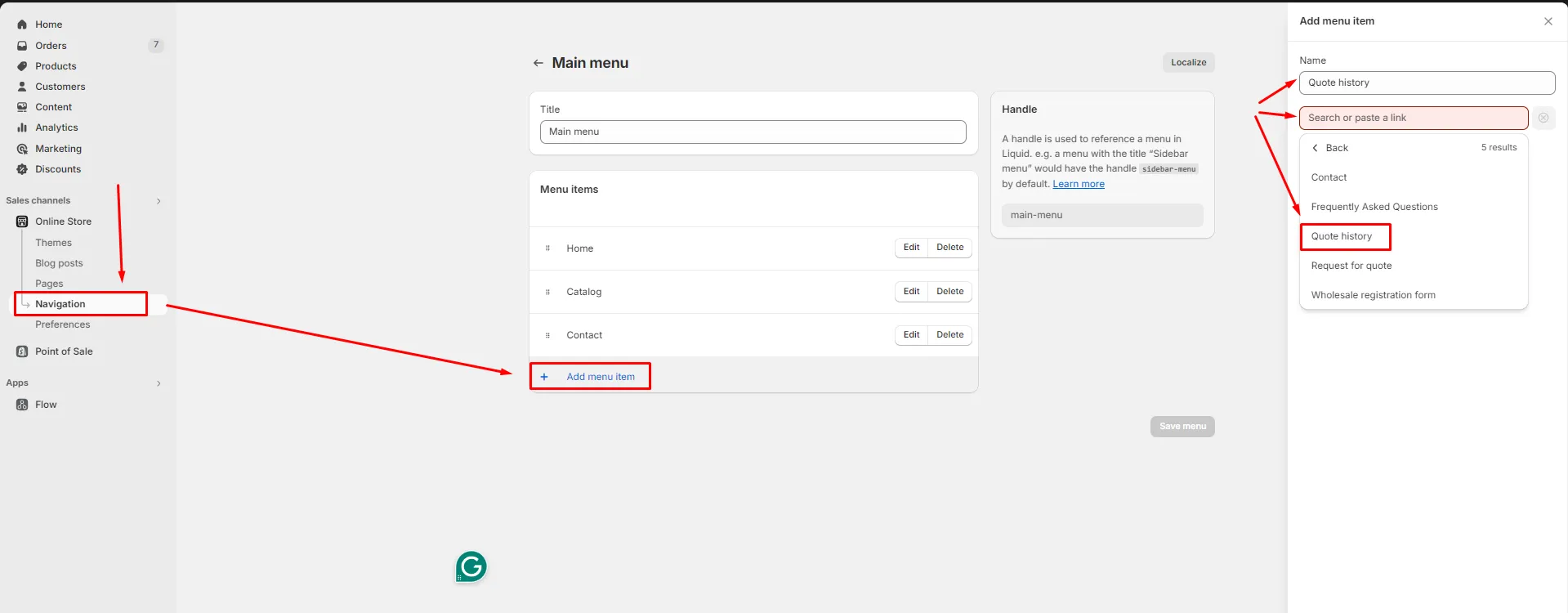
하나의 패널에 고객이 읽는 레이블과 실제로 작동하는 링크가 있습니다.
메뉴 항목 카드 맨 아래에서 메뉴 항목 추가를 클릭합니다. 레이블과 링크 두 필드가 있는 새 행이 나타납니다.
-
레이블 입력하기
섹션 제목: “레이블 입력하기”레이블은 고객에게 메뉴에 표시되는 문구입니다. 고객이 알아볼 수 있는 문구, 예를 들어 “견적 요청”이나 “내 견적”처럼 작성하세요.
-
링크 필드에서 페이지 선택하기
섹션 제목: “링크 필드에서 페이지 선택하기”링크 필드를 클릭하고 드롭다운 목록에서 페이지를 선택합니다. 선택할 두 페이지의 이름은 다음과 같습니다.
- Request for quote — 견적 장바구니 페이지
- Quote history — 고객의 이전 견적
이름에 주의하세요. 페이지 이름은 “Request a quote”나 “Quote List”가 아니라 Request for quote와 Quote history입니다. 선택 목록의 검색창에 잘못된 문구를 입력하면 아무 결과도 나오지 않아 페이지가 없는 것처럼 보입니다.
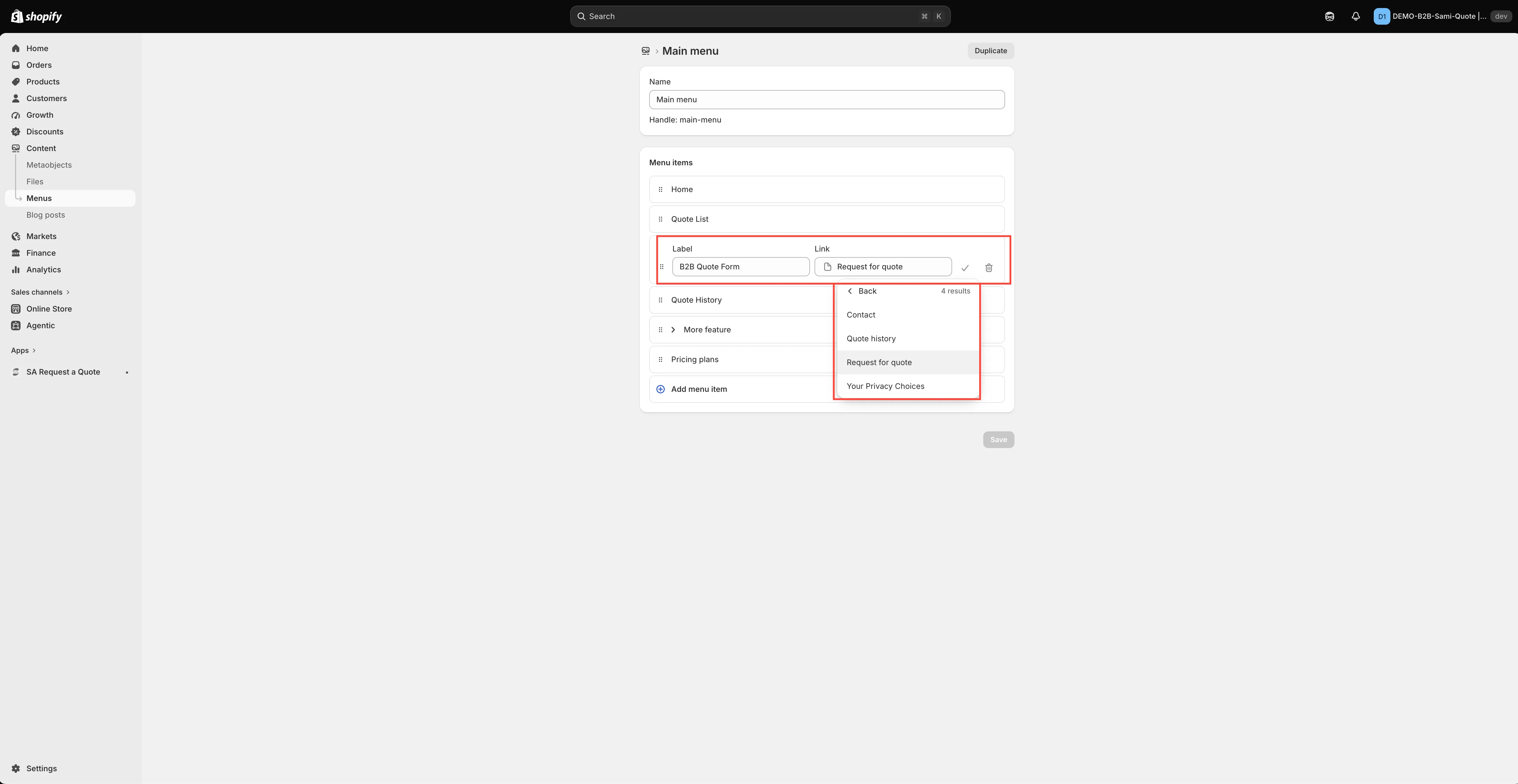
링크는 앱이 아닌 Shopify에서 추가합니다.
-
항목을 확인한 다음 메뉴 저장하기
섹션 제목: “항목을 확인한 다음 메뉴 저장하기”이 둘은 별개의 클릭이며, 두 번째를 건너뛰어 작업이 사라지는 경우가 가장 많습니다.
- 행 끝의 체크 표시(✓)로 행을 확인합니다. 그러면 항목이 목록에 반영됩니다.
- 저장을 클릭해 메뉴 자체를 저장합니다.
체크 표시만 하고 저장하지 않으면 관리자에서는 올바르게 보이지만 스토어프런트에는 아무 변화가 없습니다.
-
스토어프런트에서 확인하기
섹션 제목: “스토어프런트에서 확인하기”스토어프런트를 열어 새 항목을 찾아 클릭합니다. 선택한 페이지, 즉 위 표의 경로에 해당하는 페이지로 이동해야 합니다.
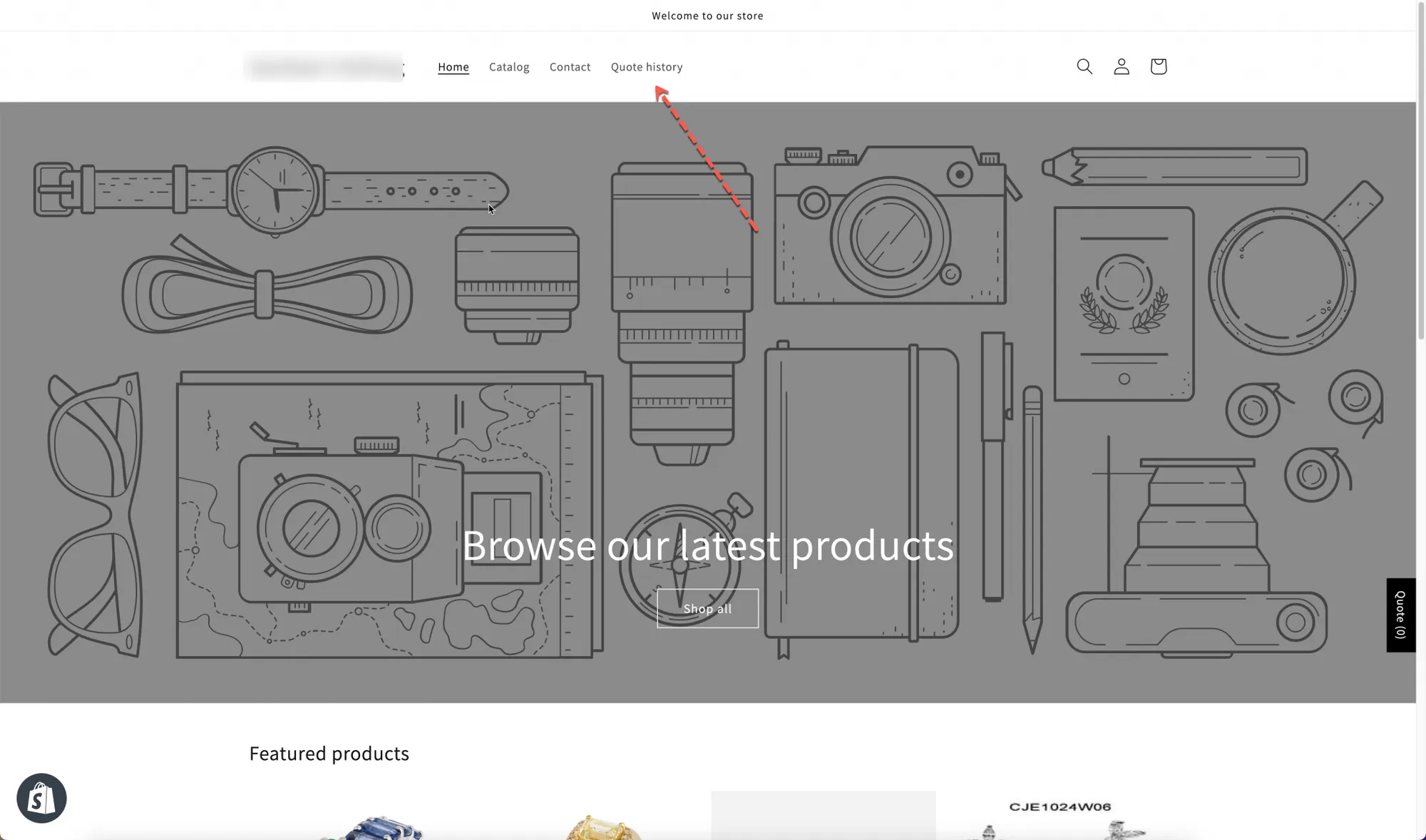
모든 고객이 접근할 수 있는 위치에 추가된 링크.
두 페이지를 모두 추가하려면 같은 과정을 한 번 더 반복하세요. 두 페이지는 별개의 메뉴 항목이며, 보통 서로 다른 메뉴에 들어가는 것이 좋습니다. 아래를 참고하세요.
각 페이지를 넣을 위치
섹션 제목: “각 페이지를 넣을 위치”| 페이지 | 가장 알맞은 위치 |
|---|---|
| "Request for quote" | 기본 메뉴 또는 헤더. 고객이 쇼핑 도중에 접근해야 하므로 눈에 잘 띄게 두세요. |
| "Quote history" | 푸터 또는 계정 메뉴. 이미 견적을 보낸 로그인 고객에게만 유용합니다. |
링크 이름 정하기
섹션 제목: “링크 이름 정하기”고객이 쓰는 말을 사용하세요. “견적 요청”은 분명합니다. “RFQ”는 업계 구매자만 아는 전문 용어이며, 그들 모두가 아는 것도 아닙니다.
Button & widget 탭에서 Button text를 변경했다면(기본값은 Add to Quote), 전체 과정이 일관되게 읽히도록 여기에도 같은 문구를 사용하세요.
다음 단계
섹션 제목: “다음 단계”- 견적 페이지 텍스트 편집하기 — 페이지에 나만의 문구 추가하기
- Request a Quote 페이지 — 견적 장바구니 페이지 자체 설정하기
- 플로팅 견적 위젯 — 메뉴 공간이 필요 없는 대안