
B2B 양식 만들기
B2B customer form 템플릿으로 회사 정보, 청구 주소, 결제 조건, 선금을 수집하세요.
거래처 구매자는 일반 소비자와 달리 누구를 위해 구매하는지, 인보이스를 어디로 보낼지, 어떻게 결제할지를 알려야 합니다. B2B customer form 템플릿은 이 모든 내용을 묻습니다.
앱에서는 이 템플릿을 “For wholesale or business buyers who need company, shipping, billing, and payment term information”이라고 설명합니다.
알맞은 템플릿인가요?
섹션 제목: “알맞은 템플릿인가요?”Form template에는 시작점이 세 가지 있으며, 각각 실제로 묻는 내용이 다릅니다.
| 템플릿 | 기본으로 포함되는 섹션 | Extra info에 있는 항목 |
|---|---|---|
| B2B customer form | Contact information · Company information · Shipping address · Billing address · Payment terms · Extra info | Message |
| Detailed quote form | Contact information · Shipping address · Extra info | Project detail과 Delivery service |
| Simple quote form | Contact information · Extra info | Quantity와 Upload files |
B2B customer form과 가장 많이 비교하게 되는 템플릿은 Detailed quote form이며, “For custom orders, delivery, installation, or project-based quotes. Includes login autofill guidance.“입니다.
주문이 아니라 설치, 배송 일정, 프로젝트 개요 같은 작업에 대해 견적을 낸다면 Detailed quote form이 더 나은 시작점이며, 표준 양식 만들기에서 단계별로 안내합니다.
설정하기
섹션 제목: “설정하기”-
Quote form 탭 열기
섹션 제목: “Quote form 탭 열기”Quote settings로 이동해 Customize 카드의 Customize를 클릭한 다음 Quote form 탭을 엽니다.
-
템플릿 전환하기
섹션 제목: “템플릿 전환하기”Form template에서 Change를 클릭하세요. Choose a form template이라는 제목의 선택 창이 열리며 “Select a starting point. The form fields will change only after you confirm.“라는 안내가 표시됩니다.
B2B 태그가 붙어 있고 요약 문구가 “Login autofill, contact, company, shipping, billing, payment terms, message”인 B2B customer form 카드를 선택하세요. 그런 다음 Use this template을 클릭해 확인합니다. Cancel을 클릭하면 현재 양식은 그대로 유지됩니다.
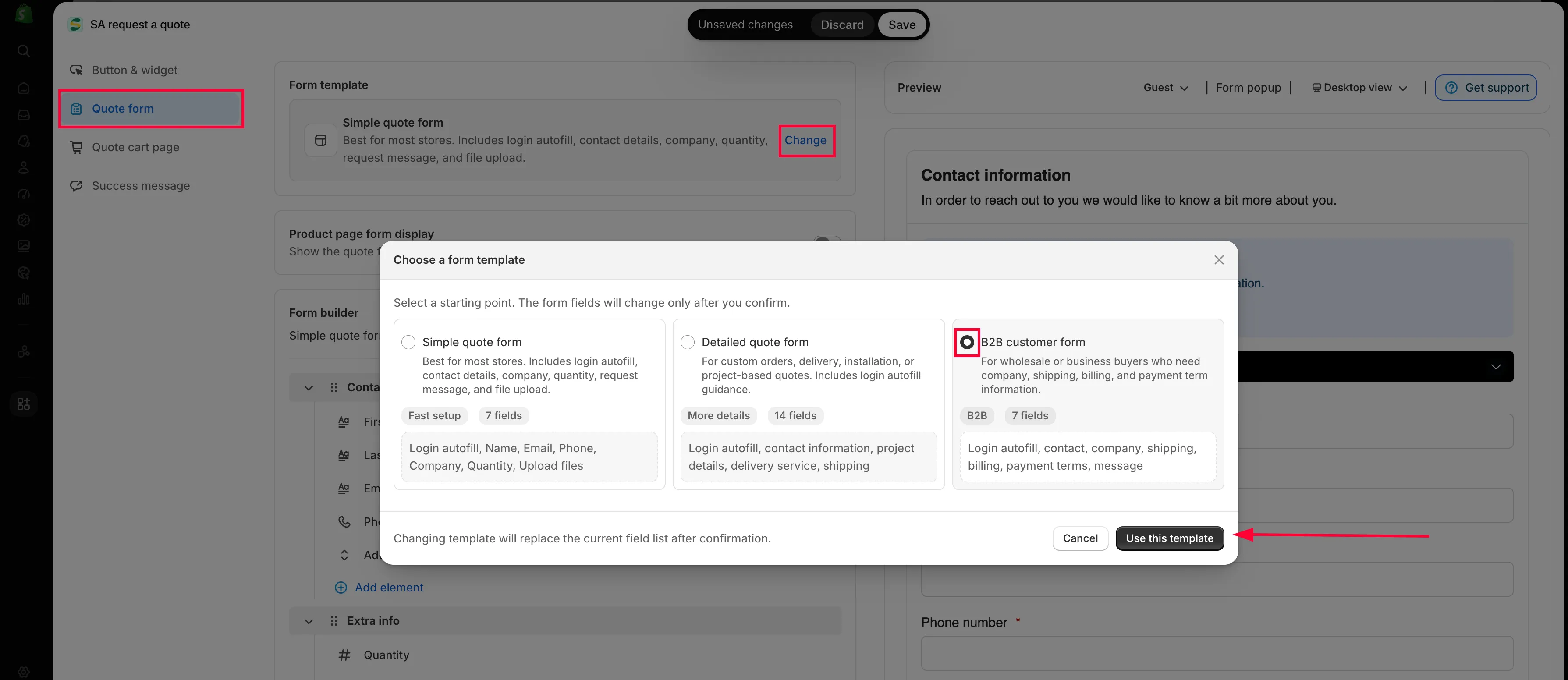
Change를 클릭하면 템플릿 선택 창이 열립니다.
-
비즈니스 섹션 켜기
섹션 제목: “비즈니스 섹션 켜기”Form builder에 이제 Contact information, Company information, Shipping address, Billing address, Payment terms, Extra info의 여섯 섹션이 이 순서로 표시됩니다. 가운데 세 개는 Detailed quote form에는 없는 섹션이며, 이 템플릿을 사용하는 이유이기도 합니다.
각 섹션은 따로 켭니다. 섹션의 설정 버튼을 클릭해 Enable을 선택하고, 다른 이름으로 부르고 싶다면 Label을 설정하세요. 비활성화된 섹션은 필드가 몇 개든 고객에게 전혀 표시되지 않습니다.
화살표로 섹션을 펼치면 필드가 표시되며, 필드를 클릭하면 편집할 수 있습니다.
-
청구 주소 설정하기
섹션 제목: “청구 주소 설정하기”Billing address는 Billing address same as shipping address 체크박스로 시작하고, 그 아래에 주소 필드가 다시 나옵니다. 대부분의 구매자는 이 체크박스를 선택하며, 선택하지 않는 구매자는 인보이스를 다른 곳으로 받아야 하는 경우입니다.
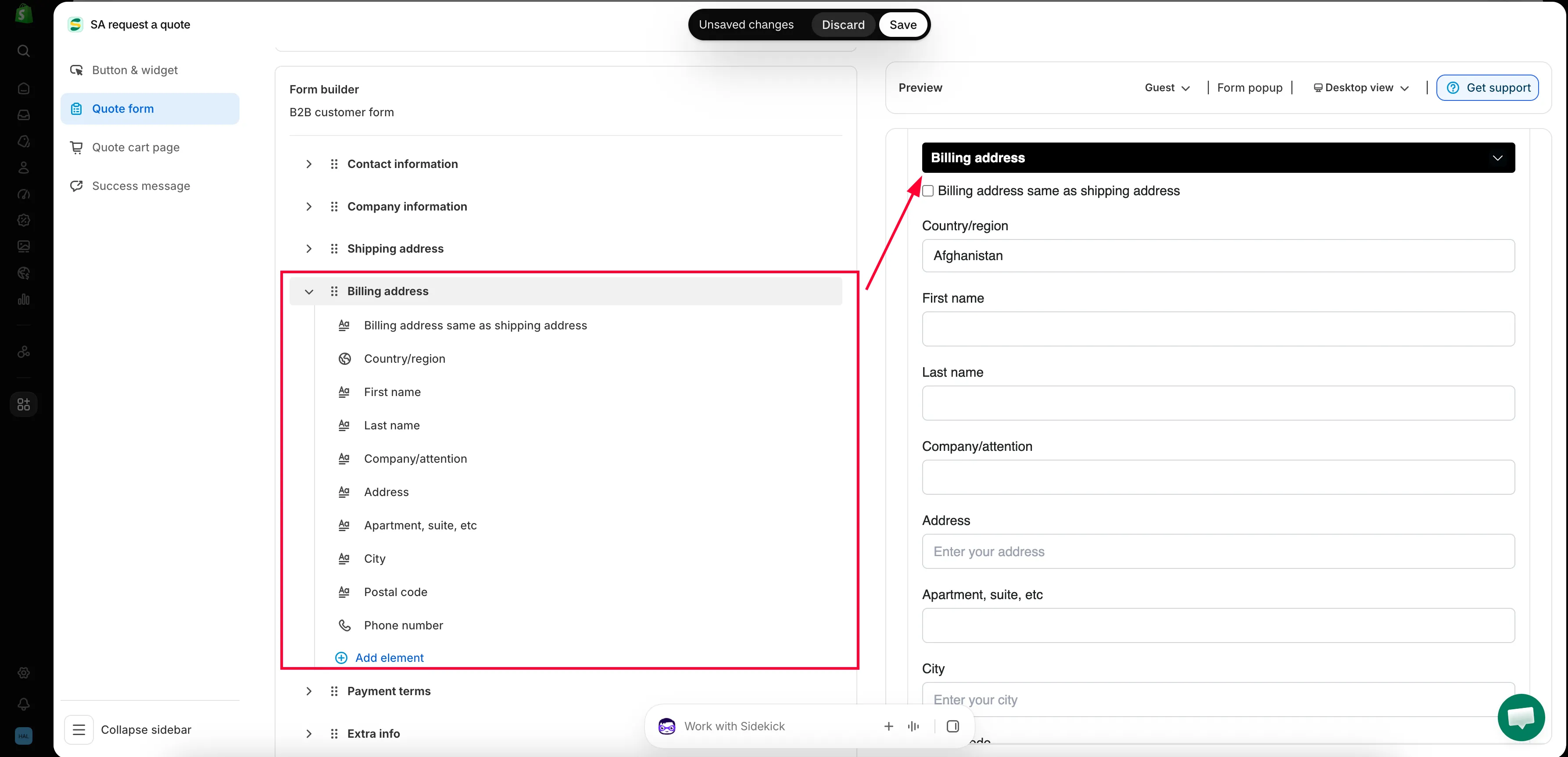
-
결제 조건과 선금 설정하기
섹션 제목: “결제 조건과 선금 설정하기”Payment terms에는 Payment terms 필드, Required deposit 체크박스, Deposit 필드가 있습니다. 아래를 참고하세요.
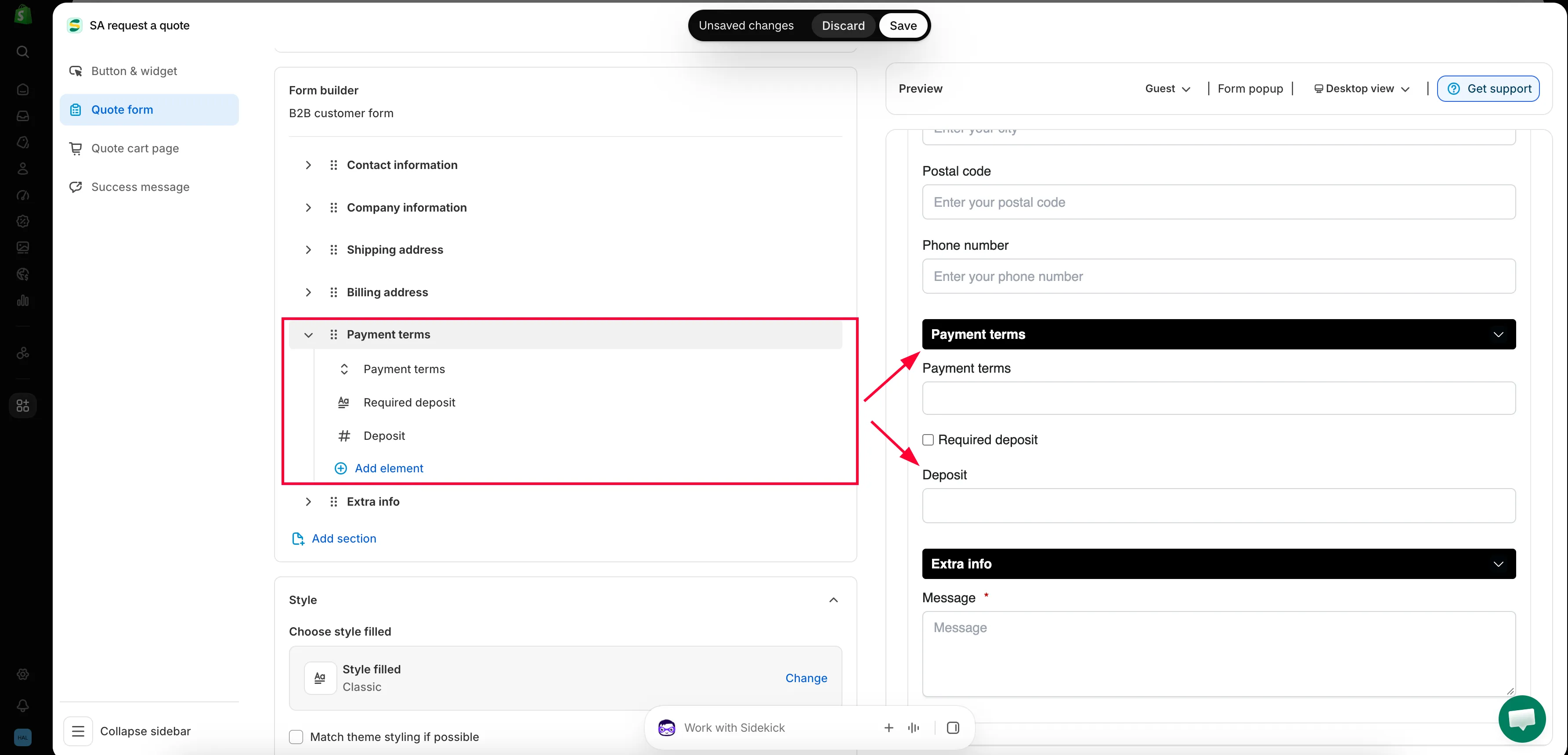
-
필요한 항목 추가하기
섹션 제목: “필요한 항목 추가하기”이 템플릿에서 Extra info에는 필수로 설정된 Message 필드 하나가 있습니다. 질문을 하나 더 추가하려면 섹션 안의 Add element를, 새 그룹을 추가하려면 Add section을 사용하세요.
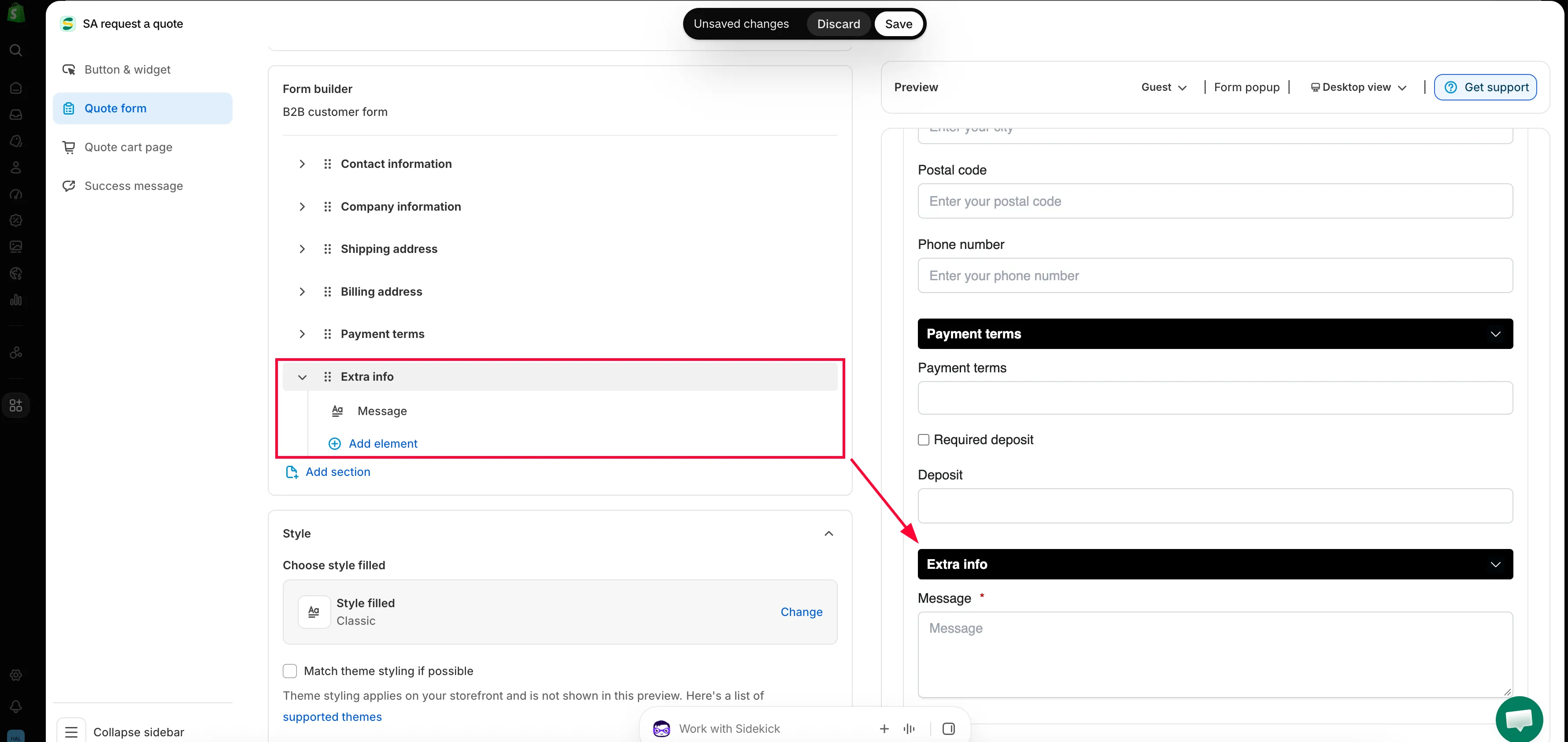
-
로그인한 구매자 입장에서 미리 보기
섹션 제목: “로그인한 구매자 입장에서 미리 보기”대부분 건너뛰는 단계이지만 B2B 양식에서는 가장 중요합니다. 로그인한 거래처 구매자에게는 처음 방문한 사람과 다른 양식이 표시되기 때문입니다.
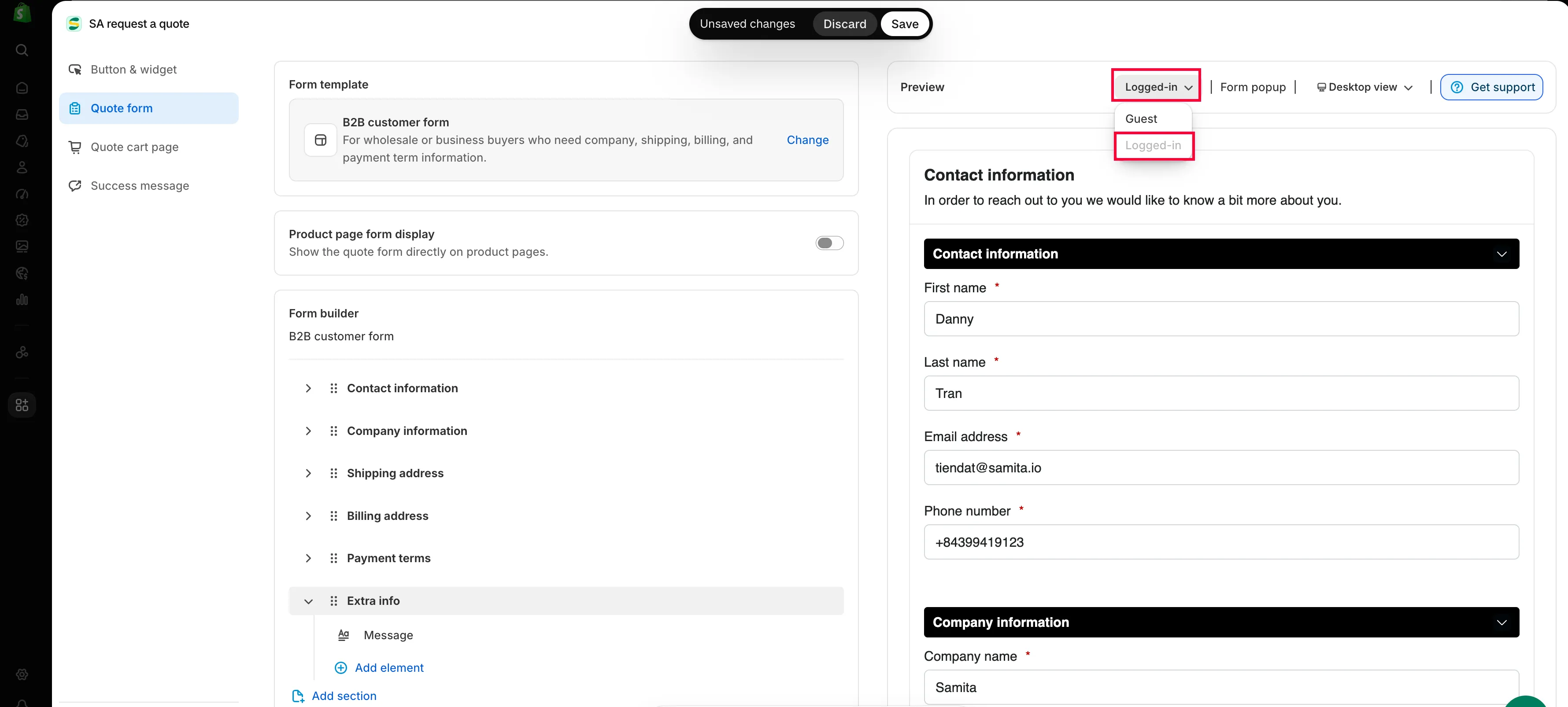
편집기 옆의 Preview 패널에서 도구 모음의 고객 상태 버튼으로 Guest에서 Logged-in으로 전환해 양식을 확인하세요. 옆의 데스크톱/모바일 전환도 확인해 볼 만합니다. 여섯 개 섹션이 있는 B2B 양식은 휴대폰에서 스크롤이 길어집니다.
-
저장하고 확인하기
섹션 제목: “저장하고 확인하기”내용을 변경하면 Shopify 저장 막대가 나타납니다. Save를 클릭하세요. 필드에 유효성 검사 오류가 남아 있으면 저장할 수 없으며 “Please resolve validation errors before saving.“이라고 표시됩니다.
그런 다음 스토어프런트에서 양식을 열어 실제 테스트 요청을 직접 보내고, 회사, 청구, 결제 조건 답변이 포함된 요청이 Quote list에 도착했는지 확인하세요.
비즈니스 섹션의 용도
섹션 제목: “비즈니스 섹션의 용도”| 섹션 | 수집하는 정보 |
|---|---|
| Company information | 구매자가 대표하는 비즈니스인 회사 이름. |
| Billing address | 인보이스를 보낼 곳이며, 제품을 보낼 곳과 다른 경우가 많습니다. |
| Payment terms | 결제 조건과 선택 사항인 선금으로, 작업의 가격과 일정을 제대로 계획할 수 있습니다. |
Payment terms와 Required deposit
섹션 제목: “Payment terms와 Required deposit”Payment terms에서는 구매자가 어떻게 결제할 예정인지 알려 줍니다. 월요일에 바로 시작할 수 있는 작업과 60일 동안 자금을 직접 마련해야 하는 작업의 차이가 여기서 드러납니다.
선금을 먼저 받고 싶다면 Required deposit을 선택한 다음 Deposit 필드에 금액을 설정하세요. 주문 제작 작업, 긴 납기, 신규 거래처에 사용하세요.
로그인한 구매자의 입력 줄이기
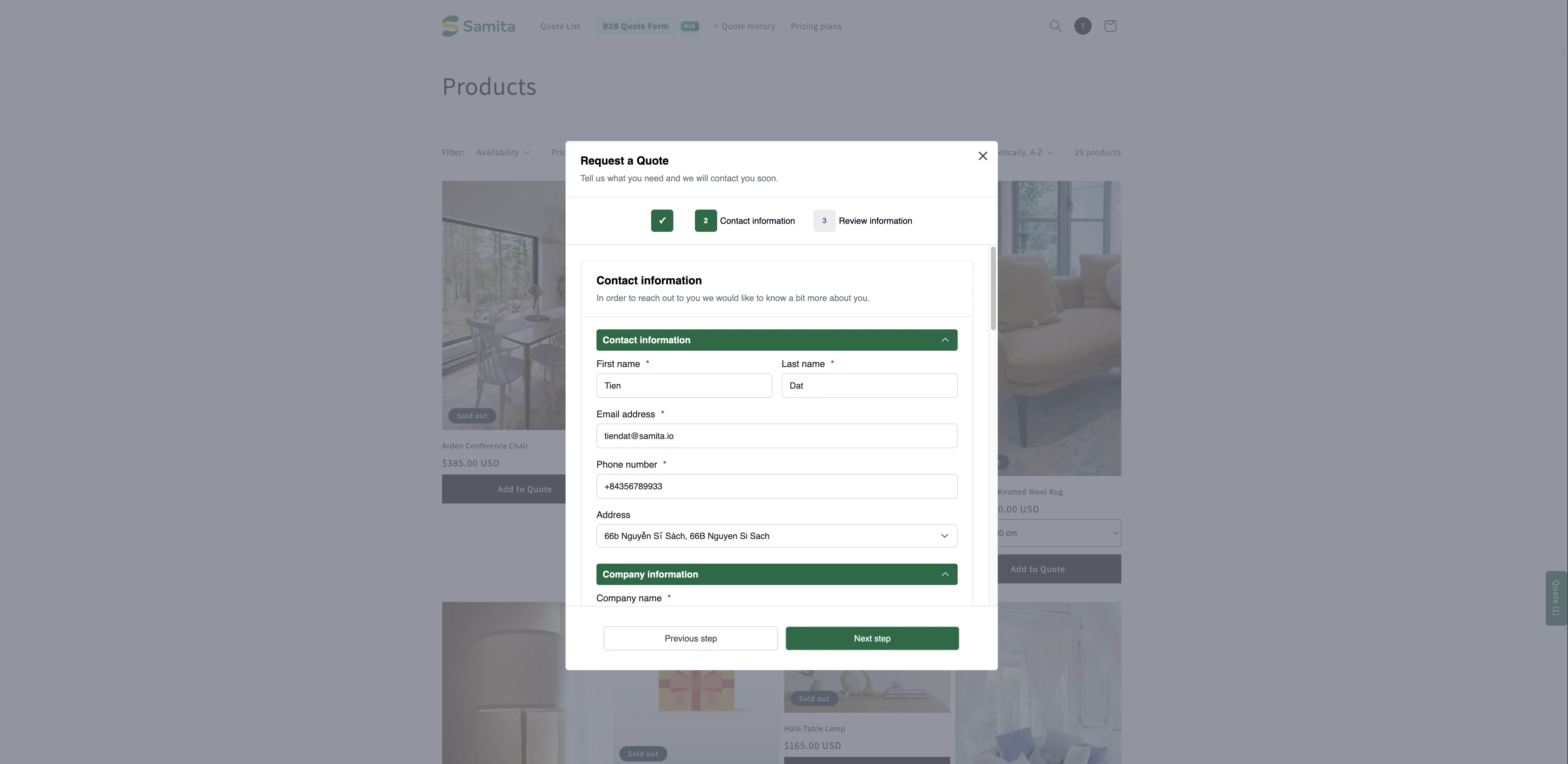
섹션 제목: “로그인한 구매자의 입력 줄이기”스토어프런트에서 양식은 고객에게 로그인을 안내하며, 안내 문구 옆에 Login 링크가 있습니다.
Already have an account? Log in to auto-fill your contact and company information.
로그인하면 고객 정보가 자동으로 채워지므로, 반복 요청은 양식 전체가 아니라 몇 개 필드만 입력하면 됩니다. PRO 요금제에서는 로그인한 B2B 고객의 회사, 위치, 결제 조건 데이터까지 자동으로 채워 줍니다.
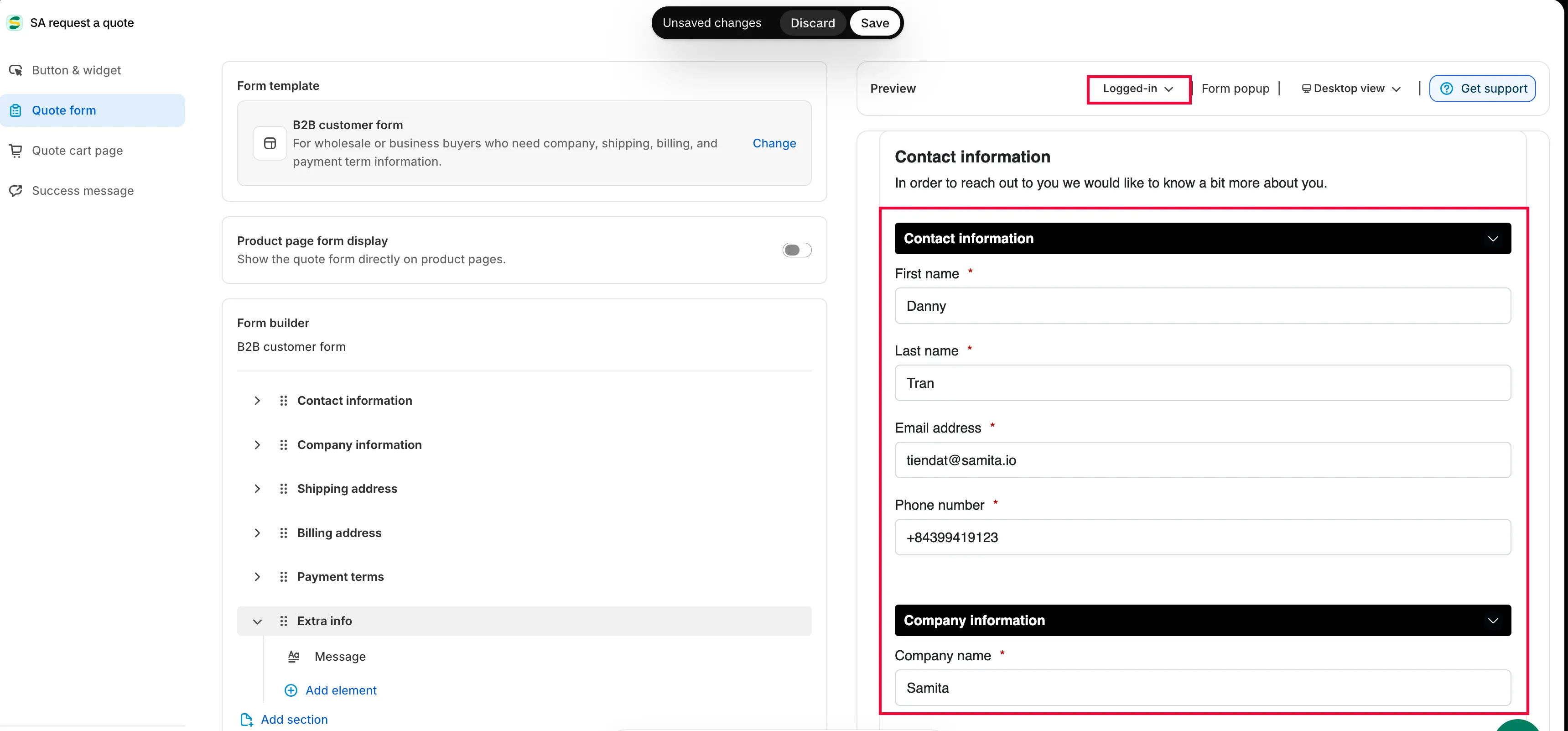
이를 확인하기 위해 테스트 계정으로 로그인할 필요는 없습니다. 편집기 안의 Preview 패널에서 도구 모음의 고객 상태 버튼을 Guest에서 Logged-in으로 전환하면 로그인한 구매자에게 보이는 모습으로 미리 보기가 다시 그려집니다.
다음 단계
섹션 제목: “다음 단계”- 고객 정보 필드 — 자동 채우기의 기반이 되는 연락처 및 주소 필드
- 임시 주문으로 전환하기 — 합의된 견적을 주문으로 전환하기
- 표준 양식 만들기 — 양식의 나머지 부분을 단계별로 안내