
선택한 제품의 가격 숨기기
직접 선택한 특정 제품 목록의 가격을 숨기세요.
가격을 표시하지 않아야 하는 제품이 소수이고 그 목록이 자주 바뀌지 않을 때 사용하세요.
이 설정은 제품 자체에 적용되므로 저장한 후 제품 페이지와 컬렉션 페이지를 확인하세요. 테마는 제품 페이지 외에도 더 많은 곳에 가격을 표시합니다.
설정하기
섹션 제목: “설정하기”-
Hide price 탭 열기
섹션 제목: “Hide price 탭 열기”앱 메뉴에서 Advanced settings를 열고 Hide price 탭을 선택하세요. 상단의 카드 제목은 **Hide price?**이며 다섯 가지 옵션이 있습니다.
-
특정 제품 옵션 선택하기
섹션 제목: “특정 제품 옵션 선택하기”Yes, hide prices for specific products를 선택하세요.
-
제품 선택하기
섹션 제목: “제품 선택하기”이 옵션을 선택하면 그 아래에 Choose the products whose prices you want to hide라는 새 필드가 나타납니다. 목록에 추가하는 방법은 두 가지이며, 같은 선택 창이 열립니다.
- 필드에 입력하세요. 입력하기 전에는 Search products라고 표시됩니다.
- 필드 오른쪽의 Browse products를 클릭해 카탈로그에서 직접 선택하세요. 제품 이름을 기억하는 것보다 목록을 스크롤하는 편이 낫다면 이 방법을 사용하세요.
선택한 각 제품은 필드 아래의 목록에 이미지와 함께 추가됩니다.
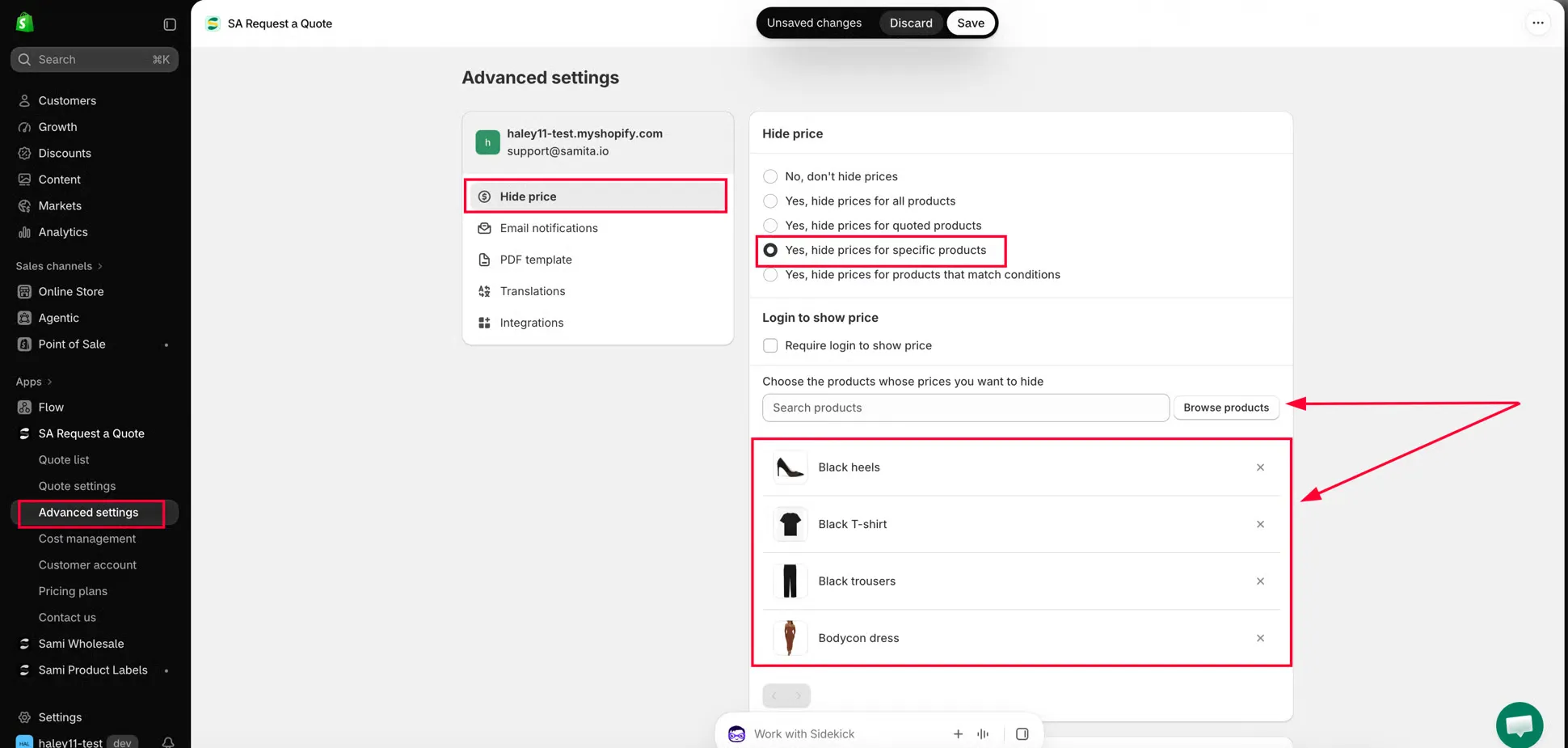
카탈로그를 검색해 적용할 제품을 선택하세요.
-
목록 확인 및 정리하기
섹션 제목: “목록 확인 및 정리하기”목록의 모든 제품에는 썸네일과 제목이 표시됩니다. 제목은 링크이며 Shopify 관리자에서 해당 제품이 열리므로 올바른 제품을 선택했는지 확인할 수 있습니다. 목록에서 제품을 제거하려면 해당 행 끝의 X를 클릭하세요.
목록이 길면 페이지가 나뉘므로 보이는 것이 전부라고 가정하지 말고 목록 아래의 페이지 컨트롤을 사용하세요.
-
Save는 제품 목록 하단이 아니라 창 상단에 있습니다. 무언가를 변경하는 즉시 상단의 Shopify 바에 Unsaved changes와 함께 Discard, Save가 표시됩니다. Save를 클릭하세요.
-
스토어프런트에서 확인하기
섹션 제목: “스토어프런트에서 확인하기”시크릿 브라우저 창에서 스토어프런트의 해당 제품 중 하나를 열고, 그 제품이 포함된 컬렉션도 여세요. 두 곳 모두 가격 없이 제품이 표시되어야 합니다.
고객에게 보이는 화면
섹션 제목: “고객에게 보이는 화면”선택한 제품은 페이지, 사진, 설명이 그대로 유지됩니다. 제품 페이지, 컬렉션 페이지, 테마가 제품을 나열하는 모든 곳에서 가격만 사라집니다. 선택하지 않은 모든 제품은 평소처럼 가격이 계속 표시됩니다.
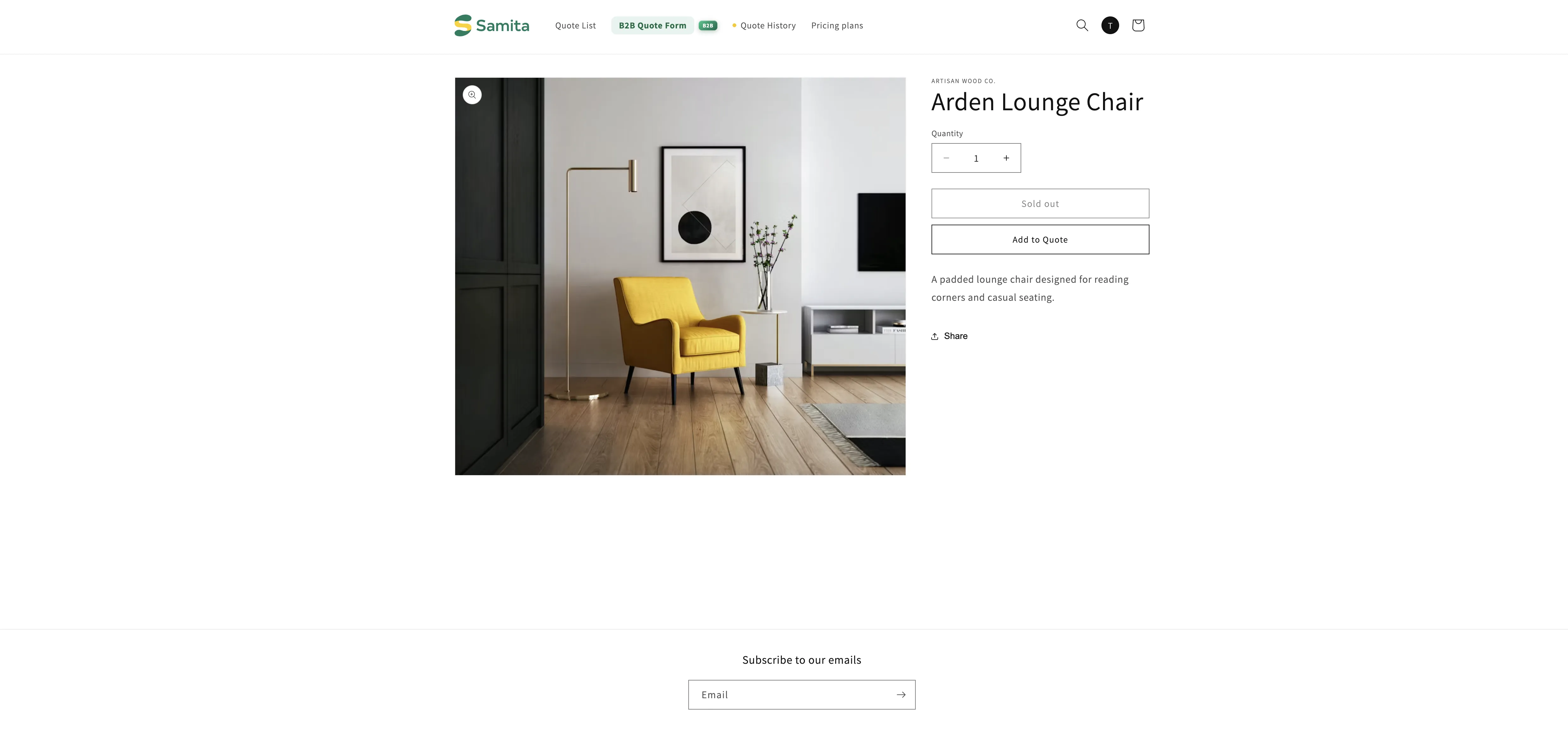
목록을 정확하게 유지하기
섹션 제목: “목록을 정확하게 유지하기”직접 선택한 목록은 규칙이 아니라 목록입니다. 대신 추가하거나 제거해 주는 것은 없습니다.
- 다음 달 카탈로그에 추가하는 제품은 누군가 이 탭을 열어 선택하기 전까지 적용되지 않습니다.
- Shopify에서 제품을 복제해도 이 목록에서의 위치는 복사되지 않습니다.
- 여기서 목록의 제품을 제거해도 제품 자체는 아무것도 바뀌지 않으며 가격이 숨겨지는지 여부만 바뀝니다.
이것은 정확한 제어를 위해 감수하는 부분입니다. 관리 작업처럼 느껴지기 시작한다면 조건 옵션은 스스로 유지됩니다.
직접 선택한 목록이 적합한 경우
섹션 제목: “직접 선택한 목록이 적합한 경우”| 직접 선택한 목록을 사용하는 경우 | 다른 방법을 사용하는 경우 |
|---|---|
| 영향을 받는 제품이 몇 개뿐일 때 | 수십 개의 제품이 영향을 받거나 대상이 계속 늘어날 때. 대신 Yes, hide prices for products that match conditions를 사용하세요. |
| 제품에 공통된 태그, 컬렉션 등 공통점이 없을 때 | 고객이 견적을 요청할 수 있게 허용하는 제품과 같을 때. 두 설정이 일치하도록 Yes, hide prices for quoted products를 사용하세요. |
| 정확한 제품을 직접 지정하고 싶을 때 | 누군가 앱을 열지 않아도 새 제품이 자동으로 적용되어야 할 때 |
가격이 계속 표시되는 경우
섹션 제목: “가격이 계속 표시되는 경우”| 확인되는 현상 | 확인할 사항 |
|---|---|
| 모든 제품에서 가격이 계속 표시됩니다 | 상단 바에 Unsaved changes가 남아 있거나, 요금제 때문에 다섯 가지 옵션이 회색으로 비활성화되어 있습니다. |
| 일부 제품은 가격이 사라졌지만 다른 제품은 그렇지 않습니다 | 해당 제품이 목록에 없습니다. 이 옵션은 직접 선택한 제품만 적용됩니다. |
| 제품 페이지에서는 숨겨지지만 컬렉션 그리드에서는 그렇지 않습니다 | 스토어 URL과 컬렉션 URL을 지원팀에 보내 주세요. 일부 테마는 앱이 대상을 지정해야 하는 마크업에서 가격을 렌더링합니다. |
| 나는 가격이 보이는데 고객은 보이지 않는다고 하거나 그 반대입니다 | 옵션 아래의 Login to show price 섹션에서 Require login to show price가 선택되어 있는지 확인하세요. 가격 표시에 로그인 요구하기를 참고하세요. |
다음 단계
섹션 제목: “다음 단계”- Add to Cart 및 Buy now 숨기기 — 구매 버튼도 함께 제거
- 태그로 가격 숨기기 — 유지 관리 부담이 더 적은 대안
- 가격 숨기기 개요 — 나머지 네 가지 Hide price 옵션