
연동 개요
Advanced settings의 Integrations 탭에서 견적 양식 데이터를 이메일 마케팅, CRM, 자동화 도구로 보내세요.
모든 견적 요청에는 검증된 리드가 담겨 있습니다. 원하는 제품과 연락 방법을 직접 알려 준 사람이니까요. 연동 기능은 이 정보를 이미 사용 중인 도구로 바로 보내 주므로 정보를 직접 복사할 필요가 없습니다.
모든 연동은 한곳에 있습니다. Advanced settings > Integrations의 Third-party integration 제목 아래입니다.
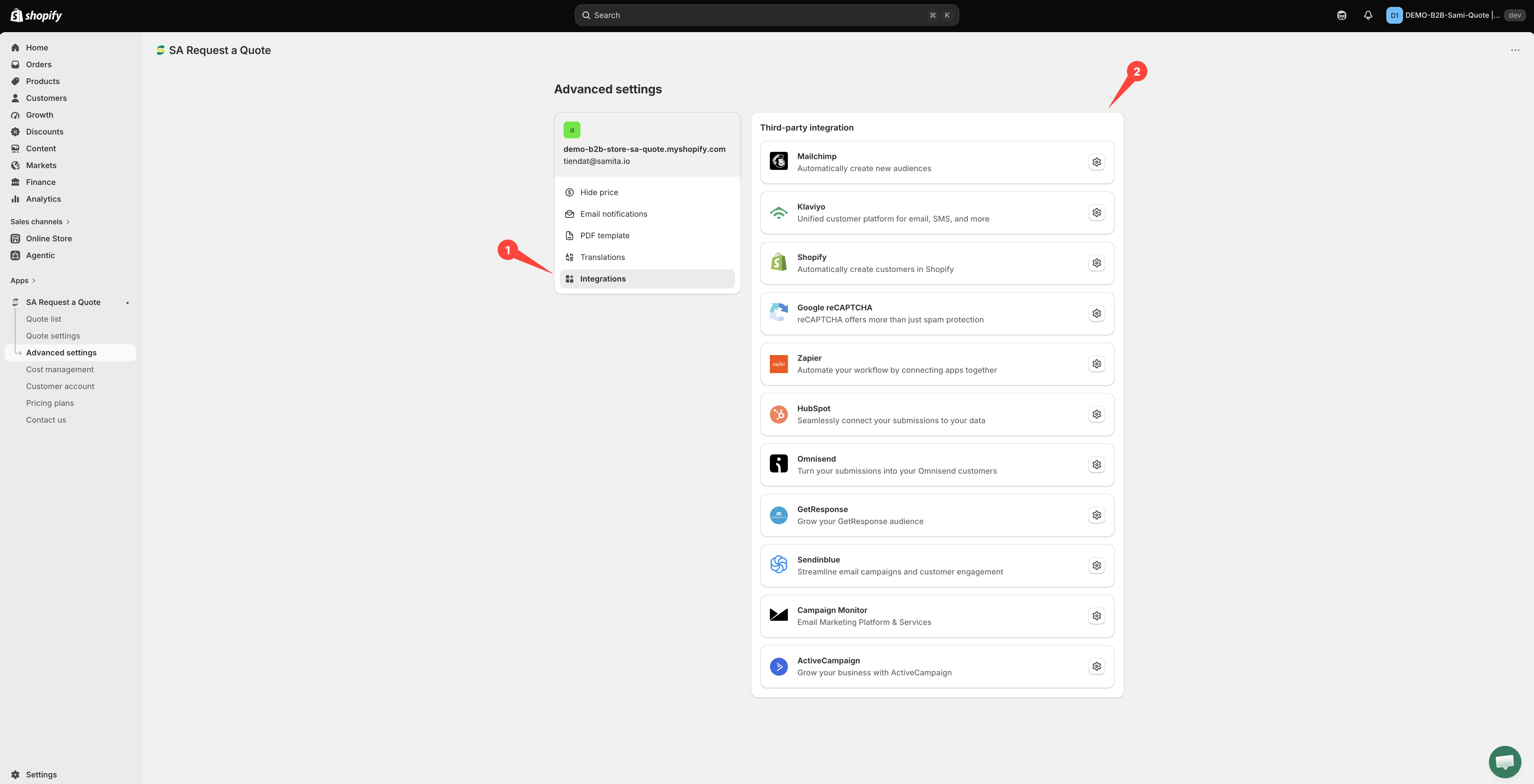
앱이 견적 요청을 전달할 수 있는 모든 서비스입니다.
연결할 수 있는 서비스
섹션 제목: “연결할 수 있는 서비스”| 연동 | 앱에서 설명하는 기능 |
|---|---|
| Mailchimp | Automatically create new audiences |
| Klaviyo | Unified customer platform for email, SMS, and more |
| Shopify | Automatically create customers in Shopify |
| Google reCAPTCHA | reCAPTCHA offers more than just spam protection |
| Zapier | Automate your workflow by connecting apps together |
| HubSpot | Seamlessly connect your submissions to your data |
| Omnisend | Turn your submissions into your Omnisend customers |
| GetResponse | Grow your GetResponse audience |
| Sendinblue | Streamline email campaigns and customer engagement |
| Campaign Monitor | Email Marketing Platform & Services |
| ActiveCampaign | Grow your business with ActiveCampaign |
요금제에 포함된 기능
섹션 제목: “요금제에 포함된 기능”- FREE에는 Klaviyo, Mailchimp, Shopify가 포함되어 있어 업그레이드 없이 시작할 수 있습니다.
- PRO에는 HubSpot, Omnisend, GetResponse, Sendinblue, ActiveCampaign, Campaign Monitor, Zapier가 포함되어 있습니다.
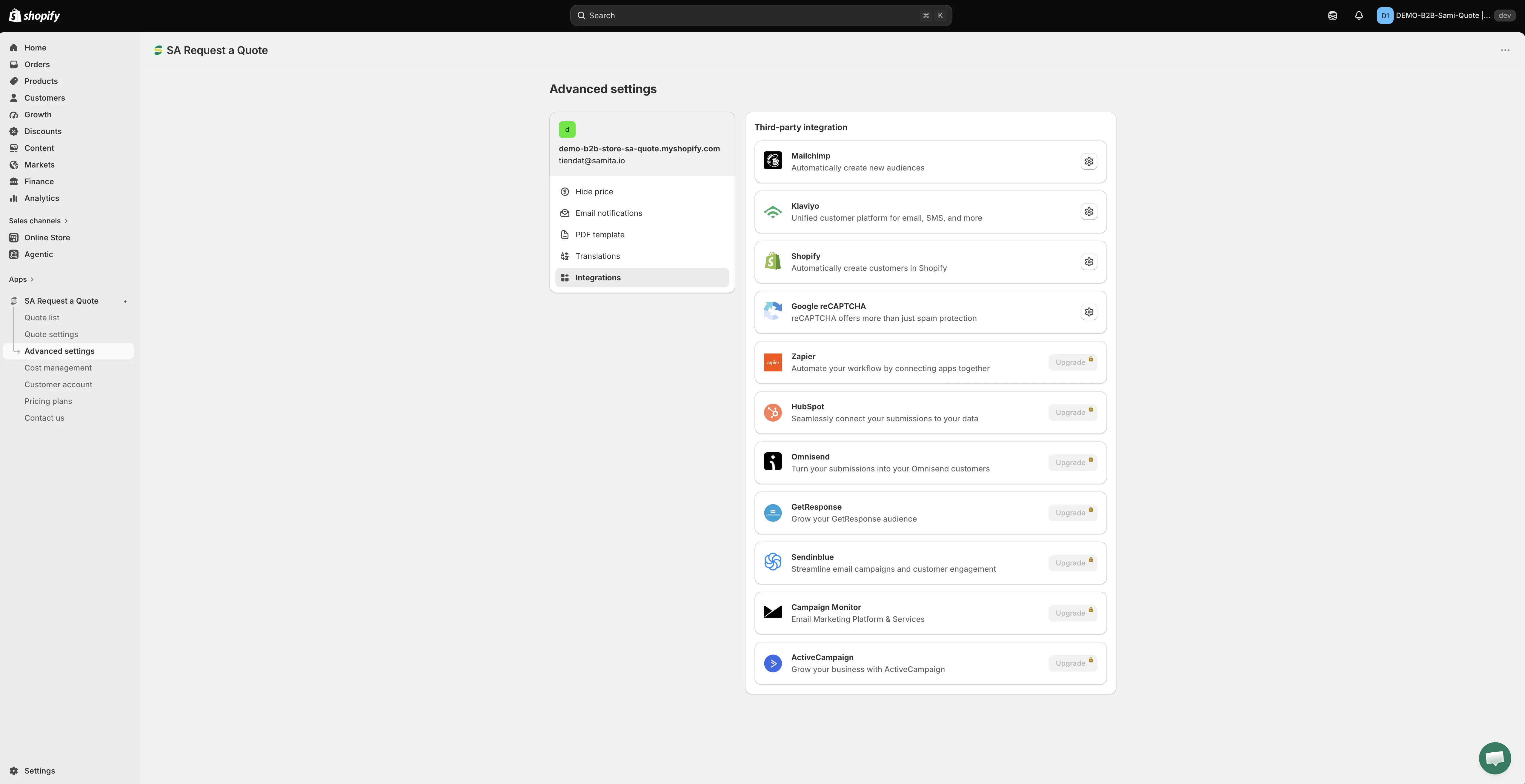
앱이 견적 요청을 전달할 수 있는 모든 서비스입니다.
각 요금제에 포함된 나머지 기능은 요금제 비교를 참고하세요.
연결 방법
섹션 제목: “연결 방법”대부분의 서비스는 API key와 목록을 요구합니다. 아래 단계는 Mailchimp 페이지의 실제 단계이며, 목록을 사용하는 다른 서비스도 표현만 다를 뿐 같은 흐름을 따릅니다.
그중 세 가지는 키와 함께 두 번째 자격 증명이 필요하며, 둘 다 입력하기 전에는 목록 드롭다운이 비어 있습니다. ActiveCampaign은 API URL, Campaign Monitor는 Client ID, HubSpot은 Portal ID가 필요합니다. 이 개요 대신 해당 페이지를 따라 하세요.
-
도구에서 API key 가져오기
섹션 제목: “도구에서 API key 가져오기”각 서비스는 자체 계정 설정에서 키를 발급합니다. 키를 가까이에 두세요.
-
먼저 목록 만들기
섹션 제목: “먼저 목록 만들기”앱에서 시작하기 전에 서비스 안에서 견적 리드가 가입할 목록, 오디언스 또는 캠페인을 만들어 두세요. 앱은 이미 존재하는 목록만 보여 줄 수 있습니다.
-
Integrations 탭 열기
섹션 제목: “Integrations 탭 열기”Shopify 관리자에서 SA Request a Quote를 열고 Advanced settings를 선택한 다음 Integrations 탭을 엽니다.
-
서비스 선택하기
섹션 제목: “서비스 선택하기”Third-party integration에서 사용할 서비스를 선택합니다. 별도 페이지로 열리며, 목록으로 돌아갈 수 있는 Third-party 이동 경로가 표시됩니다.
-
Enable 켜기
섹션 제목: “Enable 켜기”서비스 페이지에서 Enable을 켭니다. 켜기 전에는 아무것도 전송되지 않습니다.
-
API key 붙여넣기
섹션 제목: “API key 붙여넣기”키를 API key 필드에 붙여넣습니다. Find or generate your API key 도움말 텍스트는 해당 서비스의 공식 안내로 연결됩니다.
-
목록 선택하기
섹션 제목: “목록 선택하기”새 연락처가 가입할 목록을 선택합니다. Mailchimp에서는 Select a Mailchimp list to integrate 드롭다운입니다.
-
양식 필드 매칭하기
섹션 제목: “양식 필드 매칭하기”목록을 선택하면 매핑 행이 자동으로 나타나며, 따로 열 컨트롤은 없습니다. 왼쪽에서 오른쪽으로 읽으며 견적 양식 필드를 서비스의 필드와 맞추세요. Mailchimp에서 Merge fields는 매핑을 여는 것이 아니라 계정에서 목록을 다시 불러옵니다.
Email address는 건너뛸 수 없는 유일한 매핑입니다. 이 값이 없으면 서비스가 만들 연락처가 없습니다. 나머지는 선택 사항입니다.
-
저장하기
섹션 제목: “저장하기”Save를 선택합니다. 저장하기 전에는 아무것도 저장되지 않으며, 저장하지 않은 페이지는 아무것도 전송하지 않습니다.
방식이 다른 세 가지
섹션 제목: “방식이 다른 세 가지”모든 페이지가 같은 모습은 아닙니다. 그중 세 가지는 설정할 것이 거의 없습니다.
| 연동 | 페이지 구성 |
|---|---|
| Zapier | 필드 하나(Zapier Webhook URL)와 Save가 전부입니다. API key, 목록, 필드 매핑이 없습니다. |
| Shopify | 스위치 하나(Create customer account after submit)입니다. API key와 목록은 없지만, 스위치를 켜면 반드시 설정해야 하는 짧은 Email / First name / Last name 매핑이 나타납니다. |
| Google reCAPTCHA | 리드를 보내는 곳이 아니라 견적 양식의 스팸 방지 기능입니다. |
어떤 것을 사용해야 할까요?
섹션 제목: “어떤 것을 사용해야 할까요?”- 이미 이 중 하나를 사용하고 있나요? 그 도구를 연결하세요. 이 용도만을 위해 새 도구를 추가하지 마세요.
- 견적을 CRM으로 받고 싶나요? HubSpot을 사용하거나, 사용 중인 CRM에는 Zapier를 사용하세요.
- 스프레드시트, Slack 메시지 또는 특별한 용도가 필요한가요? Zapier를 사용하세요.
- 고객을 내 스토어에만 저장하고 싶나요? 제출 후 Shopify 고객 만들기를 사용하세요. 타사 도구가 필요 없고 FREE 요금제에 포함되어 있습니다.
다음 단계
섹션 제목: “다음 단계”- Mailchimp — 연결 과정 전체를 안내합니다
- 제출 후 Shopify 고객 만들기 — 모든 것을 Shopify 안에서 처리합니다
- Zapier — 가장 유연한 옵션입니다