
고객에게 보내는 이메일
고객이 견적 요청을 제출한 후 받는 Auto response email을 사용자 지정하세요.
이 이메일은 고객이 판매자의 비즈니스 방식에 대해 갖게 되는 첫인상인 경우가 많습니다. 요청이 도착했음을 확인해 주고, 이후 모든 소통의 분위기를 정합니다.
이 설정은 Auto response email이라고 하며, 앱에서는 “Automatically send an email notification to customers after they submit a quote.“라고 설명합니다.
설정하기
섹션 제목: “설정하기”-
Advanced settings 열기
섹션 제목: “Advanced settings 열기”앱 사이드바에서 Advanced settings를 클릭합니다.
-
Email notifications 탭으로 이동하기
섹션 제목: “Email notifications 탭으로 이동하기”탭 목록에서 Email notifications를 선택합니다.
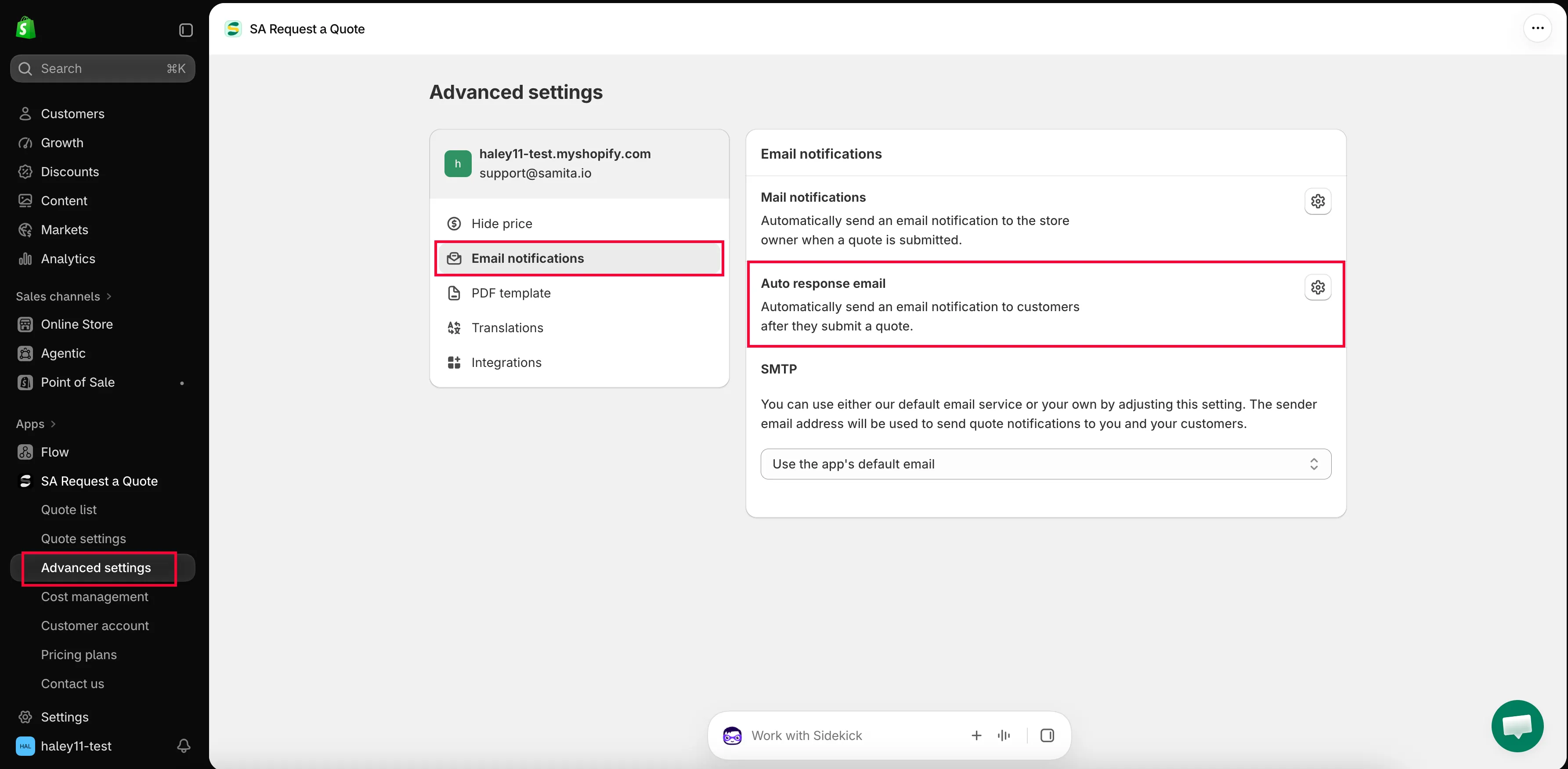
Auto response email은 고객이 받는 이메일입니다.
-
Auto response email 편집기 열기
섹션 제목: “Auto response email 편집기 열기”Auto response email 행 끝의 아이콘 버튼을 클릭합니다. 이메일이 별도의 편집기에서 열립니다. 상단에는 Basic과 Advanced 템플릿 탭이, 오른쪽에는 이메일을 구성하는 섹션이, 결과를 확인하는 Preview가 있습니다.
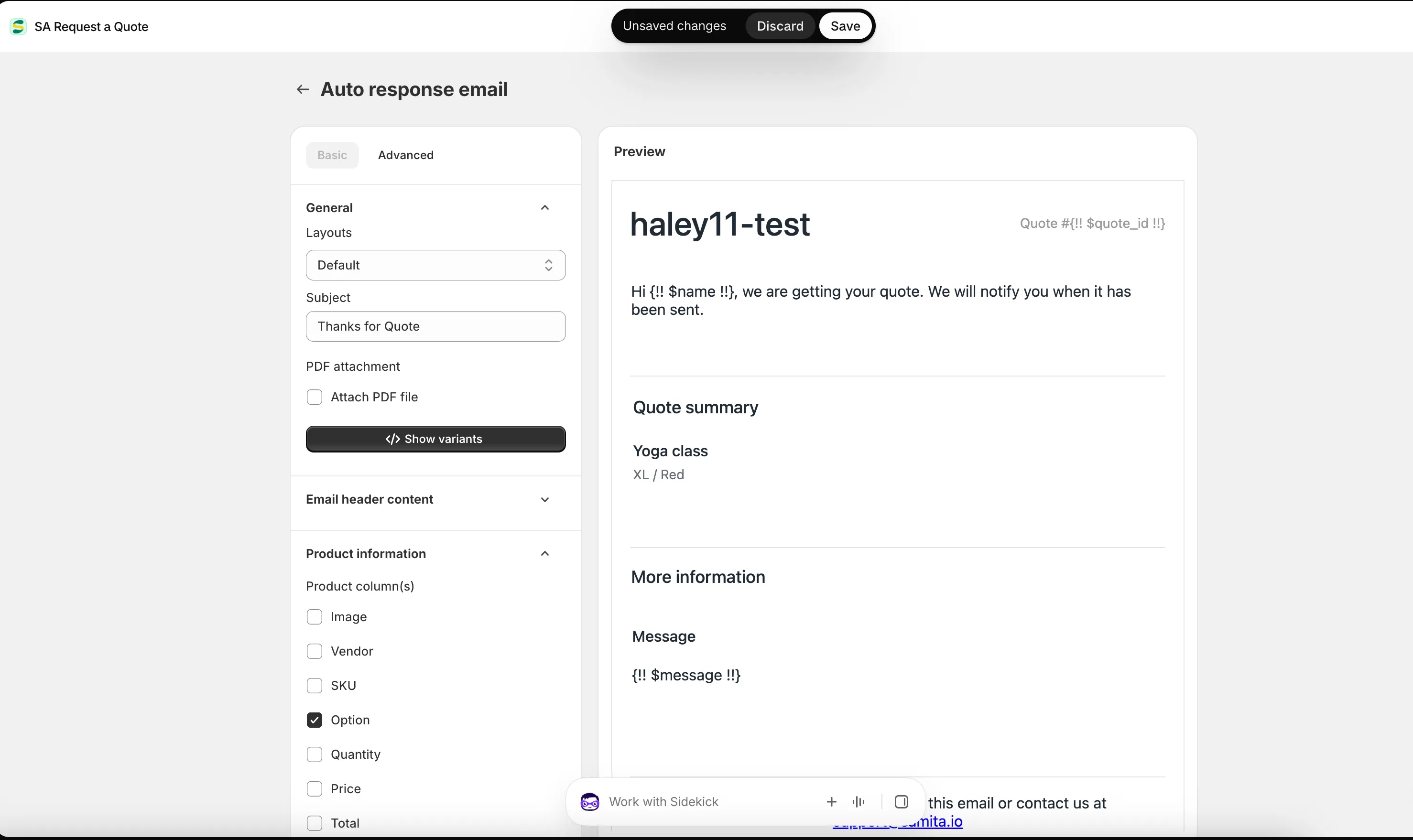
이메일이 발송되기 전에 Preview에서 고객이 받을 이메일을 확인하세요.
-
템플릿 선택하기
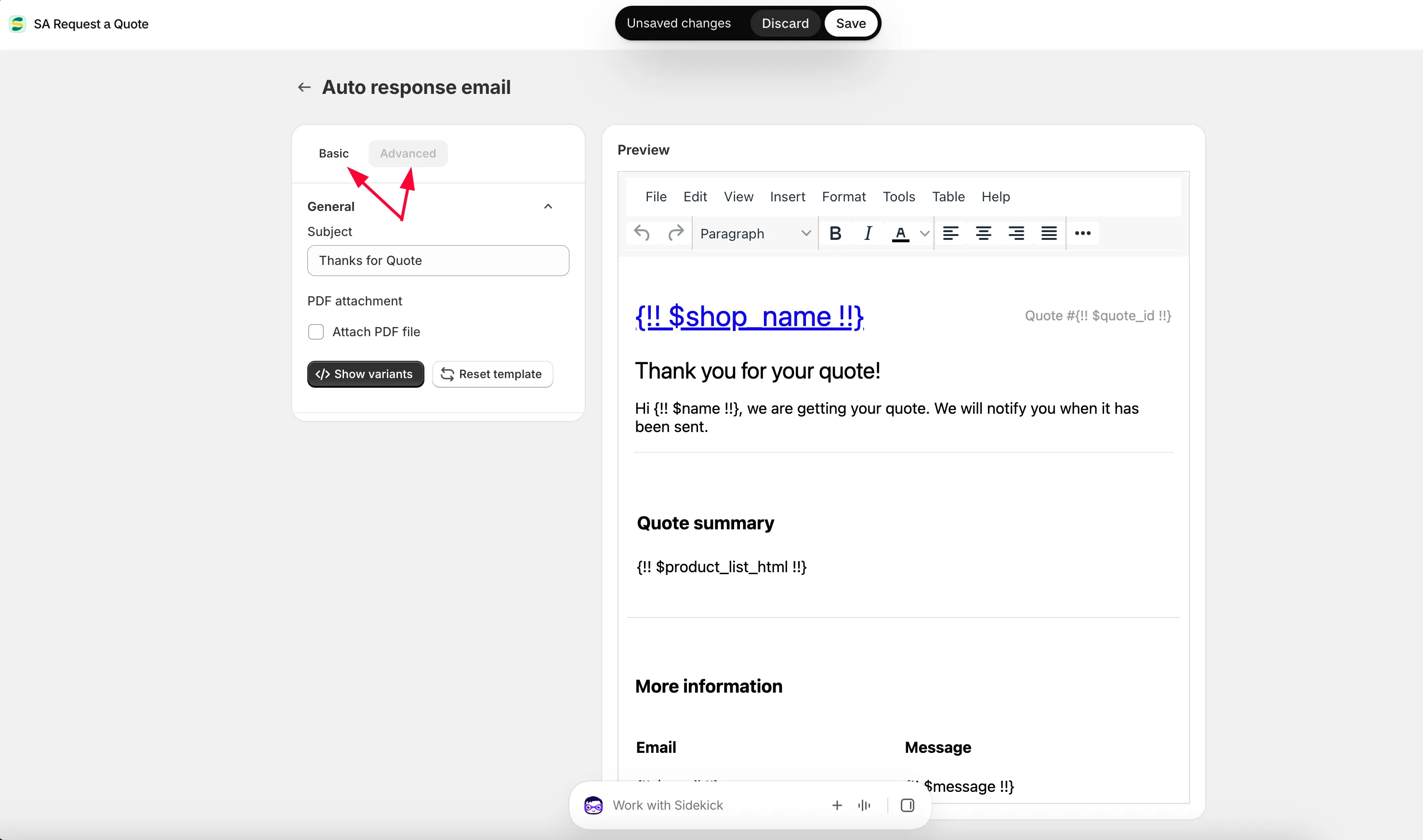
섹션 제목: “템플릿 선택하기”두 가지 이메일 템플릿 중 하나를 선택합니다.
- Basic — 제공되는 옵션으로 이메일 템플릿을 구성합니다. 표시할 항목을 선택하면 앱이 이메일을 만들어 줍니다.
- Advanced — 이메일 내용을 직접 편집합니다.
Basic을 선택하고 Save를 클릭하면 기본 템플릿이 이메일에 적용됩니다. 직접 내용을 작성하려는 것이 아니라면 여기서 시작하세요.
-
이메일 작성하기
섹션 제목: “이메일 작성하기”이 이메일은 고객이 견적을 제출한 후 전송되므로, 사람이 직접 보낸 것처럼 읽히도록 문구를 다듬으세요. 요청이 도착했음을 확인하고, 언제 답변할지 알리고, 고객이 요청한 내용을 다시 보여 주세요.
앱 변수를 사용하려면 **Show variant.**를 클릭하세요.Basic 템플릿에서는 오른쪽의 각 섹션을 열어 내용을 입력합니다. 여섯 개 섹션은 아래에 정리되어 있습니다. Description과 Footer email content 부분에서는 사용 가능한 이메일 플레이스홀더를 사용할 수 있어, 고객 본인의 정보를 문구에 넣을 수 있습니다.
Advanced 템플릿에서는 내용을 직접 편집하고 변수를 직접 추가합니다. Show variants를 클릭하고 목록에서 변수를 복사해 템플릿에 붙여넣으세요. 아래의 Advanced 템플릿에서 자세히 안내합니다.
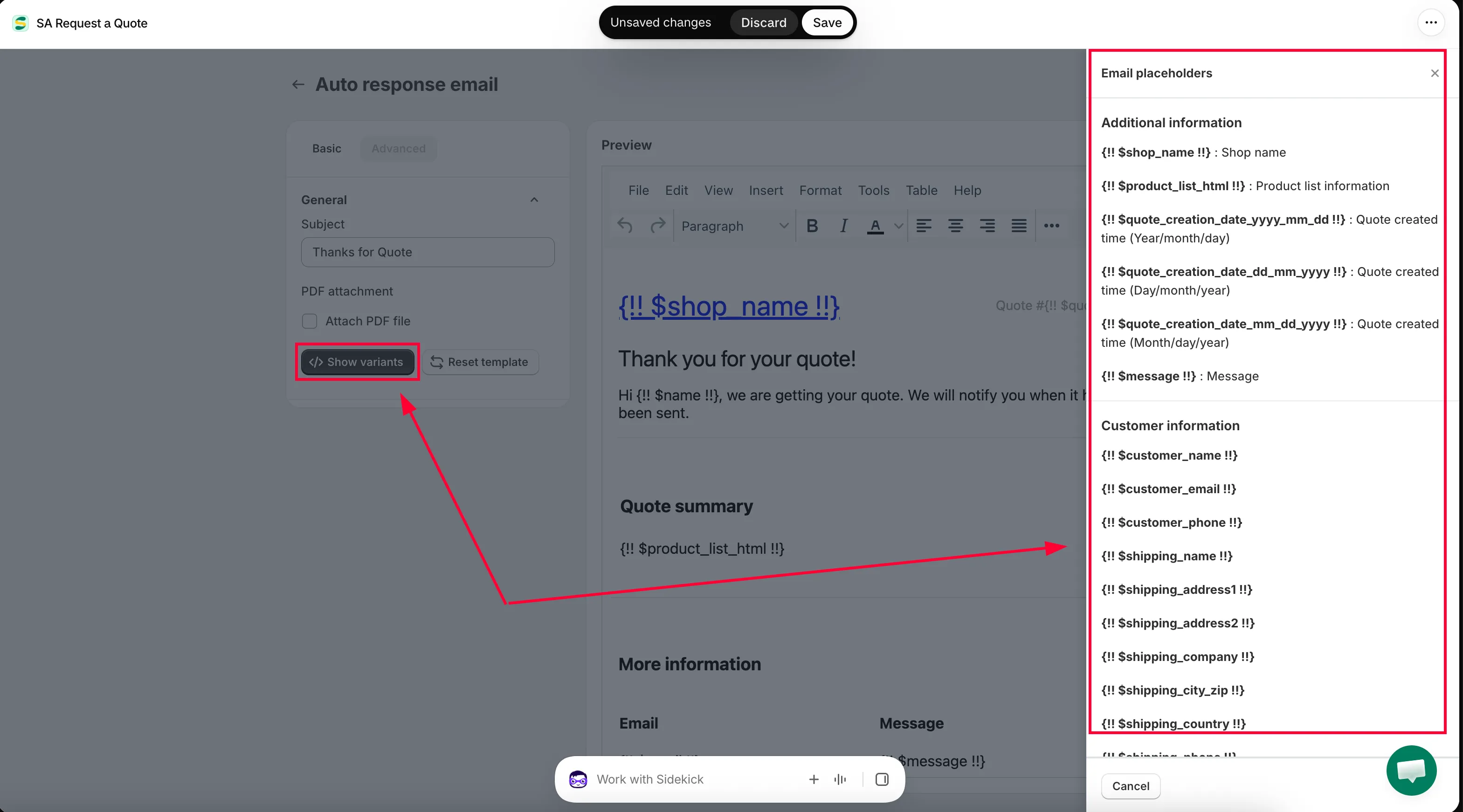
변수는 고객 본인의 정보를 메시지에 넣어 줍니다.
-
PDF를 첨부하고 저장한 다음 테스트하기
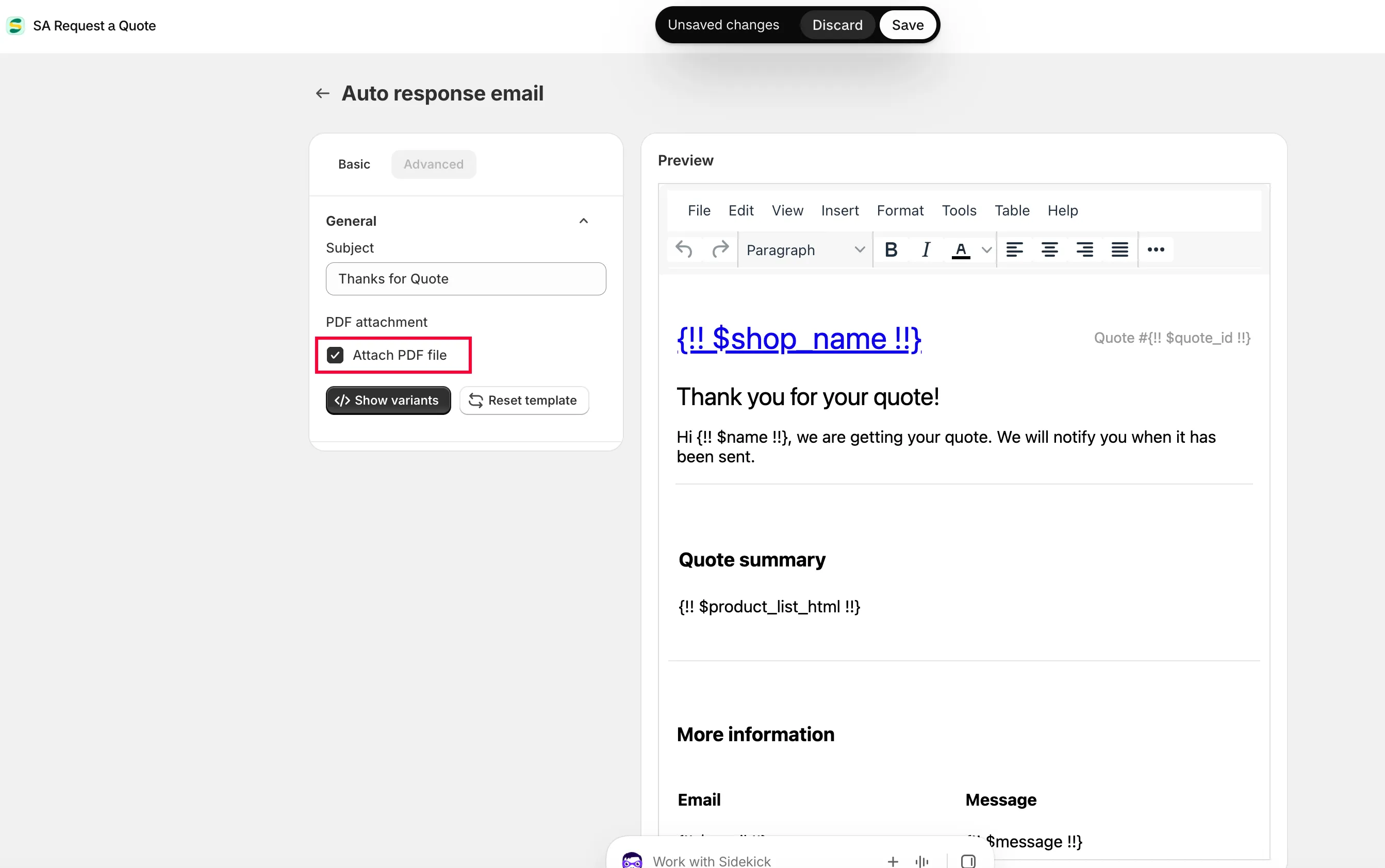
섹션 제목: “PDF를 첨부하고 저장한 다음 테스트하기”견적을 PDF로 이 이메일에 첨부하려면 Attach PDF file을 선택하세요. 이 체크박스는 고객 이메일에만 적용됩니다. 관리자 알림에는 별도의 체크박스가 있으므로, 여기서 선택해도 판매자에게 오는 이메일에는 아무것도 첨부되지 않습니다.
Save를 클릭해 템플릿을 저장합니다. 그런 다음 확인할 수 있는 주소로 스토어프런트에서 요청을 제출하고, 고객의 입장에서 이메일을 읽어 보세요.
Basic 템플릿 섹션별 안내
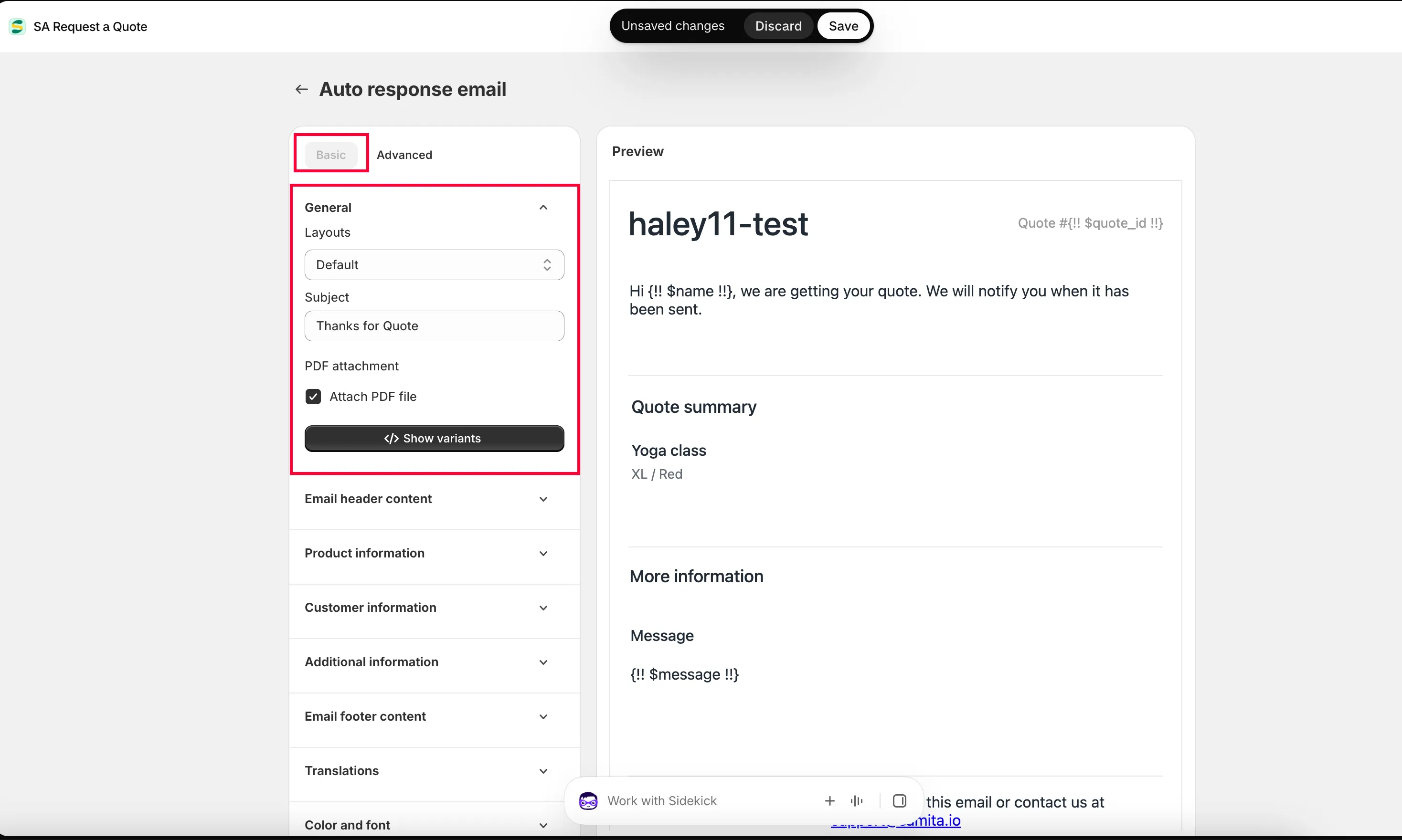
섹션 제목: “Basic 템플릿 섹션별 안내”Basic 템플릿에서는 오른쪽에 나열된 섹션으로 이메일이 구성됩니다. 섹션을 클릭해 열고 설정하세요.
1. General
섹션 제목: “1. General”- Layout — 원하는 이메일 템플릿을 선택합니다.
- Subject — 고객이 견적 알림임을 알아볼 수 있는 제목입니다. 받은편지함에 표시되는 줄이므로 이메일을 열어 볼지를 좌우합니다.
- Attach PDF file — 견적을 PDF 파일로 이메일에 첨부하려면 이 체크박스를 선택하세요.
2. Header email content
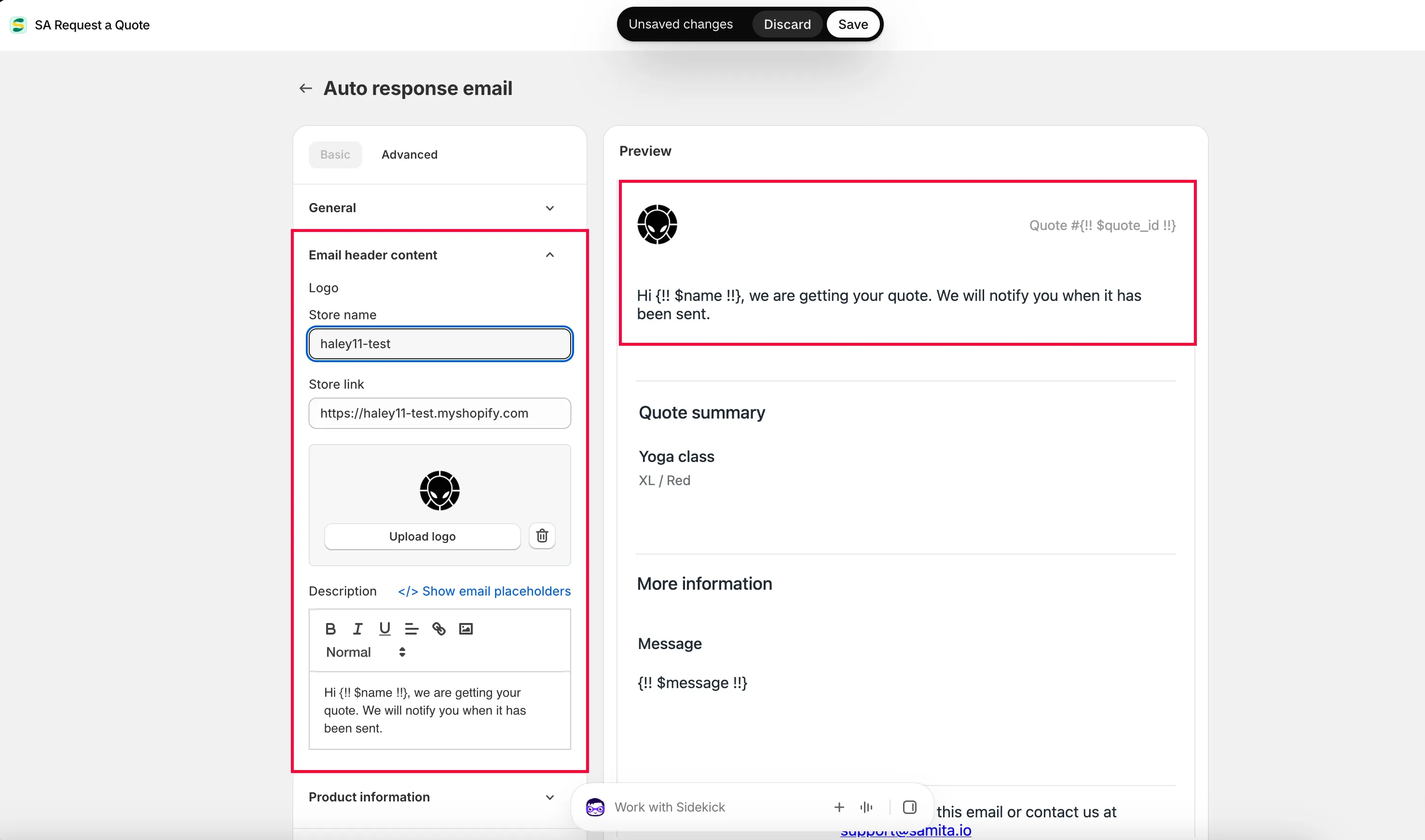
섹션 제목: “2. Header email content”- Store name과 Store link 필드를 입력합니다.
- Upload photo를 클릭해 스토어 로고를 추가합니다.
- Description 부분을 편집합니다. 여기서는 사용 가능한 이메일 플레이스홀더를 사용할 수 있습니다.
“브랜딩”이 실제로 담기는 곳이 바로 여기입니다. 스토어 이름과 로고가 없는 이메일은 고객이 스팸으로 여기는 이메일입니다.
3. Product information
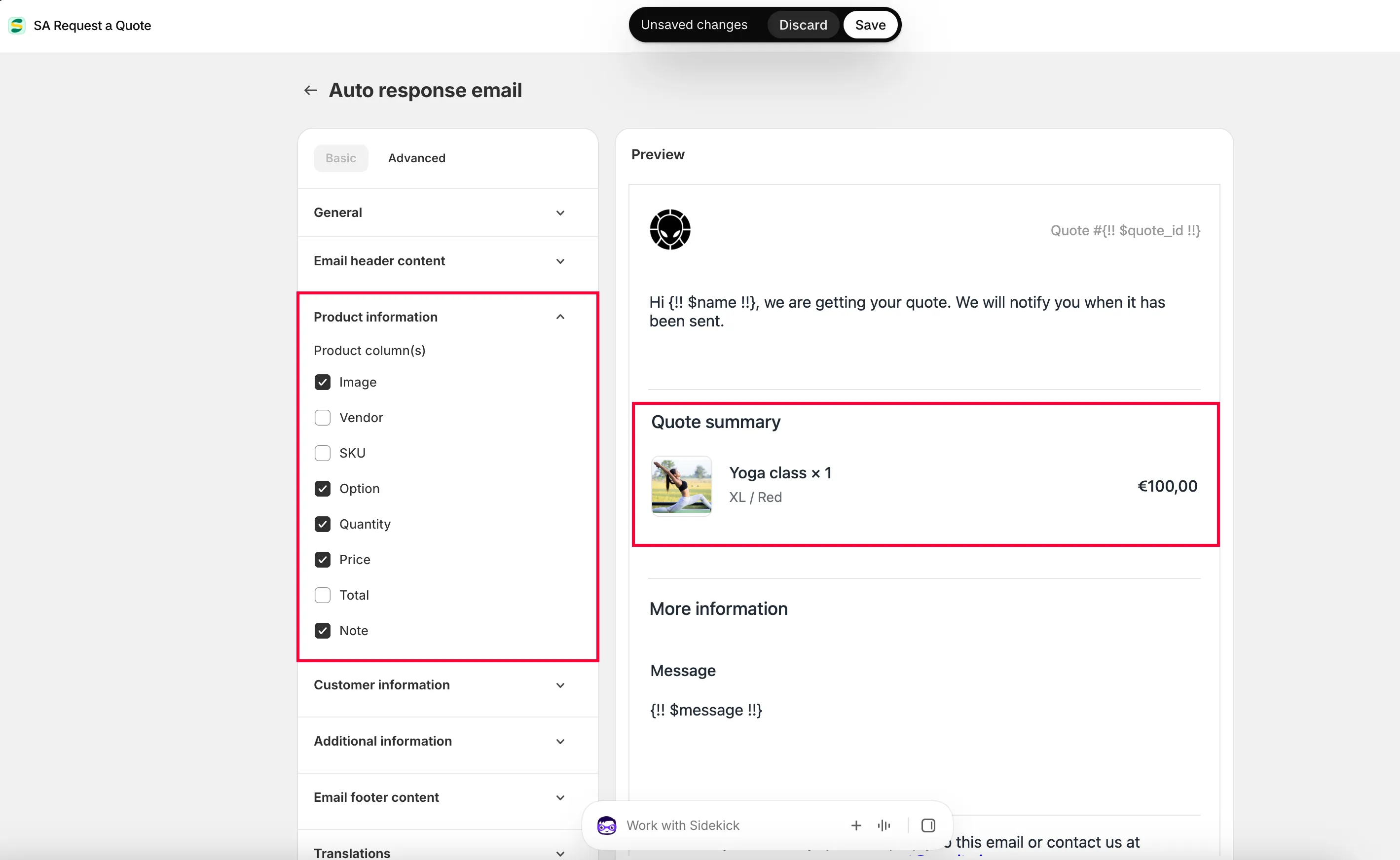
섹션 제목: “3. Product information”견적에 포함된 각 제품에 표시할 정보의 체크박스를 선택하세요.
| 체크박스 | 이메일에 표시되는 내용 |
|---|---|
| Product image | 제품 사진. |
| Product Vendor | 제품에 기록된 공급업체. |
| Product SKU | SKU. 카탈로그 기반의 모든 제품에서는 켜 두는 것이 좋습니다. |
| Product Options | 고객이 선택한 옵션(예: 사이즈나 마감). |
| Product Quantity | 고객이 요청한 수량. |
| Product Price | 단가. |
| Product Total price | 항목별 합계. |
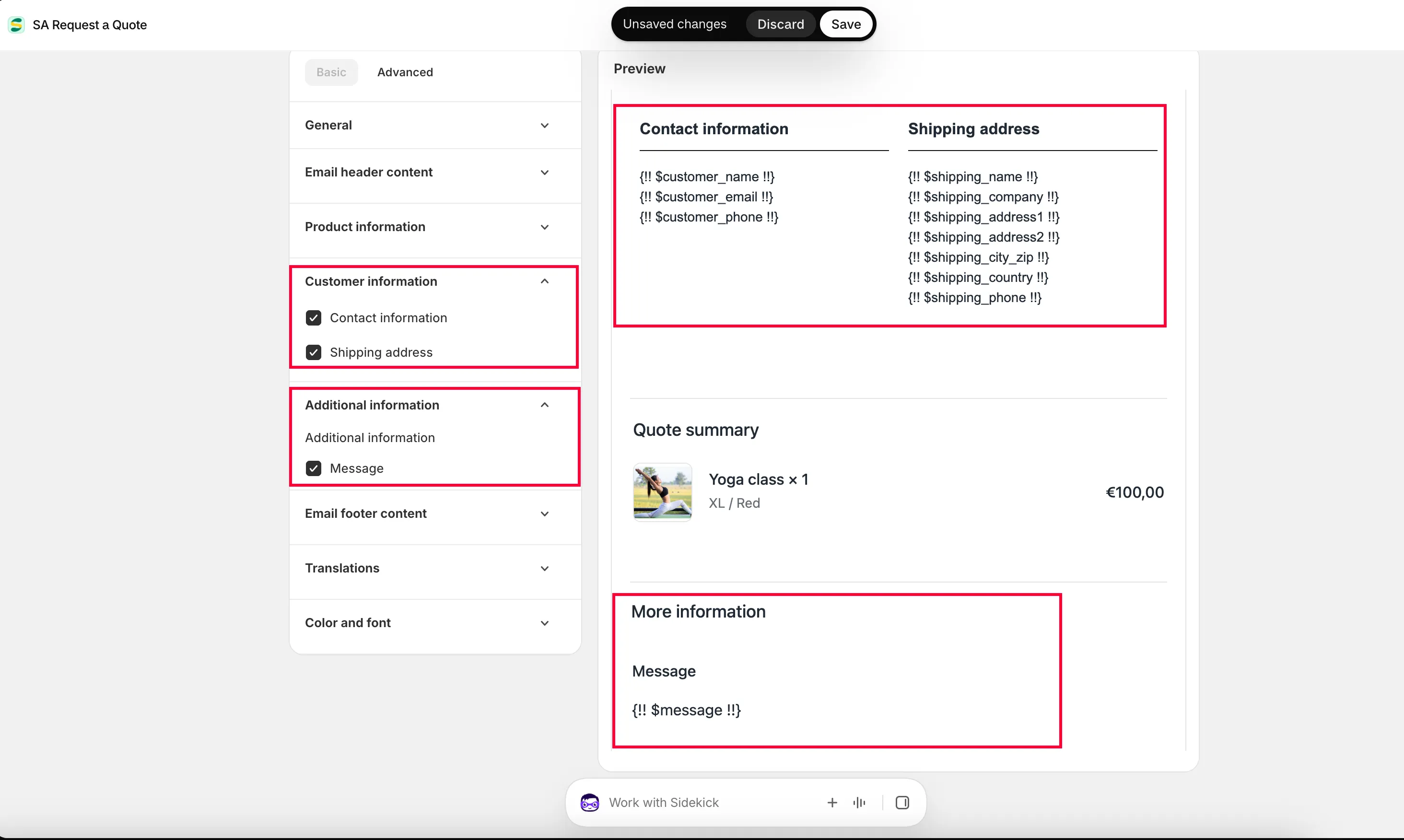
4. Additional information
섹션 제목: “4. Additional information”이메일에 표시할 양식 빌더 필드의 체크박스를 선택하세요.
“내가 추가한 사용자 지정 필드가 왜 이메일에 없나요?“라는 질문의 답이 여기에 있습니다. 양식 빌더에서 추가한 필드는 저절로 이곳에 표시되지 않으며, 먼저 이 섹션에서 선택해야 합니다.
5. Footer email content
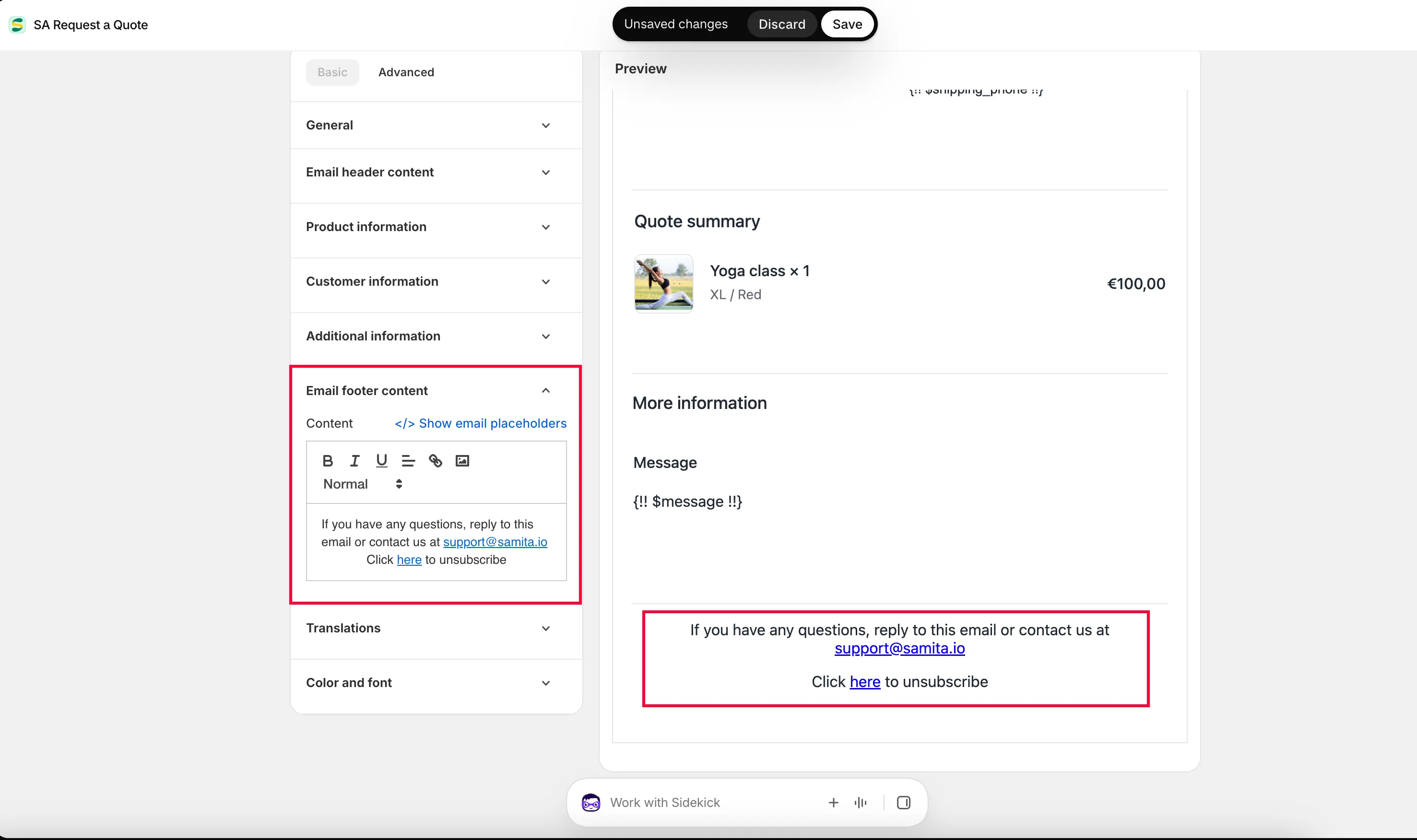
섹션 제목: “5. Footer email content”사용 가능한 이메일 플레이스홀더를 활용해 원하는 대로 푸터 내용을 편집하세요.
6. Color and font
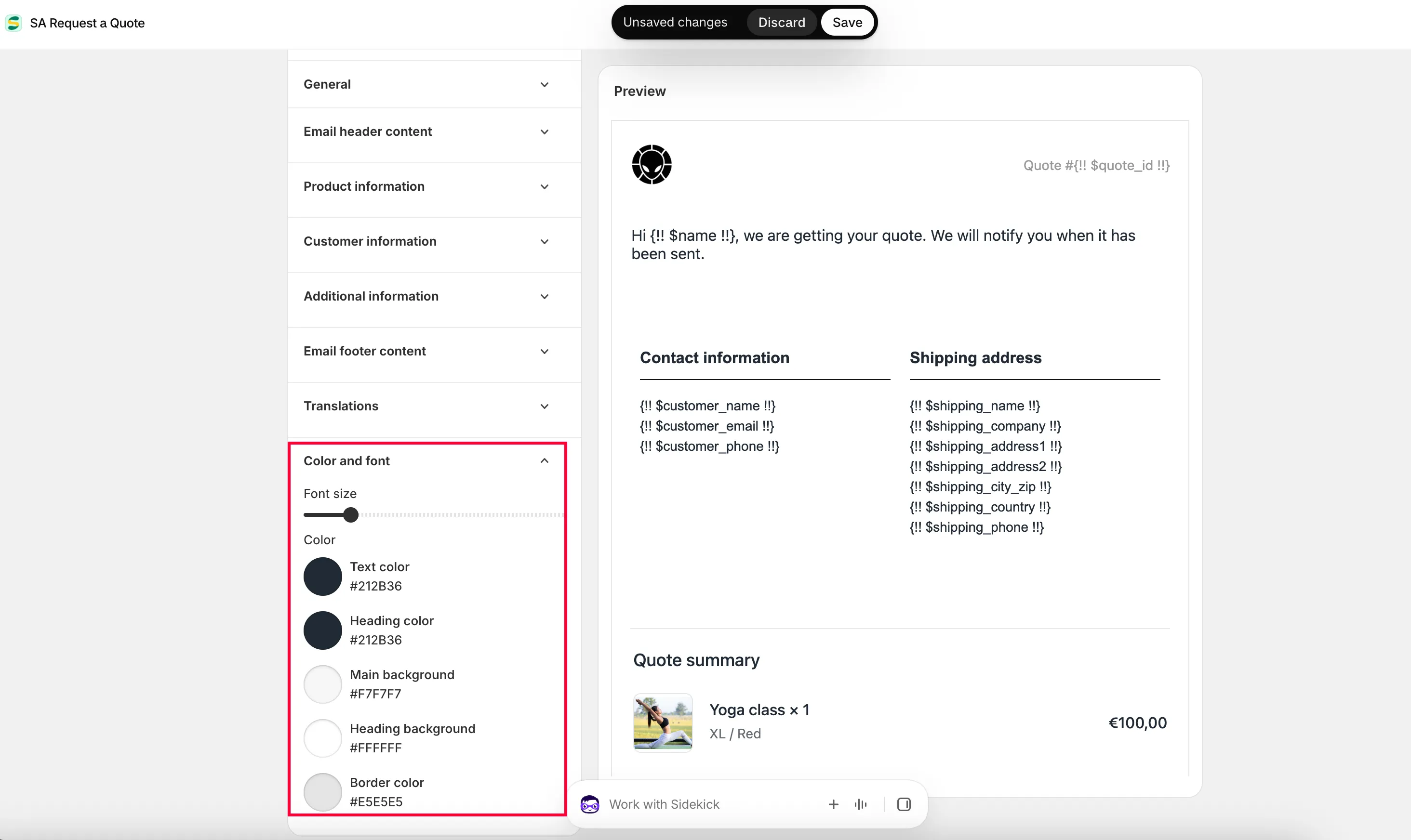
섹션 제목: “6. Color and font”- 드래그 앤 드롭으로 Font size를 조정합니다.
- 클릭해서 원하는 Text color와 Heading color를 선택합니다.
Advanced 템플릿
섹션 제목: “Advanced 템플릿”Basic 섹션으로 원하는 이메일을 만들 수 없을 때 Advanced를 선택하세요. 이메일 내용을 직접 편집할 수 있습니다.
-
Advanced 템플릿 선택하기
섹션 제목: “Advanced 템플릿 선택하기”같은 이메일 설정 페이지에서 Advanced 템플릿을 선택합니다.
-
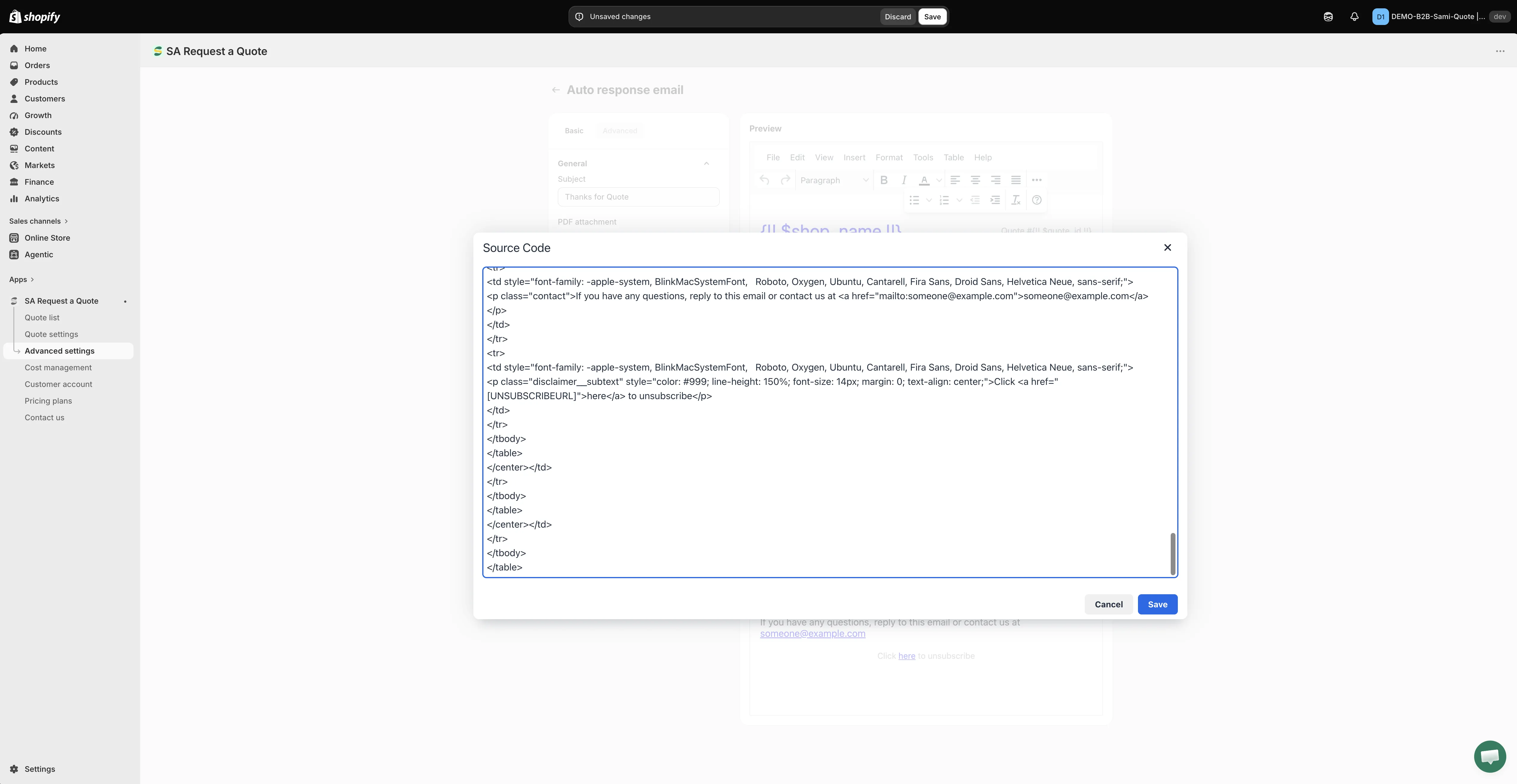
내용 편집하기
섹션 제목: “내용 편집하기”오른쪽에서 이메일 템플릿 내용을 직접 편집합니다.
-
변수 추가하기
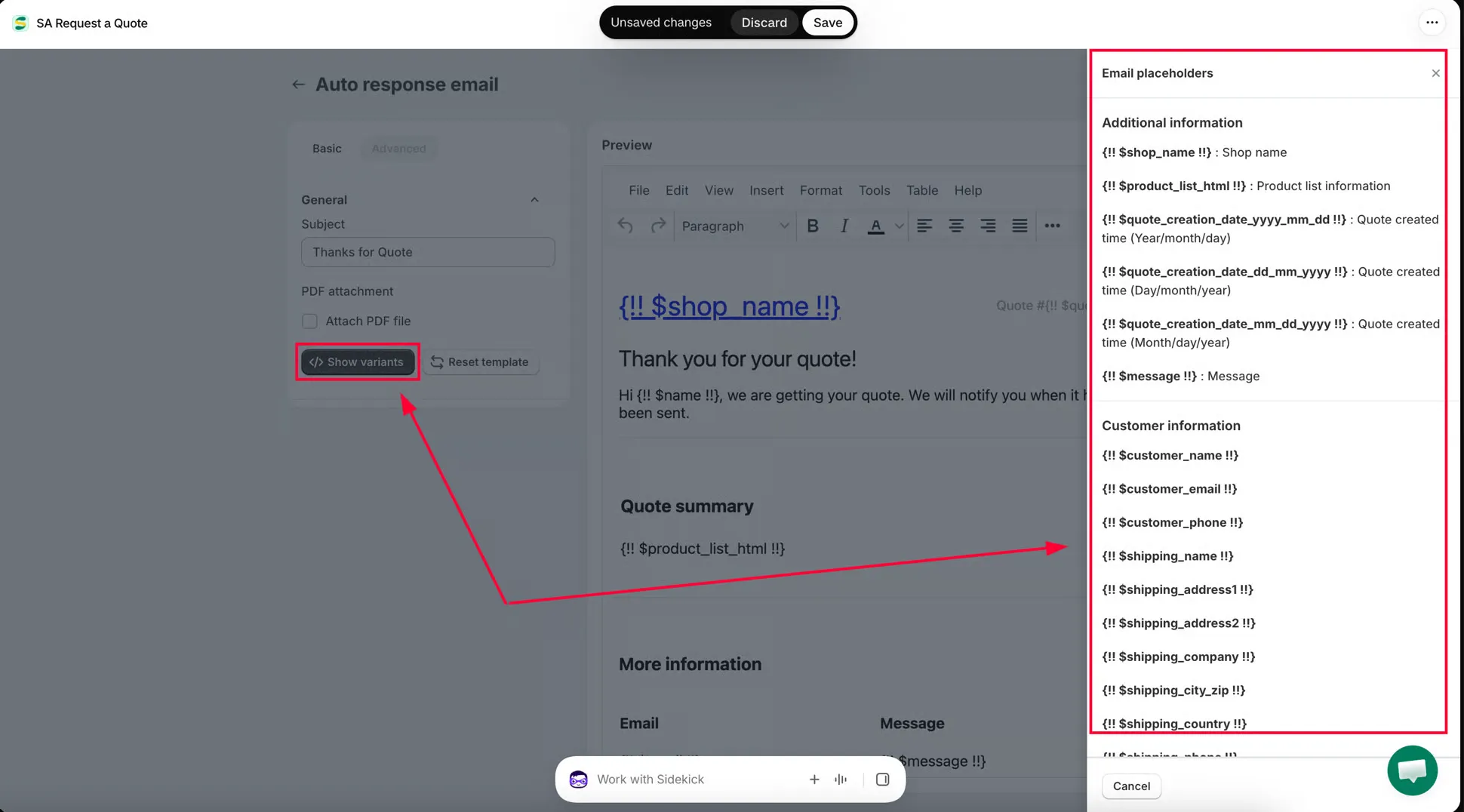
섹션 제목: “변수 추가하기”Show variants를 클릭하고 목록에서 변수를 복사해 이메일 템플릿에 추가합니다.
예를 들어 견적을 제출한 고객의 이름을 표시하려면, Email placeholders 목록에서 First name 옆에
{!! $name !!}가 표시됩니다. Subject 필드와 본문에{!! $name !!}를 넣으면 견적을 제출한 고객의 이름으로 대체됩니다.변수는 본문뿐 아니라 Subject 필드에서도 작동합니다. 그래서 “Quote request received”를 “Thanks, Sarah — we have your quote request”로 바꿀 수 있습니다.
-
Custom CSS codes
섹션 제목: “Custom CSS codes”이메일 내용에 적용할 사용자 지정 CSS 코드를 Custom CSS codes 필드에 입력합니다. 선택 사항입니다.
-
Save를 클릭해 템플릿을 저장합니다.
이메일에 담을 내용
섹션 제목: “이메일에 담을 내용”| 포함할 내용 | 이유 |
|---|---|
| 요청을 받았다는 확인 | 고객이 양식이 제대로 제출되었는지 궁금해하지 않게 합니다. |
| 답변 예정 시점 | "영업일 기준 하루 이내"와 같은 안내는 재문의 이메일을 줄이고 기대치를 정해 줍니다. |
| 고객이 요청한 내용 요약 | 견적을 낸 후가 아니라 바로 실수를 발견할 수 있습니다. |
| 브랜딩 | 브랜딩이 없는 자동 이메일은 스팸처럼 보입니다. |
각 항목은 특정 컨트롤에 입력합니다. 확인 문구와 답변 시점은 Header email content → Description과 Footer email content에, 요청 내용 요약은 Product information 체크박스와 선택한 Additional information 필드에, 브랜딩은 Header email content의 Store name, Store link, Upload photo에 입력합니다.
제출 후 고객이 이동하는 곳
섹션 제목: “제출 후 고객이 이동하는 곳”이메일은 확인 절차의 절반일 뿐입니다. 나머지 절반은 고객이 화면에서 보는 내용이며, Customize 편집기의 Success message 탭에서 설정합니다. 이 탭에도 “Customer confirmation and admin notification emails are managed in Other settings.“라고 안내되어 있습니다. 두 가지를 일관되게 유지하세요.
실제 견적서로 답장하기
섹션 제목: “실제 견적서로 답장하기”Auto response email은 자동 확인 이메일입니다. 가격이 포함된 답장은 견적 자체에서 별도로 보냅니다.
- Quote list에서 해당 행의 이메일 보내기 작업을 사용합니다.
- 열려 있는 견적에서는 견적 하단의 Resend an email을 사용합니다.
견적서 보내기를 참고하세요.
견적을 문서로 보내기
섹션 제목: “견적을 문서로 보내기”많은 기업 구매자는 보관하거나 승인을 위해 전달할 수 있는 문서가 필요합니다. 견적 문서는 Advanced settings의 PDF template 탭에 있는 Quote PDF 템플릿으로 만들어집니다. 견적 이메일에 PDF 첨부하기를 참고하세요.
고객의 언어로 작성하기
섹션 제목: “고객의 언어로 작성하기”두 견적 이메일은 Advanced settings의 Translations 탭에 있는 Translations AI로 번역됩니다. 견적 이메일 번역하기를 참고하세요.
다음 단계
섹션 제목: “다음 단계”- 내 주소로 보내기(SMTP) — 앱 주소가 아닌 내 주소로 보내기
- 견적 이메일 번역하기 — 고객의 언어로 작성하기
- 견적서 보내기 — 가격이 포함된 견적으로 답장하기