
고객 정보 필드
견적 양식에서 묻는 연락처와 주소 정보를 선택하고, 로그인한 고객은 직접 입력하지 않도록 설정하세요.
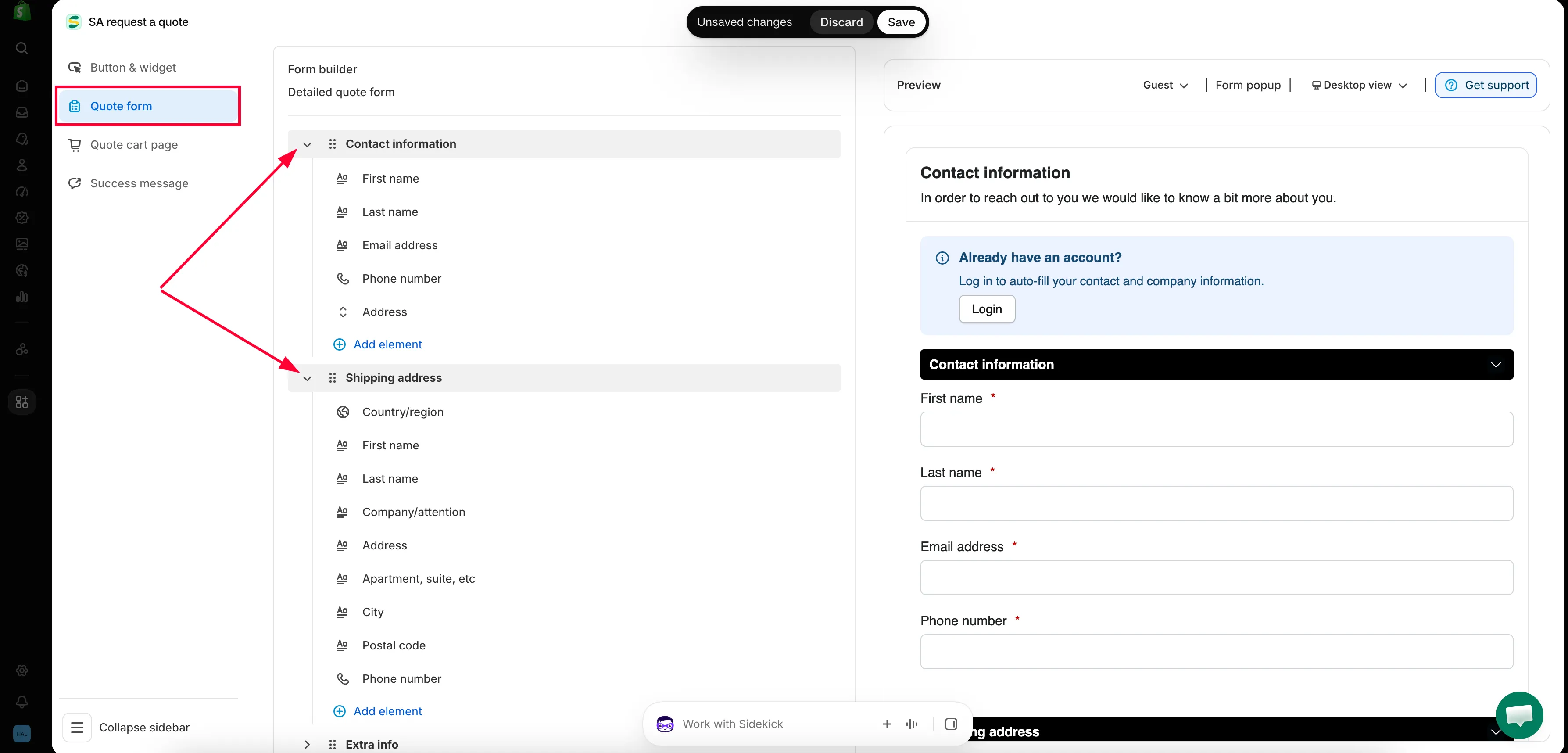
Form builder의 두 섹션인 Contact information과 Shipping address는 견적을 요청한 사람에 대해 필요한 정보를 다룹니다. Detailed quote form과 B2B customer form 템플릿에는 모두 이 두 섹션이 포함되어 있으므로, 어느 템플릿으로 시작했든 이 페이지의 내용이 적용됩니다. 가장 큰 장점은 로그인한 고객이 거의 입력하지 않아도 된다는 점입니다.
설정하기
섹션 제목: “설정하기”-
Quote form 탭 열기
섹션 제목: “Quote form 탭 열기”Quote settings로 이동해 Customize를 클릭한 다음 Quote form 탭을 엽니다.
-
Contact information 펼치기
섹션 제목: “Contact information 펼치기”Form builder에서 Contact information을 펼치세요. First name, Last name, Email address, Phone number, Address가 있습니다.
필드가 더 필요하면 Add element를 사용하세요.
묻는 필드가 하나 늘어날 때마다 구매자와 요청 사이의 장애물도 하나 늘어납니다.
-
Shipping address 펼치기
섹션 제목: “Shipping address 펼치기”Shipping address에는 Country/region, First name, Last name, Company/attention, Address, Apartment suite etc, City, Postal code, Phone number가 있습니다.
제품을 보낼 곳에 따라 가격이 달라질 때만 유지하세요.
-
편집기를 벗어나지 않고 로그인한 고객 입장에서 확인하기
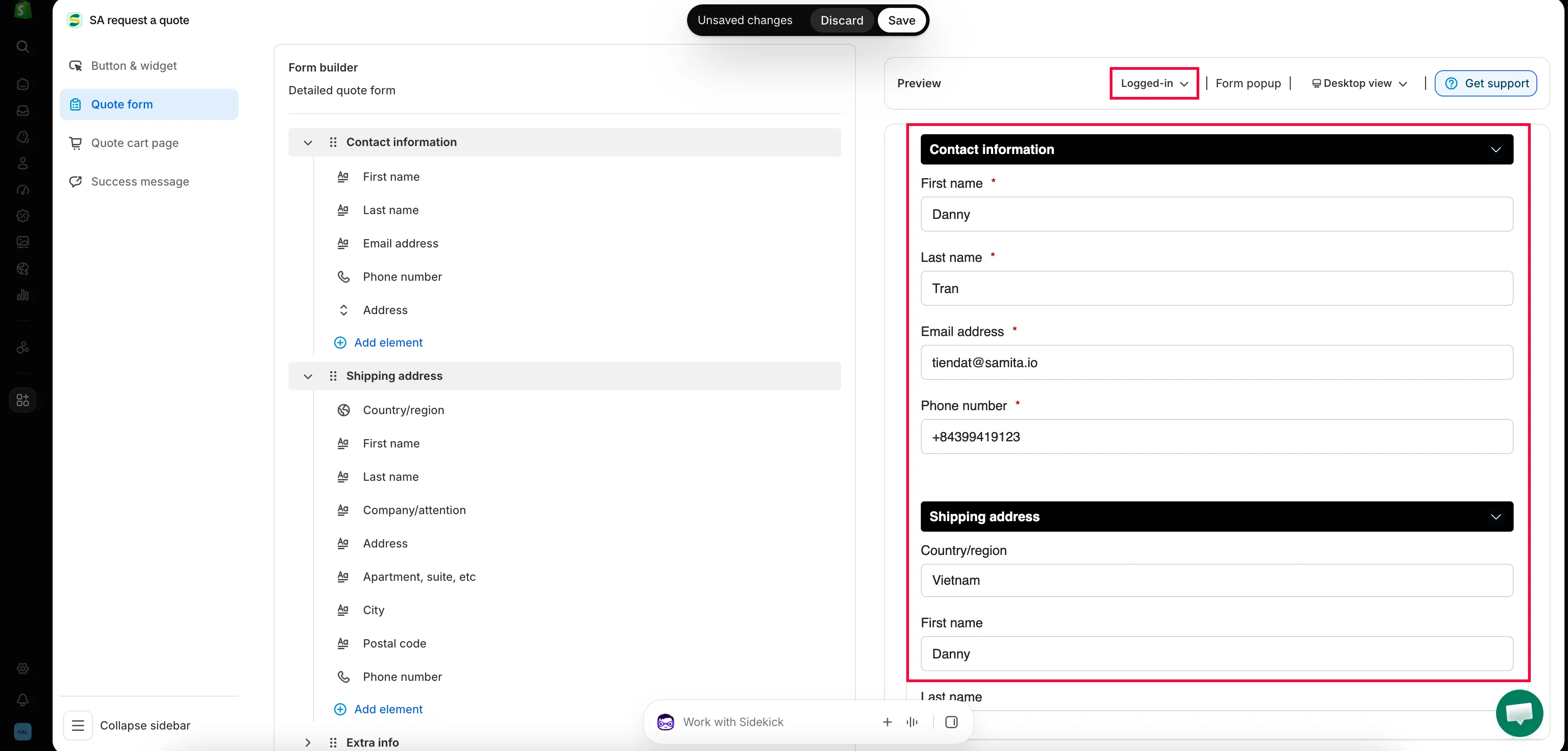
섹션 제목: “편집기를 벗어나지 않고 로그인한 고객 입장에서 확인하기”게시한 뒤 직접 쇼핑하지 않아도 로그인한 구매자에게 보이는 모습을 확인할 수 있습니다. 편집기의 Preview 패널 머리글에 고객 상태 선택기가 있습니다. Logged-in으로 전환하면 계정이 있는 고객에게 보이는 양식으로 미리 보기가 다시 그려집니다.
그런 다음 다시 되돌려 처음 방문한 사람에게 보이는 버전을 확인하세요. 이 두 가지가 내 고객층이며, 두 사람에게 보이는 양식은 서로 다릅니다.
-
저장하고 확인하기
섹션 제목: “저장하고 확인하기”변경 내용을 저장한 다음 스토어프런트에서 양식을 열어 고객이 보는 대로 확인하세요.
각 섹션의 구성
섹션 제목: “각 섹션의 구성”| 섹션 | 필드 |
|---|---|
| Contact information | First name, Last name, Email address, Phone number, Address |
| Shipping address | Country/region, First name, Last name, Company/attention, Address, Apartment suite etc, City, Postal code, Phone number |
기업에 판매한다면 Company information과 Billing address가 나머지를 다룹니다. 이 섹션들은 B2B customer form 템플릿에만 있으며, Detailed quote form에는 Contact information, Shipping address, Extra info만 있습니다. B2B 양식 만들기를 참고하세요.
자동 채우기의 작동 방식
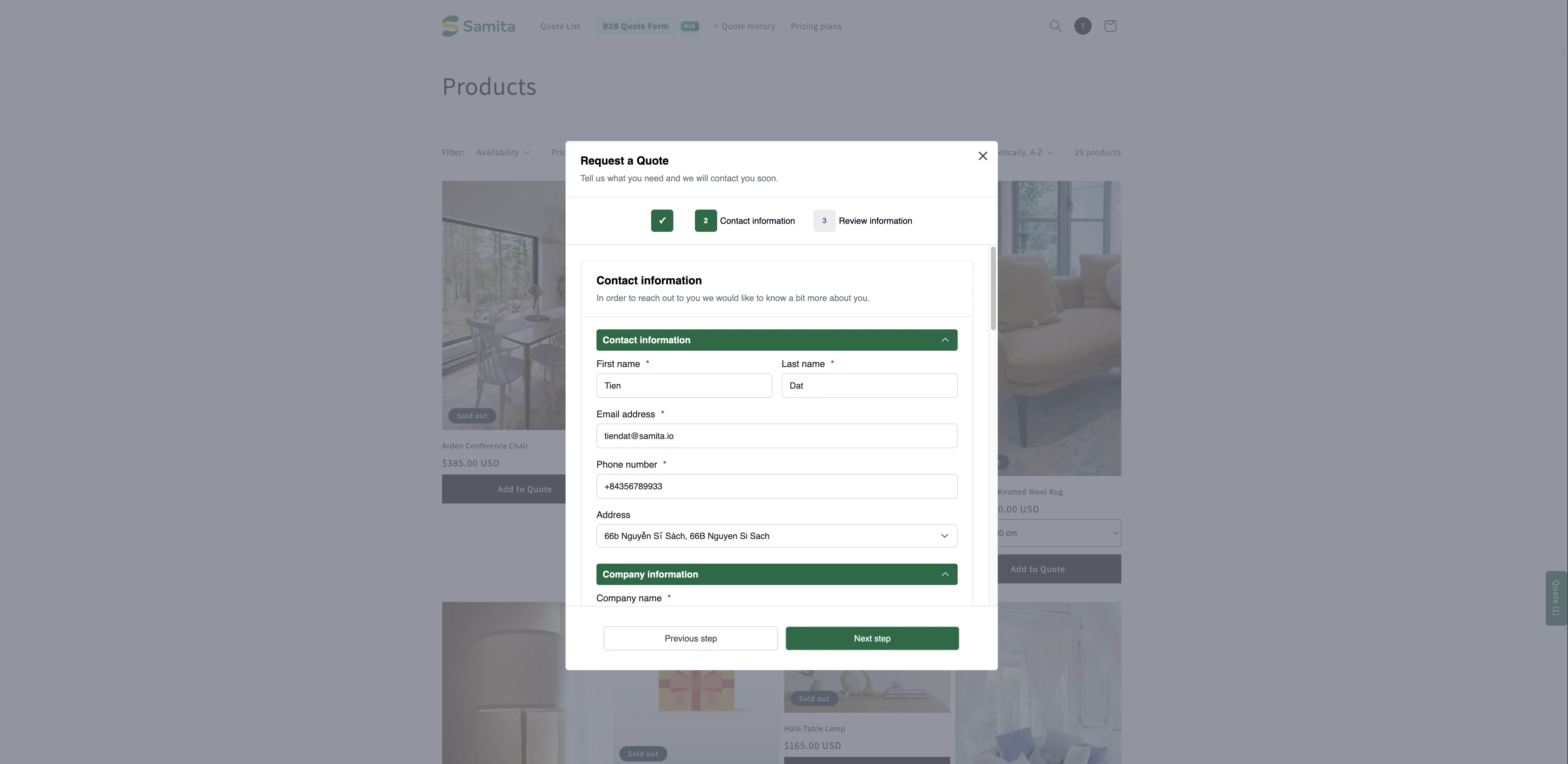
섹션 제목: “자동 채우기의 작동 방식”스토어프런트에서 양식은 연락처 필드 위에 고객을 위한 바로 가기를 표시합니다.
Already have an account? Log in to auto-fill your contact and company information.
그 옆에는 Login 링크가 있습니다.

로그인 바로 가기가 위에 있는 스토어프런트의 연락처 단계.
값의 출처
섹션 제목: “값의 출처”앱이 데이터를 임의로 만들어 내는 것은 아닙니다. 고객이 이미 스토어에 계정이 있다면 Shopify 관리자의 고객에서 해당 고객 정보를 읽어 일치하는 양식 필드에 값을 채웁니다. 이 자동 채우기는 고객이 로그인했고 견적에 제품을 추가한 두 가지 조건이 모두 충족된 뒤에 이루어집니다.
여기서 알 수 있는 유용한 사실이 두 가지 있습니다.
- 필드가 비어 있다면 대개 버그가 아니라 고객 정보가 비어 있는 것입니다. 구매자의 전화번호가 표시되지 않으면 Shopify 관리자의 고객에서 해당 고객을 열어 번호가 있는지 확인하세요.
- Shopify의 데이터를 수정하면 양식도 수정됩니다. 견적 앱 안에서 바로잡을 것은 없습니다.
알맞은 정보 요청하기
섹션 제목: “알맞은 정보 요청하기”| 필드 | 요청할 가치가 있나요? |
|---|---|
| Email address | 항상 필요합니다. 없으면 회신할 수 없습니다. |
| First name과 Last name | 필요합니다. 회신이 개인적으로 느껴지고 나중에 견적을 찾는 데도 도움이 됩니다. |
| Phone number | 실제로 전화하는 경우에만 필요합니다. 사용하지 않는 필수 필드는 제출 건수를 줄입니다. |
| Shipping address | 가격이 달라질 때만 필요합니다. 화물이나 부피가 큰 제품은 대개 해당됩니다. |
다음 단계
섹션 제목: “다음 단계”- B2B 양식 만들기 — 거래처 구매자를 위한 회사, 청구, 결제 정보
- 제출 후 Shopify 고객 만들기 — 견적 제출로 계정 만들기
- 표준 양식 만들기 — 양식의 나머지 부분