
Zapier
코드를 작성하지 않고 Zapier를 통해 견적 양식 데이터를 수천 개의 다른 앱으로 보내세요.
Zapier는 서로 연결되지 않는 앱을 이어 줍니다. 원하는 도구가 Third-party integration 목록에 없다면 Zapier가 거의 확실한 해결책입니다. 스프레드시트, Slack 채널, CRM, 회계 시스템 등을 연결할 수 있습니다.
Zapier는 앱에서 가장 단순한 페이지입니다. 필드 하나(Zapier Webhook URL)와 Save 버튼이 전부입니다. API key도, 선택할 목록도, 필드 매핑도 없습니다. 실제 작업은 모두 Zapier에서 이루어집니다.
1단계 — Zapier에서 트리거 만들기
섹션 제목: “1단계 — Zapier에서 트리거 만들기”이 단계의 모든 작업은 Zapier 계정에서 진행합니다. Zap에서 신호를 받는 절반을 만들어, 앱이 데이터를 보낼 주소를 확보하는 단계입니다.
-
새 Zap 만들기
섹션 제목: “새 Zap 만들기”Zapier에서 Create를 선택한 다음 New Zap을 선택합니다.
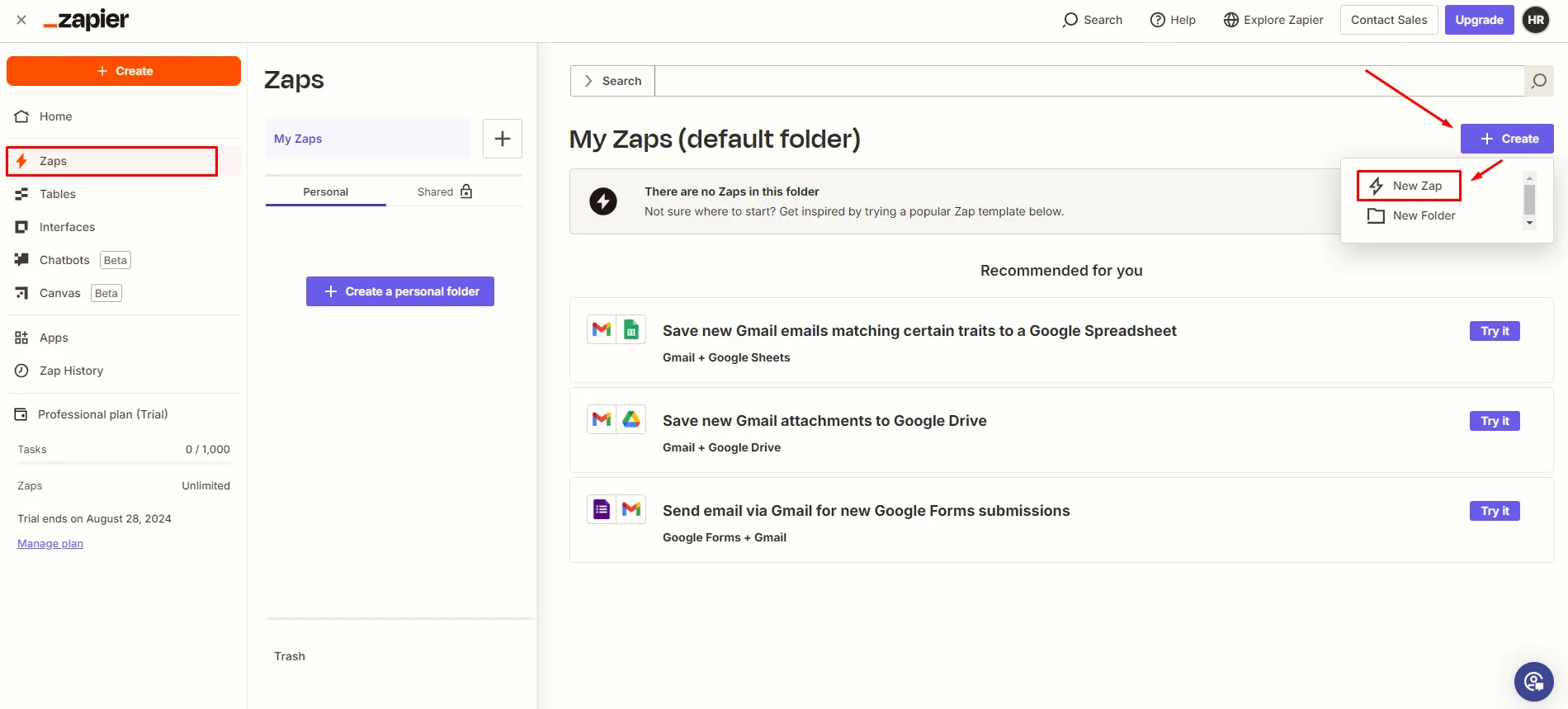
Zapier에서 Create를 열고 New Zap을 선택합니다.
-
트리거로 Webhooks by Zapier 선택하기
섹션 제목: “트리거로 Webhooks by Zapier 선택하기”트리거를 열고 Webhooks by Zapier를 선택합니다. 데이터를 보낼 주소를 제공하는 앱입니다.
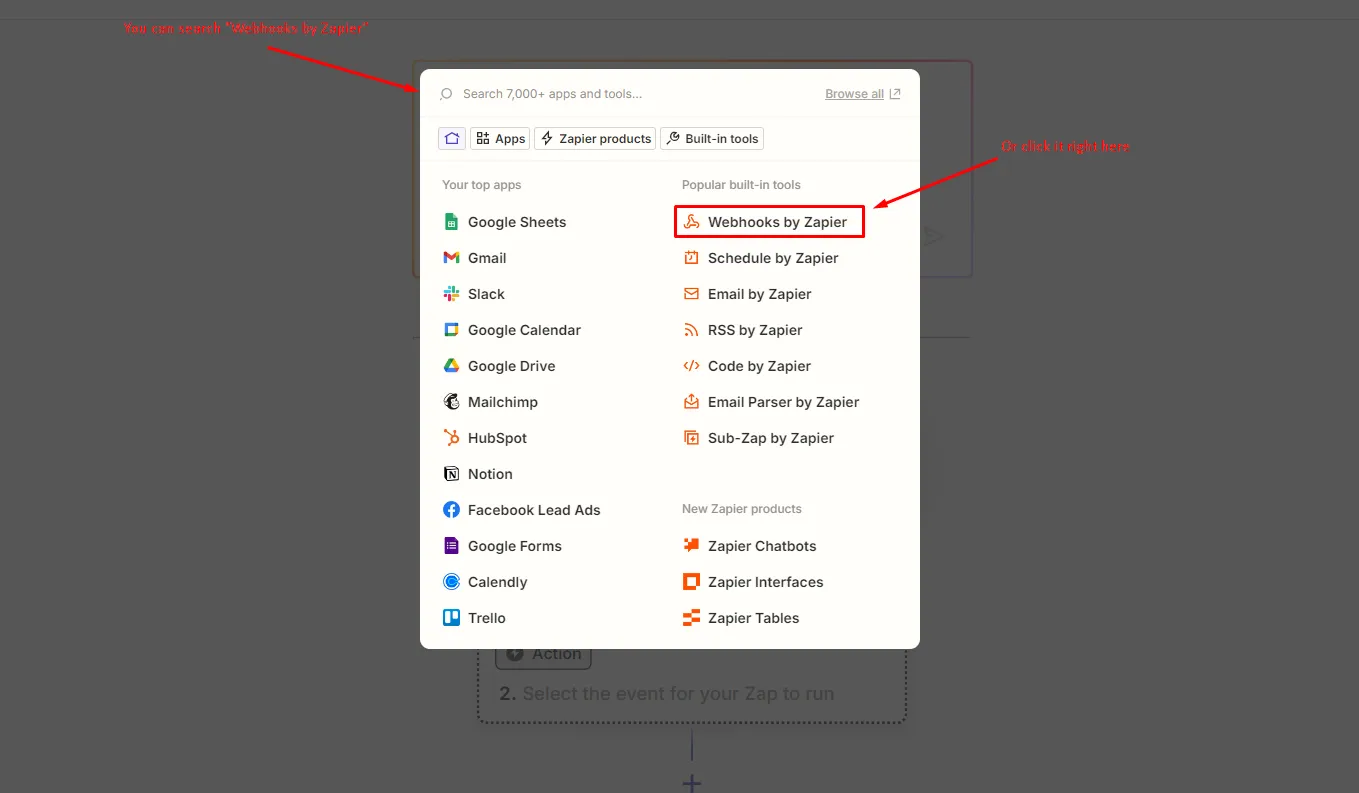
트리거 앱으로 Webhooks by Zapier를 선택합니다.
-
Catch Hook 이벤트 선택하기
섹션 제목: “Catch Hook 이벤트 선택하기”App and Event에서 Catch Hook 이벤트를 선택한 다음 Continue를 선택합니다. Catch Hook은 전송되는 데이터를 그대로 받아 줍니다.
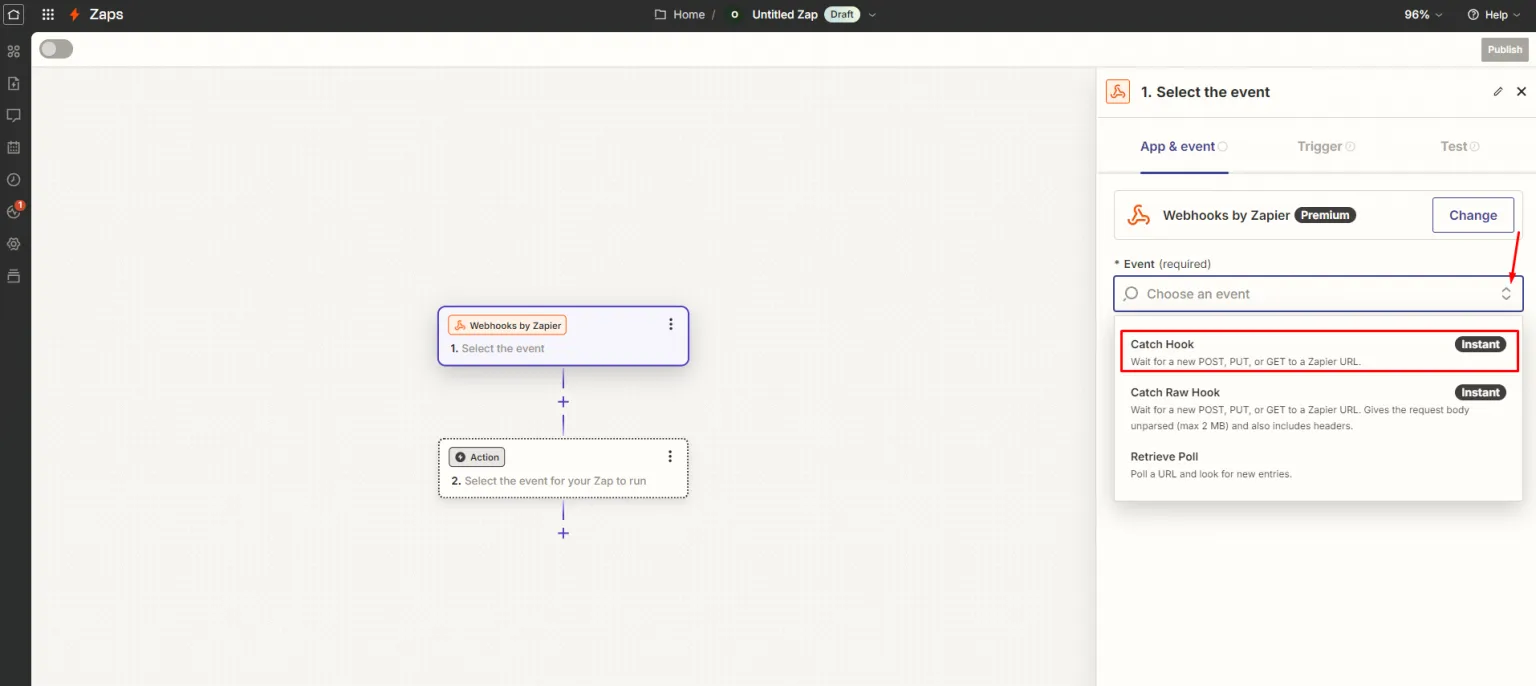
Catch Hook 이벤트를 선택합니다.
-
Child key 입력하기
섹션 제목: “Child key 입력하기”그러면 Zapier가 Child key를 요청합니다. 아무 단어나 괜찮으며, 앱의 어떤 값과도 일치할 필요가 없습니다. 하나를 입력하고 Continue를 선택합니다.
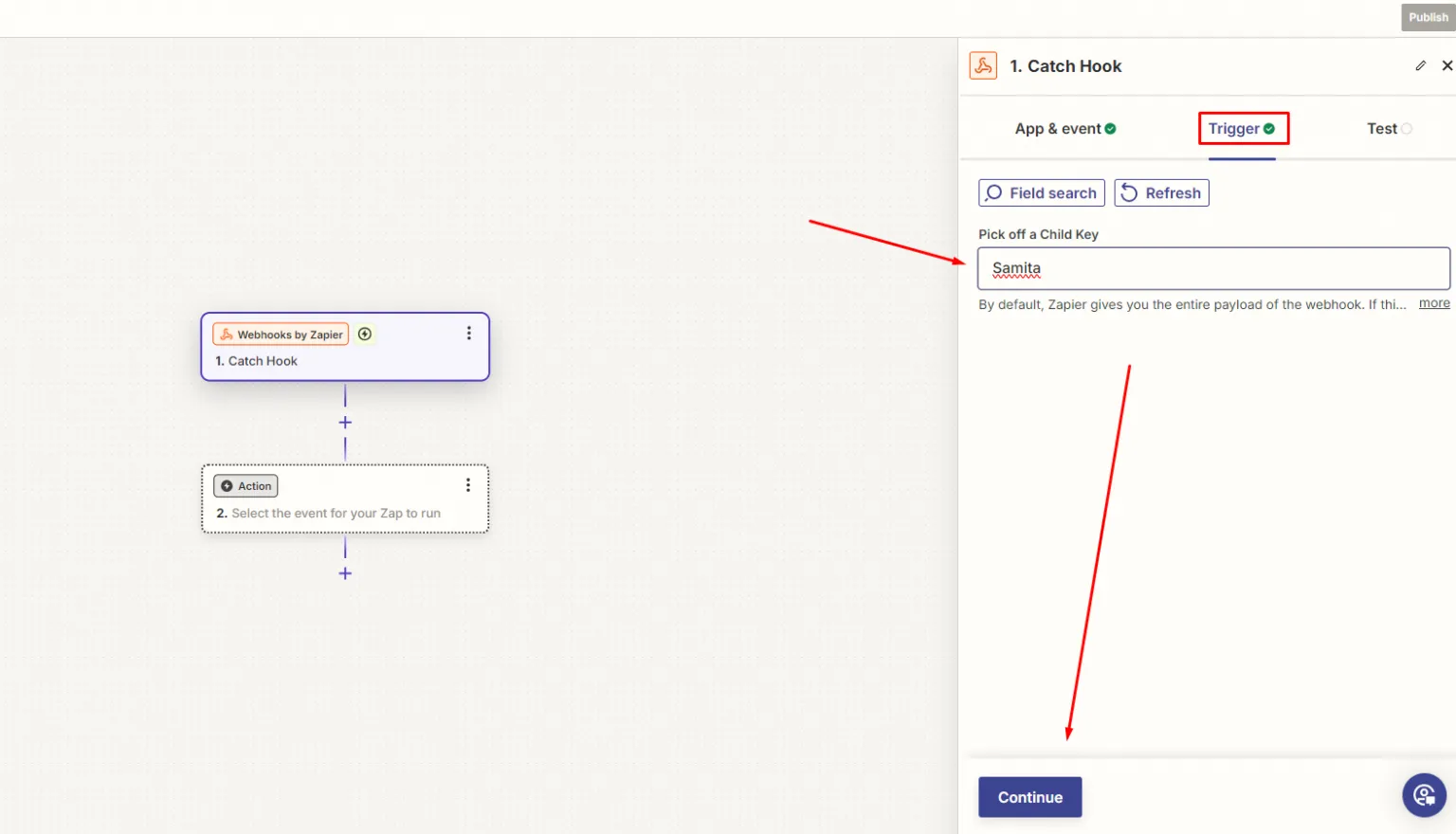
Child key로는 아무 단어나 사용할 수 있습니다.
-
웹훅 주소 복사하기
섹션 제목: “웹훅 주소 복사하기”테스트 화면에 Zapier가 웹훅 주소를 표시합니다. 이 주소를 복사하세요. 다음 단계에서 앱에 붙여넣습니다.
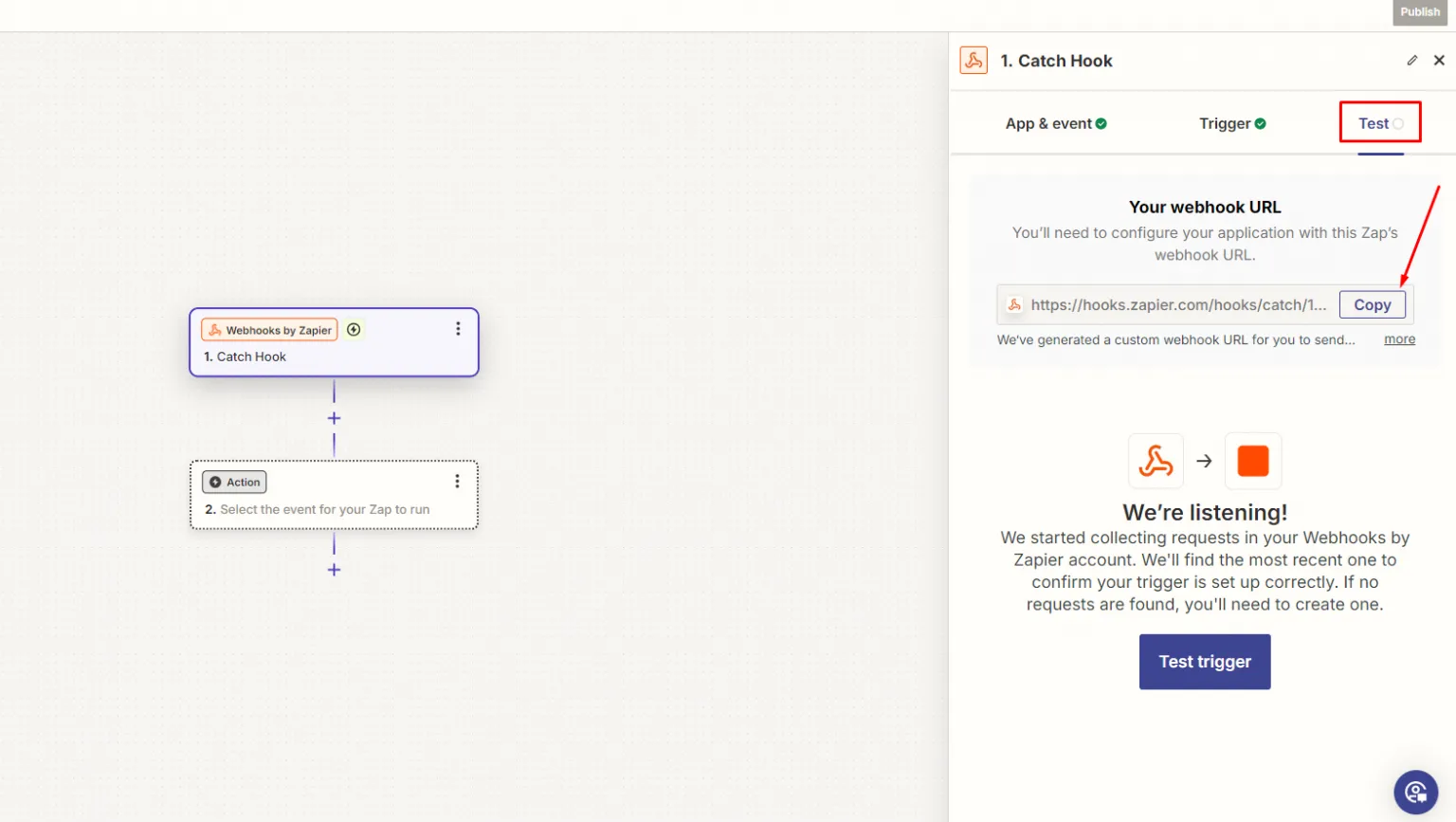
Your webhook URL 아래의 주소를 복사하세요. 다음 단계에서 앱에 필요합니다.
2단계 — 앱에 주소 붙여넣기
섹션 제목: “2단계 — 앱에 주소 붙여넣기”-
Integrations 탭 열기
섹션 제목: “Integrations 탭 열기”Shopify 관리자에서 SA Request a Quote를 열고 Advanced settings를 선택한 다음 Integrations 탭을 엽니다.
-
Zapier 선택하기
섹션 제목: “Zapier 선택하기”Third-party integration에서 Zapier를 선택합니다. 앱에는 “Automate your workflow by connecting apps together”라고 설명되어 있습니다.
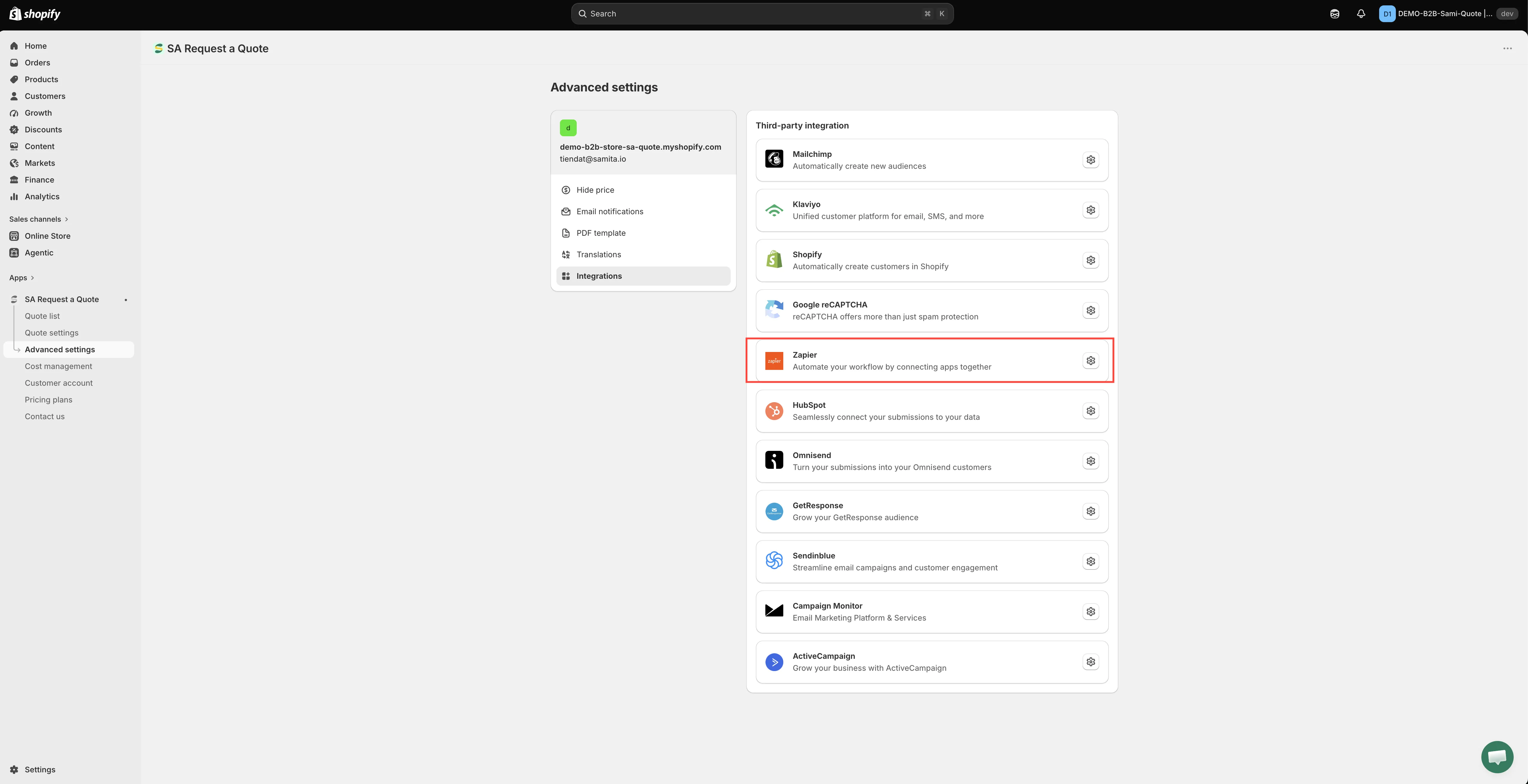
앱이 목록에 없는 서비스는 Zapier로 연결할 수 있습니다.
-
Zapier Webhook URL에 붙여넣기
섹션 제목: “Zapier Webhook URL에 붙여넣기”복사한 주소를 Zapier Webhook URL 필드에 붙여넣습니다. 이 페이지의 유일한 필드입니다.
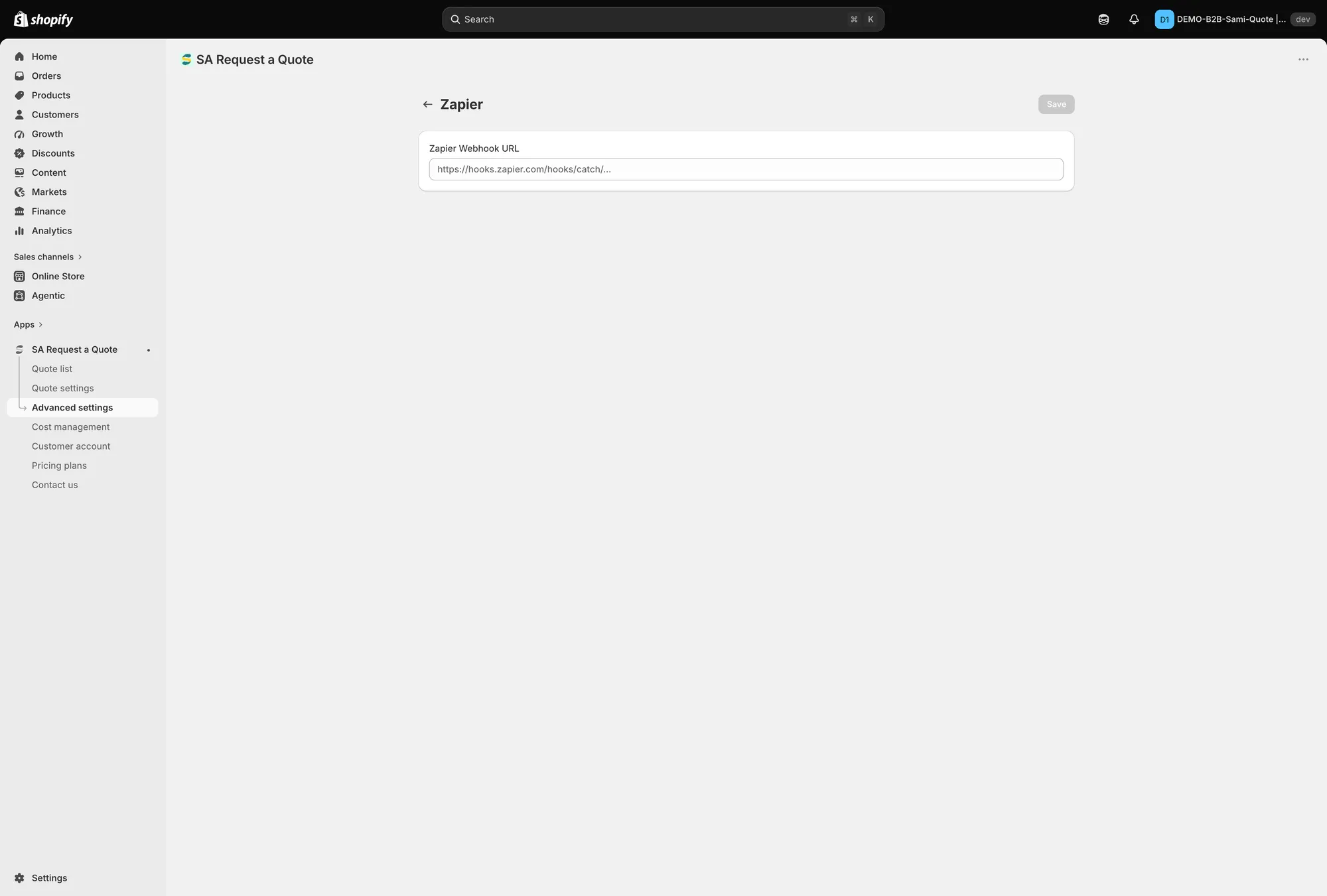
필드 하나, 버튼 하나입니다. 주소를 붙여넣고 Save를 선택하세요.
-
저장하기
섹션 제목: “저장하기”Save를 선택합니다. 이제 견적 제출 내용이 해당 주소로 전송됩니다.
3단계 — Zapier에 테스트 데이터 보내기
섹션 제목: “3단계 — Zapier에 테스트 데이터 보내기”-
견적 제출하기
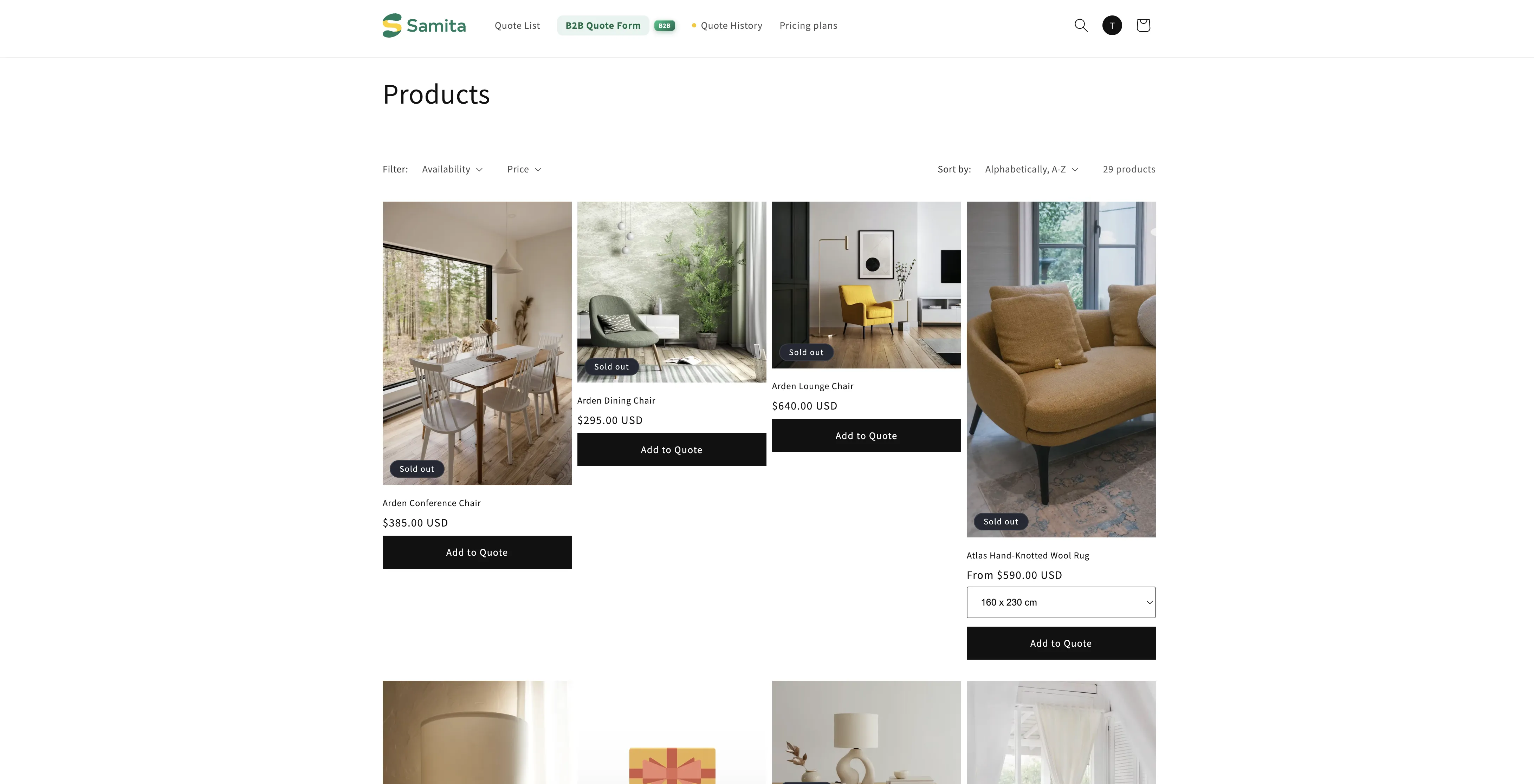
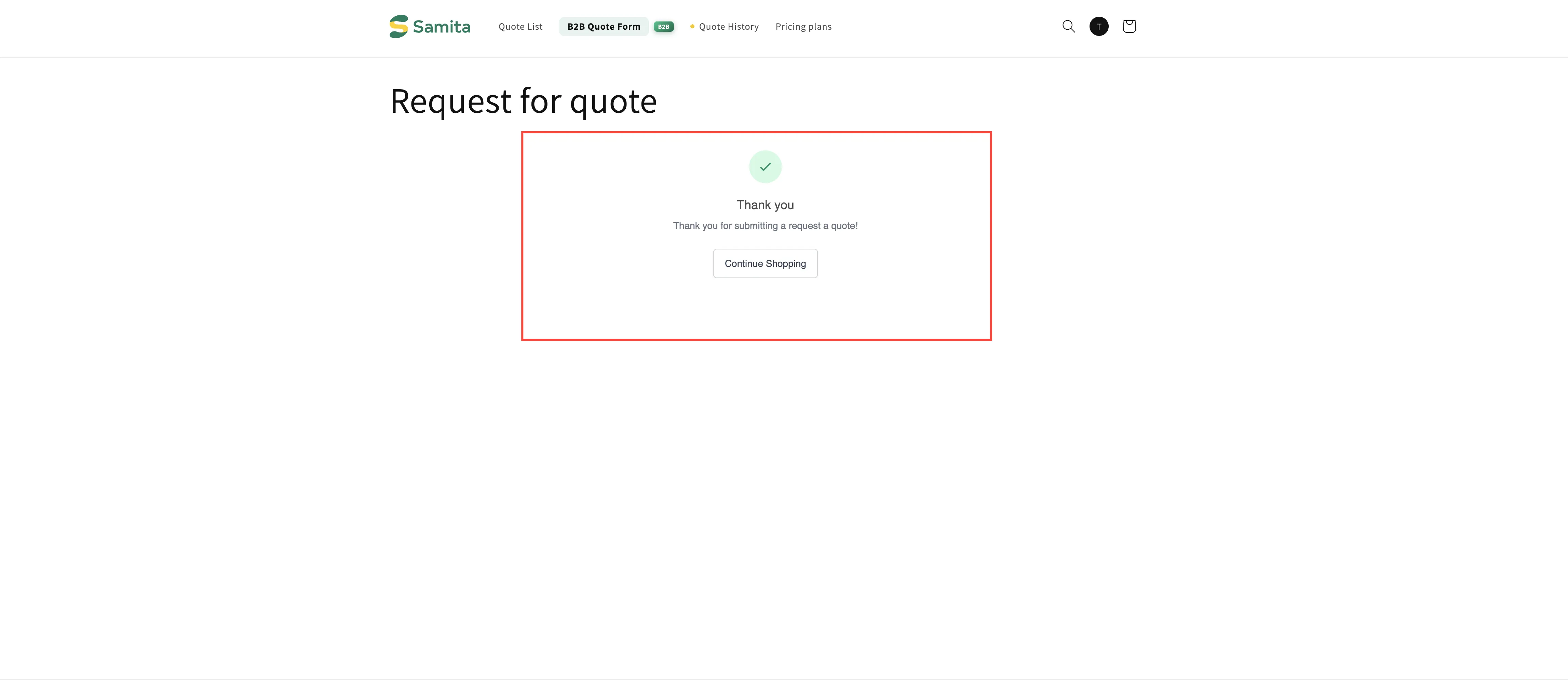
섹션 제목: “견적 제출하기”스토어프런트로 이동해 고객처럼 견적 요청을 제출합니다.
-
Zapier에서 트리거 테스트하기
섹션 제목: “Zapier에서 트리거 테스트하기”Test trigger는 Zapier가 제출 내용을 찾도록 요청합니다.
Zapier로 돌아가 Test Trigger를 선택합니다. 견적 데이터가 표시되며, Zapier가 이제 데이터의 구조를 알게 됩니다.
-
Zapier가 찾은 레코드로 계속하기
섹션 제목: “Zapier가 찾은 레코드로 계속하기”Continue with selected record를 선택합니다. Zapier는 해당 제출 내용을 예시로 보관하며, Zap의 나머지 부분에서 이 예시를 기준으로 필드를 맞춥니다.
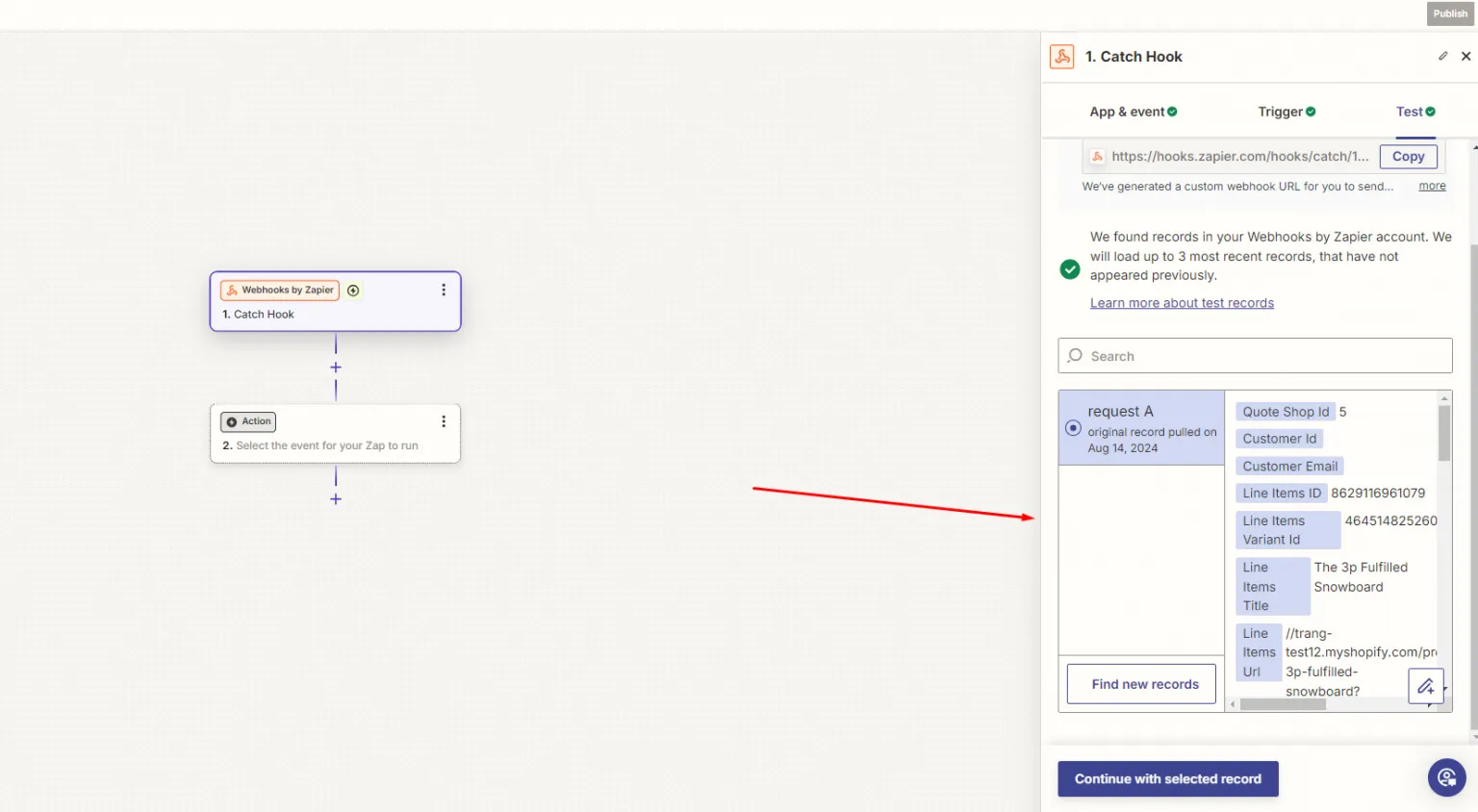
Continue with selected record를 선택해 예시를 확정합니다.
4단계 — 데이터를 보낼 곳 선택하기
섹션 제목: “4단계 — 데이터를 보낼 곳 선택하기”이제 데이터를 받을 앱을 고르세요. Zapier는 수천 개의 앱을 지원합니다. 확인하기 쉬운 스프레드시트가 첫 번째 선택으로 흔히 쓰입니다.
Zapier에서 앱과 원하는 액션을 선택하고, Zapier가 요청하면 해당 앱에 로그인한 다음, Action 탭의 단계를 완료해 견적 필드가 해당 앱의 필드와 맞도록 하고 Zap을 켭니다. 이 매칭은 Zapier에서 하는 단계이며, Shopify 관리자에서 다시 매핑할 것은 없습니다.
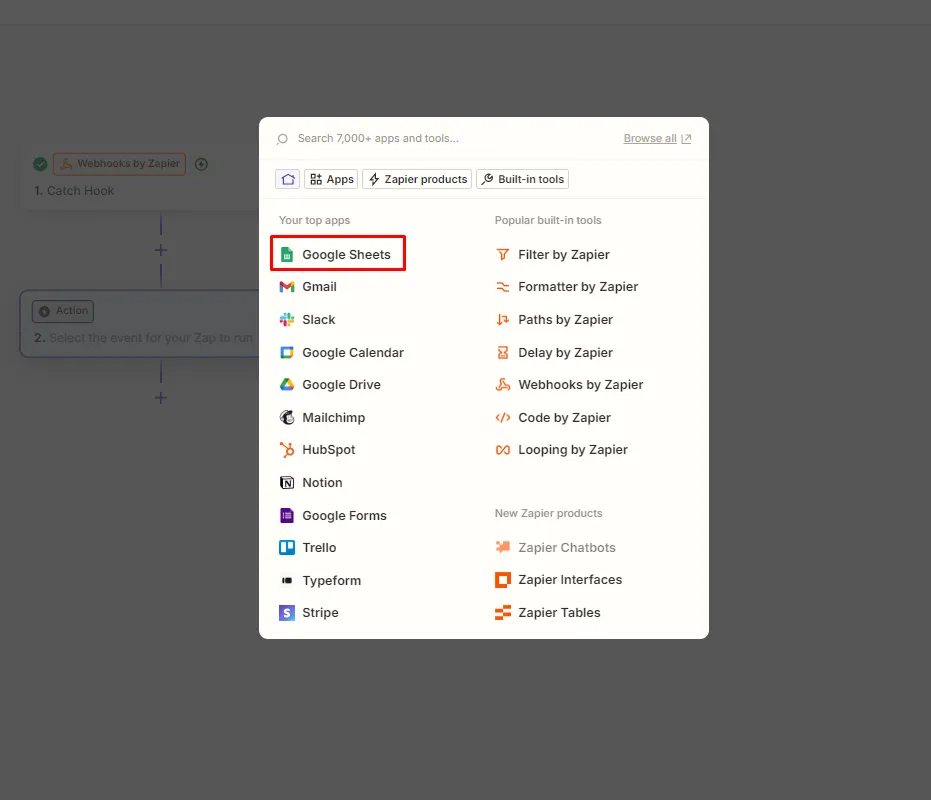
Google Sheets를 예시로 사용합니다.
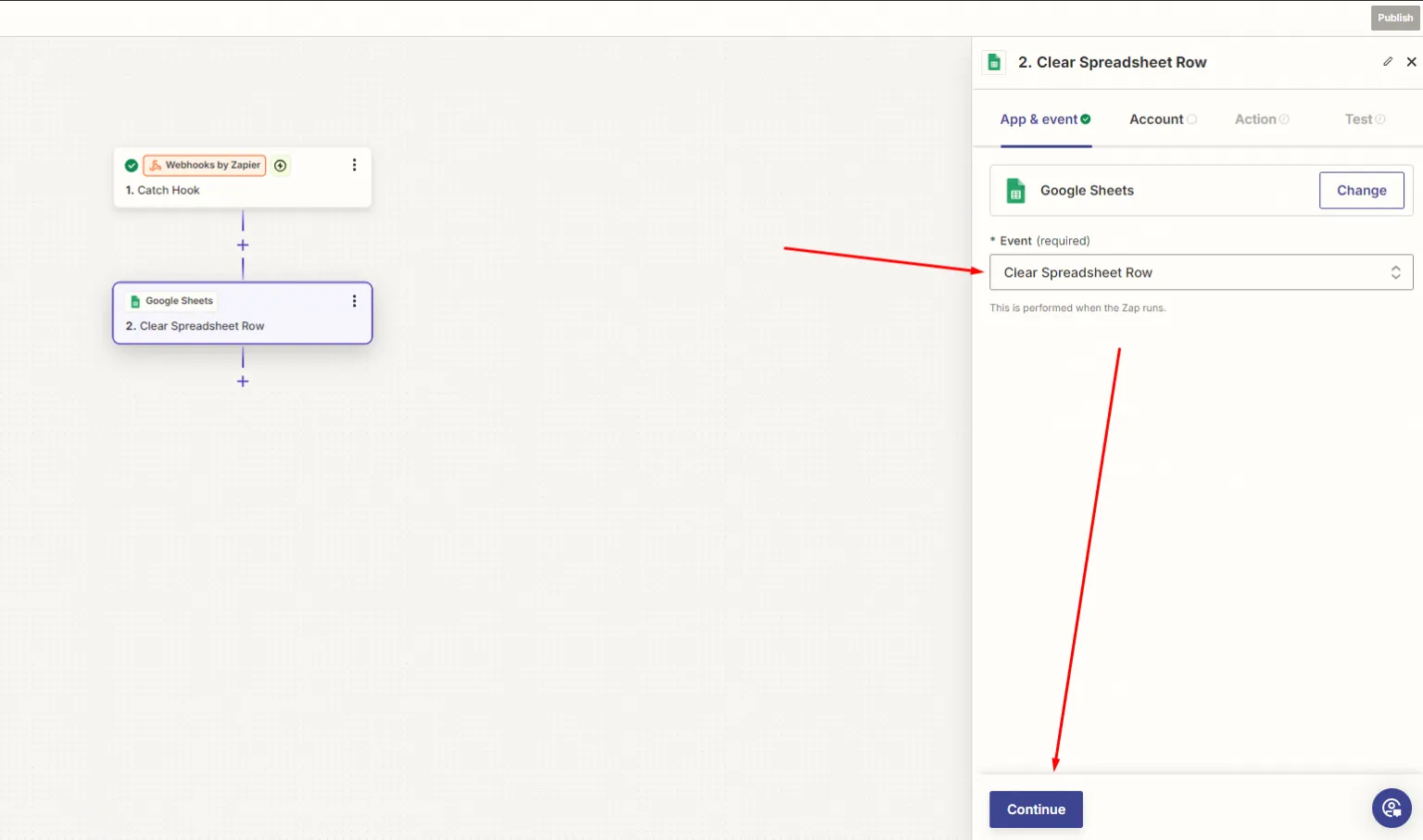
액션이 내 스프레드시트를 가리키도록 설정합니다.
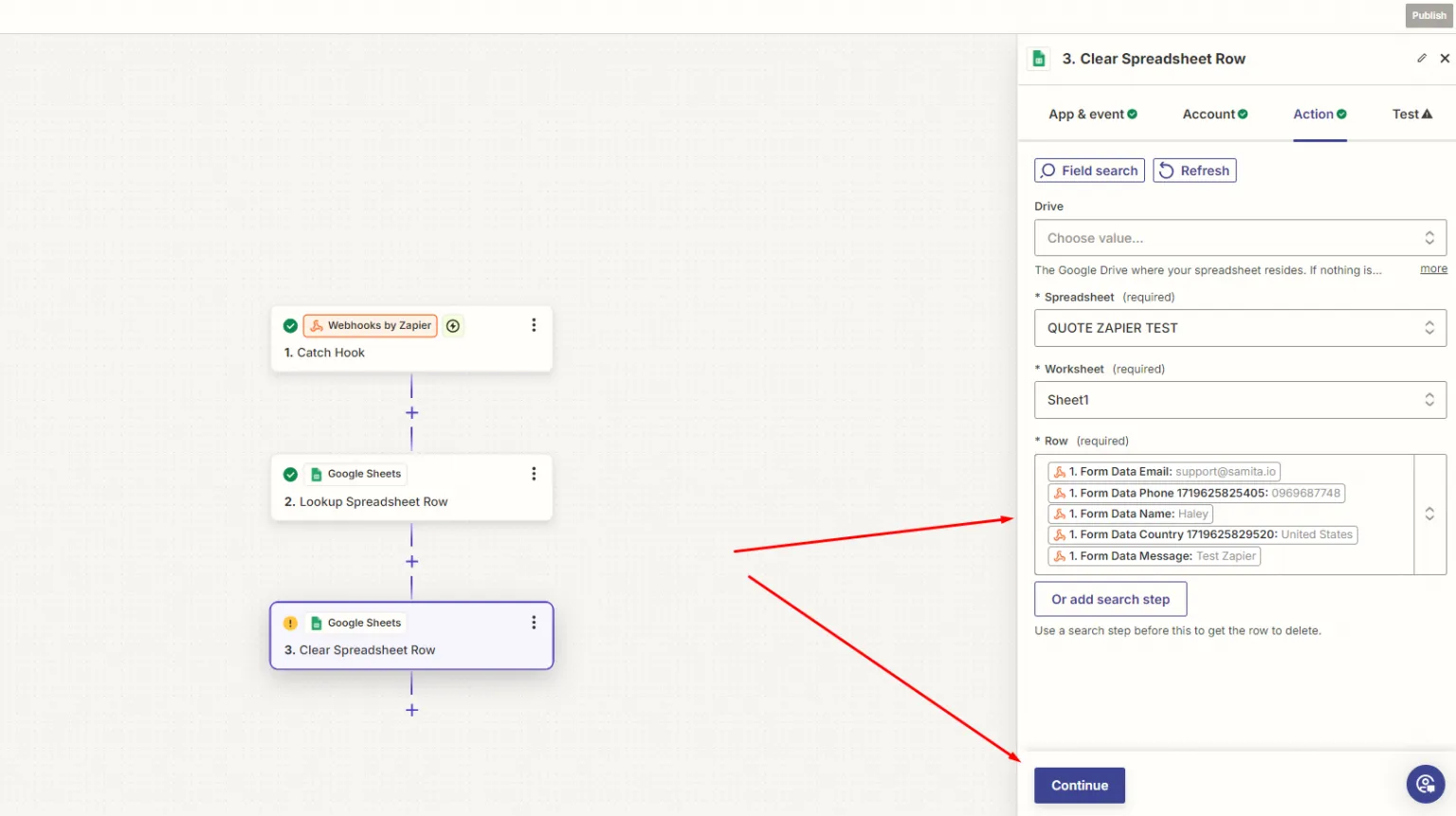
각 견적 필드가 자신의 열에 들어갑니다. 이 매핑은 앱이 아니라 Zapier에서 이루어집니다.
활용 사례
섹션 제목: “활용 사례”| 전송 대상 | 이유 |
|---|---|
| Google Sheets | 모든 요청을 계속 기록하며, 필터링하고 공유하기 쉽습니다. |
| Slack 또는 Teams | 받은편지함을 확인하지 않아도 팀이 새 견적을 바로 볼 수 있습니다. |
| CRM | 견적 리드가 다른 모든 리드와 같은 파이프라인에 들어갑니다. |
| 회계 소프트웨어 | 성사될 것으로 예상되는 견적의 청구서 작성을 미리 시작할 수 있습니다. |
Zapier에 아무것도 도착하지 않는다면
섹션 제목: “Zapier에 아무것도 도착하지 않는다면”- Save를 선택했는지 확인하세요. 저장하기 전에는 주소가 활성화되지 않습니다.
- 주소가 완전한지 확인하세요. 일부만 붙여넣으면 아무 알림 없이 실패합니다.
- Zapier에서 Zap이 켜져 있는지 확인하세요. 초안 상태로 둔 Zap은 테스트 데이터는 받지만 실제 제출 내용으로는 아무것도 하지 않습니다.
다음 단계
섹션 제목: “다음 단계”- 연동 개요 — Zapier 없이 직접 연결할 수 있는 서비스입니다
- 관리자에게 발송되는 이메일 — 타사 도구 없이 새 견적 알림을 받으세요
- 요금제 비교 — PRO 요금제에 포함된 기능입니다