
ActiveCampaign
견적 양식 데이터를 ActiveCampaign에 연결해 자동화와 세그먼트에 활용하세요.
ActiveCampaign을 연결하면 모든 견적 요청이 후속 연락을 할 수 있는 연락처로도 저장되므로, 정보를 직접 복사할 필요가 없습니다.
1단계 — API URL과 API key 가져오기
섹션 제목: “1단계 — API URL과 API key 가져오기”ActiveCampaign은 두 값을 모두 본인 계정에서 발급합니다. API URL과 API key입니다. 앱을 열기 전에 두 값을 함께 찾거나 생성하세요. ActiveCampaign 공식 가이드에서 방법을 확인할 수 있습니다. Getting started with the API.
두 값을 모두 복사해 설정을 마칠 때까지 안전한 곳에 보관하세요. 앱에는 각각을 위한 필드가 있습니다.
2단계 — 앱에서 연결하기
섹션 제목: “2단계 — 앱에서 연결하기”-
Integrations 탭 열기
섹션 제목: “Integrations 탭 열기”Shopify 관리자에서 SA Request a Quote를 열고 Advanced settings를 선택한 다음 Integrations 탭을 엽니다.
-
ActiveCampaign 선택하기
섹션 제목: “ActiveCampaign 선택하기”Third-party integration에서 ActiveCampaign을 선택합니다. 앱에는 “Grow your business with ActiveCampaign”이라고 설명되어 있습니다.
ActiveCampaign 페이지가 열리고, 목록으로 돌아갈 수 있는 Third-party 이동 경로가 표시됩니다.
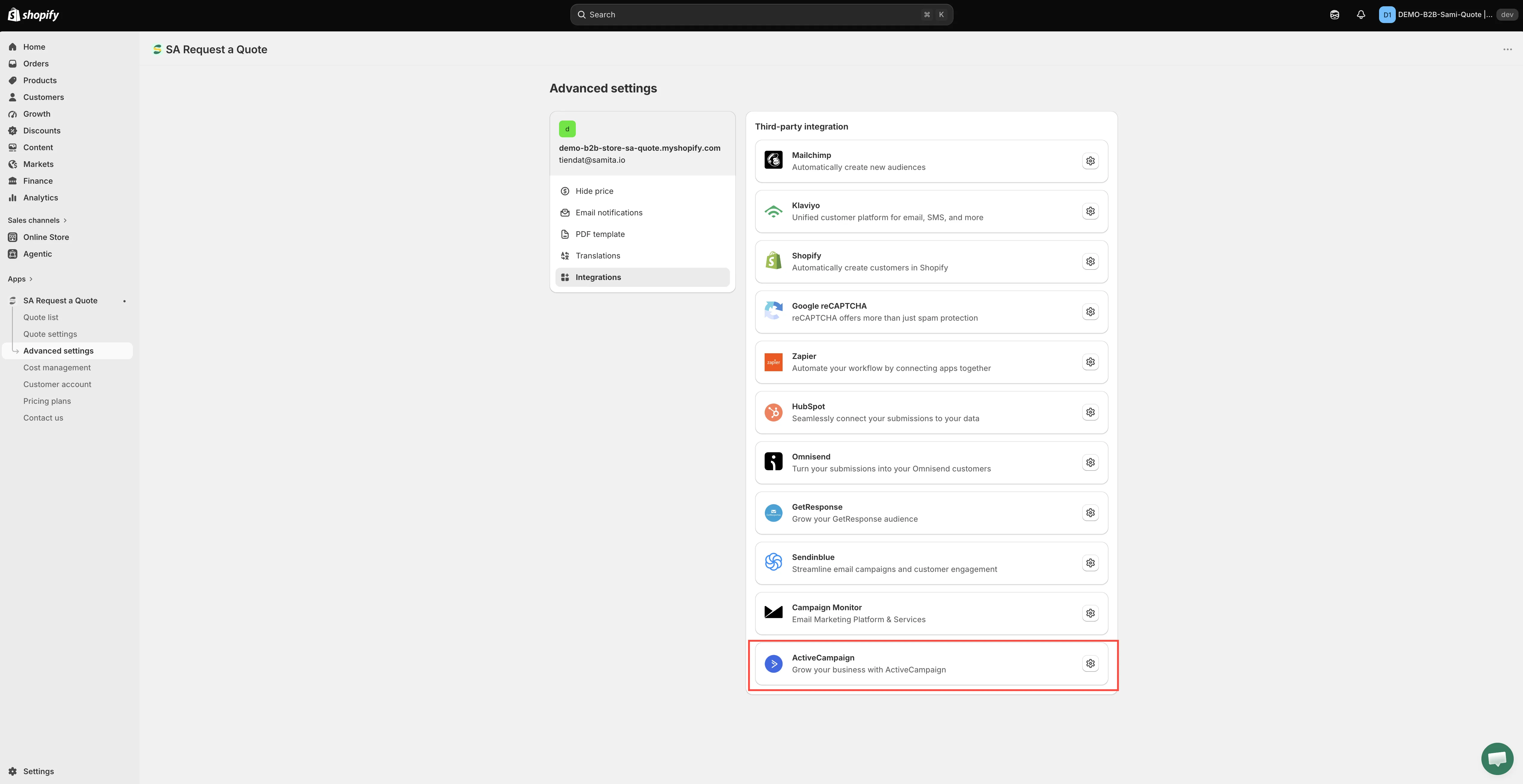
서비스를 고른 다음 설정을 엽니다.
-
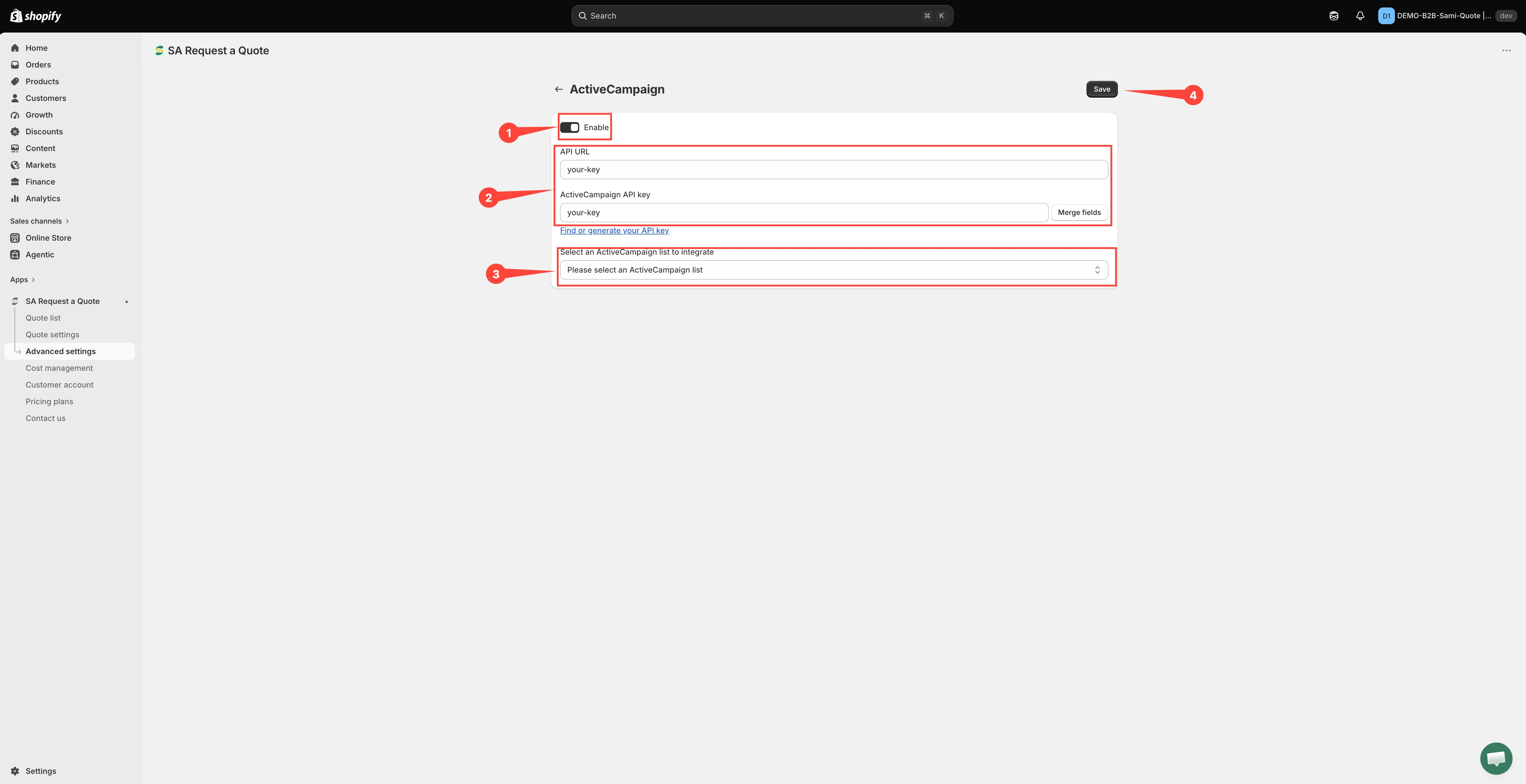
Enable 켜기
섹션 제목: “Enable 켜기”페이지의 첫 번째 컨트롤인 Enable을 켭니다. 켜기 전에는 ActiveCampaign으로 아무것도 전송되지 않습니다.
-
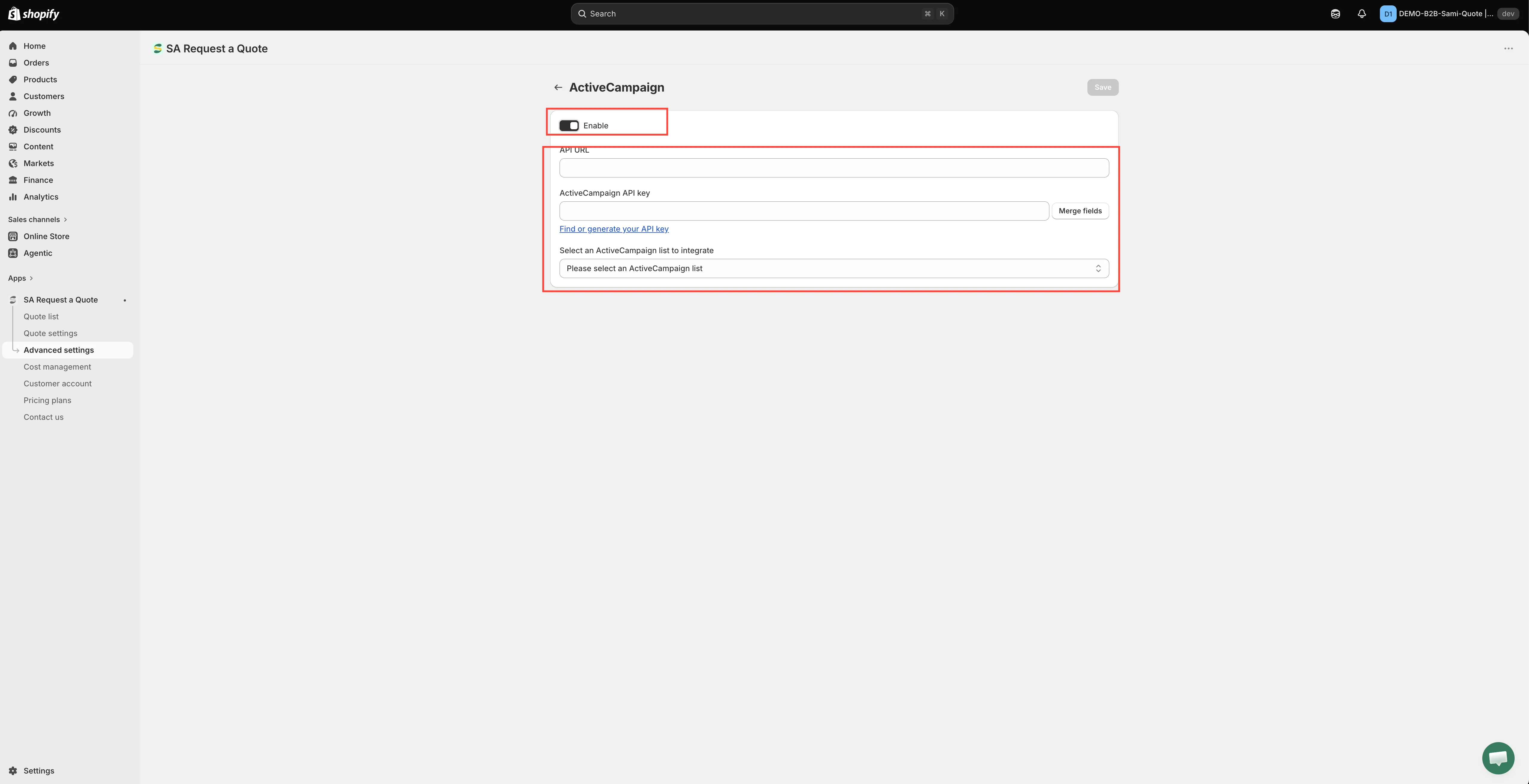
두 자격 증명 모두 붙여넣기
섹션 제목: “두 자격 증명 모두 붙여넣기”두 필드는 Enable 바로 아래에 다음 순서로 있습니다.
- API URL — 1단계에서 가져온 URL을 붙여넣습니다.
- ActiveCampaign API key — 1단계에서 가져온 키를 붙여넣습니다. 도움말 텍스트인 Find or generate your API key는 아직 키가 없을 때 ActiveCampaign으로 바로 연결해 줍니다.
두 필드를 모두 입력하세요. 앱은 두 값이 모두 있어야 ActiveCampaign 목록을 불러오므로, 키만 있는 페이지는 선택할 항목이 없는 상태로 멈춥니다. 입력한 뒤에도 목록 드롭다운이 나타나지 않으면 API key 필드 옆의 Merge fields를 선택해 앱이 다시 불러오도록 하세요.
-
ActiveCampaign 목록 선택하기
섹션 제목: “ActiveCampaign 목록 선택하기”Select an ActiveCampaign list to integrate를 열고 새 연락처가 가입할 목록을 선택합니다. 선택하기 전에는 “Please select an ActiveCampaign list”라고 표시됩니다.
앱에 “It looks like you don’t have any ActiveCampaign lists”라고 표시된다면, 목록이 아직 없거나 두 자격 증명 중 하나가 잘못된 것입니다. 다음 단계로 가기 전에 해결하세요. 목록을 선택하기 전에는 필드 매핑이 표시되지 않습니다.
-
양식 필드 매칭하기
섹션 제목: “양식 필드 매칭하기”매핑 행은 API URL, ActiveCampaign API key, 목록이 모두 설정된 뒤에만 나타납니다. 각 행을 왼쪽에서 오른쪽으로 읽으세요.
- 왼쪽 — ActiveCampaign 필드입니다. 이름을 바꿀 수 없어 회색으로 표시됩니다. Email, First Name, Last Name, Phone, Tags가 있고, 그 뒤에 ActiveCampaign 목록에 있는 사용자 지정 필드가 이어집니다.
- 가운데 — 값을 제공하는 방식입니다. has no value, is dynamic value by(견적 양식에서 가져옴), is fixed value by(모든 견적에 같은 텍스트를 전송)가 있습니다.
- 오른쪽 — 전송할 견적 양식 필드 또는 직접 입력한 고정 텍스트입니다.
즉, 왼쪽에 표시된 ActiveCampaign 필드를 채울 견적 양식 값을 오른쪽에서 선택하는 것이며, 그 반대가 아닙니다.
Email은 건너뛸 수 없는 행입니다. 이 값이 없으면 ActiveCampaign이 만들 연락처가 없습니다. 드롭다운에는 양식의 이메일 필드만 표시되므로 비어 있다면 먼저 견적 양식에 이메일 필드를 추가하세요. 나머지는 선택 사항입니다. First Name, Last Name, Phone은 Contact information 필드와 매칭하고, 모든 견적 리드에 같은 태그가 붙도록 Tags를 is fixed value by로 설정하는 것을 고려해 보세요.
ActiveCampaign에서 필수로 지정된 필드를 매칭하지 않고 두면 앱이 해당 행을 표시하고 저장을 거부합니다.
각 양식 필드를 채워야 할 연락처 필드에 매핑하세요.
-
저장하기
섹션 제목: “저장하기”Save를 선택합니다. 저장하기 전에는 아무것도 저장되지 않으며, 저장하지 않은 페이지는 아무것도 전송하지 않습니다.
저장하지 않은 변경 사항이 있으면 앱에 Save와 Discard changes가 있는 저장 바가 표시됩니다. Discard changes는 페이지에 입력한 모든 내용을 버립니다. 저장되면 Changes saved 메시지가 표시됩니다.
3단계 — 테스트하기
섹션 제목: “3단계 — 테스트하기”스토어프런트에서 실제 견적 요청을 제출한 다음 ActiveCampaign에서 새 연락처를 확인하세요. 이메일 주소만이 아니라 매칭한 필드가 실제로 도착했는지 확인하세요.
나에게 맞는 도구일까요?
섹션 제목: “나에게 맞는 도구일까요?”구매자를 세밀하게 세그먼트하고 세그먼트별로 다른 후속 조치를 실행하는 경우에 강력합니다.
아직 ActiveCampaign을 사용하지 않는다면 이 용도만을 위해 도입하지 마세요. Zapier는 견적 데이터를 거의 모든 곳에 연결해 주고, 제출 후 Shopify 고객 만들기는 FREE 요금제에서 모든 것을 Shopify 안에서 처리할 수 있게 해 줍니다.
연락처가 도착하지 않는다면
섹션 제목: “연락처가 도착하지 않는다면”- Enable이 아직 켜져 있는지 확인하세요. 꺼져 있는 동안에는 아무것도 전송되지 않습니다.
- 키뿐 아니라 API URL도 확인하세요. 키는 맞지만 API URL이 없거나 잘못 입력되면 연결이 반쯤만 만들어집니다. 앱이 계정에 접근할 수 없어 목록이 불러와지지 않고 아무것도 전송되지 않습니다.
- 키가 아직 유효한지 확인하세요. ActiveCampaign에서 키를 다시 생성하면 새 키를 붙여넣을 때까지 연결이 끊어집니다. 저장된 키는 가려진 상태로 표시되므로, 의심스러우면 새 키를 붙여넣으세요.
- 올바른 목록을 선택했는지 확인하세요. 연락처가 보고 있지 않은 곳에 도착하고 있을 수 있습니다.
- 이메일 행이 매칭되어 있는지 확인하세요. 이 값이 없으면 만들 연락처가 없습니다.
여전히 해결되지 않나요? [email protected]로 이메일을 보내 주세요.