
이메일 개요
SA Request a Quote가 보내는 두 가지 이메일, 수신자, 그리고 Advanced settings에서 변경하는 위치를 안내합니다.
견적은 이메일에 달려 있습니다. 하나는 요청이 도착했음을 판매자에게 알리고, 다른 하나는 요청을 받았음을 고객에게 알립니다. 둘 다 같은 곳에서 설정합니다.
설정 위치
섹션 제목: “설정 위치”앱 사이드바에서 Advanced settings로 이동합니다. Hide price, Email notifications, PDF template, Translations, Integrations의 다섯 개 탭이 있으며, 이 페이지의 모든 내용은 Email notifications 아래에 있습니다.
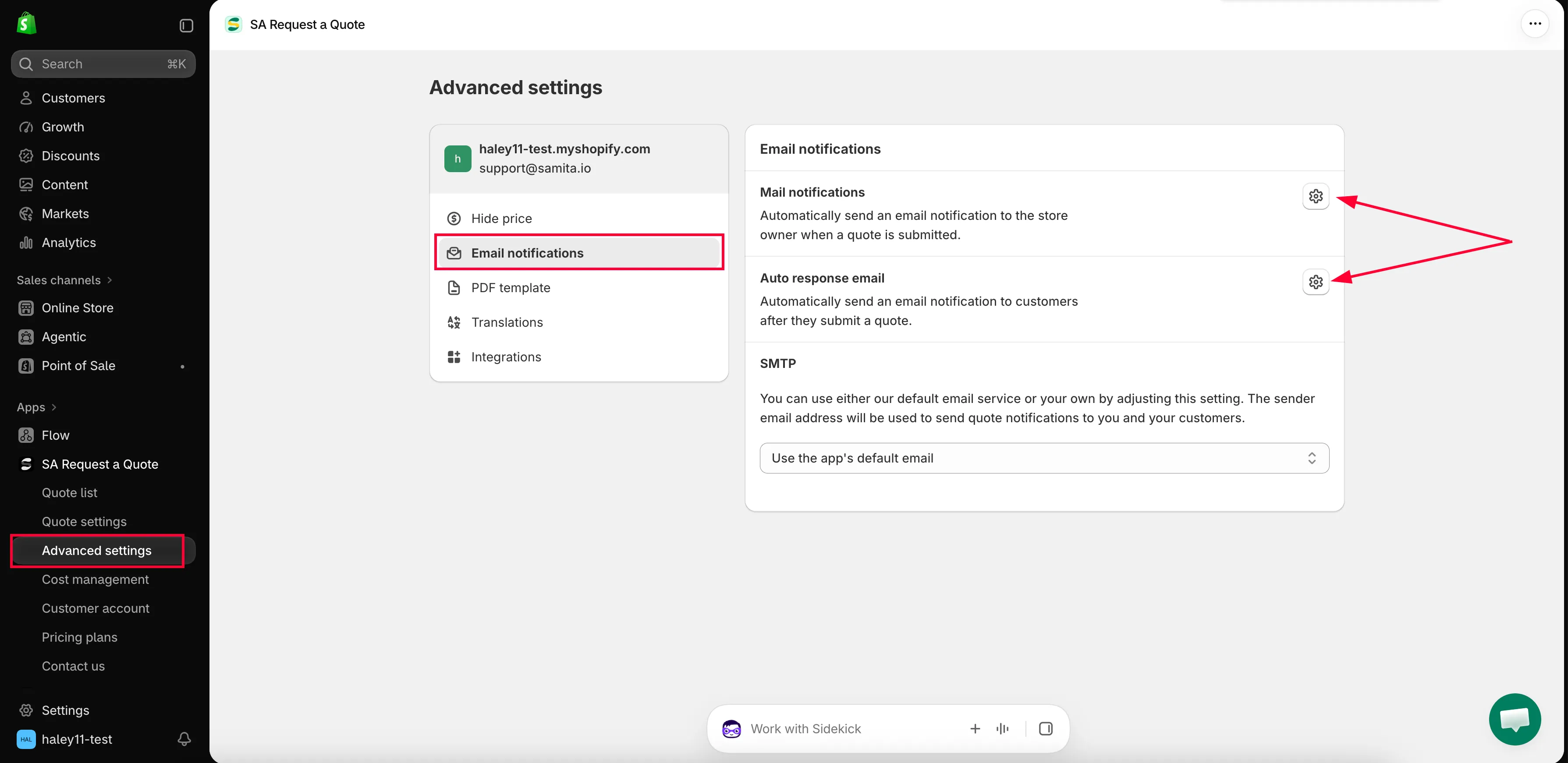
Advanced settings의 Email notifications 탭.
탭의 구성
섹션 제목: “탭의 구성”| 섹션 | 기능 |
|---|---|
| Mail notifications | 견적이 제출되면 스토어 소유자에게 이메일 알림을 자동으로 보냅니다. |
| Auto response email | 고객이 견적을 제출한 후 고객에게 이메일 알림을 자동으로 보냅니다. |
| SMTP | 두 이메일을 발송할 메일 서버를 선택합니다. |
Mail notifications와 Auto response email에는 각 행에 아이콘 버튼이 있습니다. 이 버튼을 클릭하면 해당 이메일이 별도의 편집기에서 열립니다. SMTP는 탭에서 바로 설정하는 드롭다운입니다.
이메일 편집기 살펴보기
섹션 제목: “이메일 편집기 살펴보기”Mail notifications를 열면 해당 편집기의 구성을 볼 수 있습니다.
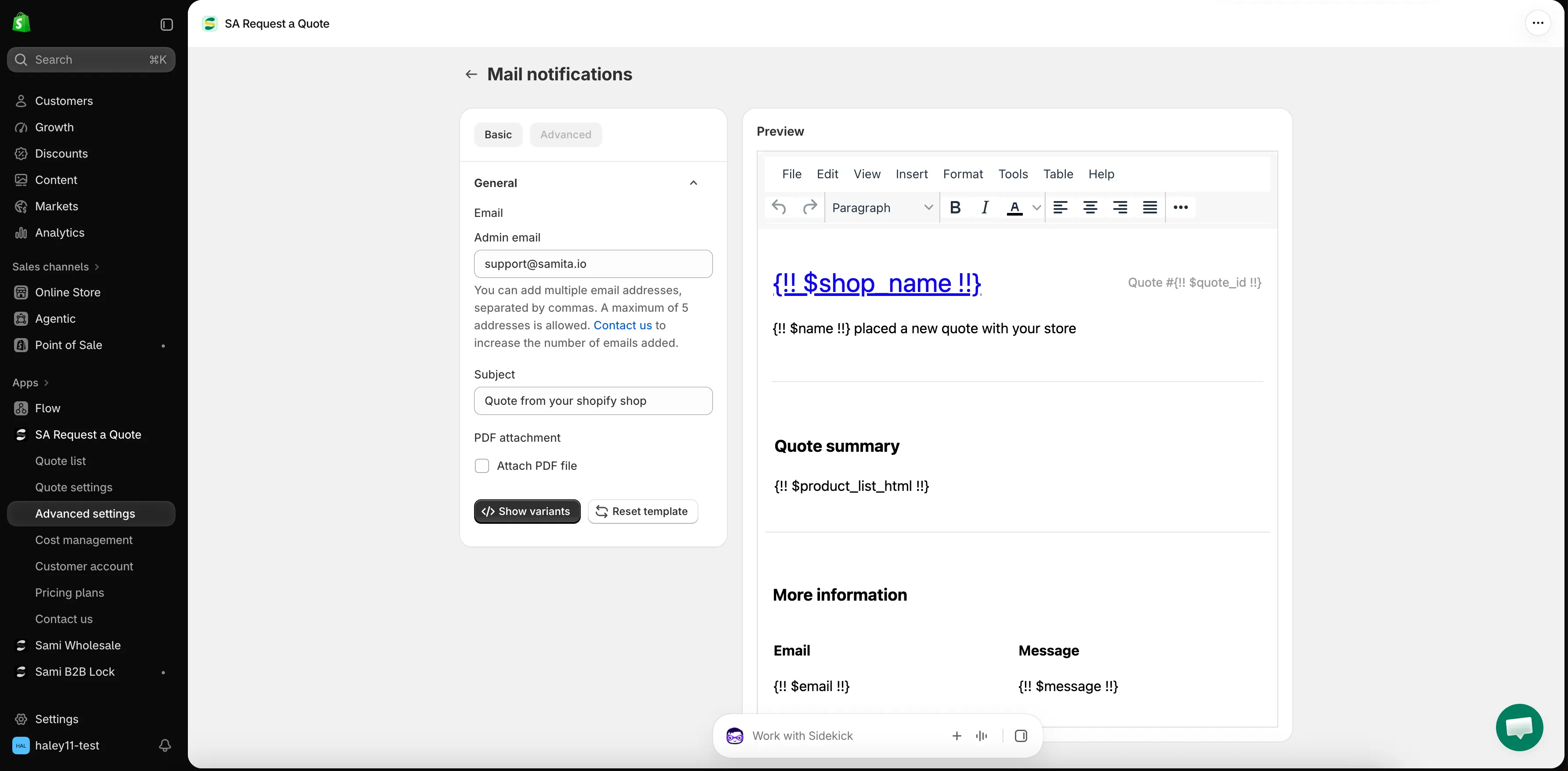
행의 아이콘 버튼에서 연 Mail notifications 편집기.
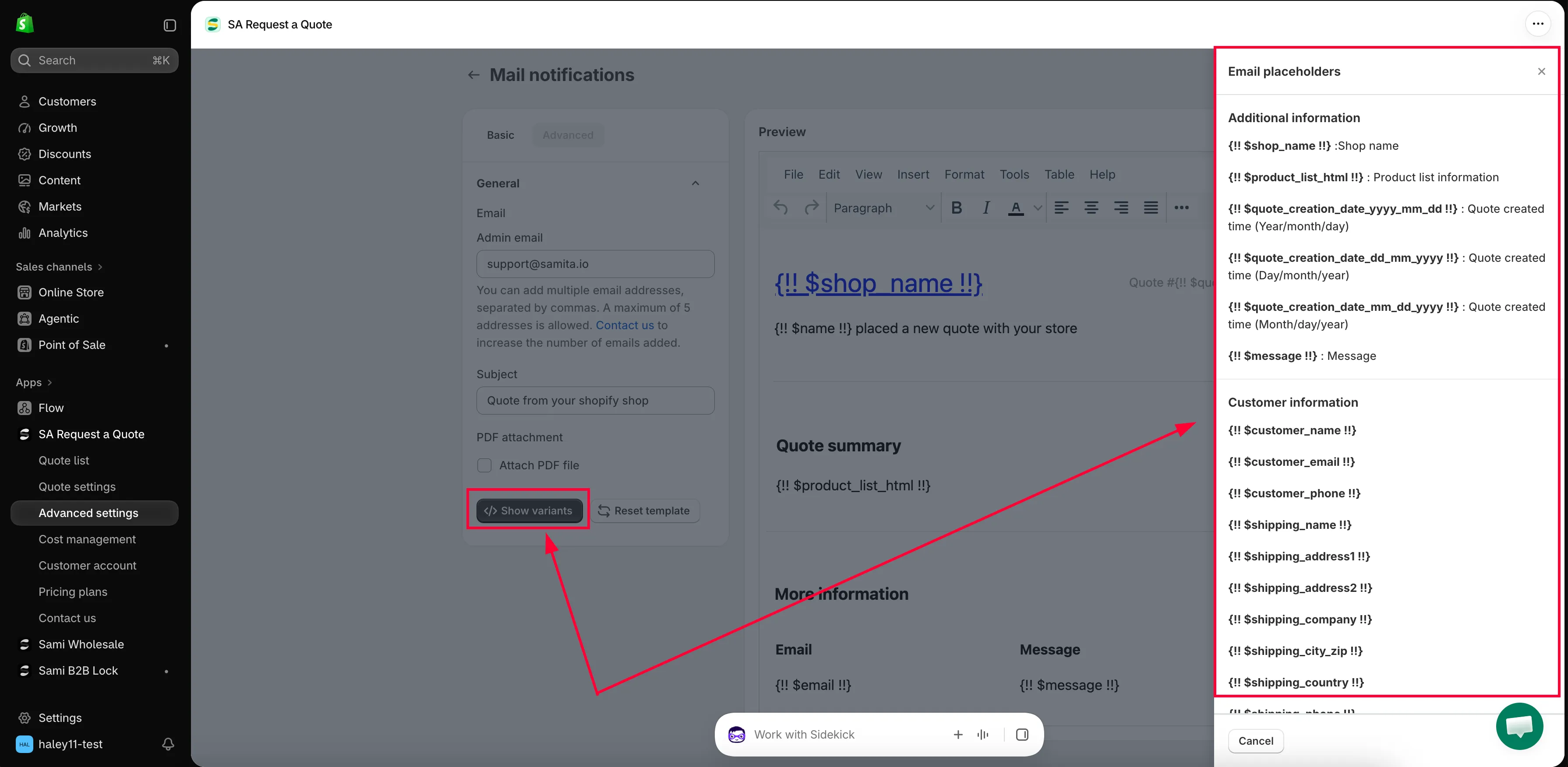
두 견적 이메일의 기반이 되는 편집기.
| 컨트롤 | 용도 |
|---|---|
| Basic / Advanced | 두 가지 템플릿 탭입니다. 아래 항목은 모두 Basic에 있습니다. |
| General → Email | 주소와 제목 줄이 있는 섹션입니다. |
| Admin email | 알림을 받는 사람입니다. 쉼표로 구분해 최대 다섯 개까지 입력할 수 있습니다. |
| Subject | 이메일이 도착할 때 표시되는 제목 줄입니다. |
| PDF attachment → Attach PDF file | 메시지와 함께 견적을 PDF로 보냅니다. |
| Reset template | 처음 사용하던 템플릿으로 되돌립니다. |
| Preview | 이메일이 도착했을 때의 모습을 미리 확인합니다. |
메시지 자체는 리치 텍스트 편집기에서 작성하며, 일반적인 File, Edit, View, Insert, Format, Tools, Table, Help 메뉴가 있습니다. 코드를 건드릴 필요는 없습니다.
Auto response email도 자체 행의 아이콘 버튼으로 같은 방식으로 엽니다.
이 컨트롤 중 두 가지는 별도 페이지가 있습니다. Admin email은 알림 수신자 변경하기, Attach PDF file은 견적 이메일에 PDF 첨부하기입니다.
이메일 발신자
섹션 제목: “이메일 발신자”기본적으로 앱은 자체 메일 서비스로 이메일을 보내며, SMTP 드롭다운에는 Use the app’s default email이 표시됩니다. 발신 주소는 [email protected]입니다.
대신 자신의 메일 서버에서 보낼 수도 있으며, 앱은 아홉 개의 제공업체를 지원합니다. 내 주소로 보내기(SMTP)를 참고하세요.
다른 언어의 이메일
섹션 제목: “다른 언어의 이메일”두 견적 이메일은 견적 양식, 스토어프런트 텍스트와 함께 Translations 탭의 Translations AI로 번역됩니다. 견적 이메일 번역하기를 참고하세요.
이 섹션의 내용
섹션 제목: “이 섹션의 내용”- 관리자에게 보내는 이메일 — 판매자가 받는 알림
- 고객에게 보내는 이메일 — 고객이 받는 이메일
- 알림 수신자 변경하기 — 알림을 받는 사람
- 내 주소로 보내기(SMTP) — 내 주소로 발송하기
- 견적 이메일에 PDF 첨부하기 — 견적 이메일에 PDF 첨부하기
- 견적 이메일 번역하기 — 고객의 언어로 이메일 보내기
다음 단계
섹션 제목: “다음 단계”- 관리자에게 보내는 이메일 — 견적 알림이 알맞은 사람에게 전달되게 하기
- 내 주소로 보내기(SMTP) — 앱 주소 대신 내 주소로 보내기
- 문제 해결 — 이메일이 도착하지 않는 경우