
Ocultar Add to Cart e Buy now
Remova os botões Add to cart e Buy it now dos produtos cotáveis para que o único caminho seja pedir um preço a você.
Ocultar o preço, por si só, não impede uma venda: uma pessoa cliente ainda pode adicionar o produto ao carrinho e finalizar a compra por um preço que nunca viu. Remover os botões de compra fecha essa brecha, e o único caminho que sobra é pedir a você.
Configurar
Seção intitulada “Configurar”-
Abra a guia Hide price
Seção intitulada “Abra a guia Hide price”No menu do app, abra Advanced settings e selecione a guia Hide price.
-
Encontre a seção dos botões de compra
Seção intitulada “Encontre a seção dos botões de compra”Role até Hide button when quote is enabled on product.
-
Ative as duas configurações
Seção intitulada “Ative as duas configurações”Ative Hide Add To Cart button e Hide Buy Now button.
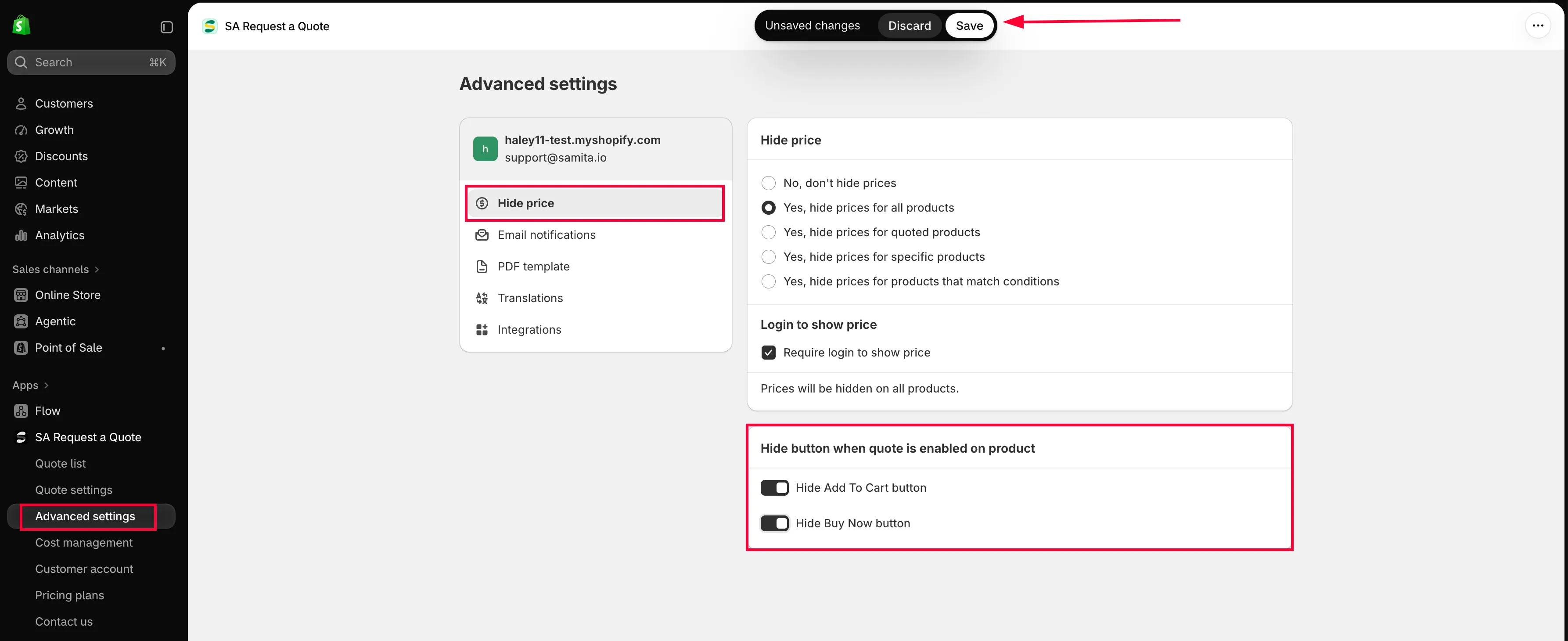
Duas chaves definem se os produtos de cotação mantêm os botões de compra.
-
Salve e confira a sua loja virtual
Seção intitulada “Salve e confira a sua loja virtual”Selecione Save, ou Discard changes para desfazer. Depois, abra um produto cotável em uma janela anônima do navegador e confira se os botões de compra sumiram.
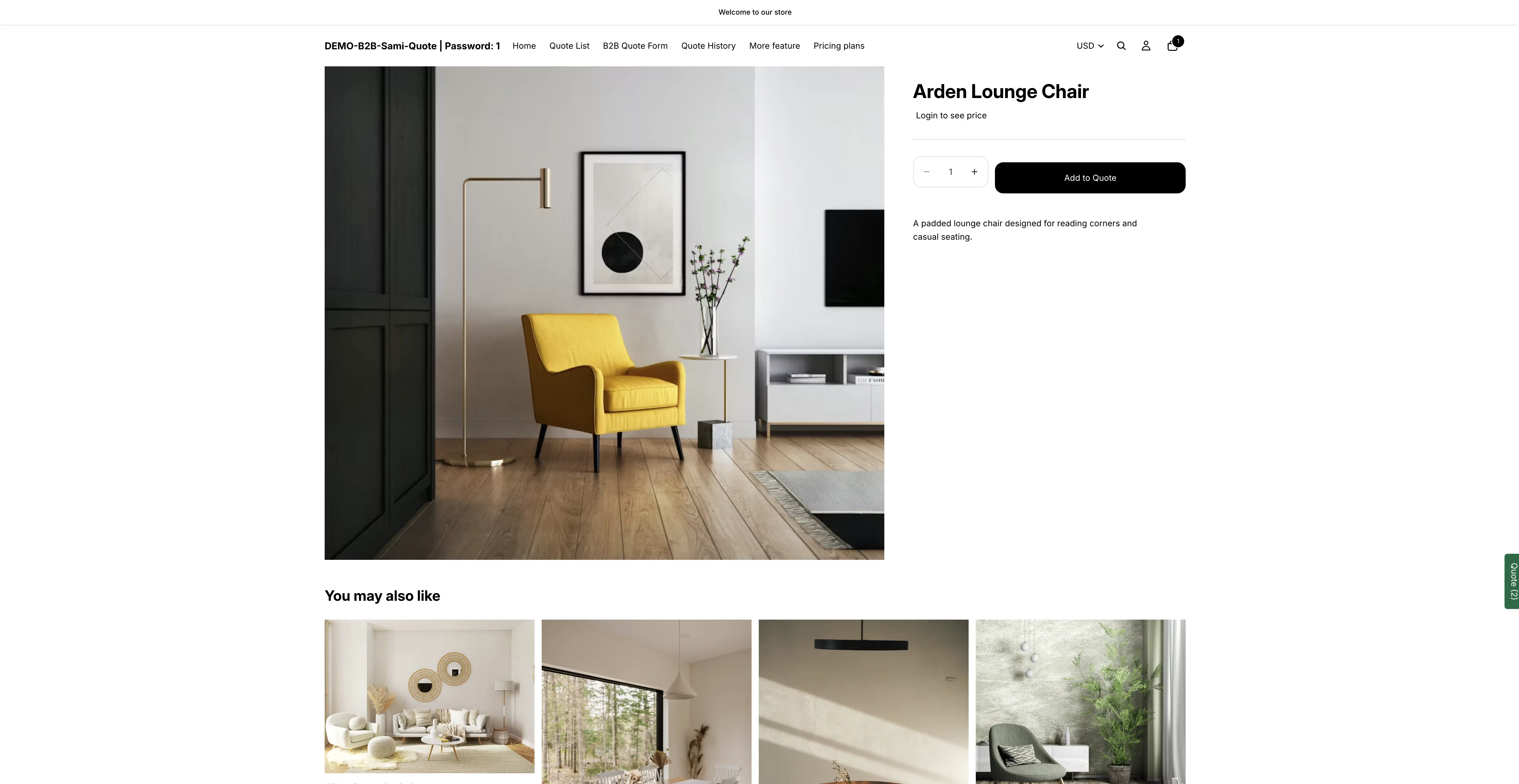
O mesmo produto depois que os botões de compra são ocultados.
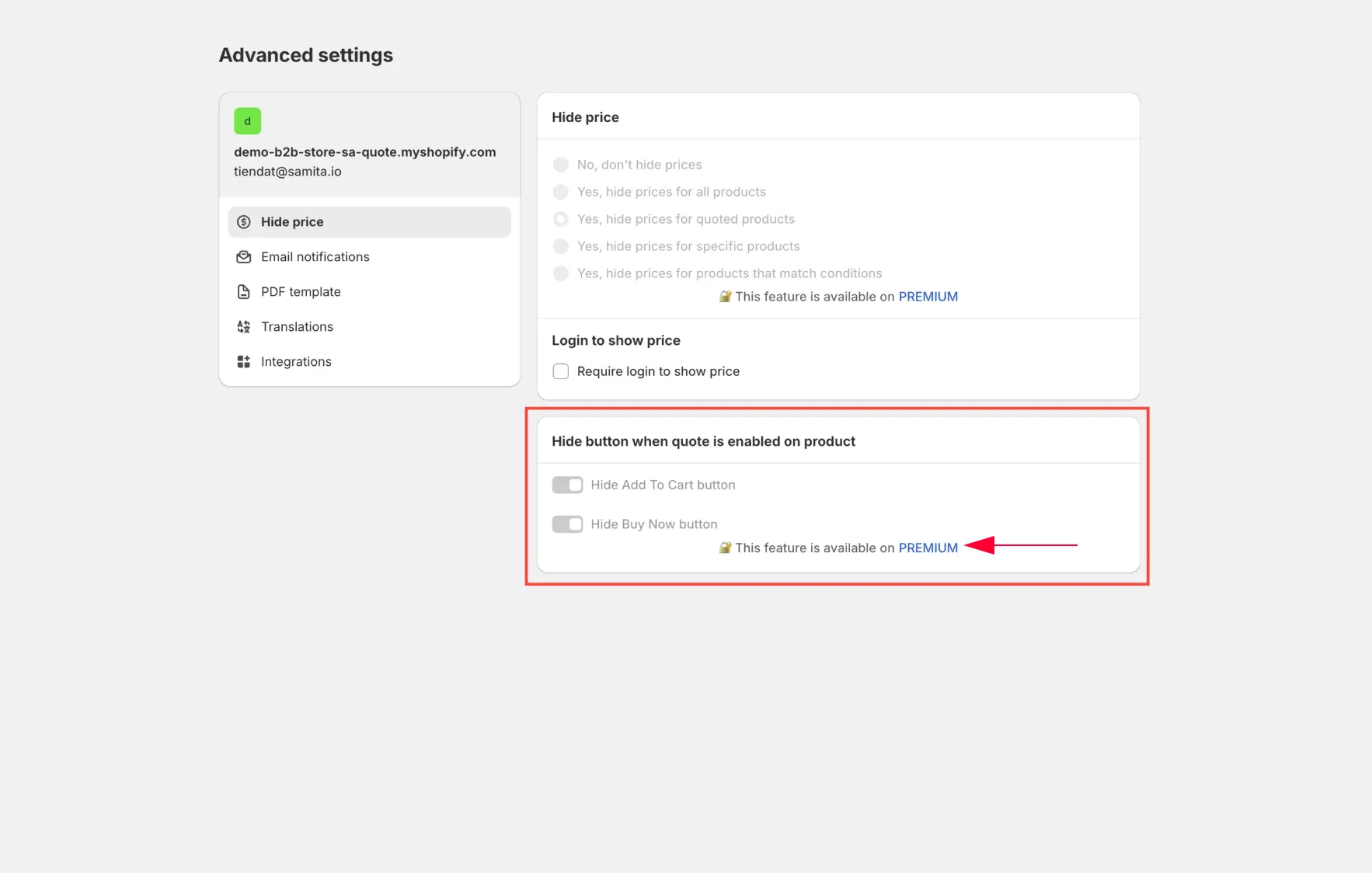
O que as suas pessoas clientes veem
Seção intitulada “O que as suas pessoas clientes veem”Em um produto com cotação ativada, Add to cart e Buy it now somem. A página mantém todo o resto (fotos, descrição, opções de variantes), e o seu botão de cotação é a única coisa que sobra para agir.
Confira todos os lugares onde os produtos aparecem
Seção intitulada “Confira todos os lugares onde os produtos aparecem”Os temas exibem botões de compra em mais lugares do que a página de produto: pop-ups de visualização rápida, estados de passar o mouse na grade de coleção, barras fixas na parte inferior da tela. Confira:
- uma página de produto
- uma página de coleção
- uma visualização rápida, se o seu tema tiver uma
- a sua loja virtual em um celular
Uma combinação comum
Seção intitulada “Uma combinação comum”A maioria das lojas somente de cotação ativa estas três coisas juntas:
- Ocultar o preço: Advanced settings > Hide price, veja Visão geral de ocultar preços
- Ocultar os botões de compra: Hide button when quote is enabled on product, na mesma guia
- Exibir o botão de cotação: Quote settings > Customize, veja Botão de cotação nas páginas de produto
Se os seus preços devem voltar a aparecer para quem tem conta, adicione Require login to show price como um quarto passo. Veja Exigir login para mostrar o preço.
O resultado é um catálogo que as pessoas clientes navegam e sobre o qual fazem consultas, mas no qual não podem comprar diretamente.
Próximos passos
Seção intitulada “Próximos passos”- Adicionar itens do carrinho a uma cotação: para lojas em que as pessoas clientes podem tanto comprar quanto cotar
- Solução de problemas: se um preço ou um botão de compra ainda estiver aparecendo
- Visão geral de ocultar preços: as cinco opções de Hide price