
„In den Warenkorb“ und „Jetzt kaufen“ ausblenden
Entfernen Sie die Buttons „In den Warenkorb“ und „Jetzt kaufen“ bei angebotsfähigen Produkten, sodass der einzige Weg die Preisanfrage bei Ihnen ist.
Das bloße Ausblenden eines Preises verhindert keinen Verkauf – Ihre Kundschaft kann das Produkt trotzdem in den Warenkorb legen und zu einem Preis bezahlen, den sie nie gesehen hat. Wenn Sie die Kaufbuttons entfernen, schließen Sie diese Lücke, sodass nur noch die Anfrage bei Ihnen bleibt.
Einrichtung
Abschnitt betitelt „Einrichtung“-
Tab „Hide price“ öffnen
Abschnitt betitelt „Tab „Hide price“ öffnen“Öffnen Sie im App-Menü Advanced settings und wählen Sie den Tab Hide price.
-
Abschnitt für die Kaufbuttons finden
Abschnitt betitelt „Abschnitt für die Kaufbuttons finden“Scrollen Sie zu Hide button when quote is enabled on product.
-
Beide Einstellungen einschalten
Abschnitt betitelt „Beide Einstellungen einschalten“Schalten Sie Hide Add To Cart button und Hide Buy Now button ein.
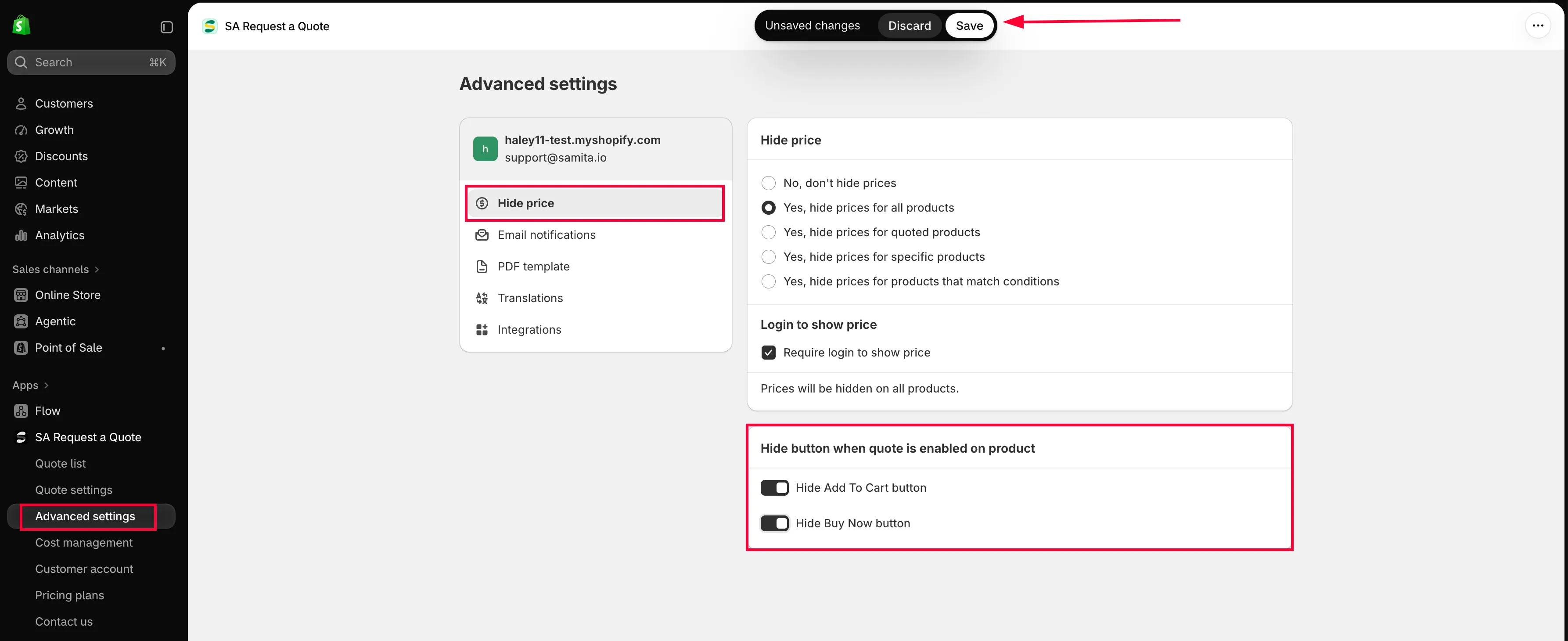
Zwei Schalter entscheiden, ob Angebotsprodukte ihre Kaufbuttons behalten.
-
Speichern und Onlineshop prüfen
Abschnitt betitelt „Speichern und Onlineshop prüfen“Wählen Sie Save – oder Discard changes, um abzubrechen. Öffnen Sie dann ein angebotsfähiges Produkt in einem privaten Browserfenster und prüfen Sie, ob die Kaufbuttons verschwunden sind.
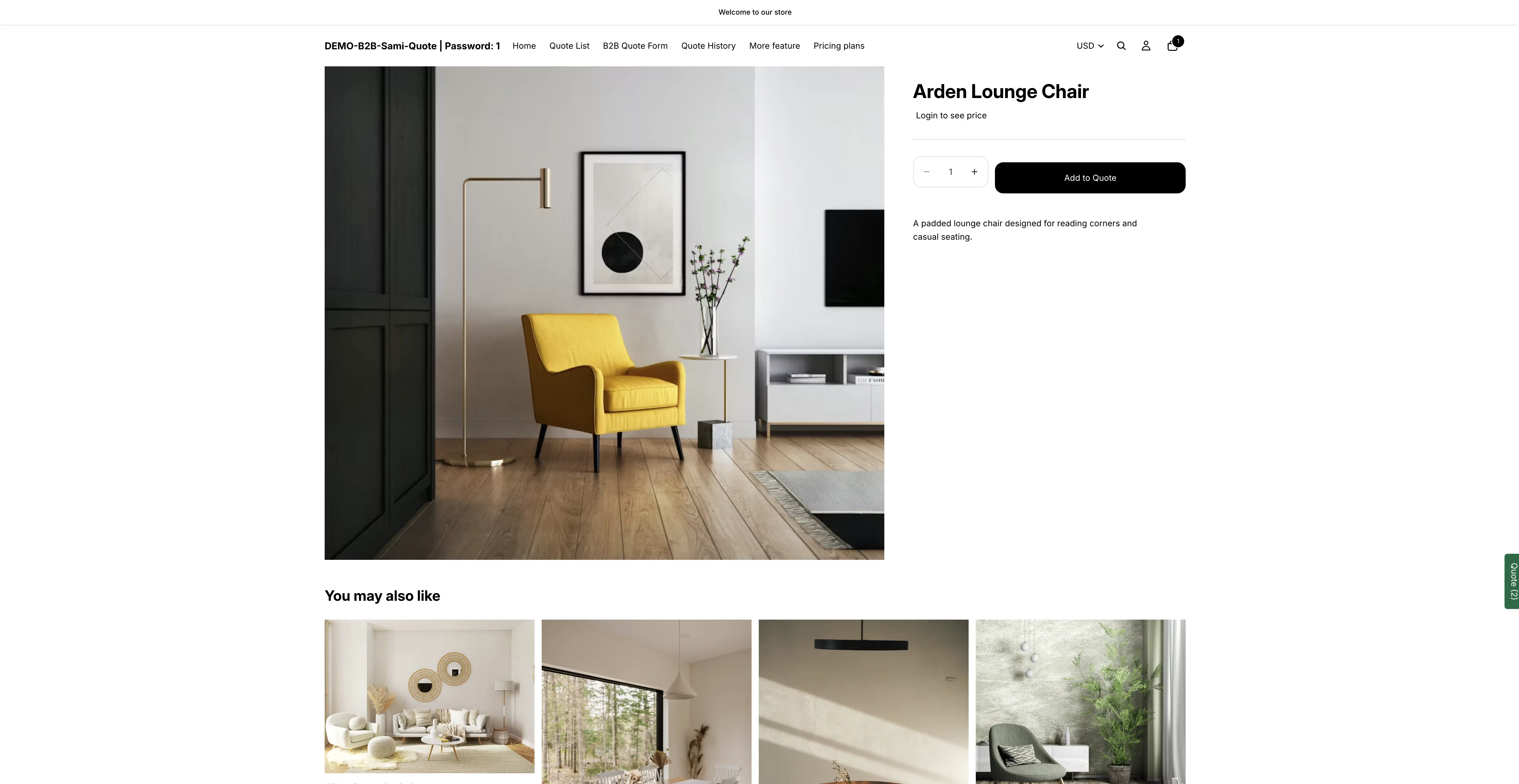
Dasselbe Produkt, nachdem die Kaufbuttons ausgeblendet wurden.
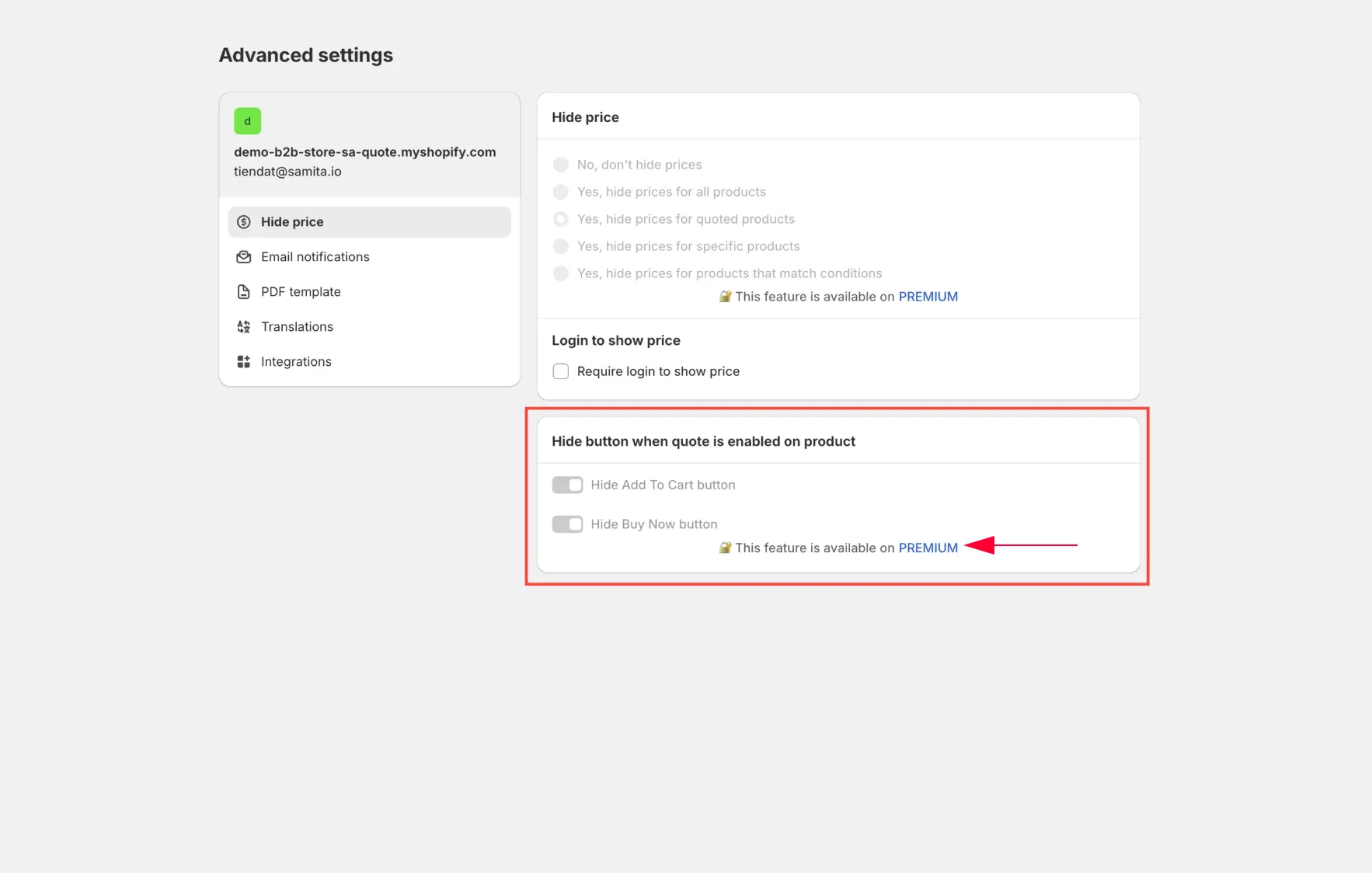
Was Ihre Kundschaft sieht
Abschnitt betitelt „Was Ihre Kundschaft sieht“Bei einem Produkt mit aktiviertem Angebot sind In den Warenkorb und Jetzt kaufen verschwunden. Die Seite behält alles andere – Fotos, Beschreibung, Variantenauswahl – und Ihr Angebotsbutton ist das Einzige, womit sich noch etwas tun lässt.
Alle Stellen prüfen, an denen Produkte erscheinen
Abschnitt betitelt „Alle Stellen prüfen, an denen Produkte erscheinen“Themes zeigen Kaufbuttons an mehr Stellen als nur auf der Produktseite – in Schnellansicht-Popups, bei Hover-Effekten im Kollektionsraster, in Leisten am unteren Bildschirmrand. Prüfen Sie:
- eine Produktseite
- eine Kollektionsseite
- eine Schnellansicht, falls Ihr Theme eine hat
- Ihren Onlineshop auf dem Smartphone
Eine gängige Kombination
Abschnitt betitelt „Eine gängige Kombination“Die meisten Shops, die nur Angebote anbieten, schalten diese drei Dinge zusammen ein:
- Preis ausblenden – Advanced settings > Hide price, siehe Übersicht: Preise ausblenden
- Kaufbuttons ausblenden – Hide button when quote is enabled on product, auf demselben Tab
- Angebotsbutton anzeigen – Quote settings > Customize, siehe Angebotsbutton auf Produktseiten
Wenn Preise für Personen mit Kundenkonto wieder sichtbar sein sollen, ergänzen Sie als vierten Schritt Require login to show price – siehe Anmeldung zum Anzeigen des Preises verlangen.
Das Ergebnis ist ein Katalog, in dem Ihre Kundschaft stöbern und anfragen, aber nicht direkt kaufen kann.
Nächste Schritte
Abschnitt betitelt „Nächste Schritte“- Artikel aus dem Warenkorb zu einem Angebot hinzufügen – für Shops, in denen Ihre Kundschaft sowohl kaufen als auch Angebote anfragen kann
- Fehlerbehebung – falls weiterhin ein Preis oder ein Kaufbutton angezeigt wird
- Übersicht: Preise ausblenden – die fünf Optionen unter Hide price