
작동 방식
고객이 견적 버튼을 클릭하는 순간부터 대금을 받는 주문까지, 견적의 각 단계에서 일어나는 일을 안내합니다.
이 앱의 대부분의 설정은 전체 과정에서 어느 단계에 해당하는지 알면 더 쉽게 이해됩니다. 이 페이지에서는 전체 흐름을 한 번 따라가면서 각 단계를 제어하는 페이지를 안내합니다.
진행 과정
섹션 제목: “진행 과정”-
고객이 견적 버튼을 발견합니다
섹션 제목: “고객이 견적 버튼을 발견합니다”앱은 스토어프런트에 Button text로 라벨을 붙인 견적 버튼을 추가합니다. 변경하지 않으면 Add to Quote입니다. 버튼이 표시되는 위치는 Product page button position, Collection page button position, Cart page button position의 세 드롭다운으로 정합니다.
Select quote products는 어떤 제품에 버튼을 표시할지, **Who can see the RFQ button?**은 어떤 쇼핑객에게 표시할지 정합니다. 선택지는 All customers, Logged-in customers, Guest (non-logged) customers, Logged-in customers with specific tags입니다.
가격을 숨기면 가격이 더 이상 표시되지 않으며, Hide Add To Cart button과 Hide Buy Now button도 함께 설정해 견적 요청만이 유일한 진행 방법이 되도록 할 수 있습니다.

제품 페이지에서 선택한 위치에 표시된 견적 버튼.
제어 페이지: 견적 요청 수집 개요 및 가격 숨기기 개요
-
고객이 버튼을 클릭하면, 다음에 일어날 일을 직접 정합니다
섹션 제목: “고객이 버튼을 클릭하면, 다음에 일어날 일을 직접 정합니다”Click action은 클릭 직후의 동작을 정합니다. Open quote form popup, Add product to quote cart, Redirect to quote page 중에서 선택합니다.
Show popup message after adding product를 켜면 고객에게 설정한 Message와 두 개의 버튼이 표시됩니다. View Quote는 바로 견적으로 이동하고, Continue Shopping은 계속 둘러볼 수 있게 합니다.

제품이 추가된 뒤 표시되는 팝업. 직접 설정한 메시지와 두 버튼이 표시됩니다.
제어 페이지: 클릭 후 동작 설정하기
-
제품이 견적 장바구니에 모입니다
섹션 제목: “제품이 견적 장바구니에 모입니다”견적 장바구니는 쇼핑 장바구니처럼 작동합니다. 고객은 요청을 보내기 전까지 계속 둘러보며 제품을 추가할 수 있습니다. 견적 장바구니는
/pages/request-for-quote에 있는 Request for quote라는 제목의 Quote cart page에 있으며, “Shows the quote form and the customer’s quote cart.“라고 설명됩니다.Enable Quote Cart Widget을 켜면 Quote (n) 플로팅 버튼이 스토어 어디서나 따라다녀, 고객이 어느 페이지에서든 견적을 다시 열 수 있습니다.

/pages/request-for-quote의 견적 장바구니.
제어 페이지: Request a Quote 페이지 및 플로팅 견적 위젯
-
고객이 양식을 작성합니다
섹션 제목: “고객이 양식을 작성합니다”준비가 되면 고객이 견적 양식을 작성합니다. Form template과 Form builder가 섹션별로 어떤 정보를 요청할지 정합니다. 템플릿마다 요청하는 정보가 다릅니다. B2B customer form에는 Contact information, Company information, Shipping address, Billing address, Payment terms, Extra info가 있고, Detailed quote form에는 Contact information, Shipping address, Extra info가 있습니다. 템플릿을 변경하면 현재 필드 목록이 교체됩니다.
Quote form appearance는 고객이 Multiple step으로 작성할지 Single page로 작성할지 정합니다.
로그아웃한 고객에게는 양식에 “Already have an account? Log in to auto-fill your contact and company information.“가 표시되어, 다시 방문한 구매자가 모든 정보를 다시 입력하지 않아도 됩니다.

로그아웃한 고객에게 보이는 양식의 연락처 단계.
제어 페이지: 견적 양식 개요
-
견적이 판매자에게 도착합니다
섹션 제목: “견적이 판매자에게 도착합니다”요청은 Quotes라는 제목의 페이지에 있는 Quote list에 표시됩니다. 요금이 청구되지 않고 주문도 아직 생성되지 않습니다. 이 단계는 판매가 아닌 요청입니다.
Mail notifications가 켜져 있으면 앱이 이메일로 알려 줍니다. Auto response email이 켜져 있으면 같은 시점에 고객에게 확인 이메일이 발송됩니다.
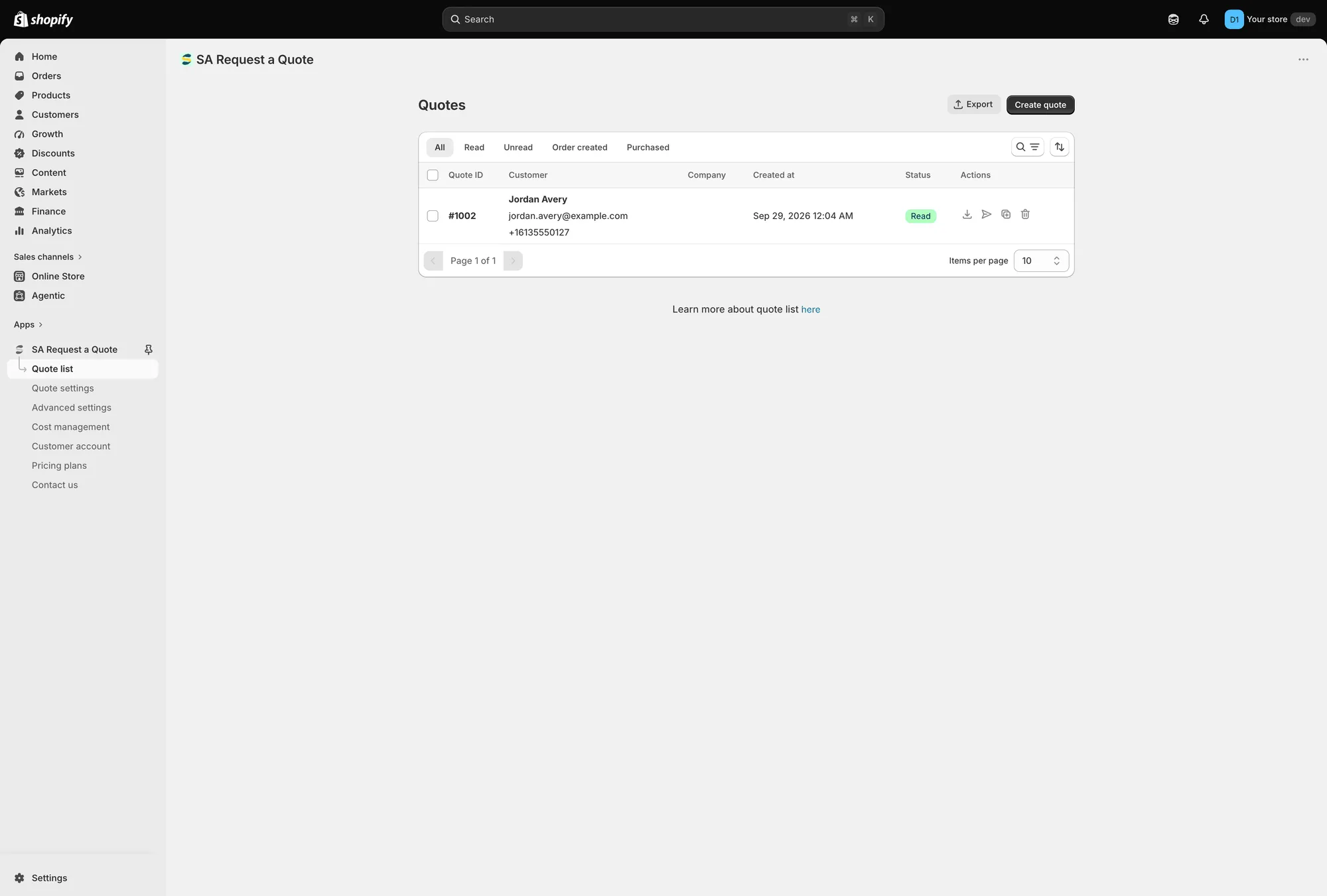
모든 요청은 Quote list에 도착합니다.
제어 페이지: 관리자에게 발송되는 이메일
-
가격을 책정하고 회신합니다
섹션 제목: “가격을 책정하고 회신합니다”요청을 열면 Quote # 뒤에 번호가 붙은 제목의 전용 페이지가 열리며, Update 줄에 마지막으로 변경된 시점이 표시됩니다.
품목 표에는 Products, Price & quantity, Total의 세 열이 있습니다. 각 줄에는 제품과 SKU가 표시되며, 가격과 수량을 모두 편집할 수 있으므로 보내는 견적은 정가가 아닌 판매자의 제안이 됩니다. 각 줄에는 Duplicate items와 삭제 컨트롤도 있습니다.
견적에 포함된 제품을 변경하려면 Search products 또는 그 옆의 Browse products 버튼, Manage products를 사용하고, 긴 견적을 그룹으로 나누려면 Create section을 사용하세요.
Payment 패널에서 모든 금액이 합산됩니다. Subtotal, Edit discount, Edit shipping, Edit tax rate, 그리고 Total 순서입니다. 이 세 링크는 Discount, Shipping, Tax 탭이 있는 Cost management에서 작동합니다.
고객이 보낸 모든 정보는 오른쪽 열에 표시됩니다. Customer, Email, Contact information, Company information, Shipping address, Billing address, Payment terms, Extra info, Tags입니다.
맨 아래의 Timeline에서는 댓글을 입력하고 Post할 수 있습니다. “Only you and your staff can see comments”라고 안내되며, 협상에 관한 메모를 남기기에 알맞은 곳입니다. Mark as unread, Mark as paid, Resend an email도 함께 있습니다.

목록에서 연 견적. 가격과 수량을 바로 편집할 수 있습니다.
Quote list로 돌아가면 각 행의 Actions 열에도 네 가지 빠른 작업이 있습니다. 견적을 PDF로 다운로드, 이메일 보내기, 복제, 삭제입니다.
제어 페이지: 견적 보기 및 편집하기 및 견적서 보내기
-
견적이 주문이 됩니다
섹션 제목: “견적이 주문이 됩니다”Convert to Order는 견적 상단의 More actions 옆에 있습니다. 견적을 Shopify 임시 주문으로 변환하며, 그 이후에는 다른 Shopify 주문과 똑같이 작동합니다. 인보이스를 보내면 고객이 결제하고, 일반 Shopify 주문에 표시됩니다.
제어 페이지: 임시 주문으로 변환하기
-
고객이 이전 내역을 다시 볼 수 있습니다
섹션 제목: “고객이 이전 내역을 다시 볼 수 있습니다”로그인한 고객은
/pages/quotes-history에 있는 Quote history라는 제목의 Quote history page에서 보낸 내용을 확인할 수 있습니다. 스토어에서 Shopify의 새 고객 계정을 사용한다면 견적이 그곳에도 표시될 수 있습니다.제어 페이지: 스토어프런트 견적 페이지 개요
견적이 보관되는 곳
섹션 제목: “견적이 보관되는 곳”견적은 변환하기 전까지 Shopify 주문이 아닌 앱에 보관됩니다. 견적은 협상 단계이므로 성사되지 않은 요청이 판매 보고서를 어지럽히지 않도록 의도적으로 이렇게 설계되었습니다.
Quote list 표 위에는 다섯 개의 상태 탭이 있어 목록이 늘어나도 범위를 좁힐 수 있습니다. All, Read, Unread, Order created, Purchased입니다.
그 옆에는 검색 및 필터, 정렬 컨트롤이 있고, 맨 아래에는 Items per page(10, 20, 30, 50)가 있습니다. Export와 Create quote 버튼은 페이지 상단에 있습니다. 표에는 Quote ID, Customer, Company, Created at, Status, Actions가 표시됩니다.
전체 상황 확인하기
섹션 제목: “전체 상황 확인하기”대시보드에서는 같은 과정을 요약해서 보여 줍니다. Recent activity에는 지난 7일간의 Total quotes와 검토가 필요한 Pending quotes가 표시되며, View all로 목록으로 바로 이동할 수 있습니다. Analytics overview(“Track quote performance and conversion.”)에는 기간 선택기와 Quote number, Completed orders, Total draft orders, Order value의 네 가지 수치가 있습니다.

대시보드는 앱의 시작 페이지입니다.
같은 페이지 상단의 Setup guide는 위의 모든 내용을 요약한 것으로, 테마에서 앱 임베드 켜기, 견적 설정 구성, 이메일 알림 설정이 포함됩니다.
요금제별 사용 가능한 기능
섹션 제목: “요금제별 사용 가능한 기능”일부 단계는 유료 요금제가 필요합니다. 예를 들어 견적을 주문으로 변환하는 기능과 CSV 내보내기는 PRO에서 제공됩니다. 자세한 내용은 요금제 비교를 참고하거나 앱에서 Pricing plans를 여세요.
해당 기능을 만나면 바로 알 수 있습니다. 앱은 컨트롤을 페이지에 그대로 두되 비활성화하고, 자물쇠 아이콘과 함께 “🔐 This feature is available on …“라는 문구와 해당 기능이 포함된 요금제 링크를 표시합니다. 비활성화된 컨트롤은 앱이나 테마의 오류가 아니라 요금제 제한입니다.