
스토어프런트 텍스트 번역하기
Advanced settings의 Translations AI를 사용해, Shopify에서 게시한 언어로 고객에게 보이는 모든 내용을 번역하세요.
여러 언어로 판매한다면 견적 경험도 그에 맞춰야 합니다. 하나씩 번역할 필요 없이 Translations AI가 전체를 한 번에 처리합니다.
이 설정은 Advanced settings의 Translations 탭에 있습니다. 앱에서는 이렇게 설명합니다. “Translate everything your customers see — quote form, storefront text and both quote emails. Languages come from Settings → Languages.”
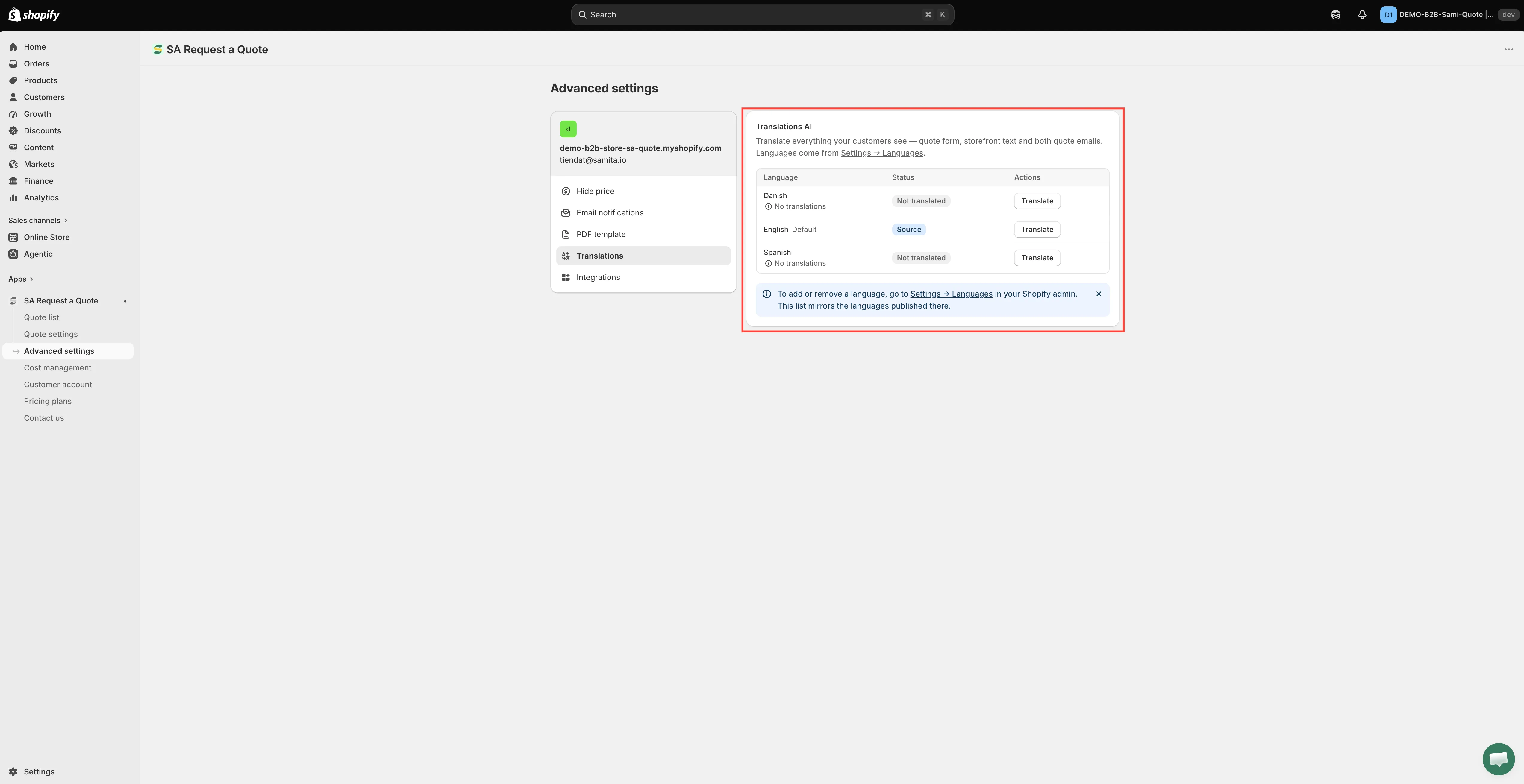
언어는 Shopify에서 가져오며, 이 표에서 번역합니다.
언어는 Shopify에서 가져옵니다
섹션 제목: “언어는 Shopify에서 가져옵니다”앱에는 자체 언어 목록이 없습니다. 스토어에서 게시한 언어를 그대로 반영하므로 여기에서 추가할 것이 없습니다.
즉, 작업 순서는 한 방향입니다. 먼저 Shopify에서 언어를 게시한 다음 앱에서 번역하세요. 게시하지 않은 언어는 표에 나타나지 않습니다.
먼저 소스 텍스트를 정리하세요
섹션 제목: “먼저 소스 텍스트를 정리하세요”표에는 Language, Status, Actions의 세 열이 있습니다. Default로 표시된 행의 상태는 Source이며, 다른 모든 언어는 이 텍스트를 기준으로 번역됩니다. 기본 언어가 영어인 스토어에서는 해당 행이 English — Default — Source로 표시됩니다.
모든 번역이 소스를 기반으로 만들어지므로 나중에 고친 문구는 다시 번역해야 합니다. 번역하기 전에 기본 언어 텍스트를 먼저 확정하세요.
| 소스 텍스트 | 작성하는 위치 |
|---|---|
| Button text와 제품을 추가한 후 표시되는 Message | Quote settings > Customize > Button & widget |
| 견적 양식의 필드와 섹션 | Quote settings > Customize > Quote form |
| 두 가지 견적 이메일 | Advanced settings > Email notifications |
언어 번역하기
섹션 제목: “언어 번역하기”-
Shopify에서 언어 게시하기
섹션 제목: “Shopify에서 언어 게시하기”Shopify 관리자에서 설정 > 언어로 이동해 판매하는 언어를 게시합니다.
-
Translations 탭 열기
섹션 제목: “Translations 탭 열기”앱에서 Advanced settings로 이동해 Translations 탭을 엽니다.
-
표에서 언어 찾기
섹션 제목: “표에서 언어 찾기”Language 열에서 해당 언어를 찾습니다. 스토어의 기본 언어도 Default와 Source 상태로 표시되어 있으므로, 번역하기 전에 그 문구를 먼저 정리하세요.
-
해당 행에서 Translate 사용하기
섹션 제목: “해당 행에서 Translate 사용하기”Actions 열에서 Translate를 클릭합니다. 한 번 클릭하면 견적 양식, 스토어프런트 텍스트, 두 가지 견적 이메일이 함께 번역됩니다. 이 탭에는 이메일이나 개별 섹션을 위한 별도의 진입점이 없으므로 한 번에 모두 처리됩니다.
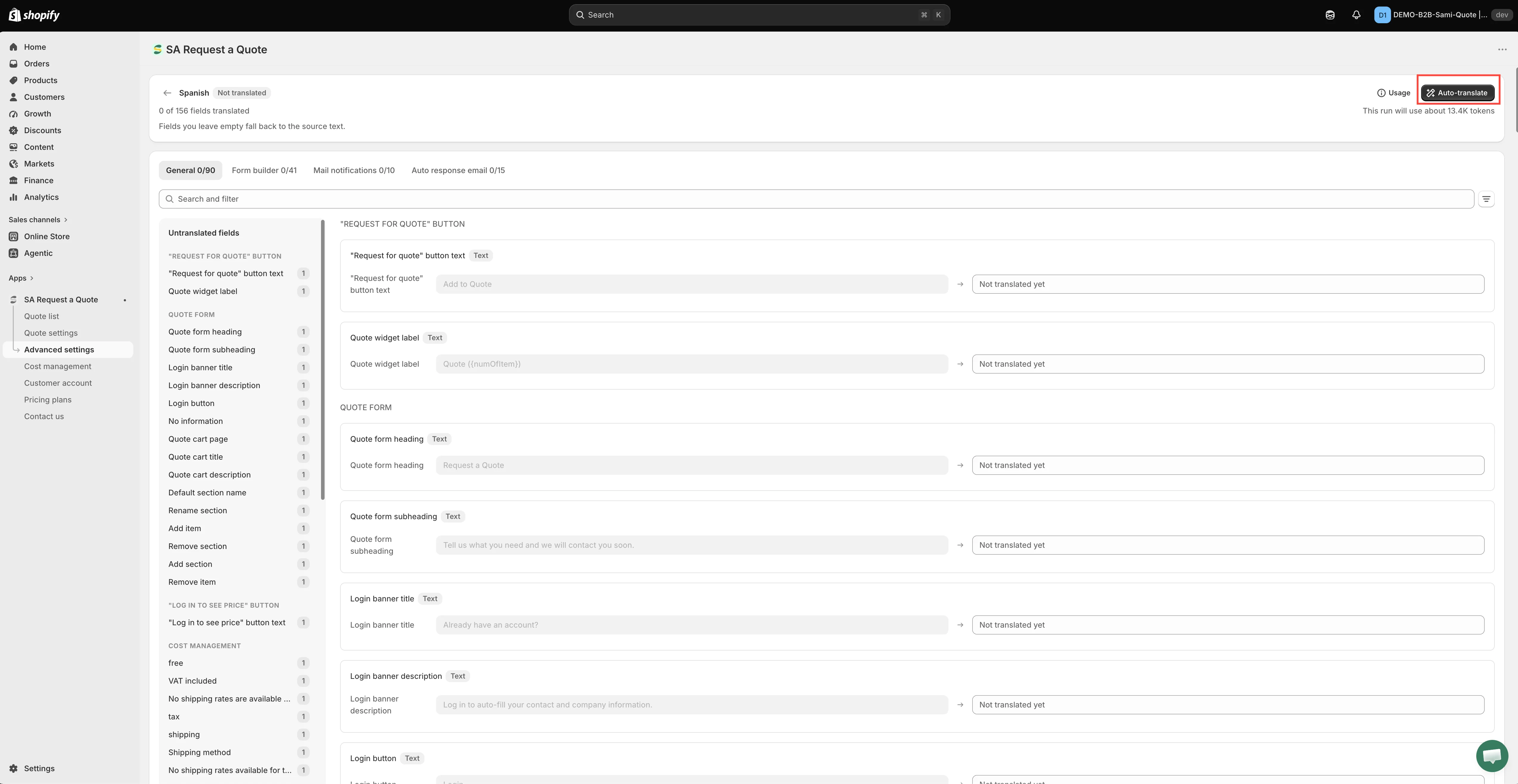
Translate를 클릭하면 고객이 읽는 모든 문자열의 입력란이 열립니다.
-
저장하기 전에 결과 읽어 보기
섹션 제목: “저장하기 전에 결과 읽어 보기”기계 번역은 완성본이 아니라 초안입니다. 직접 쓴 영어 문구를 검토하듯이 결과를 읽어 보세요. 특히 버튼 텍스트와 이메일 제목은 고객이 가장 먼저 접하는 두 문자열이므로 꼭 확인하세요.
그런 다음 화면을 떠나기 전에 작업을 저장하세요. 저장하지 않은 번역은 작동하지 않은 번역과 똑같아 보이므로, 없는 버그를 찾아 헤매게 됩니다.
-
스토어프런트에서 다시 확인하기
섹션 제목: “스토어프런트에서 다시 확인하기”스토어프런트를 해당 언어로 전환하고 고객처럼 버튼부터 확인 이메일까지 견적 요청 과정을 직접 진행해 보세요. 실제 테스트 요청을 한 건 보내 보세요. 이메일도 방금 번역한 내용에 포함되며, 관리자 화면에서는 볼 수 없는 부분입니다.
활용 예시: 영어 스토어에 덴마크어 추가하기
섹션 제목: “활용 예시: 영어 스토어에 덴마크어 추가하기”현재 견적 버튼이 Request a Quote로 표시되고, 덴마크에서 막 판매를 시작했다고 가정해 보겠습니다. 순서는 다음과 같습니다.
- 영어부터 먼저 정리하세요. Quote settings > Customize > Button & widget > Button text입니다. 여기에 적은 내용을 기준으로 덴마크어가 만들어지므로 지금 확정하세요. 나중에 바꾸면 덴마크어를 다시 만들어야 합니다.
- Shopify에서 덴마크어를 게시하세요. Shopify 관리자의 설정 > 언어입니다. 게시하기 전에는 앱의 표에 덴마크어가 나타나지 않습니다.
- 덴마크어 행을 번역하세요. Advanced settings > Translations에서 덴마크어 행의 Translate를 클릭합니다. 결과를 읽어 보고 어색한 부분을 고친 뒤 저장하세요.
- 두 스토어프런트를 비교하세요. 영어 스토어프런트의 제품 페이지와 덴마크어 스토어프런트의 같은 페이지를 엽니다. 버튼은 한쪽에서는 Request a Quote로, 다른 쪽에서는 그에 해당하는 덴마크어로 같은 위치에 같은 크기로 표시되어야 합니다.
- 덴마크어 스토어프런트에서 테스트 요청을 보내세요. 도착하는 확인 이메일도 덴마크어여야 합니다. 그것으로 번역의 이메일 부분도 적용되었음을 알 수 있습니다.
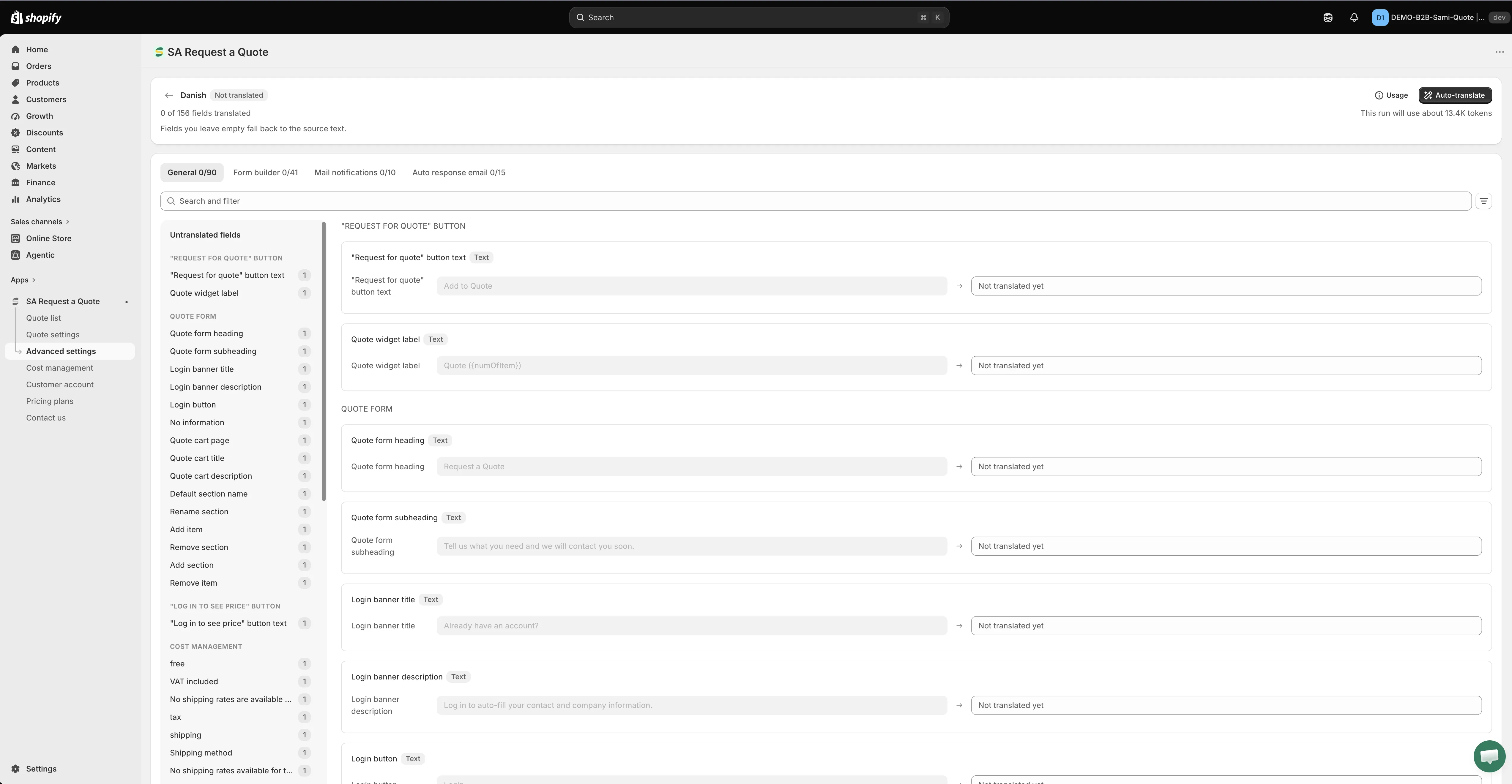
적용 범위
섹션 제목: “적용 범위”| 고객에게 보이는 내용 | 처리하는 기능 |
|---|---|
| 견적 양식 | 이 탭의 Translations AI |
| 견적 버튼 문구를 포함한 스토어프런트 텍스트 | 이 탭의 Translations AI |
| 두 가지 견적 이메일 — Mail notifications와 Auto response email | 이 탭의 Translations AI |
| 새 고객 계정의 Quote List 섹션 | Customer account 페이지의 Translation |
| 견적 PDF | Quote PDF template 편집기 안의 Translations 탭 |
견적 이메일도 여기에서 번역됩니다
섹션 제목: “견적 이메일도 여기에서 번역됩니다”두 가지 견적 이메일은 언어 행의 같은 Translate 작업으로 처리되므로 따로 번역하지 않아도 됩니다.
- Mail notifications — “Automatically send an email notification to the store owner when a quote is submitted.” 판매자가 받는 알림입니다. 관리자에게 발송되는 이메일을 참고하세요.
- Auto response email — “Automatically send an email notification to customers after they submit a quote.” 고객이 받는 확인 이메일입니다. 고객에게 발송되는 이메일을 참고하세요.
고객 계정의 견적 목록
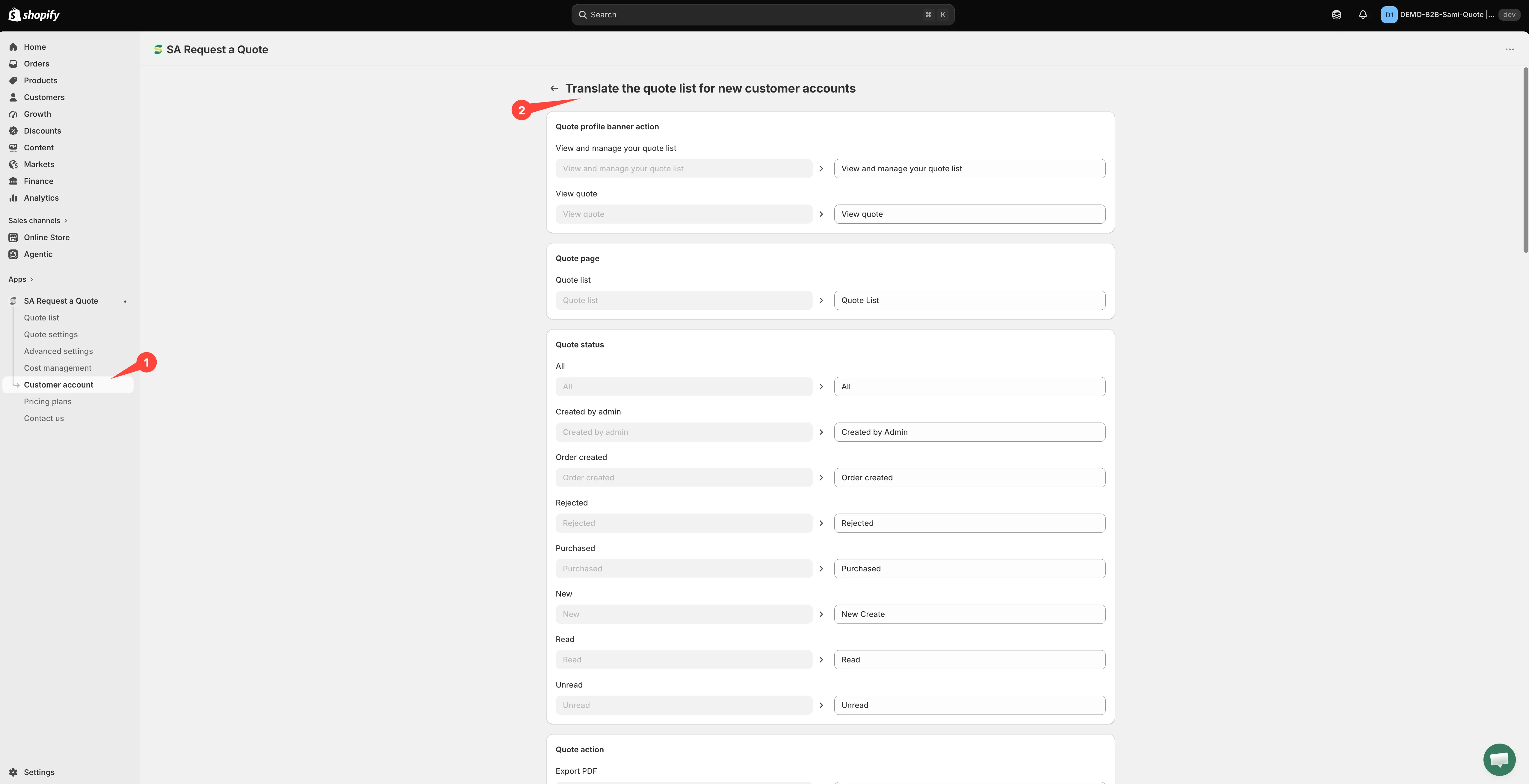
섹션 제목: “고객 계정의 견적 목록”한 가지는 Translations AI 밖에 있습니다. Shopify의 새 고객 계정 안에 견적을 표시한다면, 앱에는 이를 위한 별도의 Translation 설정이 있으며 다음과 같이 설명됩니다. “Translate the Quote List section for new customer accounts.”

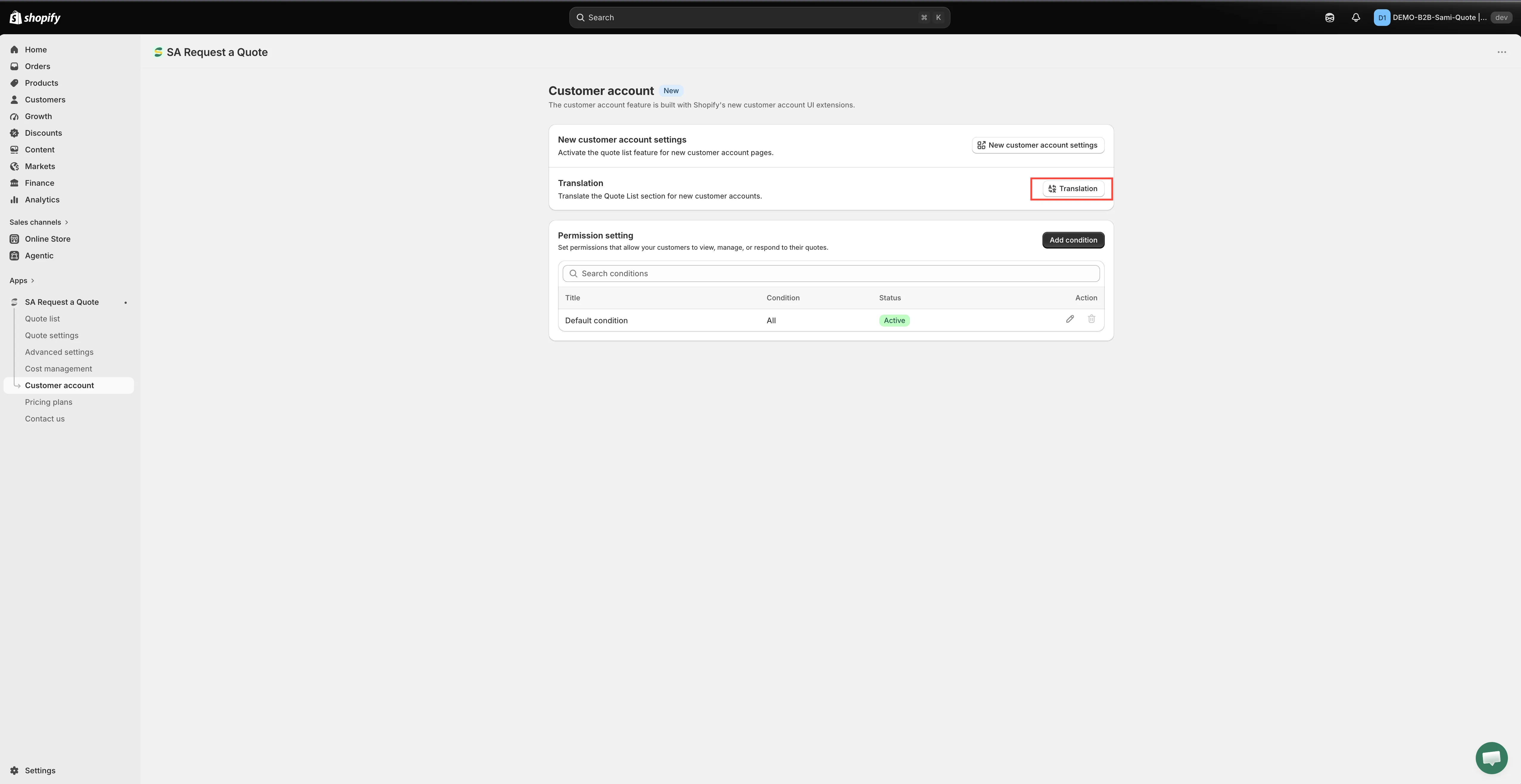
Translation은 Customer account 페이지의 New customer account settings 아래에 있습니다.
앱의 Customer account에서 New customer account settings와 Permission setting 사이에 있습니다.
-
Translation 섹션 열기
섹션 제목: “Translation 섹션 열기”앱에서 Customer account로 이동해 Translation 섹션을 찾습니다. Translation 버튼을 클릭합니다.
-
텍스트 입력란 채우기
섹션 제목: “텍스트 입력란 채우기”Translate quote list new customer accounts 페이지가 열립니다. 라벨마다 하나씩 있는 텍스트 입력란 모음이며, 각 입력란을 클릭해 고객에게 보여 줄 문구를 입력합니다.
이 섹션은 Translations AI 밖에 있으므로, Translations 탭에서 언어를 번역해도 여기 항목은 자동으로 채워지지 않습니다. 여기에 입력한 내용이 고객이 읽는 문구입니다.
-
저장한 뒤 고객 계정에서 확인하기
섹션 제목: “저장한 뒤 고객 계정에서 확인하기”변경 사항을 저장한 다음, 스토어프런트의 고객 계정에서 견적 목록을 열어 확인합니다.
이 영역에 대한 자세한 내용은 고객 계정의 견적을 참고하세요.
견적 PDF
섹션 제목: “견적 PDF”PDF에도 자체 문구가 있습니다. Advanced settings > PDF template > Quote PDF에 있는 Quote PDF template 편집기에는 Design, Content, Translations의 세 탭이 있으며, 문서를 번역하는 것은 이 탭이 아니라 그 Translations 탭입니다. 견적 PDF 사용자 지정하기를 참고하세요.
전체 과정을 빠짐없이 번역하기
섹션 제목: “전체 과정을 빠짐없이 번역하기”버튼만 번역하고 양식을 번역하지 않으면 고객이 작업 도중에 언어가 바뀌는 상황을 겪게 됩니다. Translations AI가 견적 양식, 스토어프런트 텍스트, 두 이메일을 함께 처리하므로 언어별로 한 번만 진행하면 일관성이 유지됩니다. 별도로 기억해야 할 것은 위의 고객 계정 섹션과 견적 PDF 두 가지입니다.
다음 단계
섹션 제목: “다음 단계”- 견적 이메일 번역하기 — 견적 이메일에서 본 같은 설정
- 견적 PDF 사용자 지정하기 — PDF 자체의 Translations 탭
- 버튼 텍스트와 색상 변경하기 — 견적 버튼 문구를 설정하는 위치
- 일반 설정 — 앱에서 각 설정이 있는 위치