
견적 페이지 문구 편집하기
견적 페이지의 제목을 바꾸고, 소개 문구를 추가하고, 앱 자체 문구를 변경하는 위치를 확인하세요.
견적 페이지 두 개는 다른 페이지와 마찬가지로 Shopify 관리자에 있으므로 제목을 바꾸고 직접 문구를 추가할 수 있습니다. 예를 들어 리드 타임, 최소 주문 수량, 요청을 보낸 후 진행 과정을 안내하는 문구를 넣을 수 있습니다.
견적 양식 안의 문구는 다릅니다. 이 문구는 앱에 속하므로 앱에서 변경합니다. 이 페이지에서는 두 가지를 모두 다룹니다.
두 페이지와 페이지 안의 내용
섹션 제목: “두 페이지와 페이지 안의 내용”앱을 설치하면 두 페이지가 자동으로 만들어지며, 각 페이지에는 스토어프런트에서 앱이 내용을 채우는 빈 <div> 하나가 들어 있습니다. 그 외의 내용은 모두 직접 편집할 수 있습니다.
| 페이지 제목 | 스토어프런트 주소 | 페이지 안의 앱 블록 |
|---|---|---|
| Request for quote | /pages/request-for-quote | <div class="rfq_form_page"></div> |
| Quote history | /pages/quotes-history | <div class="rfq_history_page"></div> |
Shopify 페이지 편집하기
섹션 제목: “Shopify 페이지 편집하기”-
Shopify에서 페이지 열기
섹션 제목: “Shopify에서 페이지 열기”Shopify 관리자에서 온라인 스토어 > 페이지로 이동한 다음 Request for quote 또는 Quote history를 엽니다.
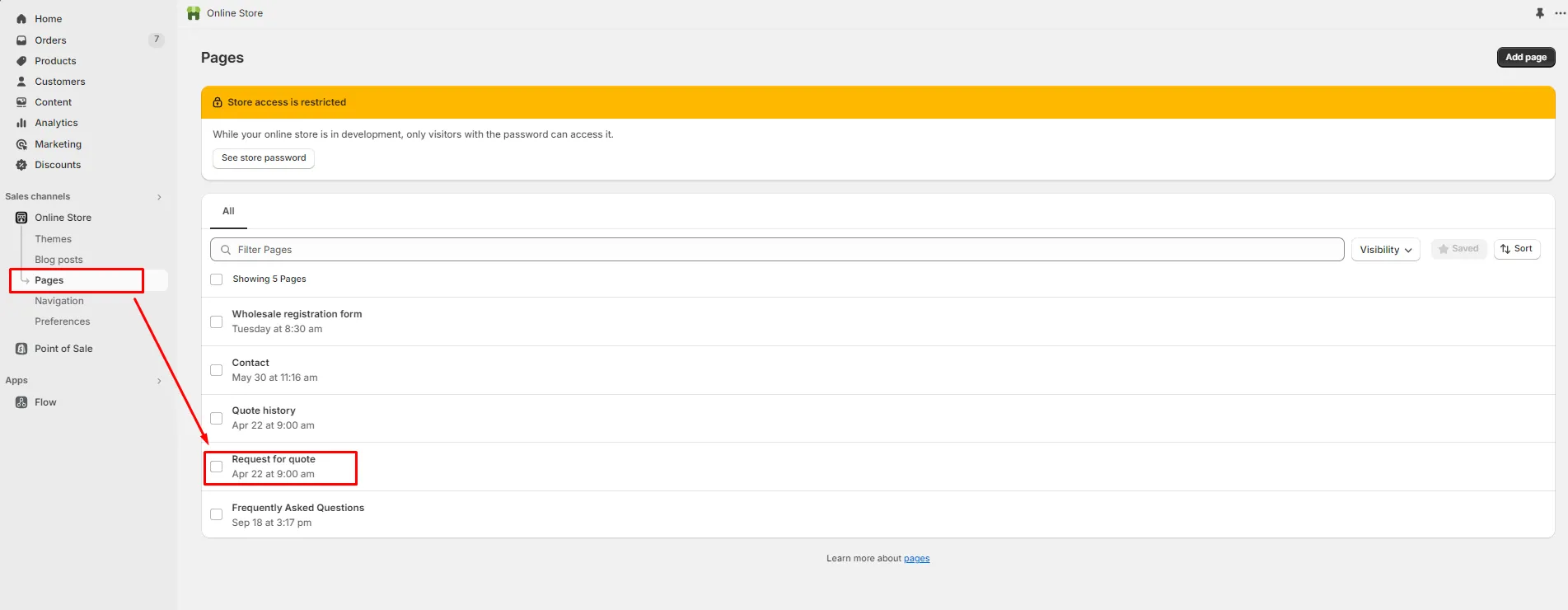
두 견적 페이지는 모두 온라인 스토어 > 페이지에 있습니다.
-
내용 편집하기
섹션 제목: “내용 편집하기”제목을 바꾸고 원하는 내용을 추가하세요. 소개 문구, 리드 타임, 최소 주문 안내 등을 넣을 수 있습니다. 문구는 앱 블록의 위나 아래에 작성하고, 앱 블록 위에는 절대 겹쳐 쓰지 마세요.
-
저장하기 전에 앱 블록이 남아 있는지 확인하기
섹션 제목: “저장하기 전에 앱 블록이 남아 있는지 확인하기”페이지 편집기 도구 모음에서
<>아이콘을 클릭해 HTML viewer를 열고 코드에서 앱 블록을 찾습니다.- Request for quote에는
<div class="rfq_form_page"></div>가 있어야 합니다. - Quote history에는
<div class="rfq_history_page"></div>가 있어야 합니다.
있다면 문제없습니다. 없다면 해당하는 줄을 다시 붙여 넣고 계속 진행하세요.
아래에서 복사하세요. Request for quote 페이지용은 다음과 같습니다.
<div class="rfq_form_page"></div>Quote history 페이지용은 다음과 같습니다.
<div class="rfq_history_page"></div>
<> 보기 — 편집 후에도 앱의 div가 남아 있어야 합니다.
- Request for quote에는
-
저장하고 스토어프런트 확인하기
섹션 제목: “저장하고 스토어프런트 확인하기”Save를 클릭한 다음 스토어프런트에서
/pages/request-for-quote또는/pages/quotes-history를 열어 결과를 확인하세요.
추가하면 좋은 내용
섹션 제목: “추가하면 좋은 내용”| 추가할 내용 | 이유 |
|---|---|
| 답변 소요 시간 | 기대치를 설정해 주고 재문의 이메일을 줄여 줍니다. "영업일 기준 1일 이내에 답변드립니다" 정도면 충분합니다. |
| 최소 주문 수량 | 충족할 수 없는 견적 요청에 응대하는 수고를 덜어 줍니다. |
| 포함할 정보 | 치수나 마감일을 미리 요청하면 추가 문의를 줄일 수 있습니다. |
앱에서 관리하는 문구
섹션 제목: “앱에서 관리하는 문구”이 문구는 페이지 콘텐츠가 아니므로 앱에서 변경하세요.
| 문구 | 변경하는 위치 |
|---|---|
견적 버튼의 Button text, 기본값은 Add to Quote | Quote settings > Customize > Button & widget |
확인 팝업: Message, Primary button(View Quote), Secondary button(Continue Shopping) | Quote settings > Customize > Button & widget |
| 견적 양식의 필드 레이블 | Quote settings > Customize > Quote form의 Form builder |
| 제출 후 고객에게 표시되는 성공 메시지 — Thank you 및 "Thank you for submitting a request a quote!" | Quote settings > Customize > Success message |
| 플로팅 견적 위젯의 문구 — Text | Quote settings > Customize > Quote cart page의 Enable Quote Cart Widget 아래 |
| 판매 중인 다른 언어의 나머지 스토어프런트 문구 | Advanced settings > Translations |
| Shopify 새 고객 계정 안의 Quote List 섹션 | Customer account > Translation — 고객 계정의 견적 참고 |
나머지 문구 번역하기
섹션 제목: “나머지 문구 번역하기”Translations 탭에서 Translations AI는 “Translate everything your customers see — quote form, storefront text and both quote emails.“를 실행합니다.

언어 표에는 각 언어와 Status, Translate 작업이 표시됩니다.
직접 작성한 페이지 콘텐츠는 앱 문구가 아니라 Shopify 페이지 콘텐츠이므로 이 기능으로 번역되지 않습니다. 다른 Shopify 페이지를 번역하는 방법과 같은 방식으로 번역하세요.
다음 단계
섹션 제목: “다음 단계”- 스토어프런트 문구 번역하기 — 견적 양식 안의 문구 변경
- Request a Quote 페이지 — 견적 장바구니 페이지 자체 설정
- 문제 해결 — 페이지가 견적 콘텐츠 없이 로드될 때