
견적 이메일 번역하기
Shopify에서 게시한 언어에 맞춰 Translations AI로 두 견적 이메일을 번역하세요.
여러 시장에서 판매한다면 견적 이메일을 구매자의 언어로 보낼 수 있습니다. 이메일마다 번역 작업을 따로 설정할 필요가 없습니다. 언어당 한 번의 Translations AI 작업으로 고객에게 보이는 나머지 내용과 함께 두 견적 이메일이 모두 번역됩니다. 편집기에서는 이메일마다 별도의 탭이 있으므로 차례로 입력하면 됩니다.
이 설정은 Advanced settings의 Translations 탭에 있습니다. 앱에서는 이 설정을 다음과 같이 설명합니다. “Translate everything your customers see — quote form, storefront text and both quote emails. Languages come from Settings → Languages.”

Advanced settings의 Translations 탭에 있는 Translations AI
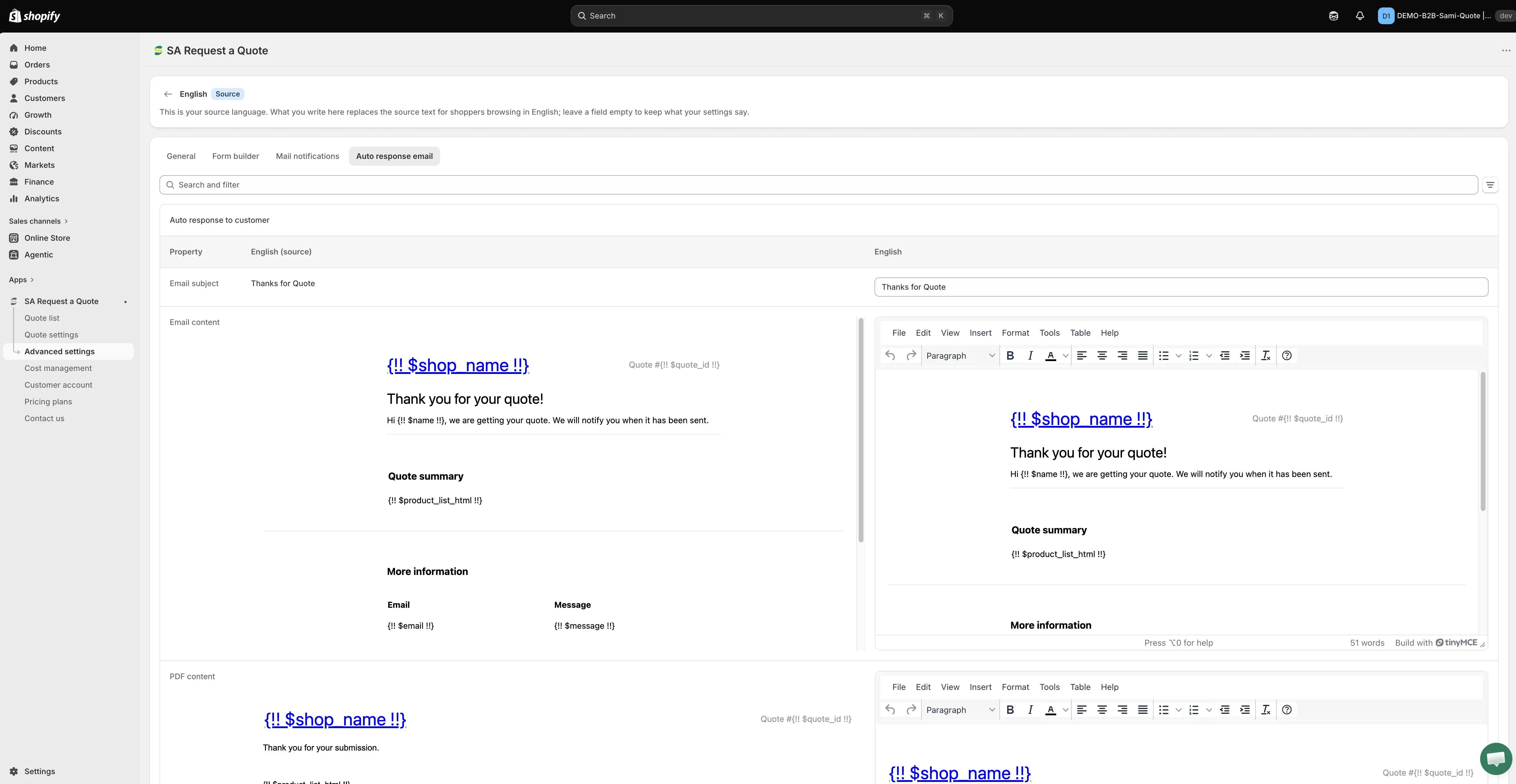
원본과 나란히 두 견적 이메일을 번역하세요.
언어는 Shopify에서 가져옵니다
섹션 제목: “언어는 Shopify에서 가져옵니다”앱은 자체 언어 목록을 따로 관리하지 않고 스토어에서 게시한 언어를 그대로 반영합니다.
이메일 번역하기
섹션 제목: “이메일 번역하기”-
Shopify에서 언어 게시하기
섹션 제목: “Shopify에서 언어 게시하기”Shopify 관리자에서 설정 > 언어로 이동해 판매할 언어를 게시하세요. 게시하기 전에는 앱에 나타나지 않습니다.
-
Translations 탭 열기
섹션 제목: “Translations 탭 열기”앱에서 Advanced settings > Translations로 이동하세요.
-
표에서 언어 찾기
섹션 제목: “표에서 언어 찾기”표에는 Language, Status, Actions가 표시됩니다. 스토어의 기본 언어는 Default로 표시된 English로 나타나며 상태는 Source입니다. 다른 모든 언어는 이 텍스트를 기준으로 번역됩니다.
-
해당 행에서 Translate 클릭하기
섹션 제목: “해당 행에서 Translate 클릭하기”Translate는 Actions 열에 있습니다. 해당 언어 하나를 위한 전체 편집기가 열리며, 맨 위에 언어 이름이 표시되고 기본 언어에는 Source 배지가 표시됩니다.
-
원하는 이메일로 전환하기
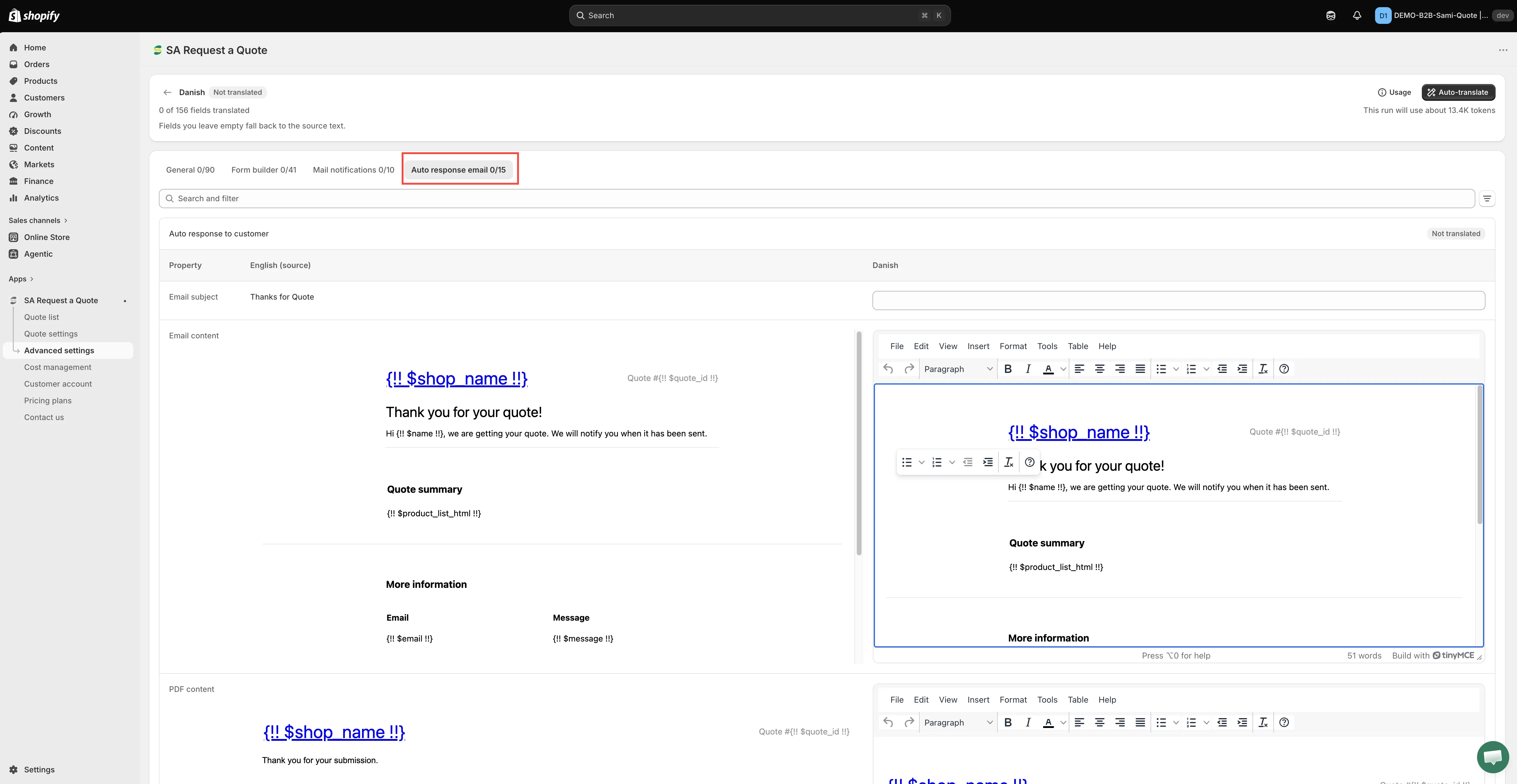
섹션 제목: “원하는 이메일로 전환하기”편집기는 General 탭에서 열립니다. 이메일은 이 탭에 없습니다. 위쪽에는 General, Form builder, Mail notifications, Auto response email의 네 탭이 있으며, 이는 Translations AI가 다루는 스토어프런트 텍스트, 견적 양식, 두 이메일에 해당합니다.
필요한 탭을 클릭하세요.
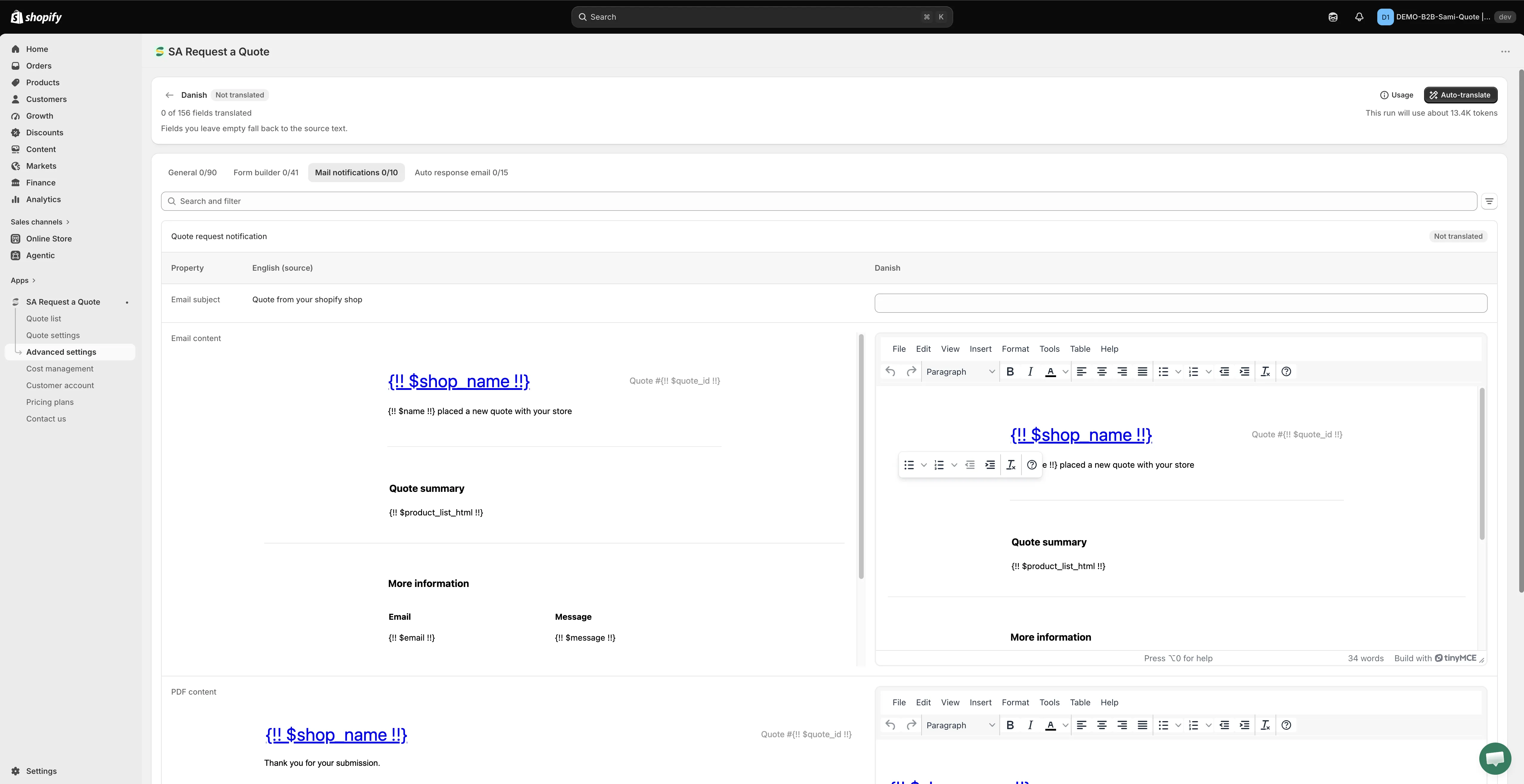
- Mail notifications — 내게 오는 알림
- Auto response email — 고객에게 발송되는 확인 이메일
-
세 번째 열 채우기
섹션 제목: “세 번째 열 채우기”탭에는 이메일마다 하나의 섹션(Auto response email 탭에서는 Auto response to customer)이 있으며, Property, **(source)**로 표시된 원본 언어, 번역할 언어의 세 열로 구성된 표로 표시됩니다. 입력은 세 번째 열에만 합니다. 원본 열은 참고용입니다.
이메일 탭의 행은 다음과 같습니다.
Property 입력할 내용 Email subject 한 줄 입력 필드입니다. 고객이 받은편지함에서 보는 제목입니다. Email content 원본 버전이 옆에 표시되는 리치 텍스트 편집기(File, Edit, View, Insert, Format, Tools, Table, Help)입니다. PDF content 이 이메일에 첨부되는 PDF 문구를 위한 같은 형태의 편집기입니다. 목록을 위에서부터 차례로 작업하지 않고 특정 속성 하나를 찾을 때는 표 위의 Search and filter를 사용하세요.
모든 행을 직접 입력할 필요는 없습니다. Auto-translate가 세 번째 열을 채워 주므로 빈 필드에서 시작하는 대신 생성된 내용을 수정하면 됩니다. 긴 이메일을 작업할 때 더 빠른 방법이지만, 저장하기 전에 결과를 꼭 읽어 보세요. 상업 문서의 자동 번역은 최종본이 아니라 초안입니다.
-
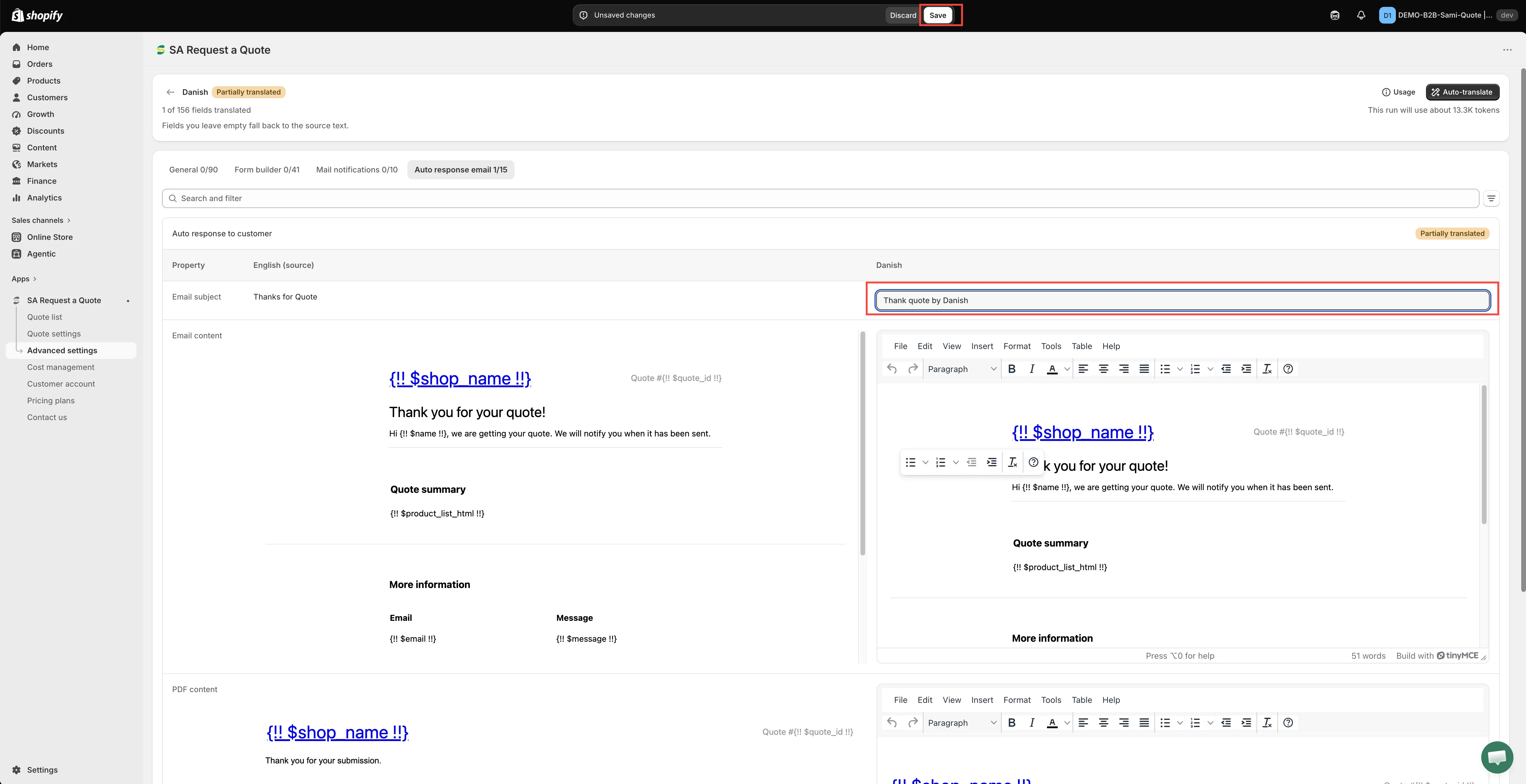
Save를 클릭해 변경 사항을 저장하세요. 저장하지 않고 편집기를 벗어나면 입력한 내용이 사라집니다.
-
결과 확인하기
섹션 제목: “결과 확인하기”스토어프런트를 해당 언어로 전환하고 테스트 요청을 제출한 다음 도착한 이메일을 읽어 보세요. 그런 다음 판매하는 모든 언어에 대해 반복하세요.
빈 필드는 빈 이메일이 아닙니다
섹션 제목: “빈 필드는 빈 이메일이 아닙니다”비워 둔 필드는 빈 상태로 게시되지 않고 현재 설정에 있는 내용으로 대체됩니다. 편집기는 원본 언어에서 이를 다음과 같이 안내합니다. “This is your source language. What you write here replaces the source text for shoppers browsing in English; leave a field empty to keep what your settings say.”
따라서 오늘은 제목만 번역하고 본문은 내일 이어서 작업해도 그 사이에 문제가 생기지 않습니다. 반대로, 번역한 이메일이 여전히 영어로 도착한다면 번역이 실패했다고 단정하기 전에 해당 필드가 실제로 채워져 있는지 확인하세요.
먼저 원본 텍스트를 정리하세요
섹션 제목: “먼저 원본 텍스트를 정리하세요”번역은 Source 언어를 기준으로 만들어지므로 나중에 수정하면 다시 번역해야 합니다. 번역하기 전에 두 이메일 작성을 마치세요.
- Mail notifications — 내가 받는 알림입니다. 관리자에게 발송되는 이메일을 참고하세요.
- Auto response email — 고객이 받는 확인 이메일입니다. 고객에게 발송되는 이메일을 참고하세요.
제대로 표시되지 않을 때
섹션 제목: “제대로 표시되지 않을 때”| 확인되는 현상 | 확인할 사항 |
|---|---|
| 표에 언어가 없습니다 | Shopify 관리자의 설정 > 언어에서 게시되지 않았습니다. 앱은 해당 목록을 그대로 반영합니다. |
| Translate를 클릭했지만 이메일을 찾을 수 없습니다 | 편집기가 General 탭에서 열렸습니다. Mail notifications 또는 Auto response email 탭으로 이동하세요. |
| 다시 들어왔더니 입력한 문구가 사라졌습니다 | Save를 클릭하지 않고 편집기를 벗어났습니다. |
| 이메일이 여전히 원본 언어로 도착합니다 | 해당 속성이 비어 있어서 설정에 있는 텍스트로 대체되었습니다. |
| 이메일의 한 줄이 비어 있습니다 | {!! ... !!} 자리 표시자가 번역되었거나 삭제되었습니다. 원본 열에서 다시 복사해 넣으세요. |
이메일만이 아니라 전체 과정을 고려하세요
섹션 제목: “이메일만이 아니라 전체 과정을 고려하세요”프랑스어 이메일이 영어로 된 견적 페이지로 연결된다면 번역하지 않은 것보다 못합니다. Translations AI는 견적 양식, 스토어프런트 텍스트, 두 이메일을 함께 다루므로 언어를 한 번 번역하면 모든 것이 일관되게 유지됩니다.
견적 문서는 별도로 처리됩니다. Quote PDF template에는 자체 Translations 컨트롤이 있습니다. 이메일에 PDF를 첨부한다면 이 설정도 하세요. 견적 이메일에 PDF 첨부하기를 참고하세요.
스토어프런트에서 번역되는 항목에 대한 자세한 내용은 스토어프런트 텍스트 번역하기를 참고하세요.
다음 단계
섹션 제목: “다음 단계”- 스토어프런트 텍스트 번역하기 — 번역 전반에 대한 안내
- 고객에게 발송되는 이메일 — 고객 이메일에 들어가는 내용
- 견적 PDF 사용자 지정 — 견적과 함께 전달되는 문서