
가격 표시에 로그인 요구하기
Require login to show price를 켜면 고객이 로그인한 뒤에만 가격이 표시됩니다.
대부분의 도매 스토어가 원하는 것은 같습니다. 누구나 카탈로그를 둘러볼 수 있지만, 가격은 계정이 있는 고객에게만 보이는 것이죠. Hide price 탭의 체크박스 하나, Require login to show price로 이를 설정할 수 있습니다.
설정 위치
섹션 제목: “설정 위치”Shopify 사이드바의 앱 메뉴에서 Advanced settings를 열고 Hide price 탭을 선택하세요.
맨 위 카드의 제목은 **Hide price?**이며 옵션 다섯 개가 있습니다. 그 아래에 Login to show price 섹션이 있고, 체크박스는 이 섹션 안에 있습니다.
두 설정은 서로 다른 질문에 답합니다. 선택한 옵션은 어떤 제품의 가격을 숨길지 결정하고, Require login to show price는 누가 가격을 다시 볼 수 있는지 결정합니다.
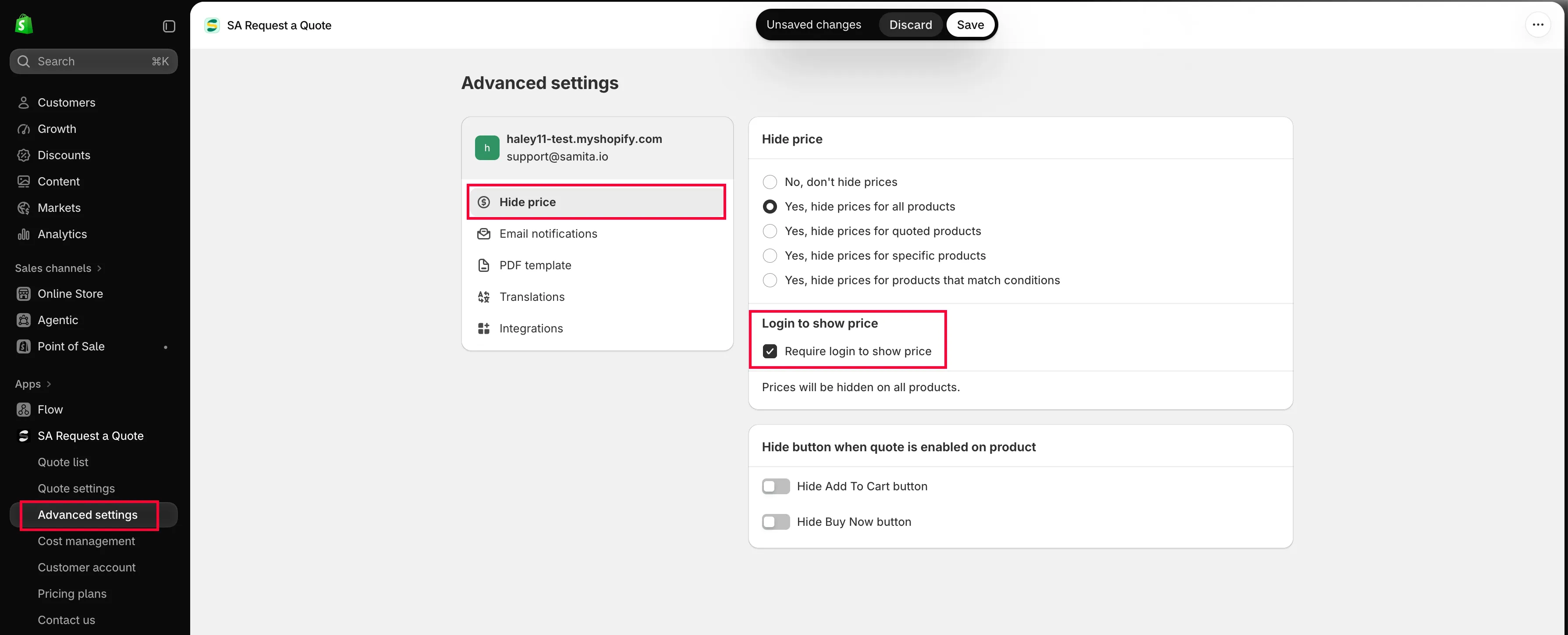
위의 가격 숨김 옵션과는 별개의 설정입니다.
설정하기
섹션 제목: “설정하기”순서가 중요합니다. 먼저 제품을 선택하고, 그다음 로그인 규칙을 설정하세요.
-
Hide price 탭 열기
섹션 제목: “Hide price 탭 열기”앱 메뉴에서 Advanced settings를 열고 Hide price 탭을 선택합니다.
-
가격을 숨길 제품 선택하기
섹션 제목: “가격을 숨길 제품 선택하기”Hide price? 카드에서 네 가지 Yes… 옵션 중 하나를 선택합니다. 이 선택이 대상 제품을 결정하며, 아래 체크박스는 누가 가격을 다시 볼 수 있는지만 결정합니다.
- Yes, hide prices for all products — 전체 카탈로그가 로그인 뒤에 숨겨집니다. 앱이 옵션 아래에 “Prices will be hidden on all products.“라는 문구로 알려 줍니다.
- Yes, hide prices for quoted products — 고객이 견적을 요청할 수 있는 제품만 해당되므로 두 설정이 일치하도록 유지됩니다. 견적 가능한 제품 선택하기를 참고하세요.
- Yes, hide prices for specific products — 직접 고르는 제품 목록이며, Search products 필드와 Browse products 버튼이 있습니다. 선택한 제품의 가격 숨기기를 참고하세요.
- Yes, hide prices for products that match conditions — Product tag is equal to 도매용 태그처럼 규칙을 정합니다. 이 옵션을 선택하면 Conditions 섹션이 나타나며, 조건 빌더의 자세한 내용은 태그로 가격 숨기기에서 확인할 수 있습니다.
-
Require login to show price 체크하기
섹션 제목: “Require login to show price 체크하기”이제 옵션 아래에 Login to show price 섹션이 보입니다. Require login to show price를 체크하세요.
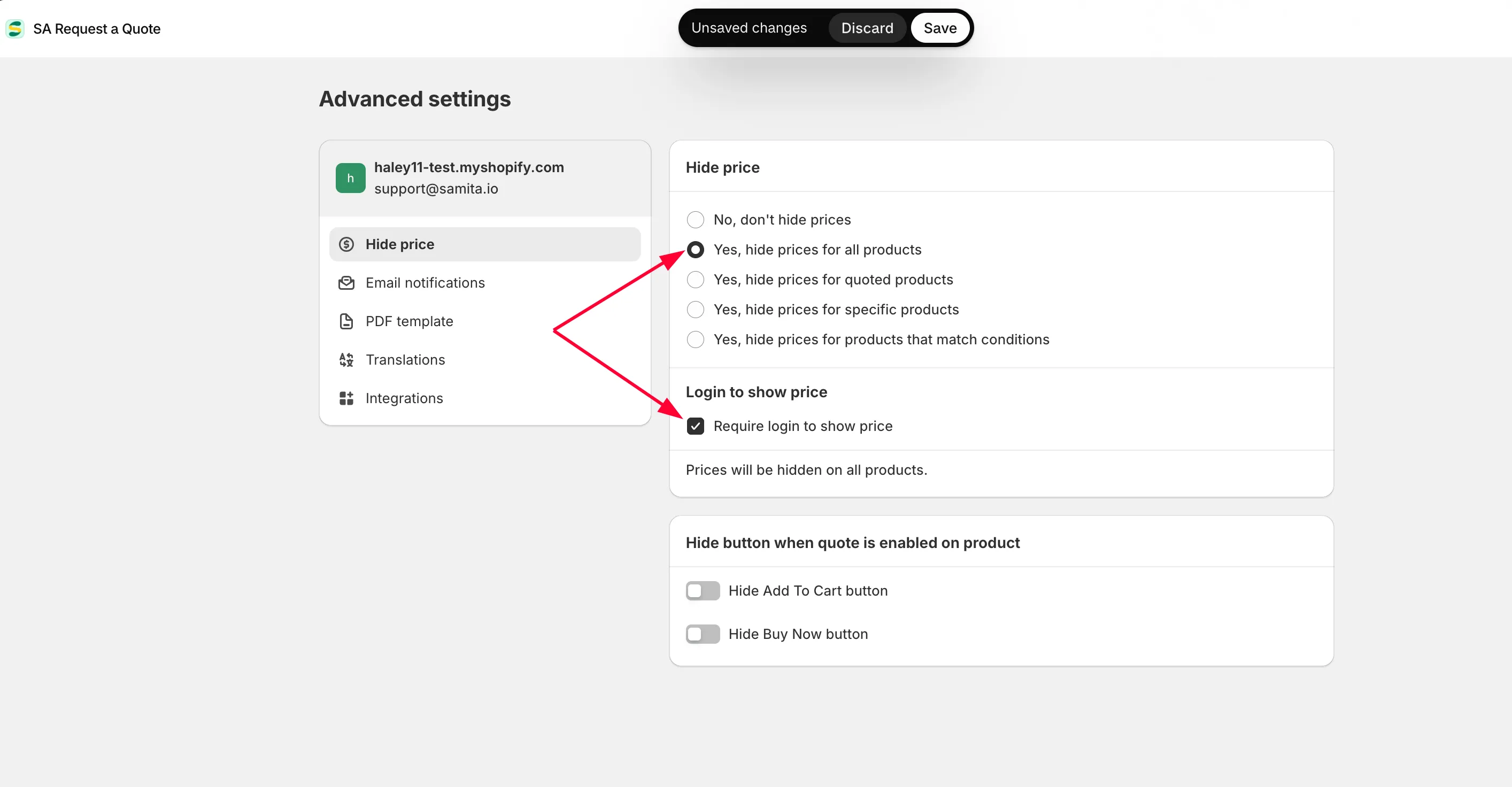
-
저장하기
섹션 제목: “저장하기”창 상단의 Shopify 바에 Unsaved changes가 표시되고 그 옆에 Discard와 Save가 있습니다. Save를 클릭하세요. 먼저 마음이 바뀌었다면 탭의 Discard changes로 되돌릴 수 있습니다.
-
양쪽 모두 확인하기
섹션 제목: “양쪽 모두 확인하기”해당 제품 중 하나를 로그아웃한 상태의 시크릿 브라우저 창에서 열어 보세요. 그런 다음 테스트 고객으로 로그인해 같은 제품을 열어 보세요. 두 화면이 달라야 합니다.
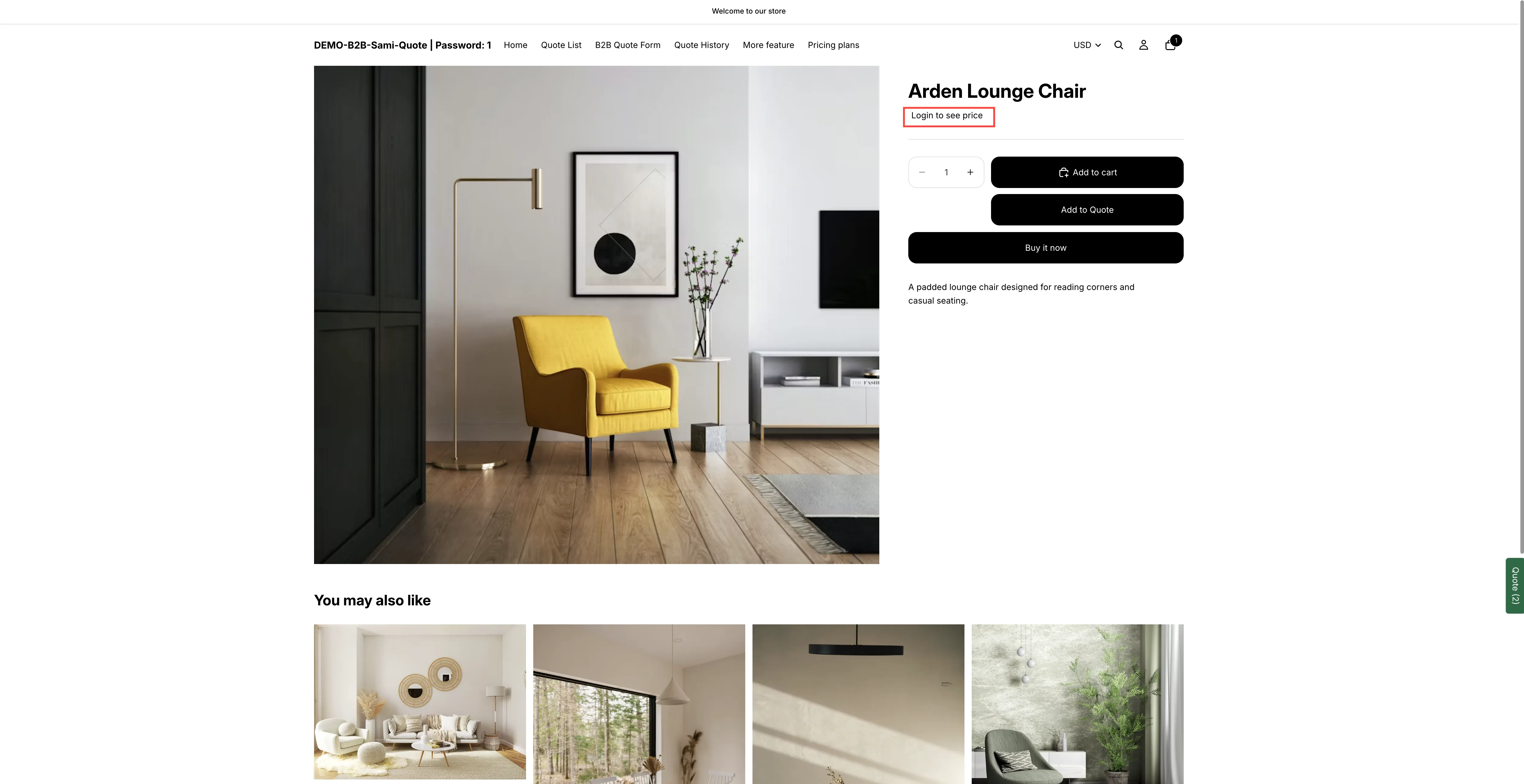
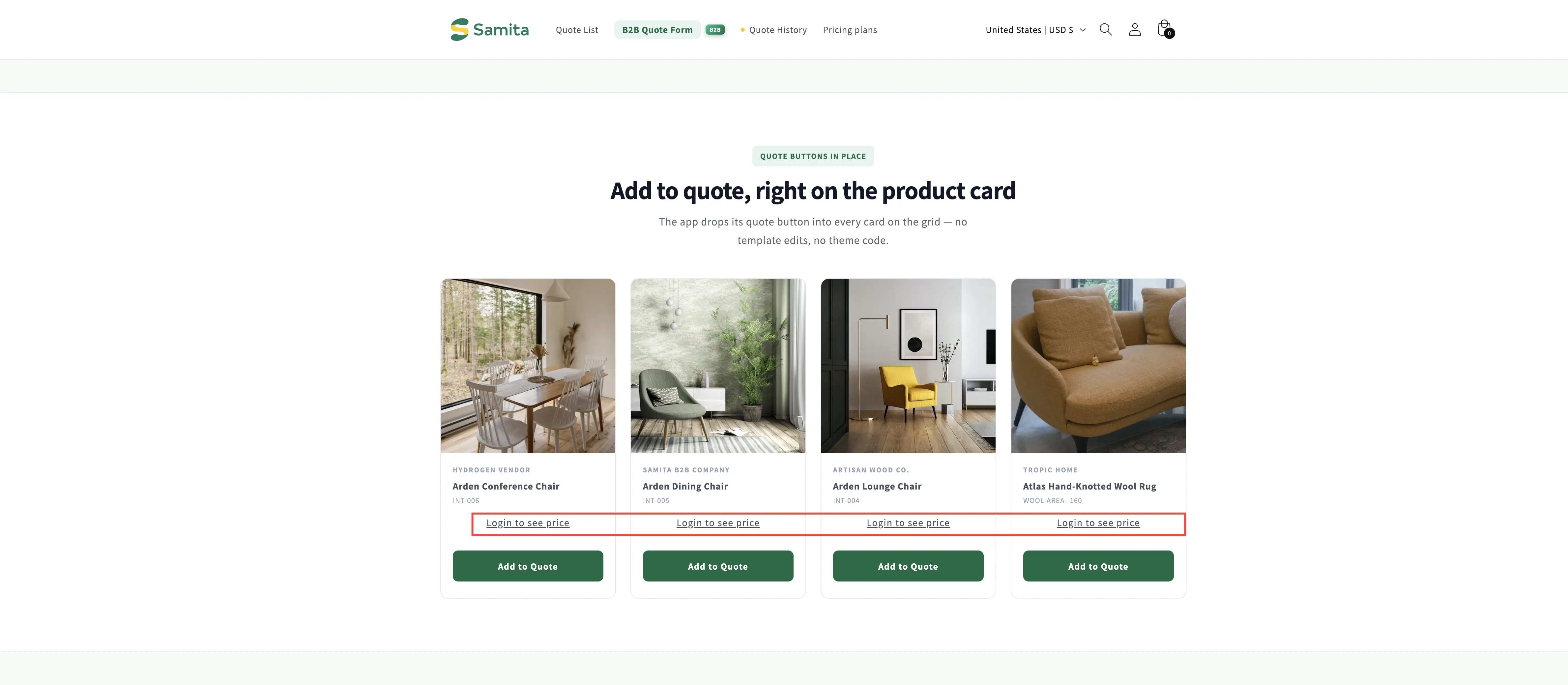
로그아웃한 방문자에게 가격 대신 표시되는 화면입니다.
고객에게 보이는 모습
섹션 제목: “고객에게 보이는 모습”기능을 켜기 전에 이 부분을 이해해 두면 좋습니다. 방문자가 다음 단계로 넘어갈 수 있는지가 여기에 달려 있습니다.
-
로그아웃한 방문자가 제품을 엽니다
섹션 제목: “로그아웃한 방문자가 제품을 엽니다”제품 페이지는 사진, 제목, 설명, 옵션까지 그대로 작동합니다. 가격이 있어야 할 자리에는 Login to see price라는 컨트롤이 표시됩니다.
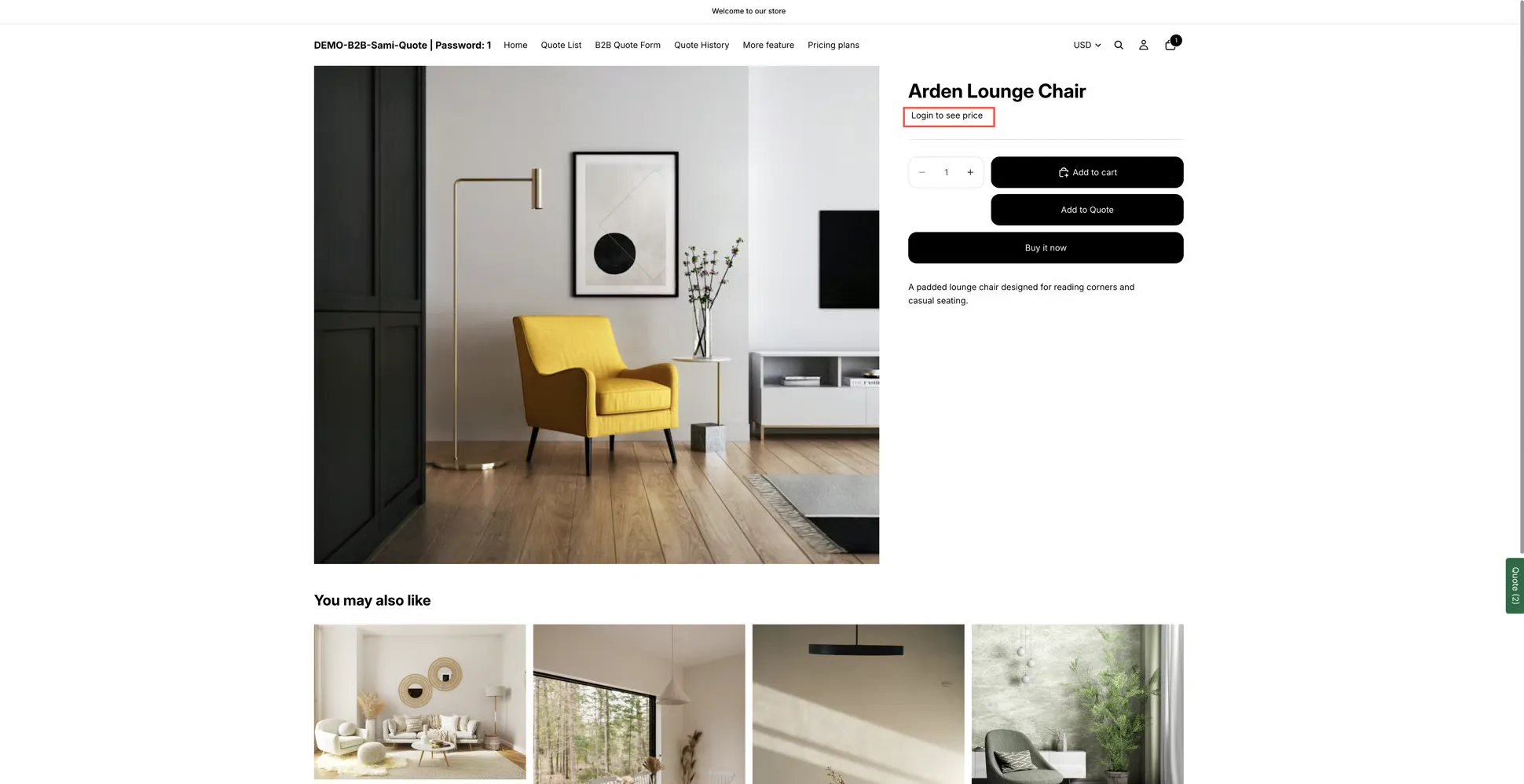
로그아웃한 방문자에게는 빈칸 대신 다음 단계로 이어지는 길이 제공됩니다.
-
Login to see price를 클릭합니다
섹션 제목: “Login to see price를 클릭합니다”Login to see price는 단순한 라벨이 아니라 링크이며, 클릭하면 스토어의 고객 로그인 페이지로 바로 이동합니다. 덕분에 숨겨진 가격이 막다른 길이 아니라 하나의 경로가 됩니다.
-
스토어에 로그인합니다
섹션 제목: “스토어에 로그인합니다”로그인해야 가격이 다시 표시되므로, 방문자에게는 스토어 계정이 필요합니다. 이미 계정이 있는 고객은 평소처럼 로그인하고, 새 고객은 스토어에서 허용하는 경우 먼저 가입합니다.
-
로그인한 상태로 돌아옵니다
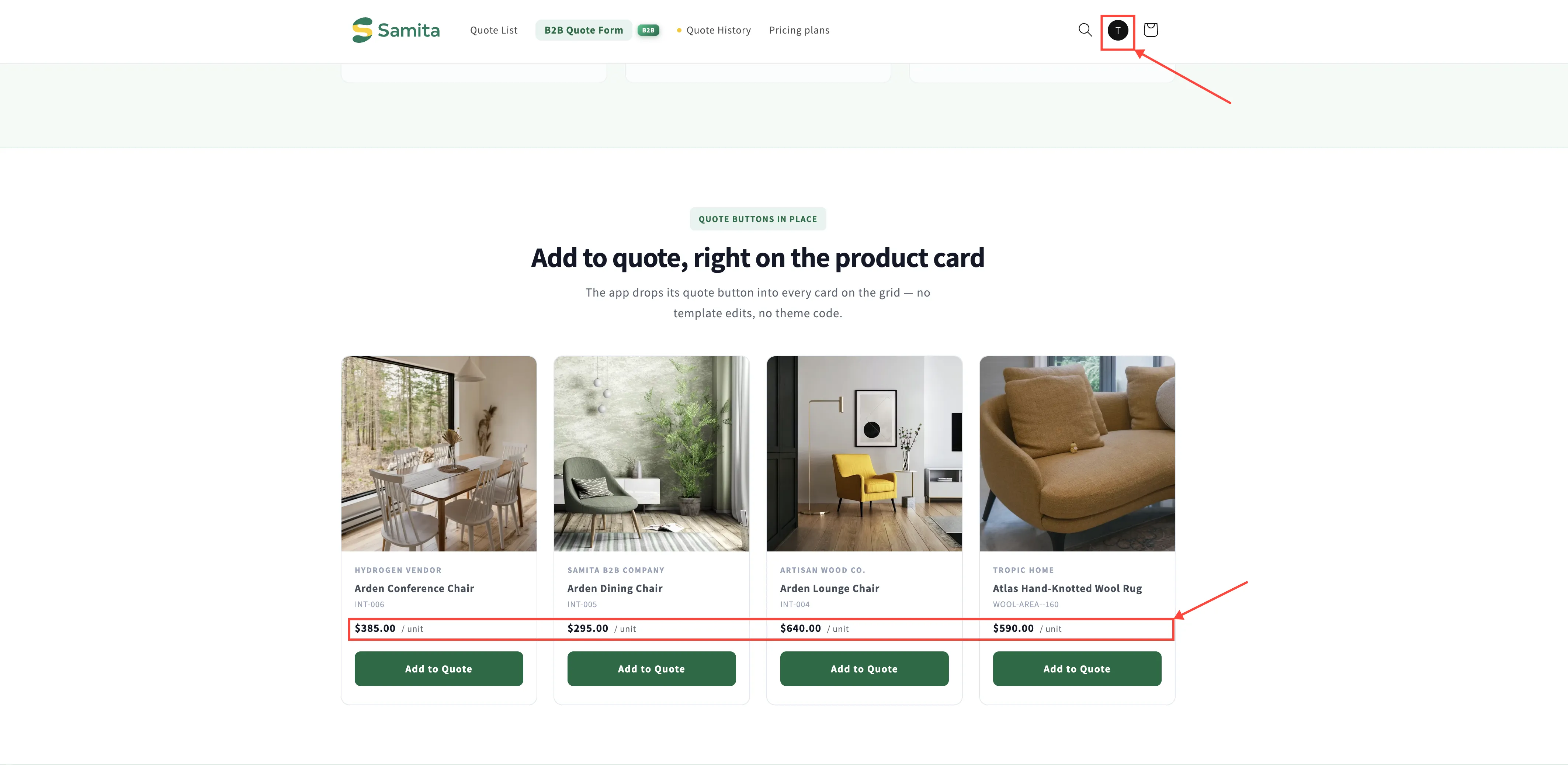
섹션 제목: “로그인한 상태로 돌아옵니다”로그인하면 해당 제품과 적용 대상인 다른 모든 제품에서 가격이 다시 표시됩니다.
“Login to see price” 문구 변경하기
섹션 제목: ““Login to see price” 문구 변경하기”해당 컨트롤의 문구는 테마가 아니라 앱의 텍스트이므로, 테마 코드가 아닌 앱에서 변경합니다.
이 문구는 Advanced settings > Translations에 있는 앱의 다른 고객용 텍스트와 함께 있습니다. 원본 언어 행에서 Translate를 열고 필드를 수정하세요. 편집기의 안내 배너에 적힌 대로, “What you write here replaces the source text for shoppers browsing in English; leave a field empty to keep what your settings say.”
스토어프런트 텍스트 번역하기를 참고하세요.
견적 버튼과 함께 사용하기
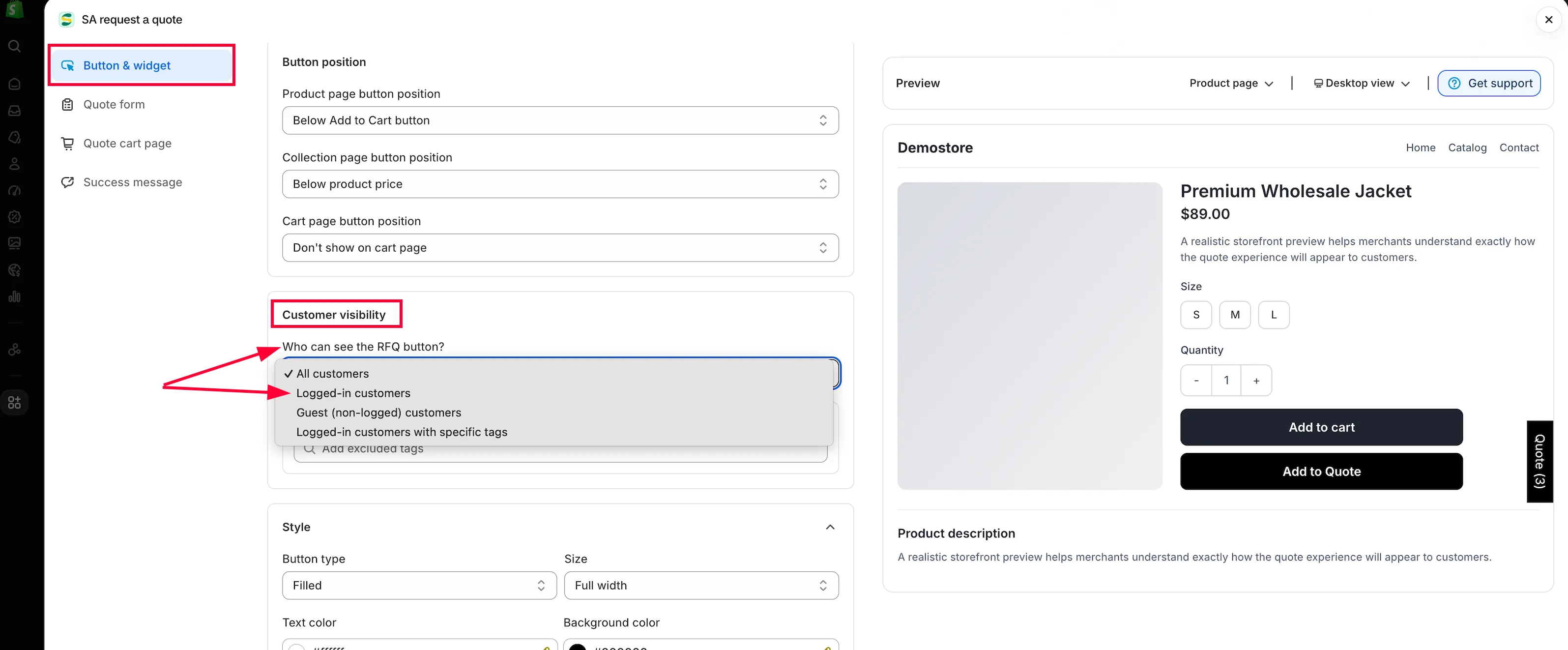
섹션 제목: “견적 버튼과 함께 사용하기”가격을 숨기는 것은 절반의 답일 뿐입니다. 나머지 절반은 로그아웃한 방문자가 무엇을 할 수 있는가입니다. 이는 Customize 편집기에 있습니다. Quote settings를 열고 Customize를 선택한 다음 Button & widget 탭으로 이동하세요.
| 설정 | 기능 |
|---|---|
| Customer visibility 아래의 Who can see the RFQ button? | All customers, Logged-in customers, Guest (non-logged) customers 또는 Logged-in customers with specific tags 중에서 선택합니다. |
| Exclude customer tags | 목록에 입력한 태그가 있는 계정에서는 버튼을 숨깁니다. |
| Add to quote 아래의 Require login before adding to quote | 방문자가 로그인해야 제품을 견적에 추가할 수 있습니다. |
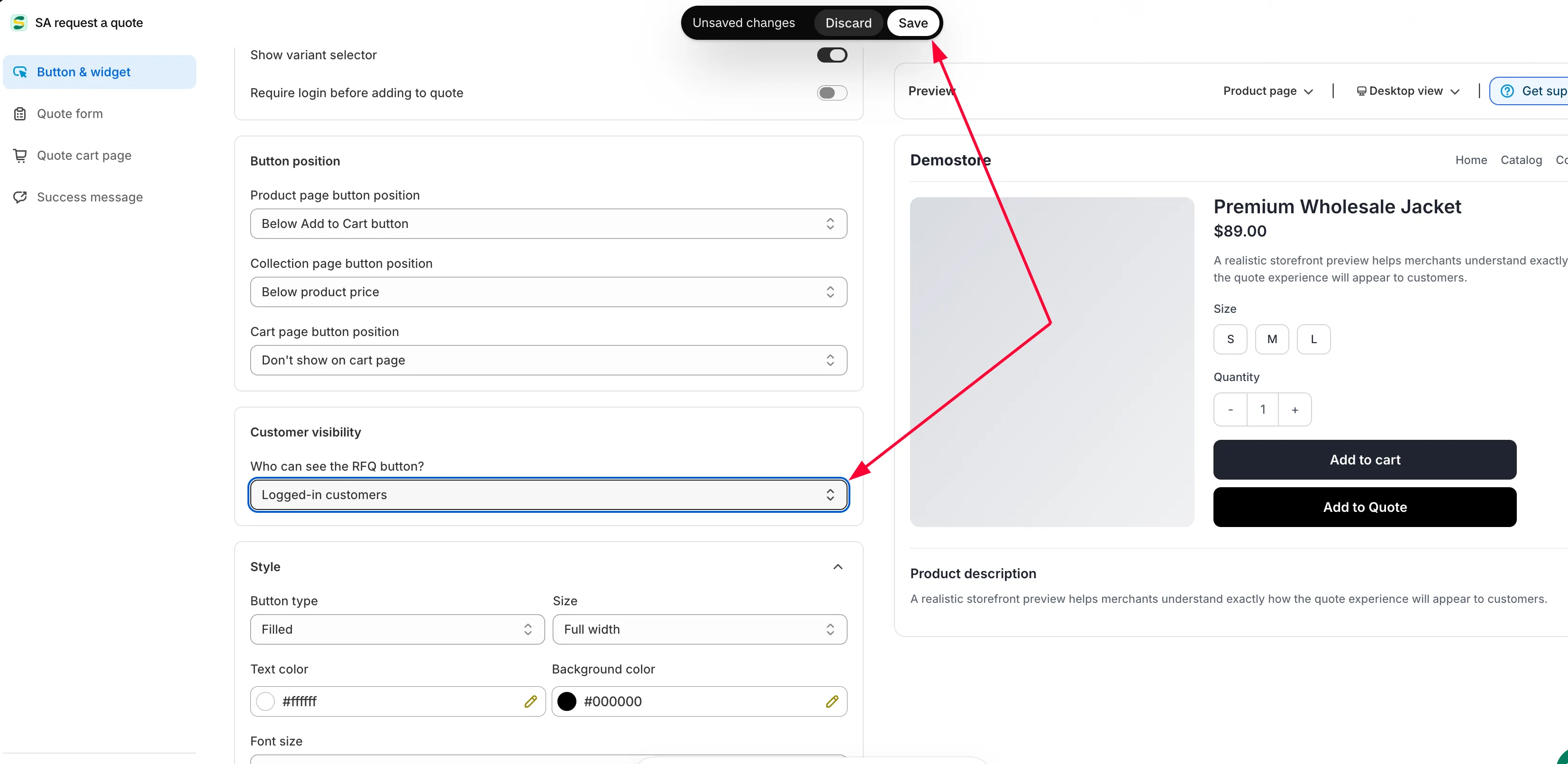
아래 드롭다운은 해당 편집기의 **Who can see the RFQ button?**으로, 가격이 숨겨진 뒤에도 로그아웃한 방문자에게 견적 버튼을 계속 보여 줄지 결정하는 컨트롤입니다.
방문자별 표시 내용
섹션 제목: “방문자별 표시 내용”| 방문자 | 가격 | 견적 버튼 |
|---|---|---|
| 로그인하지 않음 | Require login to show price가 켜져 있으므로 숨겨지고, 그 자리에 Login to see price가 표시됩니다. | Who can see the RFQ button?를 Logged-in customers로 설정하지 않았다면 표시됩니다. |
| 로그인함 | 표시됩니다. | 표시됩니다. |
먼저 충분히 고민하세요
섹션 제목: “먼저 충분히 고민하세요”한 가지 더 생각해 볼 점은 검색 결과입니다. 로그인 후에만 표시되는 가격은 검색 엔진을 통해 들어와 가격을 비교하는 쇼핑객에게는 보이지 않습니다. 도매 제품군이라면 대개 그것이 목적입니다. 하지만 일반 제품도 함께 파는 스토어라면 Yes, hide prices for all products를 선택하지 말고, Yes, hide prices for quoted products나 직접 고른 목록, 조건으로 도매 제품군에만 적용하세요. 그래야 나머지 카탈로그가 가격 경쟁력을 유지할 수 있습니다.
의도대로 작동하지 않는다면
섹션 제목: “의도대로 작동하지 않는다면”| 증상 | 확인할 사항 |
|---|---|
| Require login to show price를 어디에서도 찾을 수 없음 | Hide price?가 아직 No, don't hide prices로 되어 있습니다. Yes… 옵션을 선택하면 체크박스가 나타납니다. 옵션 자체가 회색으로 표시된다면 요금제 때문입니다. |
| 로그인한 고객에게도 가격이 보이지 않음 | 이 체크박스가 아니라 위의 옵션 때문입니다. Yes… 선택에 해당하는 제품은 로그인하기 전까지 모든 사람에게 가격이 숨겨집니다. 옵션과 그 아래 조건이 해당 제품에 적용되는지 확인하세요. |
| 로그아웃한 방문자에게 여전히 가격이 보임 | 캐시된 페이지나 직원 세션을 보고 계실 가능성이 높습니다. 시크릿 창에서 다시 시도하세요. 또한 상단 바에 더 이상 Unsaved changes가 표시되지 않는지 확인하세요. |
| 가격은 숨겨지지만 Login to see price가 없음 | 게시된 테마에서 앱 임베드가 켜져 있는지 확인하세요. 테마에서 앱 활성화하기를 참고하세요. |
다음 단계
섹션 제목: “다음 단계”- 가격 숨기기 개요 — Hide price 옵션 다섯 가지이며, 그중 하나가 적용 대상 제품을 결정합니다
- 태그로 가격 숨기기 — 목록 대신 조건으로 도매 제품군에 적용합니다
- 견적 요청에 로그인 요구하기 — 견적 전에 계정을 요구하는 방법을 더 자세히 안내합니다