
자주 묻는 질문
판매자가 SA Request a Quote에 대해 가장 자주 묻는 질문에 대한 짧은 답변입니다.
시작하기
섹션 제목: “시작하기”앱을 설치했는데 스토어프런트에 아무것도 표시되지 않아요
고객에게 무언가 보이려면 테마에서 앱 임베드를 켜야 합니다. 앱을 열고 대시보드의 Setup guide를 확인하세요. 첫 번째 단계에 App embed is disabled라고 표시되어 있다면 Enable app embed를 클릭하세요.
자세한 단계: 테마에서 앱 활성화하기
테마 코드를 편집해야 하나요?
아니요. 테마에서 해야 하는 작업은 앱 임베드를 켜는 것뿐이며, 대시보드의 Setup guide에서 시작하면 나머지는 Shopify가 자체 테마 편집기에서 처리합니다.
앱은 /pages/request-for-quote의 Request for quote와 /pages/quotes-history의 Quote history라는 두 개의 스토어프런트 페이지도 사용합니다. 이 페이지를 직접 만들거나 내용을 작성할 필요는 없습니다. 코드는 해당 페이지에서 앱의 콘텐츠 블록이 삭제된 경우의 복구 단계에서만 필요합니다. 문제 해결을 참고하세요.
스토어 속도가 느려지나요?
앱의 스토어프런트 코드는 앱이 사용하는 Shopify의 표준 방식인 테마의 앱 임베드를 통해 로드됩니다. 페이지 속도가 중요하다면 앱 임베드를 켜기 전과 후에 제품 페이지를 측정해 보세요. 임베드는 되돌릴 수 있으므로 Setup guide에서 다시 끌 수 있습니다.
결제하기 전에 앱을 체험해 볼 수 있나요?
네. FREE 요금제는 월별로 정해진 수의 견적을 제공하므로 결정하기 전에 실제 요청을 처리해 볼 수 있습니다. 유료 요금제는 무료 체험과 함께 제공되며, 청구 전환 토글로 MONTHLY와 YEARLY 중에서 선택할 수 있습니다. 현재 가격과 체험 기간은 앱의 Pricing plans에 표시되며 변경될 수 있습니다.
요금제 비교를 참고하세요.
견적과 가격
섹션 제목: “견적과 가격”견적이 재고를 확보하거나 주문을 생성하나요?
아니요. 견적은 요청일 뿐입니다. 견적을 주문으로 전환하고 고객이 결제하기 전에는 재고가 확보되지 않으며 주문도 생성되지 않습니다.
작동 방식을 참고하세요.
고객이 제품을 평소처럼 구매할 수도 있나요?
네. 막지 않는 한 가능합니다. 견적과 구매는 함께 사용할 수 있습니다. Quote settings의 Select quote products는 견적 버튼이 표시되는 제품을 결정하고, Hide price 탭은 해당 제품에 가격과 구매 버튼을 유지할지 결정합니다.
견적 대상 제품 선택하기를 참고하세요.
고객이 원하는 가격을 알려 줄 수 있나요?
네. Customize 편집기의 Button & widget 탭에서 Add to quote 섹션에 Allow customers to edit quote item prices가 있습니다. 이는 고객의 제안 가격일 뿐이며, 실제 가격은 회신할 때 직접 설정합니다.
고객이 가격 제안하도록 허용하기를 참고하세요.
회신하기 전에 견적의 가격과 수량을 변경할 수 있나요?
네. Quote list에서 견적을 여세요. 품목 표에는 Products, Price & quantity, Total 열이 있으며 각 품목의 가격과 수량을 모두 편집할 수 있습니다. Search products 또는 Browse products로 제품을 추가하고, Manage products로 제품을 변경하고, 품목에서 Duplicate items를 사용하고, Create section으로 품목을 그룹으로 묶을 수도 있습니다.
견적 보기 및 편집을 참고하세요.
견적에 세금, 배송비 또는 할인을 추가할 수 있나요?
네. 견적의 Payment 패널에는 Subtotal과 Total이 표시되고 그 옆에 Edit discount, Edit shipping, Edit tax rate가 있습니다. 이 링크의 규칙은 Discount, Shipping, Tax의 세 탭이 있는 Cost management에 있습니다.
Tax, Discount, Shipping settings는 PRO 기능입니다.
일반 설정을 참고하세요.
수락된 견적은 어디로 가나요?
견적 상단에는 Convert to Order와 More actions의 두 가지 작업이 있습니다. 전환하면 견적이 Shopify 임시 주문으로 바뀌며, 이후에는 Shopify에서 평소처럼 처리합니다.
Convert a quote to an order는 PRO 기능입니다.
임시 주문으로 전환하기를 참고하세요.
고객을 기다리지 않고 직접 견적을 만들 수 있나요?
네. Quotes 페이지의 Export 옆에 Create quote 버튼이 있습니다. 전화나 이메일로 요청이 들어왔을 때 가장 빠른 방법입니다.
견적 직접 만들기를 참고하세요.
고객은 이미 보낸 견적을 어디에서 볼 수 있나요?
/pages/quotes-history의 Quote history 페이지에서 로그인한 고객의 과거 견적을 볼 수 있습니다.
Shopify의 새로운 고객 계정을 사용한다면 앱 메뉴의 Customer account 화면에서 New customer account settings를 통해 견적 목록도 그곳에 추가됩니다. Customer Account UI는 PRO 기능입니다.
고객이 요청에 어떤 파일을 첨부할 수 있나요?
양식에 파일 업로드가 포함되어 있으면 앱은 csv, pdf, jpg, jpeg, png, psd, ai, stl, stp, step, doc, docx, txt, ex2, dxf, gbr, eps 파일을 허용합니다.
크기와 저장 공간 제한은 요금제에 따라 다릅니다. 대시보드의 Pricing plan details 카드에 Storage size, Used storage, Maximum file size가 표시됩니다.
파일 업로드 허용하기를 참고하세요.
가격 숨기기
섹션 제목: “가격 숨기기”
조건 옵션을 선택하면 Login to show price와 Conditions가 열립니다.
일반 방문자에게는 가격을 숨기고 로그인한 고객에게는 보여 줄 수 있나요?
네. Advanced settings > Hide price에서 네 가지 Yes… 옵션 중 적용하려는 제품에 맞는 것을 선택하세요. 하나를 선택하면 그 아래의 Login to show price 섹션에 Require login to show price 체크박스가 표시됩니다. 탭이 No, don’t hide prices로 설정되어 있는 동안에는 이 체크박스가 전혀 표시되지 않습니다.
견적 쪽도 로그인과 연결할 수 있습니다. Button & widget 탭에서 **Who can see the RFQ button?**을 Logged-in customers로 설정할 수 있고, Add to quote 섹션에는 Require login before adding to quote가 있습니다.
가격 표시에 로그인 요구하기를 참고하세요.
일부 제품의 가격만 숨길 수 있나요?
네, 세 가지 방법이 있습니다. Yes, hide prices for quoted products는 Select quote products 목록을 따르고, Yes, hide prices for specific products는 직접 제품을 선택할 수 있으며, Yes, hide prices for products that match conditions는 규칙을 만듭니다.
조건은 Product title, Product type, Product vendor, Product price, Product in stock, Product tag, Collection을 기준으로 is equal to, is not equal to, starts with, ends with, contains, does not contain을 사용해 일치시킬 수 있습니다. Add another condition으로 조건을 더 추가할 수 있으며, 일치 모드는 All conditions 또는 Any condition입니다.
태그로 가격 숨기기를 참고하세요.
가격을 숨겼는데 고객이 여전히 장바구니에 담을 수 있어요
가격 숨기기와 구매 버튼 숨기기는 별도의 설정입니다. 같은 Hide price 탭에서 Hide button when quote is enabled on product를 찾아 Hide Add To Cart button과 Hide Buy Now button을 켜세요. 그렇지 않으면 고객이 본 적 없는 가격으로 구매할 수 있습니다.
Add to Cart와 Buy now 숨기기를 참고하세요.
전체 카탈로그의 가격을 숨겨야 하나요?
모든 제품이 거래처 전용인 경우에만 숨기세요. Yes, hide prices for all products는 검색 엔진으로 유입된 구매자를 포함해 모든 방문자에게 가격을 숨깁니다. 거래처와 일반 소비자 모두에게 판매한다면 Yes, hide prices for quoted products 또는 Yes, hide prices for specific products를 사용하고 나머지는 가격을 표시하세요.
가격 숨기기 개요를 참고하세요.
이메일
섹션 제목: “이메일”이메일을 내 주소에서 보낼 수 있나요?
네. Advanced settings > Email notifications에는 기본값인 Use the app’s default email 외에 Google, Sendinblue, SendGrid, Outlook, Pepipost, Amazon SES, Elastic Email, Mailgun, Zoho의 9개 제공업체를 선택할 수 있는 SMTP 섹션이 있습니다. 기본값으로 두면 견적 이메일은 [email protected]에서 발송됩니다.
Custom SMTP mail server는 FREE 요금제에 포함되어 있습니다.
내 주소로 발송하기(SMTP)를 참고하세요.
여러 사람이 견적 알림을 받을 수 있나요?
네, PREMIUM 요금제부터 가능합니다. Multiple email addresses가 이 요금제에 포함되어 있습니다. Mail notifications 편집기를 열고 Admin email을 사용하세요. 도움말에는 다음과 같이 쓰여 있습니다. “You can add multiple email addresses, separated by commas. A maximum of 5 addresses is allowed. Contact us to increase the number of emails added.”
개인별 목록보다는 공용 받은편지함이 더 잘 작동하는 경우가 많습니다.
알림 수신자 변경을 참고하세요.
알림 이메일의 내용을 바꿀 수 있나요?
네. Email notifications 탭의 각 행은 Basic과 Advanced 템플릿 탭, Subject 필드, 본문용 리치 텍스트 편집기가 있는 별도의 편집기로 열립니다. Reset template으로 되돌릴 수 있고 Preview로 결과를 볼 수 있습니다. Attach PDF file은 견적 PDF를 첨부하고, Show variants는 옵션 세부 정보를 표시할지 제어합니다.
관리자에게 발송되는 이메일을 참고하세요.
알림을 전혀 받지 못하고 있어요
스팸 폴더를 확인하고 [email protected]를 허용한 다음, Mail notifications가 켜져 있고 확인하는 주소로 설정되어 있는지 확인하세요.
자세한 단계: 문제 해결
견적 PDF에 워터마크가 있는 이유는 무엇인가요?
Quote PDF template 화면에는 다음 안내가 표시됩니다. “Remove the watermark from your PDF. Please contact us to verify your store and receive this service for free.” 스토어가 인증되기 전까지 PDF에는 워터마크가 표시됩니다.
견적 PDF 사용자 지정을 참고하세요.
PDF를 직접 디자인할 수 있나요?
자유롭게 디자인할 수는 없습니다. Quote PDF template은 Design, Content, Translations 탭이 있는 토글 기반 빌더로, 코드 작성 방식이 아니라 표시할 항목을 선택합니다. HTML 편집은 없지만 Design에는 Logo 블록이 있습니다. Use a logo image를 켜고 Logo size를 설정한 다음 파일을 업로드하세요. 최상의 결과를 위해 앱에서는 512 × 512 px 이미지를 요구합니다.
켜거나 끌 수 있는 항목은 다음과 같습니다. Quote info에서는 Quote ID, Issue date(Choose date format 포함), Payment terms, Discount, Tax, Shipping, Subtotal, Grand total, Quote products에서는 Show product image, Show vendor, Show SKU, Show variants and options, Show quantity, Show price, Show total, Other information에서는 Quote from, Customer information, Shipping address, Additional information입니다. Column width(33% 또는 100%), Note, Translations, Preview도 있습니다.
견적 PDF 사용자 지정 및 인보이스 PDF 사용자 지정을 참고하세요.
요금제 및 청구
섹션 제목: “요금제 및 청구”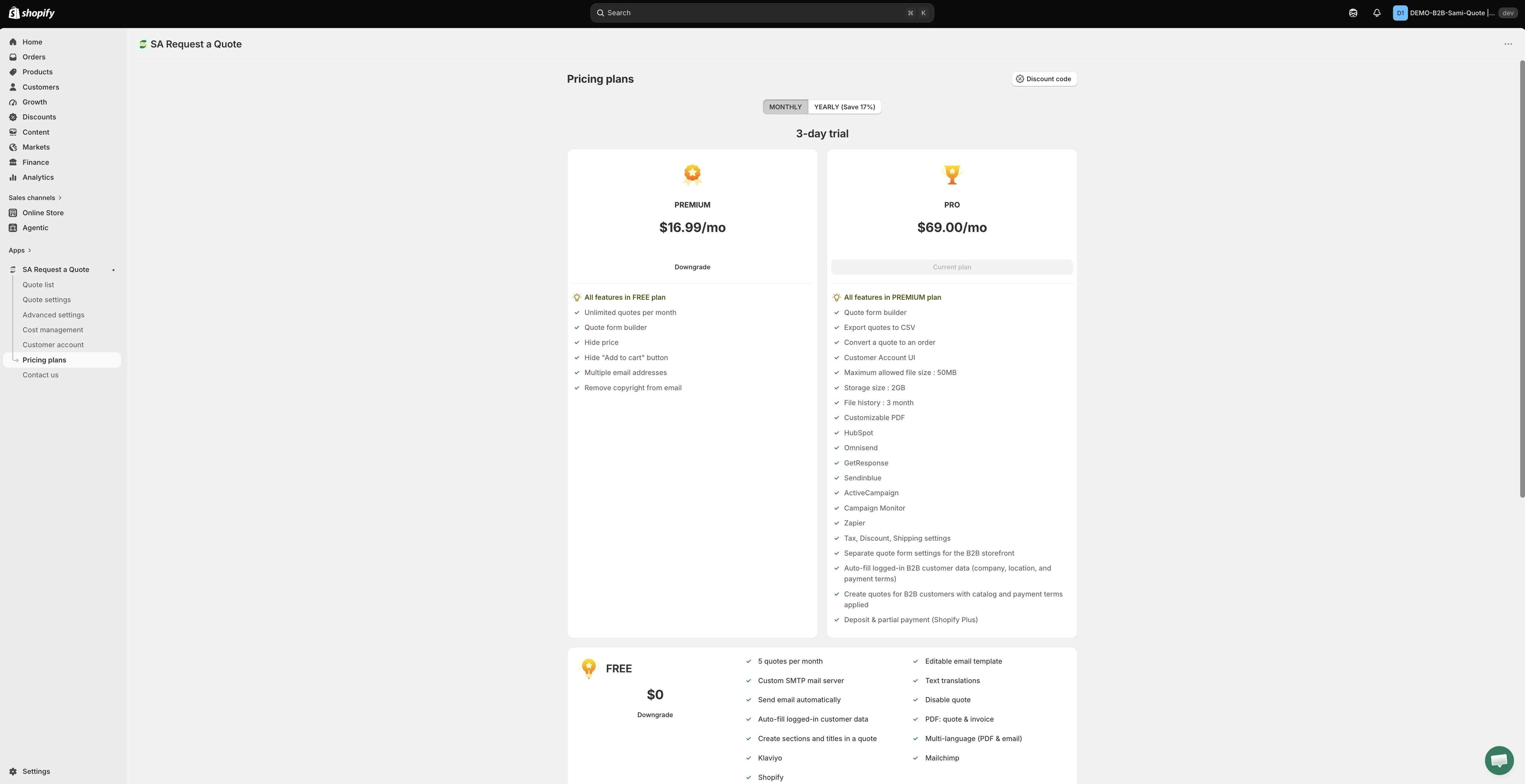
요금제와 제한 사항은 앱에 나와 있습니다.
무료 요금제가 있나요?
네, FREE 요금제가 있습니다. 월 5건의 견적, 편집 가능한 이메일 템플릿, 사용자 지정 SMTP 메일 서버, 텍스트 번역, PDF 견적서 및 인보이스, Klaviyo, Mailchimp, Shopify 연동이 포함됩니다.
Hide price와 Hide “Add to cart” button은 PREMIUM부터 사용할 수 있습니다. Convert a quote to an order, Export quotes to CSV, Customer Account UI와 나머지 연동은 PRO입니다.
요금제 비교를 참고하세요.
모든 연동이 유료 전용인가요?
아니요. Klaviyo, Mailchimp, Shopify는 FREE 요금제에 포함되어 있습니다. HubSpot, Omnisend, GetResponse, Sendinblue, ActiveCampaign, Campaign Monitor, Zapier는 PRO에 포함됩니다.
Google reCAPTCHA는 같은 Third-party integration 화면에 있지만 어떤 요금제의 기능 목록에도 명시되어 있지 않으므로 확실히 알아야 한다면 앱의 Pricing plans를 확인하세요.
연동 개요를 참고하세요.
요금제를 변경하거나 비교하려면 어떻게 하나요?
앱 메뉴에서 Pricing plans를 여세요. 청구 전환 토글로 MONTHLY와 YEARLY 중에서 선택할 수 있으며, 페이지에는 Discount code와 Pricing details 버튼이 있습니다. 가격과 체험 기간은 그곳에 표시됩니다. 월간과 연간 옵션에 따라 체험 기간이 다르므로 문서가 아니라 페이지에서 직접 확인하세요.
요금제를 참고하세요.
앱을 삭제하면 견적은 어떻게 되나요?
앱을 삭제하면 스토어에서 앱이 제거되고 견적이 보관된 화면도 함께 사라집니다. 보관해야 할 항목은 먼저 내보내세요. Export는 Quote list에 있으며 Export quotes to CSV는 PRO 기능입니다.
견적 CSV로 내보내기를 참고하세요.
언어 및 데이터
섹션 제목: “언어 및 데이터”견적 양식을 여러 언어로 표시할 수 있나요?
네. Advanced settings > Translations에 Translations AI가 있습니다. “Translate everything your customers see — quote form, storefront text and both quote emails.”
언어 목록은 Shopify 관리자의 설정 > 언어를 그대로 반영하므로 먼저 그곳에서 언어를 게시하면 앱에 나타납니다.
스토어프런트 텍스트 번역하기 및 견적 이메일 번역하기를 참고하세요.
앱은 어떤 고객 데이터를 저장하나요?
견적 자체, 양식에서 수집하는 모든 정보, 업로드된 파일, 설정을 저장합니다. 앱은 고객 데이터 요청과 삭제에 대한 Shopify의 개인정보 웹훅인 customers/data_request, customers/redact, shop/redact를 지원합니다.
권한 및 데이터를 참고하세요.
앱에서 연동 API 키는 안전한가요?
연동 키를 저장하면 앱은 키를 마스킹해서 저장하고 그 자리에 자리 표시자를 표시하므로 화면에서 다시 읽을 수 없습니다. 키를 변경해야 한다면 그 위에 새 키를 붙여넣으세요.
연동 개요를 참고하세요.
아직 해결되지 않았나요?
섹션 제목: “아직 해결되지 않았나요?”[email protected]로 이메일을 보내 주세요. 포함하면 좋은 내용은 지원팀에 문의하기를 참고하세요.