
견적 이메일에 PDF 첨부하기
Attach PDF file을 켜서 견적 이메일에 PDF를 첨부하고, PDF의 기반이 되는 Quote PDF 템플릿을 설정하세요.
기업 구매자는 이메일보다 문서가 필요한 경우가 많습니다. 보관하거나, 승인을 위해 전달하거나, 구매 주문서에 첨부할 문서 말입니다. 앱은 이메일과 함께 문서를 보낼 수 있으며, Quote PDF 템플릿을 기반으로 문서를 만듭니다.
첨부 기능 켜기
섹션 제목: “첨부 기능 켜기”Attach PDF file은 Mail notifications 편집기의 PDF attachment 섹션에 있습니다.
-
Mail notifications 편집기 열기
섹션 제목: “Mail notifications 편집기 열기”Advanced settings > Email notifications로 이동한 다음 Mail notifications 행 끝의 아이콘 버튼을 클릭합니다.
-
Attach PDF file 선택하기
섹션 제목: “Attach PDF file 선택하기”Basic 탭에서 PDF attachment까지 스크롤한 뒤 Attach PDF file을 선택합니다.
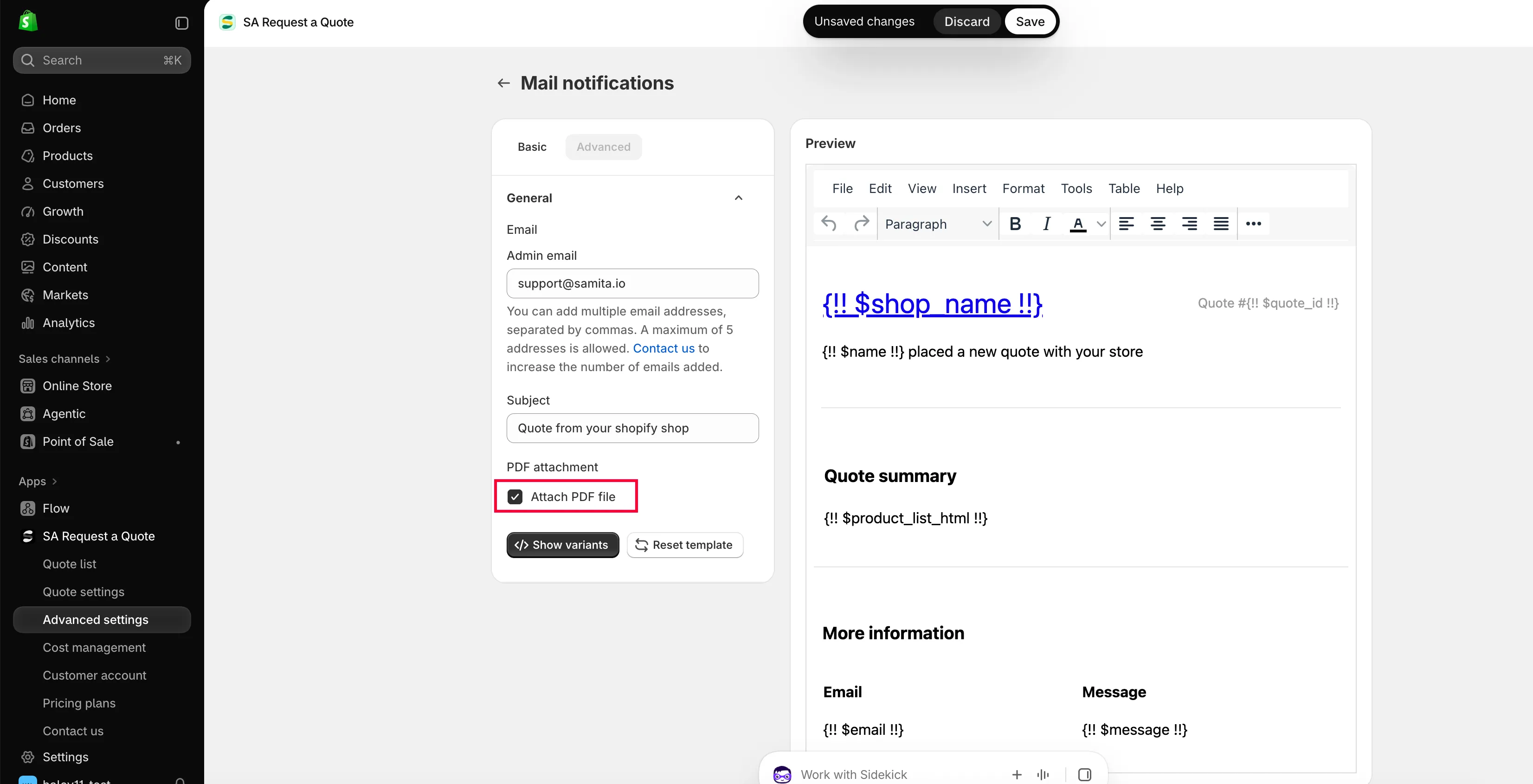
첨부 기능은 PDF 템플릿이 아니라 이메일의 설정입니다.
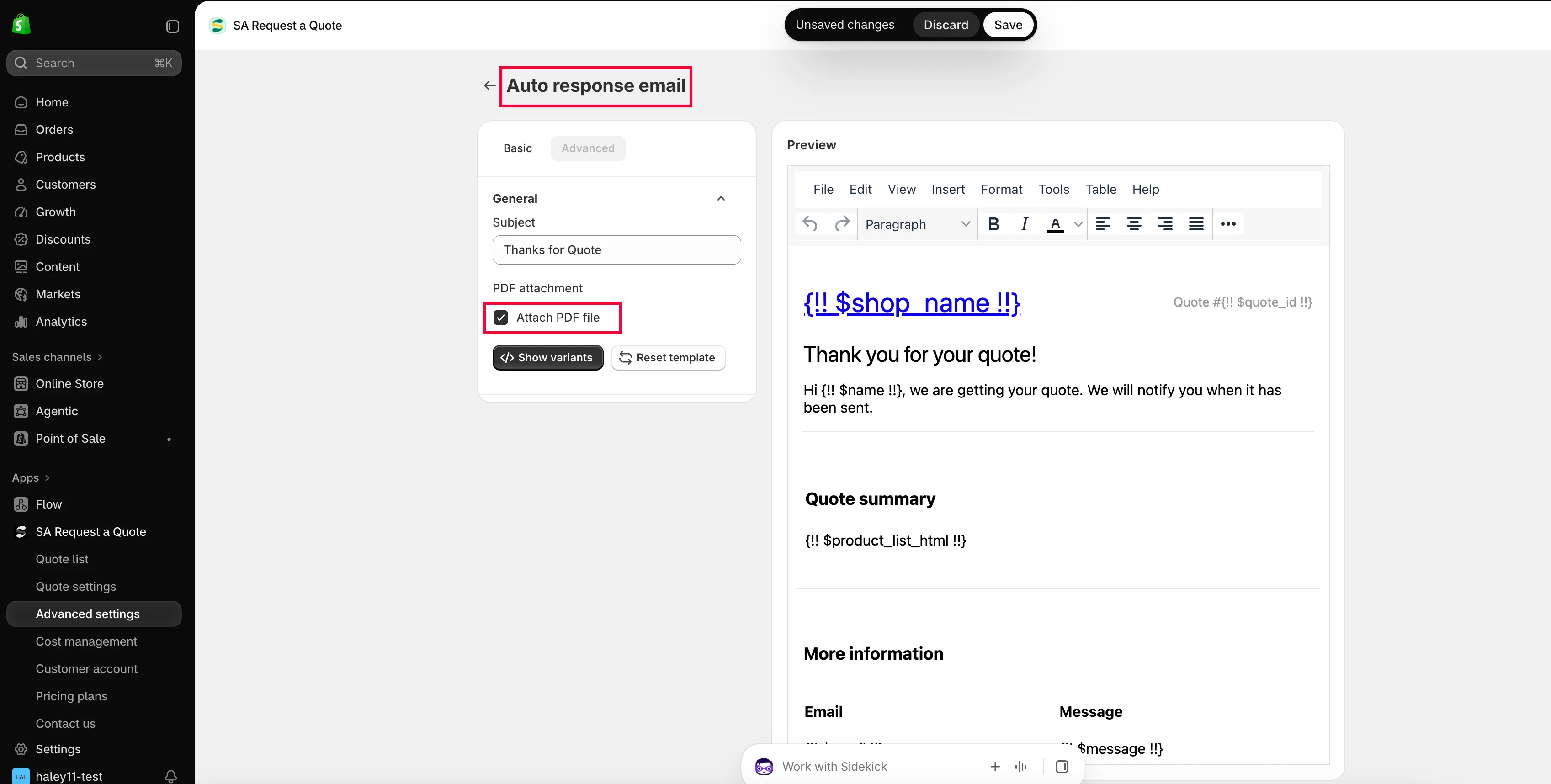
-
저장하고 직접 받아 보기
섹션 제목: “저장하고 직접 받아 보기”저장한 다음 본인의 스토어프런트에서 테스트 견적을 제출하고, 도착한 첨부 파일을 열어 보세요.
Quote PDF 템플릿 설정하기
섹션 제목: “Quote PDF 템플릿 설정하기”-
PDF template 탭으로 이동하기
섹션 제목: “PDF template 탭으로 이동하기”Advanced settings에서 PDF template을 선택합니다. 두 가지 템플릿이 있습니다.
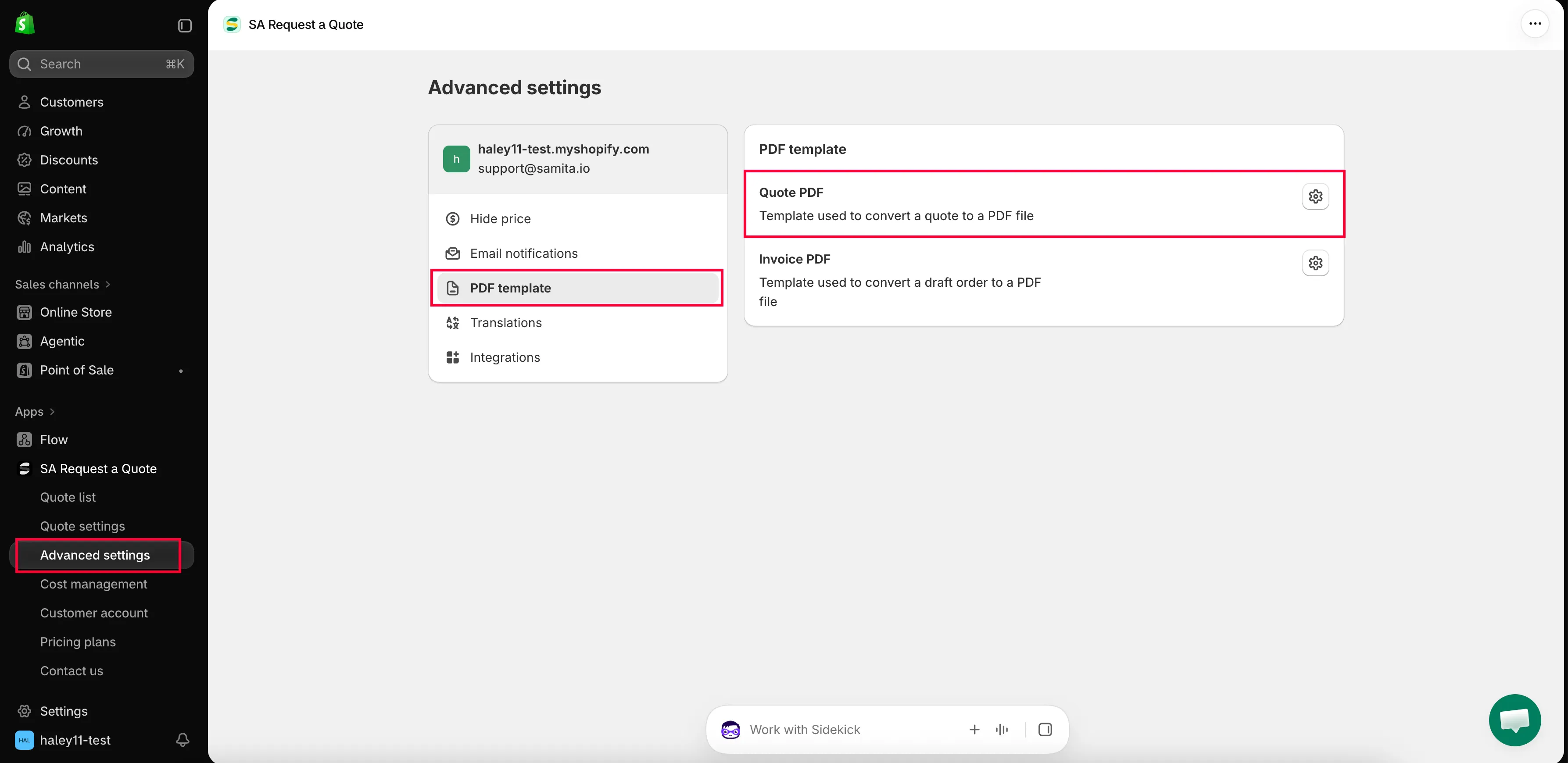
문서 자체는 PDF template 탭에서 디자인합니다.
-
Quote PDF 열기
섹션 제목: “Quote PDF 열기”Quote PDF는 “Template used to convert a quote to a PDF file”입니다. 이를 열면 Design, Content, Translations로 구성된 Quote PDF template으로 이동합니다.
-
문서에 표시할 내용 선택하기
섹션 제목: “문서에 표시할 내용 선택하기”Content는 Quote info, Quote products, Other information으로 나뉜 체크박스 모음입니다. 견적서에 필요한 항목은 선택하고 필요 없는 항목은 선택 해제하세요.
-
Preview를 확인한 다음 저장하기
섹션 제목: “Preview를 확인한 다음 저장하기”Preview에서 생성될 문서의 모습을 확인할 수 있습니다. 저장하기 전에 내용을 다시 읽어 보세요.
| 그룹 | 표시할 수 있는 항목 |
|---|---|
| Quote info | Quote ID, Issue date(Choose date format 포함), Payment terms, Discount, Tax, Shipping, Subtotal, Grand total. |
| Quote products | Show product image, Show vendor, Show SKU, Show variants and options, Show quantity, Show price, Show total. |
| Other information | Quote from, Customer information, Shipping address, Additional information. |
Column width(33% 또는 100%)와 Note도 있습니다. 자세한 내용은 견적 PDF 사용자 지정하기에서 확인할 수 있습니다.
자동 첨부 없이 문서 보내기
섹션 제목: “자동 첨부 없이 문서 보내기”모든 이메일에 PDF를 첨부할 필요는 없습니다. 사이드바에서 Quote list를 열면 Quotes 페이지의 각 행에 PDF 다운로드, 이메일 보내기, 복제, 삭제의 네 가지 작업이 있습니다.
| 작업 | 사용하는 경우 |
|---|---|
| PDF 다운로드 | 구매자가 직접 보내는 답장에 첨부할 문서를 요청했거나, 기록용 사본이 필요할 때. |
| 이메일 보내기 | 앱에서 고객에게 답장할 때. |
단계별 안내는 견적을 PDF로 다운로드하기와 견적서 보내기에 있습니다.
요금제에 포함된 기능
섹션 제목: “요금제에 포함된 기능”| 요금제 | 제공 기능 |
|---|---|
| FREE | PDF: quote & invoice, and Multi-language (PDF & email). |
| PRO | PREMIUM의 모든 기능에 더해 Customizable PDF. |
전체 목록은 요금제 비교를 참고하세요.
다음 단계
섹션 제목: “다음 단계”- 견적 PDF 사용자 지정하기 — 견적 문서의 모든 토글
- 견적을 PDF로 다운로드하기 — 견적을 PDF로 다운로드하기
- 견적 이메일 번역하기 — 다른 언어로 된 견적과 이메일