
인보이스 PDF 사용자 지정하기
Advanced settings에서 Invoice PDF 템플릿을 설정해 임시 주문과 함께 보내는 문서에 올바른 정보가 표시되게 하세요.
고객이 견적을 수락해 임시 주문으로 전환하면, 고객이 결제할 때 기준이 되는 문서는 견적과는 다른 문서입니다. 앱에서는 Invoice PDF가 이 문서를 만들며, “Template used to convert a draft order to a PDF file”입니다.
견적은 대략적이고 설득력 있게 작성해도 되지만, 인보이스는 경리 부서에서 확인하므로 정확해야 합니다.
앱 사이드바에서 Advanced settings를 클릭한 다음 PDF template 탭을 선택하세요. Invoice PDF는 그곳에 있는 두 템플릿 중 두 번째입니다.
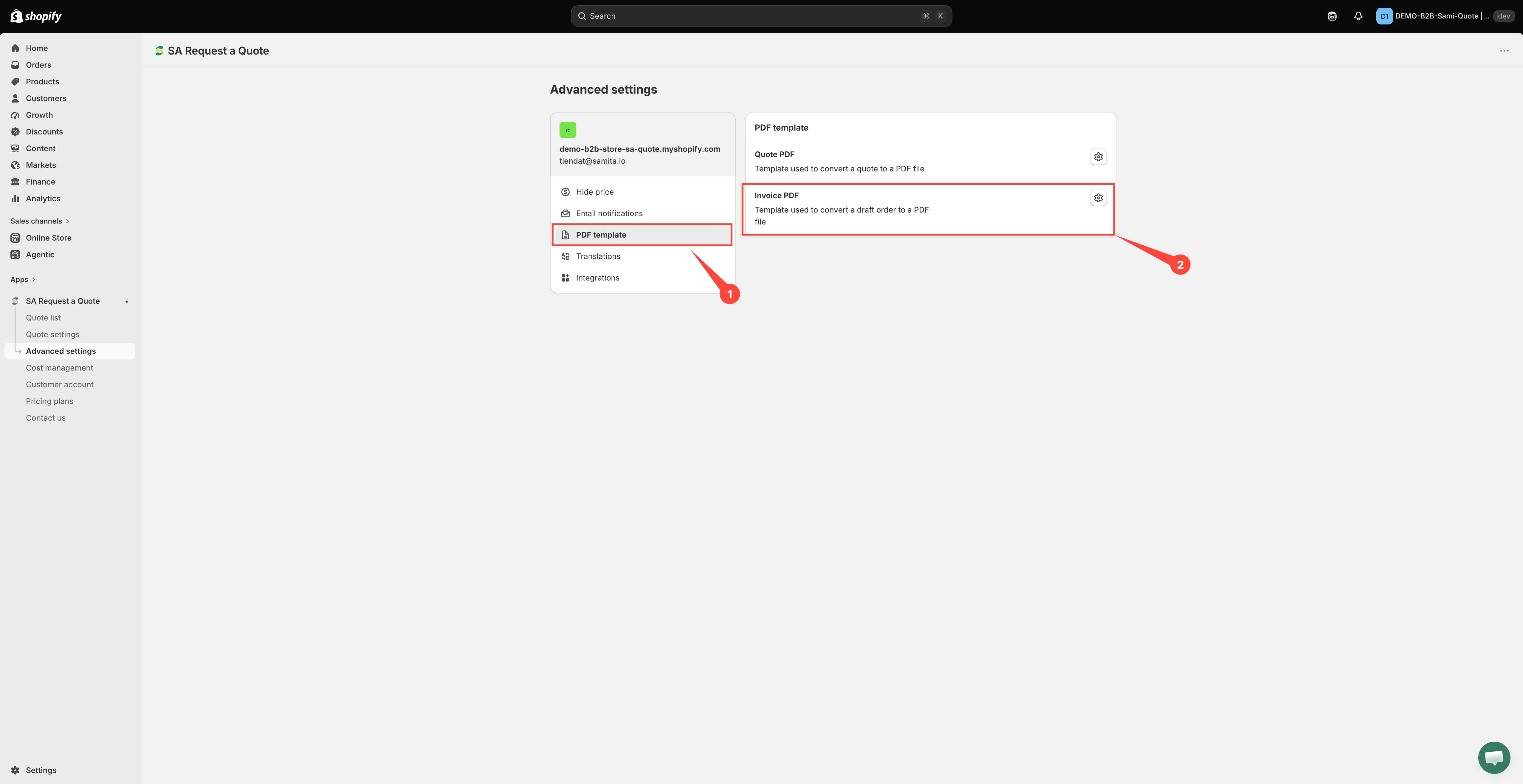
Invoice PDF는 두 템플릿 중 두 번째입니다.
템플릿 설정하기
섹션 제목: “템플릿 설정하기”-
Advanced settings 열기
섹션 제목: “Advanced settings 열기”앱 사이드바에서 Advanced settings를 클릭하세요.
-
PDF template 탭으로 이동하기
섹션 제목: “PDF template 탭으로 이동하기”탭 목록에서 PDF template을 선택하세요.
-
Invoice PDF 열기
섹션 제목: “Invoice PDF 열기”Invoice PDF를 여세요. 편집기의 제목은 Invoice PDF template입니다. Quote PDF와는 별개의 템플릿이므로, 견적 템플릿의 설정이 그대로 적용되었다고 가정하지 말고 이 문서를 별도의 화면에서 설정하세요.
왼쪽 열에는 하나씩 펼쳐 볼 수 있는 Design, Content, Translations 세 섹션이 있으며, 오른쪽의 Preview는 변경하는 대로 다시 그려집니다.
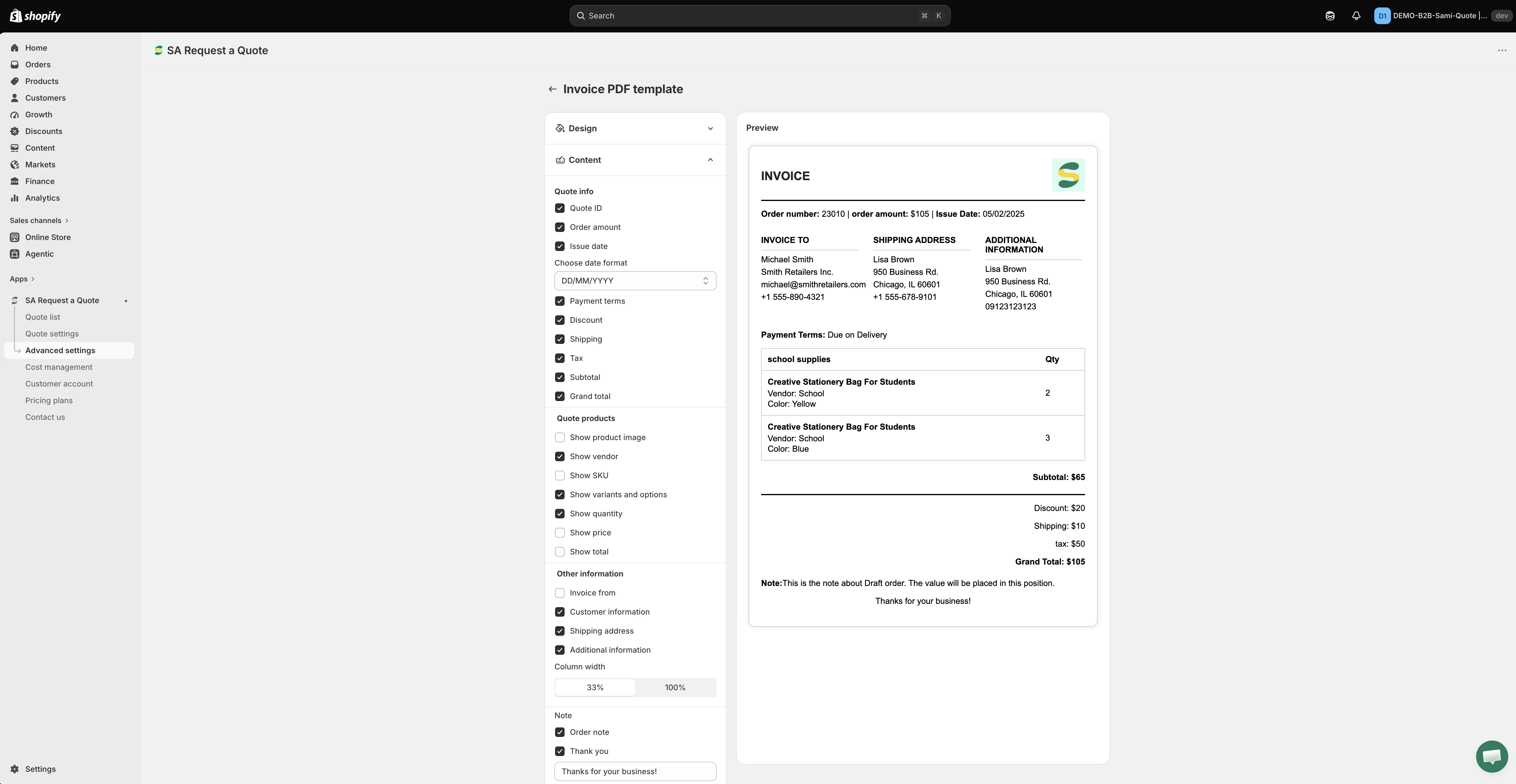
인보이스 템플릿은 견적 PDF와는 별도의 화면에서 설정합니다.
-
Design에서 브랜드 적용하기
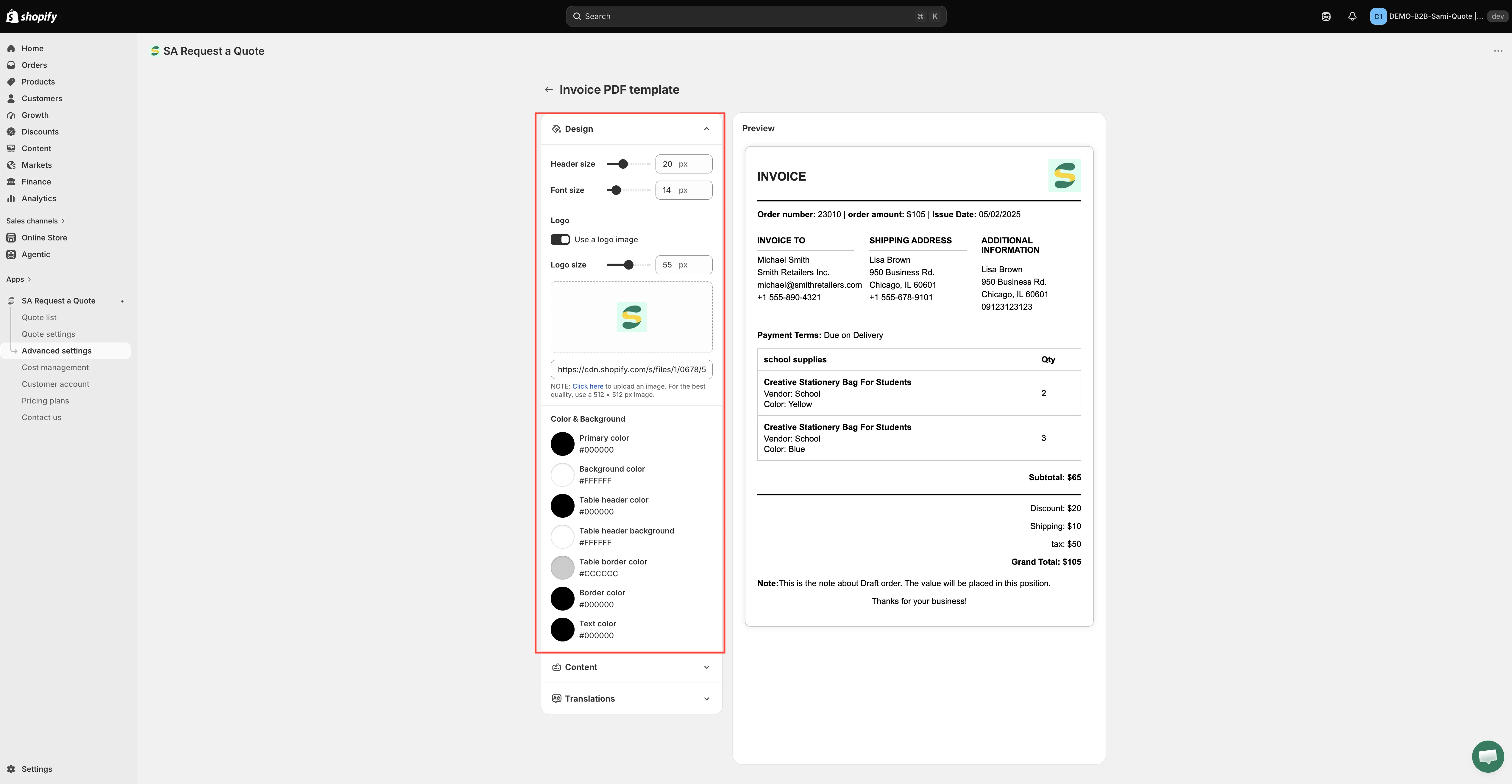
섹션 제목: “Design에서 브랜드 적용하기”Design을 펼쳐 위에서부터 설정하세요.
- Header size와 Font size는 모두 px 단위입니다.
- Logo — Use a logo image를 선택하고 px 단위로 Logo size를 설정한 다음 업로드 영역을 클릭해 파일을 추가하세요. 앱의 안내 문구는 “Click here to upload an image. For the best quality, use a 512 × 512 px image.“입니다. 그 아래 입력란에는 대신 이미지 URL을 입력할 수 있으며, 라벨은 Enter an image URL to change it입니다.
- Color & Background — 일곱 가지 색상 견본이 있습니다. Primary color, Background color, Table header color, Table header background, Table border color, Border color, Text color입니다.
-
Content에서 인보이스에 표시할 내용 선택하기
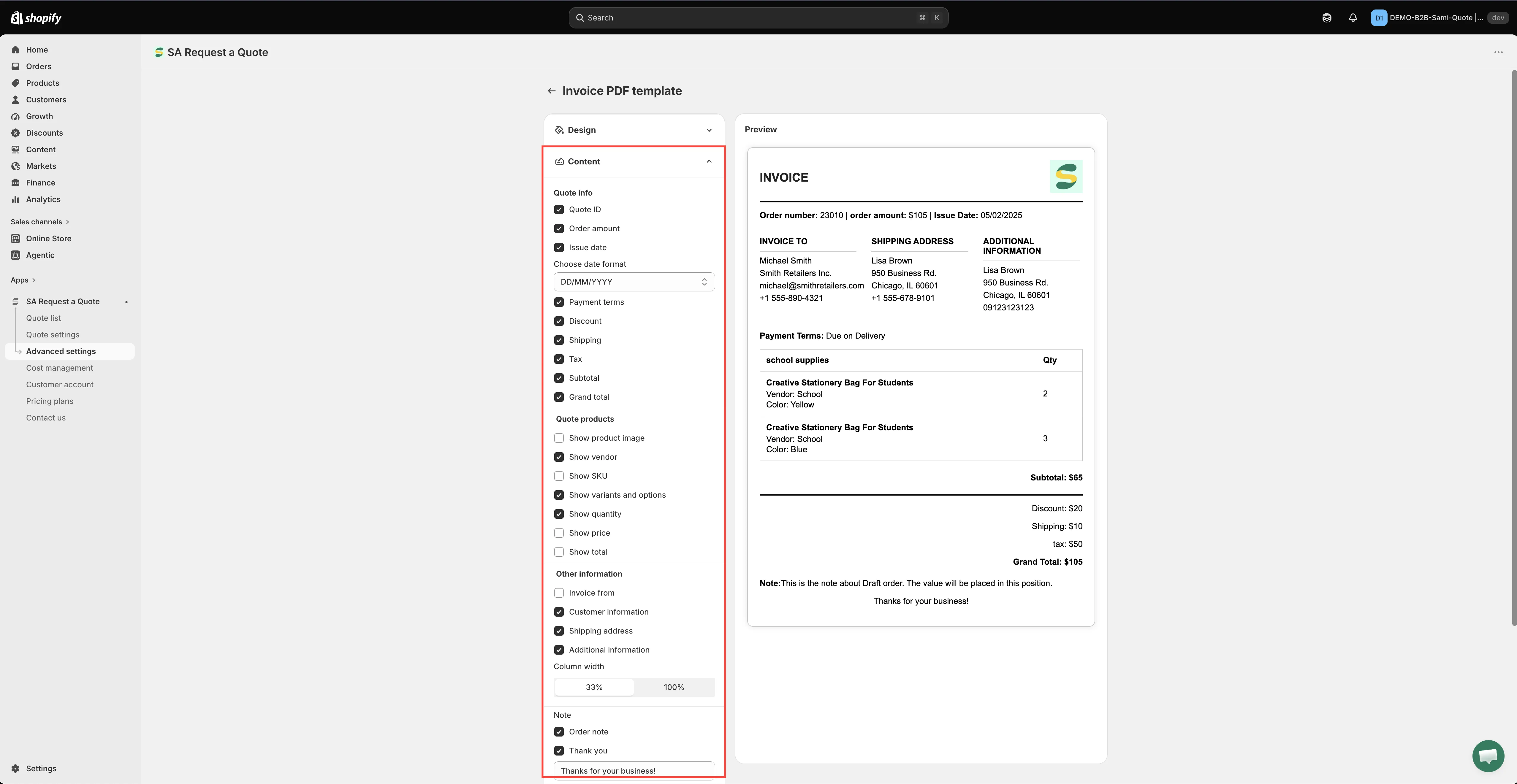
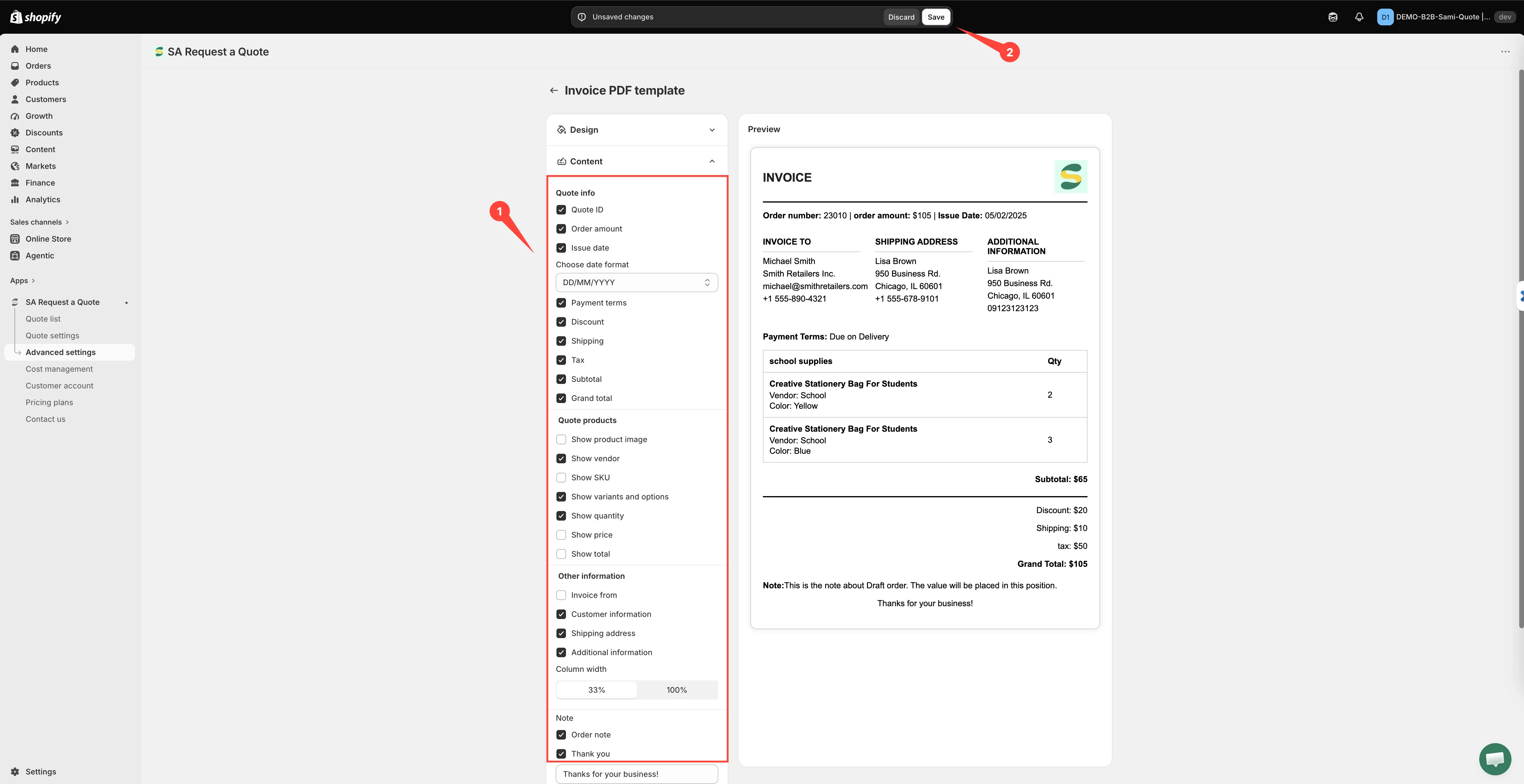
섹션 제목: “Content에서 인보이스에 표시할 내용 선택하기”Content를 열어 그룹을 위에서부터 살펴보며 인보이스에 꼭 들어가야 하는 항목을 켜세요. 인보이스 템플릿은 제목만 다른 견적 템플릿이 아니며, 견적에는 없는 행도 제공합니다. 모든 그룹과 행은 이 페이지 아래의 Content에서 제공하는 항목에 나와 있습니다.
-
Translations에서 라벨 번역하기
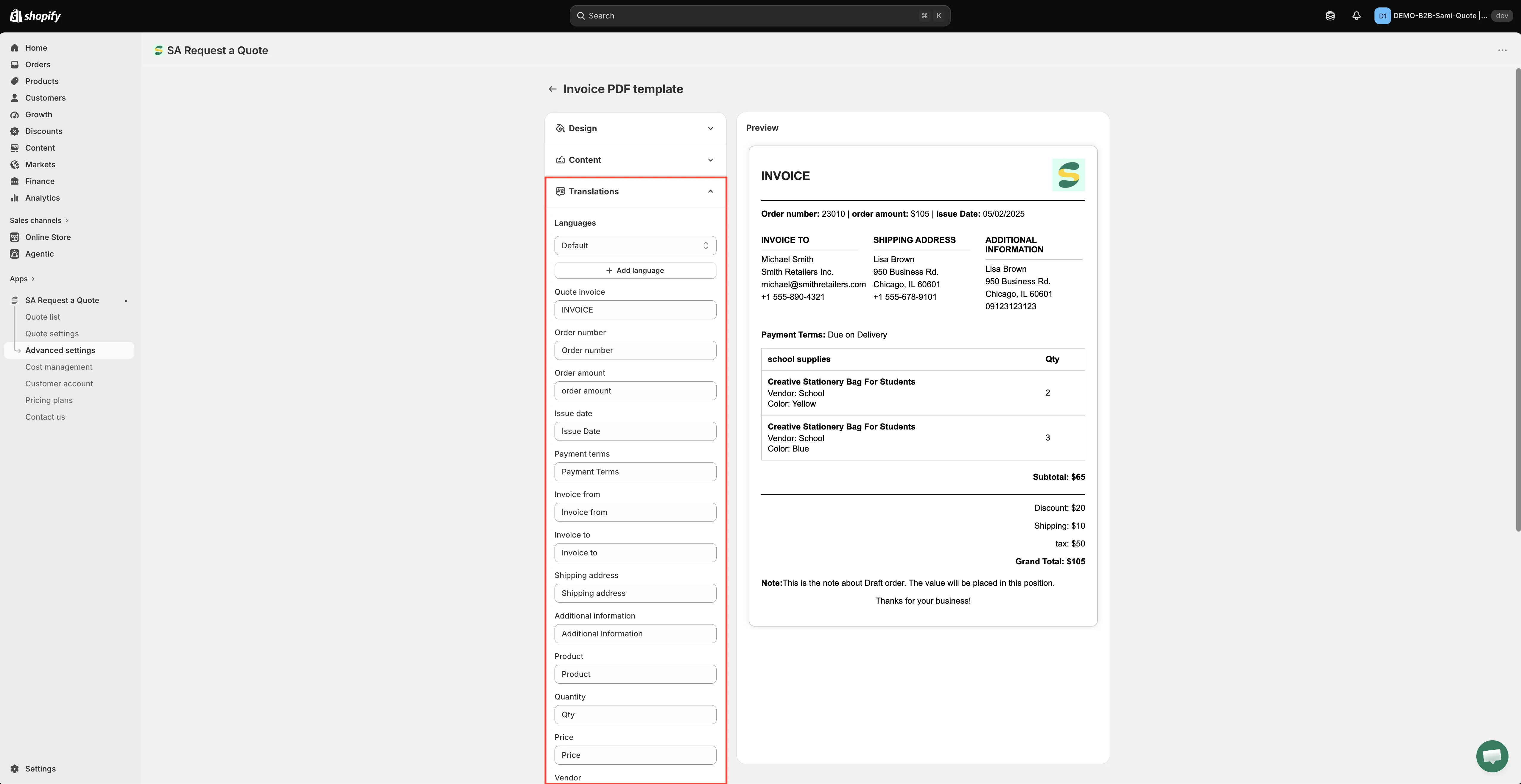
섹션 제목: “Translations에서 라벨 번역하기”Translations를 펼치세요. Languages에서 편집할 언어를 선택하고, Add language로 언어를 추가하며, 언어 옆의 휴지통 아이콘으로 언어를 제거합니다(기본 언어는 제거할 수 없습니다).
그 아래에는 문서에 인쇄되는 라벨마다 텍스트 입력란이 하나씩 있으며, Quote invoice, Quote ID, Order amount, Issue date, Payment terms, Invoice from, Invoice to, Shipping, Product, Quantity, Price, Vendor, Total, Subtotal, Discount, Tax, Grand total, Note 등이 있습니다. 어느 라벨이든 덮어써서 입력하세요. 번역할 때뿐 아니라 영어 라벨을 바꿀 때도 이렇게 합니다.
-
저장하기
섹션 제목: “저장하기”내용을 변경하면 Shopify 관리자 맨 위에 저장 막대가 나타납니다. Save를 클릭하면 템플릿이 저장되고, Discard changes를 클릭하면 변경 내용이 취소됩니다. 저장하기 전에는 변경한 내용이 실제 인보이스에 반영되지 않습니다.
-
실제 임시 주문으로 확인하기
섹션 제목: “실제 임시 주문으로 확인하기”설정 옆의 Preview는 샘플 데이터로 그려집니다. 템플릿을 사용하기 전에 직접 만든 테스트 견적을 임시 주문으로 전환하고 그 주문에서 PDF를 만들어, 실제 금액이 들어간 완성된 문서를 확인하세요. 임시 주문으로 전환하기를 참고하세요.
문서에 표시되어야 하는 내용
섹션 제목: “문서에 표시되어야 하는 내용”인보이스에는 견적에 없는 의무 사항이 있으므로, 제안서보다 금액 관련 항목이 더 중요합니다. 보내기 전에 완성된 문서를 읽고 다음 내용이 들어 있는지 확인하세요.
- 결제 조건: 고객이 결제 기한을 알 수 있도록 합니다.
- 할인, 세금, 배송비: 합계를 그대로 믿지 않고 확인할 수 있도록 각각 별도 행에 표시합니다.
- 소계와 총계: 총액이 명시되지 않은 인보이스는 곧바로 되돌아옵니다.
- 항목별 가격과 합계: 경리 부서는 항목별로 대조하기 때문입니다.
- SKU: 구매자가 내 항목을 자신의 구매 주문서와 맞춰 볼 수 있습니다.
- 문서를 받는 대상.
금액의 출처
섹션 제목: “금액의 출처”인보이스의 금액은 전환한 견적에서 가져옵니다. 할인, 배송, 세금은 Discount, Shipping, Tax 세 탭이 있는 Cost management에서 설정합니다. 견적을 전환하기 전에 이를 올바르게 설정하면 문서의 금액이 직접 수정하지 않아도 맞게 계산됩니다.
Quote PDF와 Invoice PDF 중 어느 것을 쓸까요?
섹션 제목: “Quote PDF와 Invoice PDF 중 어느 것을 쓸까요?”| 문서 | 목적 |
|---|---|
| Quote PDF | 제안서입니다. 아직 지불할 금액이 없으며, 고객이 결정하도록 돕는 문서입니다. |
| Invoice PDF | 합의된 임시 주문에 대한 결제 요청서입니다. 대금을 받는 것이 목적인 문서입니다. |
워터마크
섹션 제목: “워터마크”스토어 인증이 끝나기 전에는 PDF에 워터마크가 표시됩니다. 앱에서는 “Remove the watermark from your PDF. Please contact us to verify your store and receive this service for free.“라고 안내합니다.
Content에서 제공하는 항목
섹션 제목: “Content에서 제공하는 항목”| 그룹 | 행 |
|---|---|
| Quote info | Quote ID · Order amount · Issue date · Choose date format · Payment terms · Discount · Shipping · Tax · Subtotal · Grand total |
| Quote products | Show product image · Show vendor · Show SKU · Show variants and options · Show quantity · Show price · Show total |
| Other information | Invoice from — Store name, Email, Address, Phone number으로 펼쳐지므로 표시할 내 정보를 선택할 수 있습니다 · Customer information · Shipping address · Additional information |
| Column width | 33% 또는 100% |
| Note | Order note · Thank you, 그 아래에 자유 입력란 |
이 중 Order amount, Invoice from, Note 그룹 전체의 세 가지는 인보이스에만 있습니다. 견적 PDF를 이미 설정했다면 이 항목들을 살펴보세요.
완성된 문서의 제목은 INVOICE이며 Order number와 INVOICE TO 열이 있습니다. 그래서 첫 인보이스를 보내기 전에 Translations에서 편집하는 라벨을 확인해 보는 것이 좋습니다.
다음 단계
섹션 제목: “다음 단계”- 임시 주문으로 전환하기 — 인보이스가 속한 임시 주문 만들기
- 견적 PDF 사용자 지정하기 — 모든 스위치가 나와 있는 견적 문서
- 견적 이메일에 PDF 첨부하기 — 고객에게 문서 전달하기