
내 주소로 발송하기(SMTP)
앱의 기본 발신자 대신 내 메일 서버에서 견적 이메일을 발송하세요. 지원하는 9개 제공업체를 모두 사용할 수 있습니다.
기본적으로 견적 이메일은 앱의 자체 메일 서비스인 [email protected]에서 발송됩니다. SMTP를 설정하면 내 주소로 발송되므로 전달률이 좋아지고 비즈니스 이미지도 더 좋아집니다.
이 설정은 Advanced settings의 Email notifications 탭에 있는 SMTP 섹션에서 찾을 수 있습니다. 앱에서는 이 설정을 다음과 같이 설명합니다. “You can use either our default email service or your own by adjusting this setting. The sender email address will be used to send quote notifications to you and your customers.”

기본 설정인 Use the app’s default email이 표시된 SMTP 드롭다운
하나의 설정이 두 이메일에 모두 적용됩니다. 여기서 선택한 내용은 내가 받는 알림 이메일과 고객이 받는 확인 이메일에 똑같이 사용됩니다.
지원하는 제공업체
섹션 제목: “지원하는 제공업체”SMTP 드롭다운에서 하나를 선택하세요.
| 옵션 | 사용하면 좋은 경우 |
|---|---|
| Use the app's default email | 앱이 [email protected]에서 직접 이메일을 발송합니다. |
| Google Workspace 또는 Gmail로 비즈니스 메일을 운영하는 경우 | |
| Sendinblue | 이미 Sendinblue로 마케팅 메일을 발송하는 경우 |
| SendGrid | 대량 트랜잭션 이메일에 많이 사용됩니다. |
| Outlook | 비즈니스 메일이 Microsoft 365 또는 Outlook에 있는 경우 |
| Pepipost | 트랜잭션 이메일 제공업체 |
| Amazon SES | 이미 AWS를 설정해 둔 경우 |
| Elastic Email | 트랜잭션 이메일 제공업체 |
| Mailgun | 트랜잭션 이메일 제공업체 |
| Zoho | 비즈니스 메일이 Zoho에 있는 경우 |
설정하기
섹션 제목: “설정하기”-
제공업체에서 세부 정보 확인하기
섹션 제목: “제공업체에서 세부 정보 확인하기”제공업체마다 해당 서비스로 메일을 발송하는 데 필요한 연결 정보를 공개합니다. 보통 서버 주소, 포트, 사용자 이름, 비밀번호와 견적 이메일의 발신 주소가 필요합니다. 제공업체의 공식 문서에서 이 정보를 찾아 미리 준비해 두세요.
시작하기 전에 모두 모아 두면 도중에 빠진 정보를 찾느라 헤매지 않아도 됩니다.
Google을 사용하나요? 아래의 Google 항목별 설정에서 입력할 호스트와 포트, 각 값을 넣을 필드, 필요한 앱 비밀번호를 만드는 방법을 안내합니다.
-
SMTP 섹션 열기
섹션 제목: “SMTP 섹션 열기”앱에서 Advanced settings > Email notifications로 이동한 다음 SMTP를 찾으세요.
-
제공업체 선택하기
섹션 제목: “제공업체 선택하기”드롭다운에서 Use the app’s default email 대신 사용할 제공업체를 선택하세요.
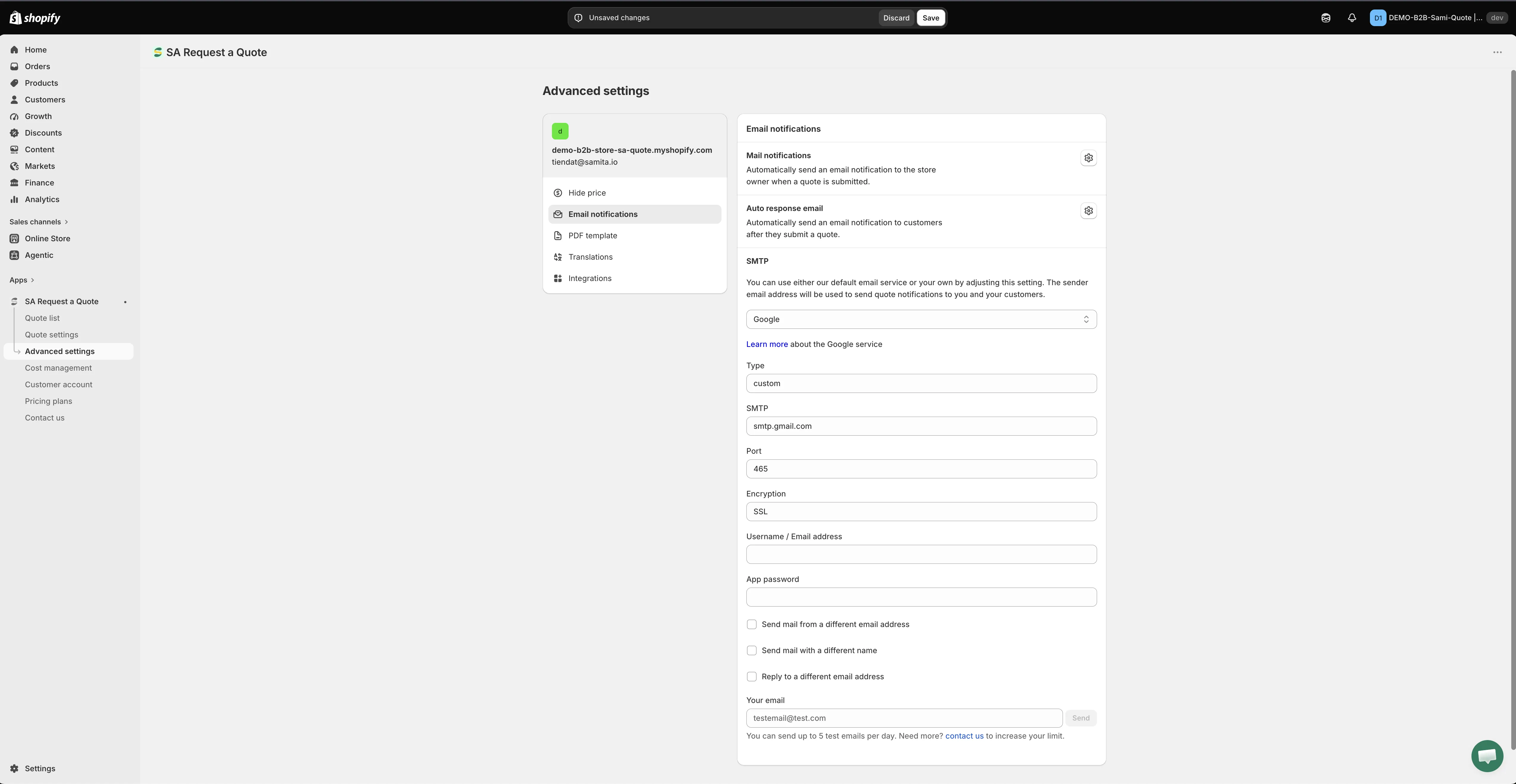
자체 SMTP 서버는 선택 사항입니다. 비워 두면 앱이 대신 발송합니다.
-
연결 세부 정보 입력하기
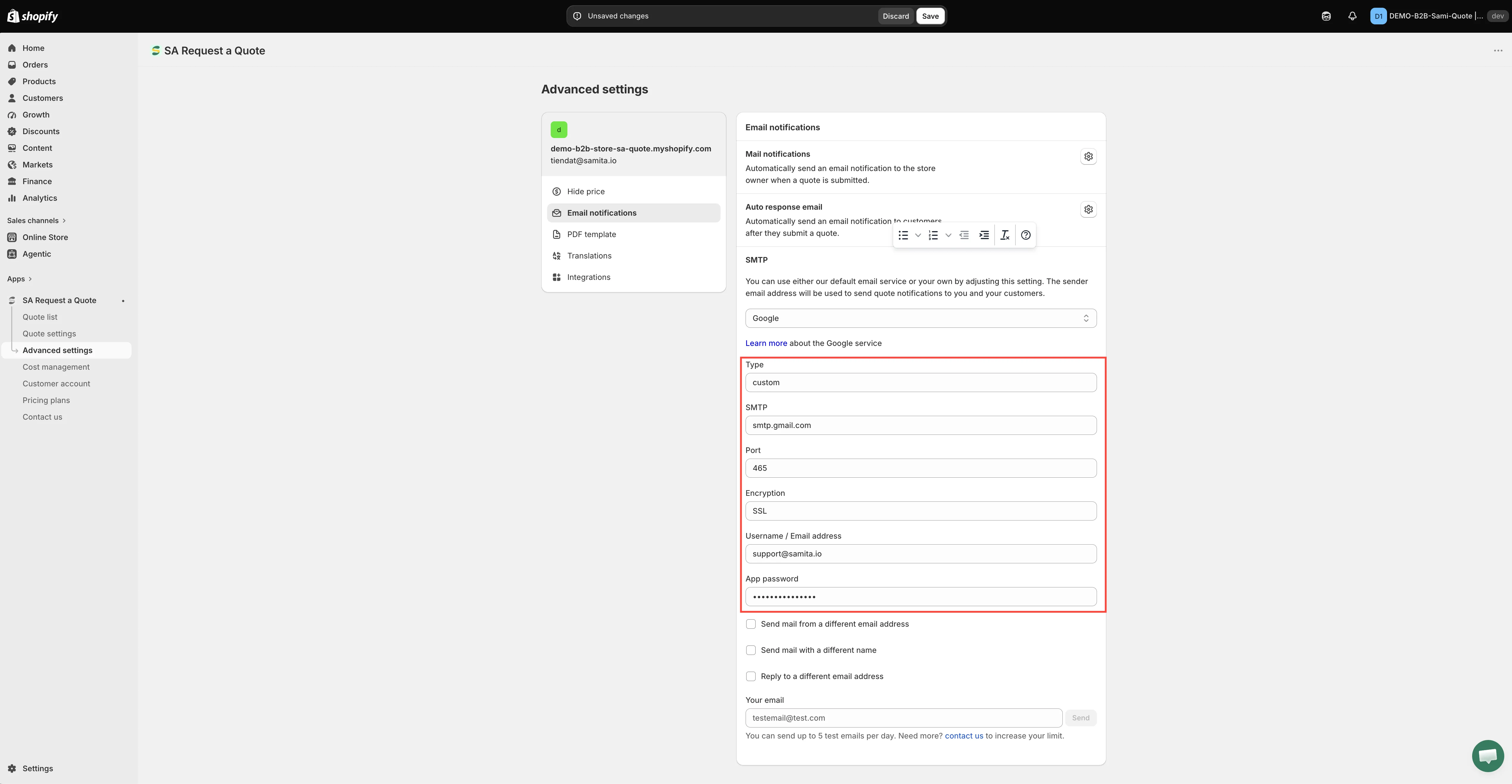
섹션 제목: “연결 세부 정보 입력하기”제공업체에서 알려 준 대로 자체 SMTP 정보를 각 필드에 입력하세요. 글자 하나만 틀려도 모든 것이 멈추므로 직접 입력하지 말고 복사해서 붙여넣으세요.
-
테스트하기 전에 Save를 클릭해 변경 사항을 업데이트하세요.
-
테스트 발송하기
섹션 제목: “테스트 발송하기”SMTP 섹션에는 Send a test email 컨트롤이 따로 있습니다. 스토어프런트를 거치지 않고 연결만 확인할 수 있으니 먼저 사용해 보세요. 앱에서는 하루 최대 5건의 테스트 이메일을 보낼 수 있으므로 문구를 미리 보는 용도가 아니라 연결 확인용으로 사용하세요.
그다음 스토어프런트에서 테스트 견적 요청을 제출하고, 이메일이 앱이 아닌 내 주소에서 도착하는지 확인하세요.
이때 두 이메일을 모두 확인하세요. 내가 받는 이메일과 고객이 받는 확인 이메일입니다. 이 설정 하나로 두 이메일이 모두 발송됩니다.
Google 항목별 설정
섹션 제목: “Google 항목별 설정”대부분의 판매자가 Google을 선택하므로 처음부터 끝까지 전체 과정을 안내합니다. Google은 다른 앱에서 일반 Gmail 비밀번호를 허용하지 않으므로 계정 작업을 먼저 해야 합니다.
-
Google 계정에 로그인하기
섹션 제목: “Google 계정에 로그인하기”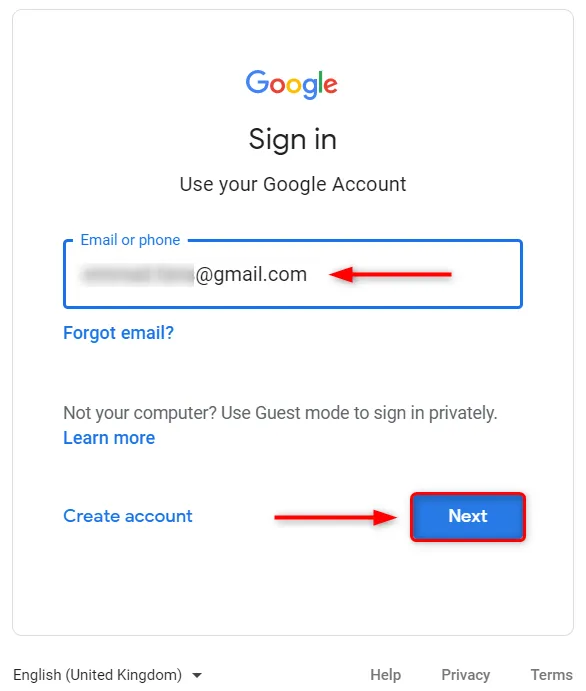
메일을 발송할 계정으로 로그인한 상태에서 시작하세요.
myaccount.google.com에서 로그인하세요.
-
2단계 인증 켜기
섹션 제목: “2단계 인증 켜기”SMTP에 사용하는 동안 Google 계정을 안전하게 보호하려면 Google에서 제공하는 2단계 인증을 켜세요. Google 공식 안내: Enabling 2-Step Verification.
이미 2단계 인증을 켰다면 다음 단계로 넘어가세요.
-
앱 비밀번호 생성하기
섹션 제목: “앱 비밀번호 생성하기”Google App passwords를 여세요.
Select App에서 Other/Custom name을 선택하고 “DO – Production Server”와 같은 이름을 입력한 다음 Generate를 클릭하세요.
애플리케이션 비밀번호를 메모해 두세요. 다음 단계에서 필요합니다.
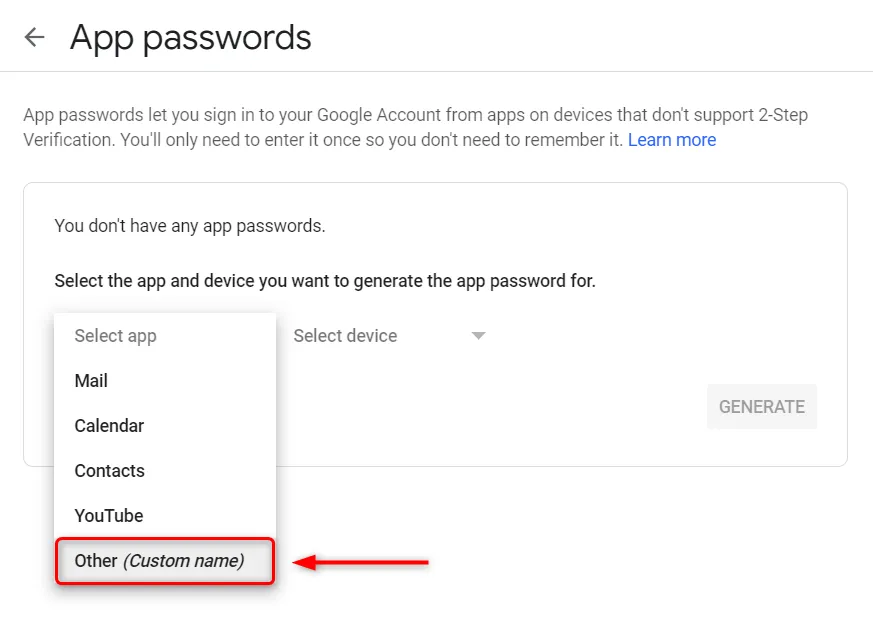
Other (Custom name)를 선택하면 이 앱용으로 비밀번호에 이름이 붙습니다.
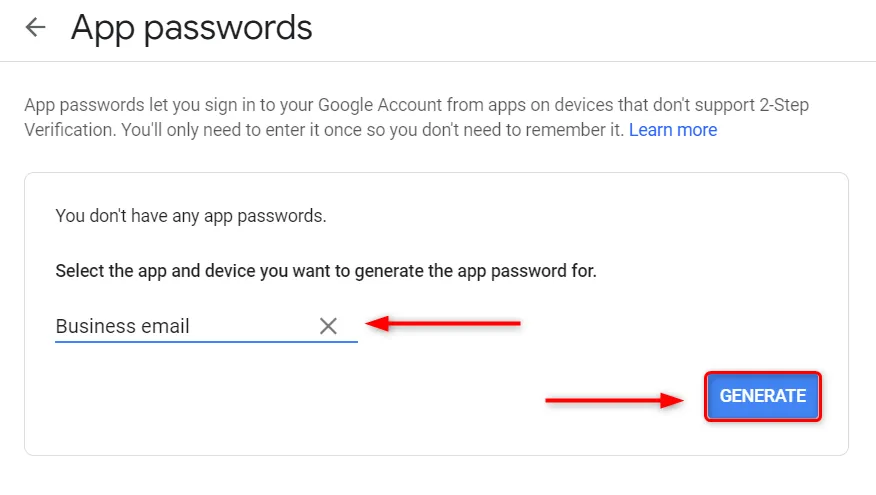
이름을 입력한 다음 Generate를 클릭하세요.
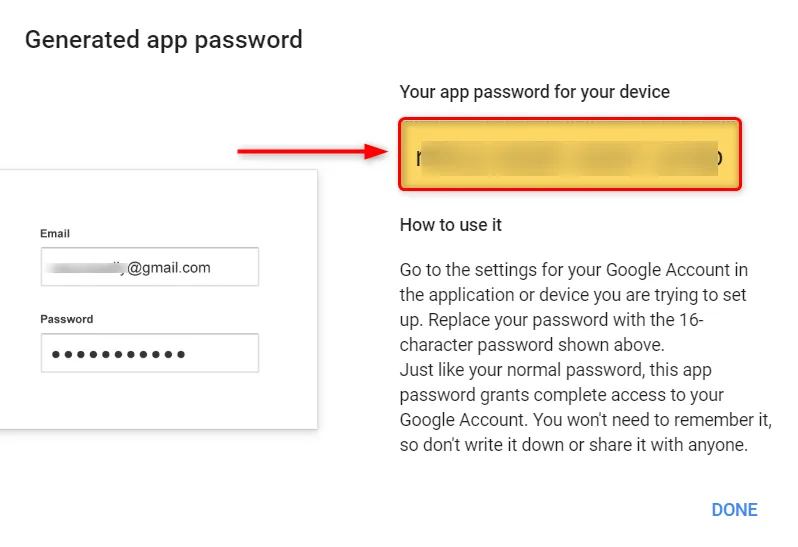
앱에 필요한 것은 Gmail 비밀번호가 아니라 이 16자리 문자열입니다.
-
앱의 SMTP 섹션 작성하기
섹션 제목: “앱의 SMTP 섹션 작성하기”SMTP 드롭다운에서 Google을 선택하면 Google 구성에 다음 항목을 입력합니다.
# 필드 용도 입력할 내용 1 SMTP email 내 SMTP 이메일 2 Host and port 호스트는 smtp.gmail.com, 포트는4653 Username Gmail 로그인 사용자 이름 — [email protected]4 Password 위에서 생성한 App password 5 Send mail as a different email 선택 사항입니다. 견적 이메일을 보낼 주소가 인증에 사용한 메일 계정과 다를 때 사용하세요. 예를 들어 sales@주소가 있습니다.
설정하면 좋은 이유
섹션 제목: “설정하면 좋은 이유”| 장점 | 의미 |
|---|---|
| 전달률 향상 | 인증된 내 도메인에서 보낸 메일은 스팸으로 분류되는 경우가 줄어듭니다. |
| 고객이 답장 가능 | 답장이 no-reply 주소가 아닌 내게 직접 도착합니다. |
| 내 브랜드로 표시 | 견적이 공용 앱 발신자가 아닌 내 비즈니스에서 도착합니다. |
테스트에 실패한 경우
섹션 제목: “테스트에 실패한 경우”- 비밀번호 확인 — 대부분의 제공업체는 계정 비밀번호가 아닌 앱 전용 비밀번호를 요구합니다. Google에서는 앱 비밀번호를 만들려면 먼저 2단계 인증이 켜져 있어야 합니다.
- 발신 주소 확인 — 제공업체에서 발신이 허용된 주소인지 확인하세요.
- 모든 연결 세부 정보 다시 확인 — 제공업체의 공식 문서와 비교해 보세요. 글자 하나만 틀려도 모든 것이 멈춥니다. Google의 경우
smtp.gmail.com과 포트465입니다. - 저장했는지 확인 — 드롭다운과 필드는 Save를 클릭해야 적용됩니다.
- Use the app’s default email로 다시 전환 — 문제를 해결하는 동안에도 견적 알림이 계속 도착하도록 하세요.
- 견적이 도착했는지 확인 — Quote list에서 확인하세요. 발송에 실패해도 요청 자체는 사라지지 않습니다.
여전히 해결되지 않나요? 선택한 제공업체와 앱에 표시되는 오류를 [email protected]로 보내 주세요.
다음 단계
섹션 제목: “다음 단계”- 고객에게 발송되는 이메일 — 고객이 받는 내용 사용자 지정
- 알림 수신자 변경 — 알림을 받을 사람 선택
- 문제 해결 — 이메일 전달과 관련한 더 넓은 문제