
알림 수신자 변경하기
견적 알림이 알맞은 사람에게 전달되도록 Admin email 필드를 설정하세요. 쉼표로 구분해 최대 5개의 주소를 입력할 수 있습니다.
견적 알림은 견적 가격을 책정하는 담당자에게 도착해야 의미가 있습니다. 알림을 받는 주소는 Mail notifications 편집기의 Admin email에서 설정합니다.
주소 변경하기
섹션 제목: “주소 변경하기”-
Advanced settings 열기
섹션 제목: “Advanced settings 열기”앱 사이드바에서 Advanced settings를 클릭합니다.
-
Email notifications 탭으로 이동하기
섹션 제목: “Email notifications 탭으로 이동하기”탭 목록에서 Email notifications를 선택합니다.
-
Mail notifications 편집기 열기
섹션 제목: “Mail notifications 편집기 열기”Mail notifications 행 끝의 아이콘 버튼을 클릭합니다.
-
Admin email 입력하기
섹션 제목: “Admin email 입력하기”Basic/Advance 탭의 General 섹션에는 Email이 있고, 그 아래에 Admin email 필드가 있습니다. 알림을 받을 주소를 입력하세요.
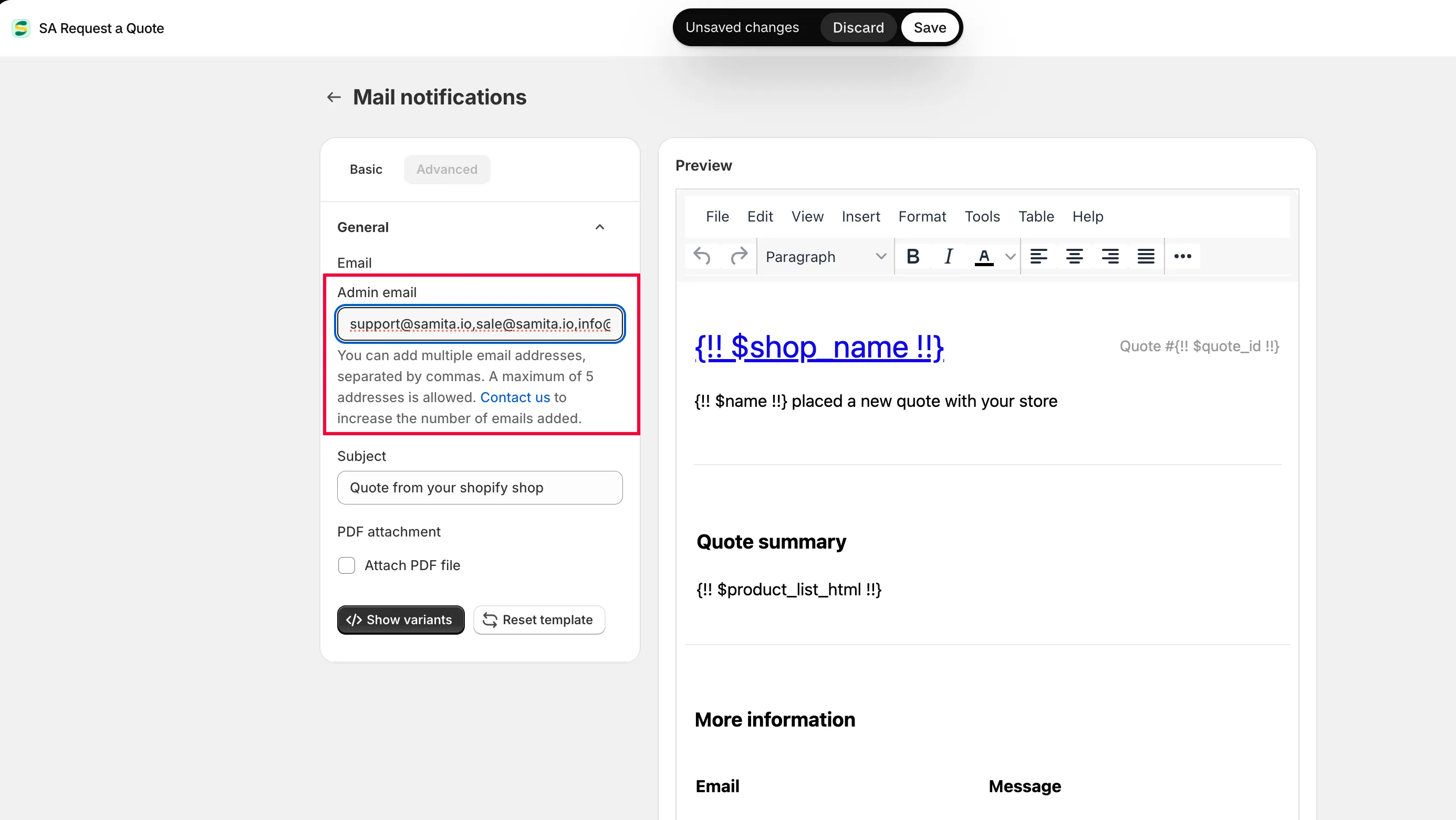
견적이 도착하면 앱이 알림을 보내는 주소입니다.
-
수신자를 더 추가한 다음 저장하기
섹션 제목: “수신자를 더 추가한 다음 저장하기”추가 주소는 쉼표로 구분한 다음 저장합니다.
-
테스트하기
섹션 제목: “테스트하기”스토어프런트에서 테스트 견적 요청을 제출하고, 목록에 있는 모든 사람이 알림을 받았는지 확인하세요.
추가할 수 있는 주소 수
섹션 제목: “추가할 수 있는 주소 수”필드의 도움말에 제한이 명시되어 있습니다.
Contact us는 앱 사이드바에 있는 페이지이며, [email protected]로 직접 이메일을 보낼 수도 있습니다.
목록에 포함할 사람
섹션 제목: “목록에 포함할 사람”다섯 자리는 금방 차므로 효율적으로 사용하세요.
| 포함할 대상 | 이유 |
|---|---|
| 팀 공용 받은편지함 | 한 자리를 가장 잘 활용하는 방법입니다. 이 필드를 다시 수정하지 않아도 휴가나 담당자 변경에 대응할 수 있습니다. |
| 견적 가격을 책정하는 담당자 | 요청을 확인해야 조치할 수 있습니다. |
| 승인이 필요한 경우 관리자 | 실제로 가격을 승인하는 경우에만 포함하세요. 그렇지 않으면 무시하게 될 불필요한 알림이 됩니다. |
다음 단계
섹션 제목: “다음 단계”- 관리자에게 보내는 이메일 — 알림을 한눈에 더 유용하게 만들기
- 내 주소로 보내기(SMTP) — 내 메일 서버에서 발송하기
- 문제 해결 — 알림이 도착하지 않는 경우