
Omnisend
견적 요청자를 Omnisend로 보내 이커머스 이메일 및 SMS 자동화에 활용하세요.
Omnisend를 연결하면 모든 견적 요청이 후속 연락을 할 수 있는 연락처로도 저장되므로, 정보를 직접 복사할 필요가 없습니다.
1단계 — API key 가져오기
섹션 제목: “1단계 — API key 가져오기”Omnisend 계정에서 API key를 생성하세요. Omnisend 공식 가이드에서 방법을 확인할 수 있습니다. Generating an API key. 같은 링크가 앱의 필드 아래에 Find your API key 도움말 텍스트로도 표시됩니다.
설정을 마칠 때까지 키를 안전한 곳에 보관하세요.
2단계 — 앱에서 연결하기
섹션 제목: “2단계 — 앱에서 연결하기”-
Integrations 탭 열기
섹션 제목: “Integrations 탭 열기”Shopify 관리자에서 SA Request a Quote를 열고 Advanced settings를 선택한 다음 Integrations 탭을 엽니다.
-
Omnisend 선택하기
섹션 제목: “Omnisend 선택하기”Third-party integration에서 Omnisend를 선택합니다. 앱에는 “Turn your submissions into your Omnisend customers”라고 설명되어 있습니다.
Omnisend 페이지가 열리고, 목록으로 돌아갈 수 있는 Third-party 이동 경로가 표시됩니다.
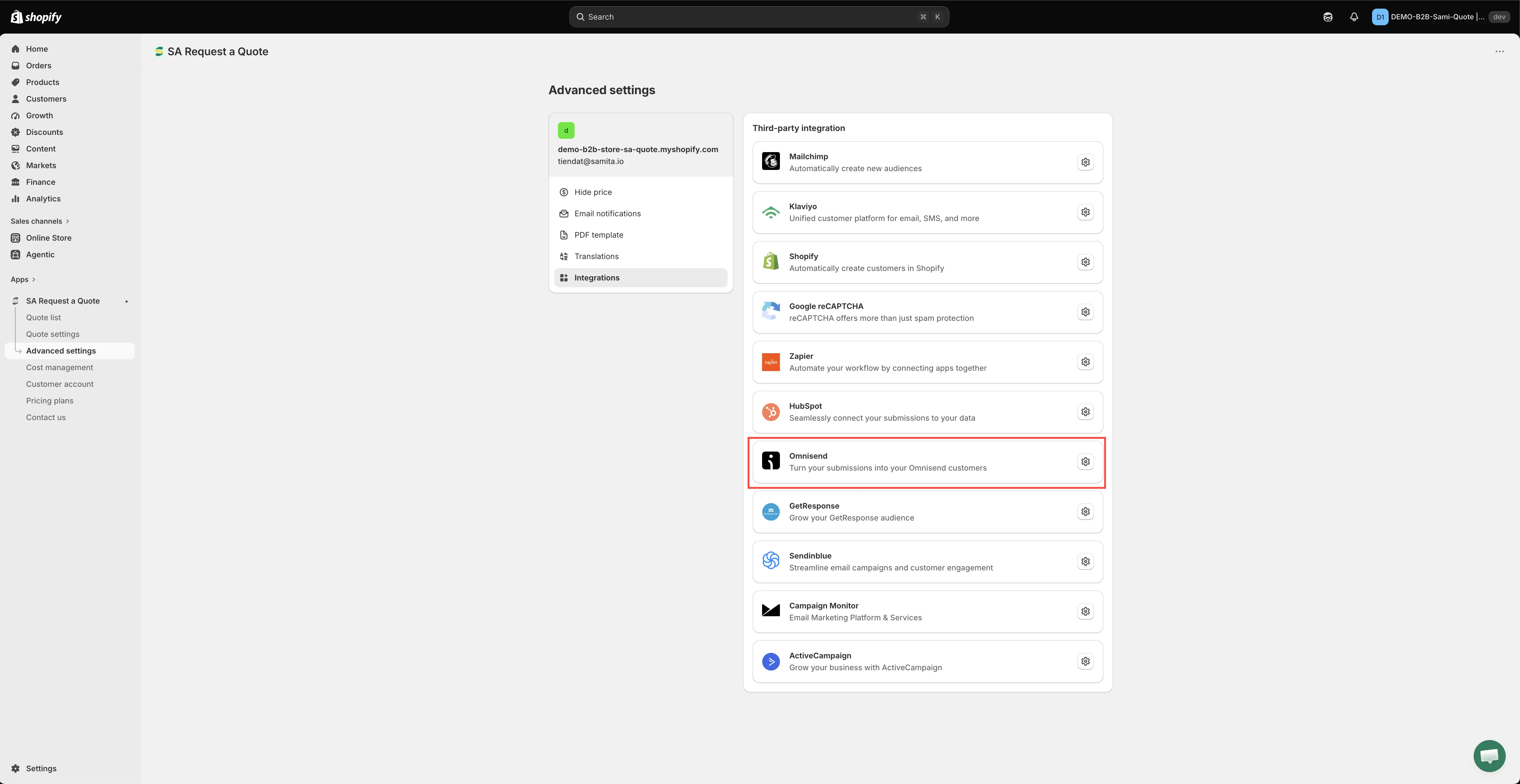
서비스를 고른 다음 설정을 엽니다.
-
Enable 켜기
섹션 제목: “Enable 켜기”페이지의 첫 번째 컨트롤인 Enable을 켭니다. 켜기 전에는 Omnisend로 아무것도 전송되지 않습니다.
-
API key 붙여넣기
섹션 제목: “API key 붙여넣기”1단계에서 가져온 키를 API key 필드에 붙여넣습니다. 이 페이지의 유일한 자격 증명입니다.
-
양식 필드 매칭하기
섹션 제목: “양식 필드 매칭하기”매핑 행은 API key 필드 바로 아래에 있습니다. 먼저 선택할 목록도, 행을 여는 버튼도 없습니다. 각 행을 왼쪽에서 오른쪽으로 읽으세요.
- 왼쪽 — Omnisend 필드입니다. 이름을 바꿀 수 없어 회색으로 표시됩니다. Email, First Name, Last Name, Status, Country, State, City, Phone, Postal Code, Gender, Birthdate, Tags입니다.
- 가운데 — 값을 제공하는 방식입니다. has no value, is dynamic value by(견적 양식에서 가져옴), is fixed value by(모든 견적에 같은 텍스트를 전송)가 있습니다.
- 오른쪽 — 전송할 견적 양식 필드 또는 직접 입력한 고정 텍스트입니다.
즉, 왼쪽에 표시된 Omnisend 필드를 채울 견적 양식 값을 오른쪽에서 선택하는 것이며, 그 반대가 아닙니다.
주의할 점:
- Email은 건너뛸 수 없는 행이며, 드롭다운에서 선택할 수 있는 옵션은 is dynamic value by뿐입니다. 값 목록에는 양식의 이메일 필드만 표시되므로 비어 있다면 먼저 견적 양식에 이메일 필드를 추가하세요.
- Status는 드롭다운에 has no value가 없는 유일한 행이므로 다른 행과 달리 값이 필요합니다. 모든 견적 리드가 같은 구독 상태로 도착하도록 is fixed value by를 선택하는 것이 일반적입니다.
- Phone은 SMS를 가능하게 하는 행입니다. SMS를 사용할 계획이라면 양식에서 수집하는 전화번호와 매칭하세요.
- 나머지는 모두 선택 사항입니다. Tags는 is fixed value by로 설정하면 모든 견적 리드에 같은 태그가 붙어서 유용합니다.
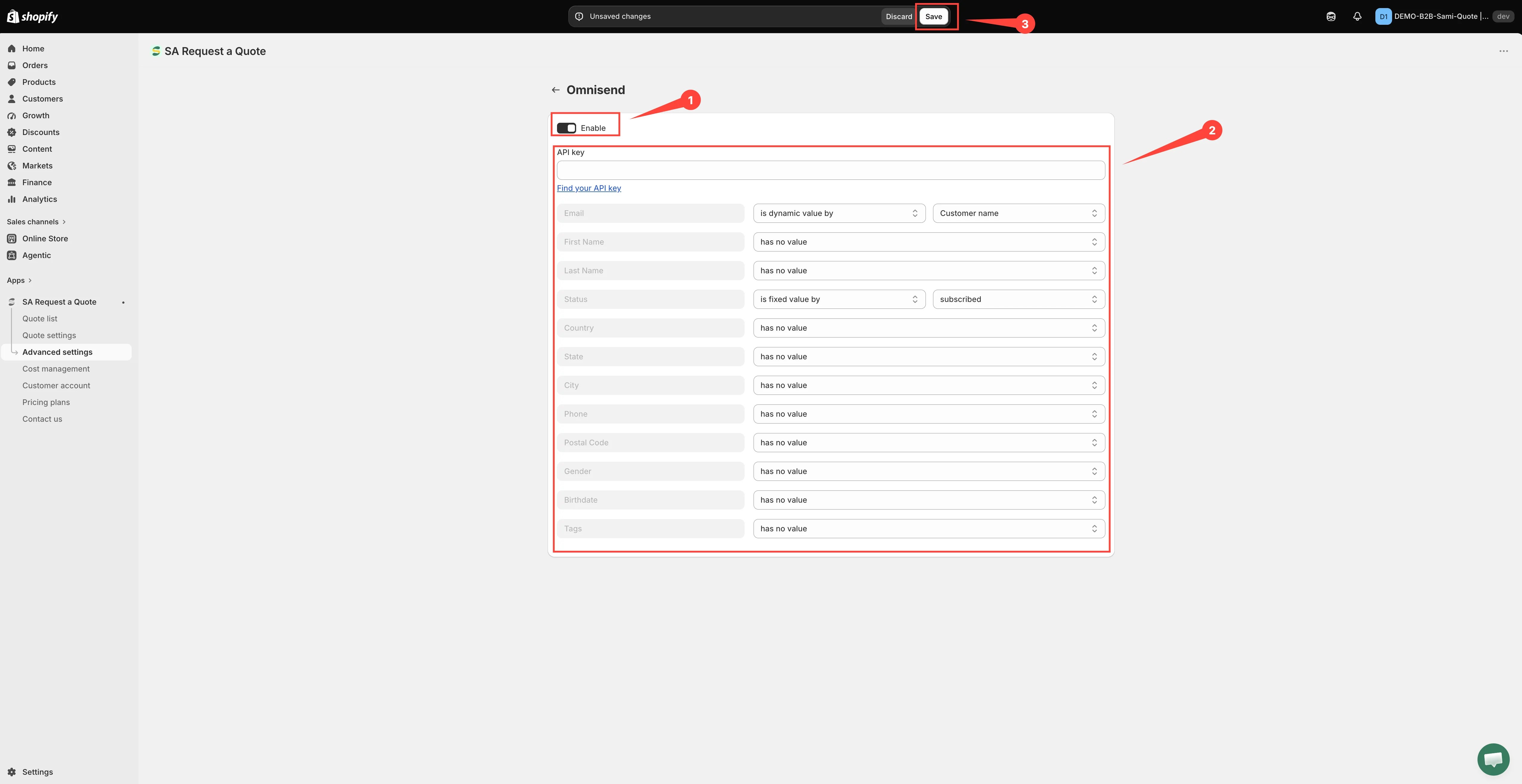
매핑은 왼쪽에서 오른쪽으로 진행됩니다. 왼쪽이 내 양식 필드, 오른쪽이 Omnisend 필드입니다.
-
저장하기
섹션 제목: “저장하기”무엇이든 변경하면 페이지 상단에 Save와 Discard changes가 있는 저장 바가 열립니다. Save를 선택하세요. 저장하기 전에는 아무것도 저장되지 않으며, 저장하지 않은 페이지는 아무것도 전송하지 않습니다. Discard changes는 입력한 모든 내용을 버립니다. 저장되면 Changes saved 메시지가 표시됩니다.
3단계 — 테스트하기
섹션 제목: “3단계 — 테스트하기”스토어프런트에서 실제 견적 요청을 제출한 다음 Omnisend에서 새 연락처를 확인하세요. 이메일 주소만이 아니라 매칭한 필드가 실제로 도착했는지 확인하세요.
나에게 맞는 도구일까요?
섹션 제목: “나에게 맞는 도구일까요?”이미 카탈로그와 함께 Omnisend 자동화를 운영하는 스토어에 적합하며, 특히 이메일뿐 아니라 SMS로도 구매자에게 연락하고 싶을 때 좋습니다.
아직 Omnisend를 사용하지 않는다면 이 용도만을 위해 도입하지 마세요. Zapier는 견적 데이터를 거의 모든 곳에 연결해 주고, 제출 후 Shopify 고객 만들기는 FREE 요금제에서 모든 것을 Shopify 안에서 처리할 수 있게 해 줍니다.
연락처가 도착하지 않는다면
섹션 제목: “연락처가 도착하지 않는다면”- Enable이 아직 켜져 있는지 확인하세요. 꺼져 있는 동안에는 아무것도 전송되지 않습니다.
- 키가 아직 유효한지 확인하세요. Omnisend에서 키를 다시 생성하면 새 키를 붙여넣을 때까지 연결이 끊어집니다. 저장된 키는 가려진 상태로 표시되므로, 의심스러우면 새 키를 붙여넣으세요.
- 이메일 행이 매칭되어 있는지 확인하세요. 이 값이 없으면 만들 연락처가 없습니다.
- Status가 설정되어 있는지 확인하세요. 드롭다운에 has no value가 없어서 그냥 지나쳐 비워 둔 채 저장하기 쉽습니다.
- 실제로 저장했는지 확인하세요. Omnisend에는 페이지 헤더에 Save 버튼이 없습니다. 저장 바는 무언가를 변경한 뒤에야 나타나므로, 키를 입력만 하고 저장하지 않은 채 페이지를 떠나기 쉽습니다.
여전히 해결되지 않나요? [email protected]로 이메일을 보내 주세요.