
제품 페이지의 견적 버튼
제품 페이지에 견적 버튼을 표시하고, 구매 버튼 옆 정확한 위치를 선택하세요.
견적을 받는 가장 일반적인 방법입니다. 버튼은 제품 페이지에서 일반 구매 버튼 근처에 표시됩니다. 고객이 버튼을 클릭해 양식을 작성하면 요청이 Quote list에 도착합니다.
버튼 위치는 드롭다운 하나로 정하므로, 구매 버튼 아래, 위, 옆, 구매 버튼을 대체하는 위치, 또는 아예 표시하지 않는 것 중에서 고를 수 있습니다.
위치 설정하기
섹션 제목: “위치 설정하기”-
버튼 설정 열기
섹션 제목: “버튼 설정 열기”앱에서 Quote settings로 이동해 Customize를 클릭한 다음 Button & widget 탭을 엽니다.
-
Button position 찾기
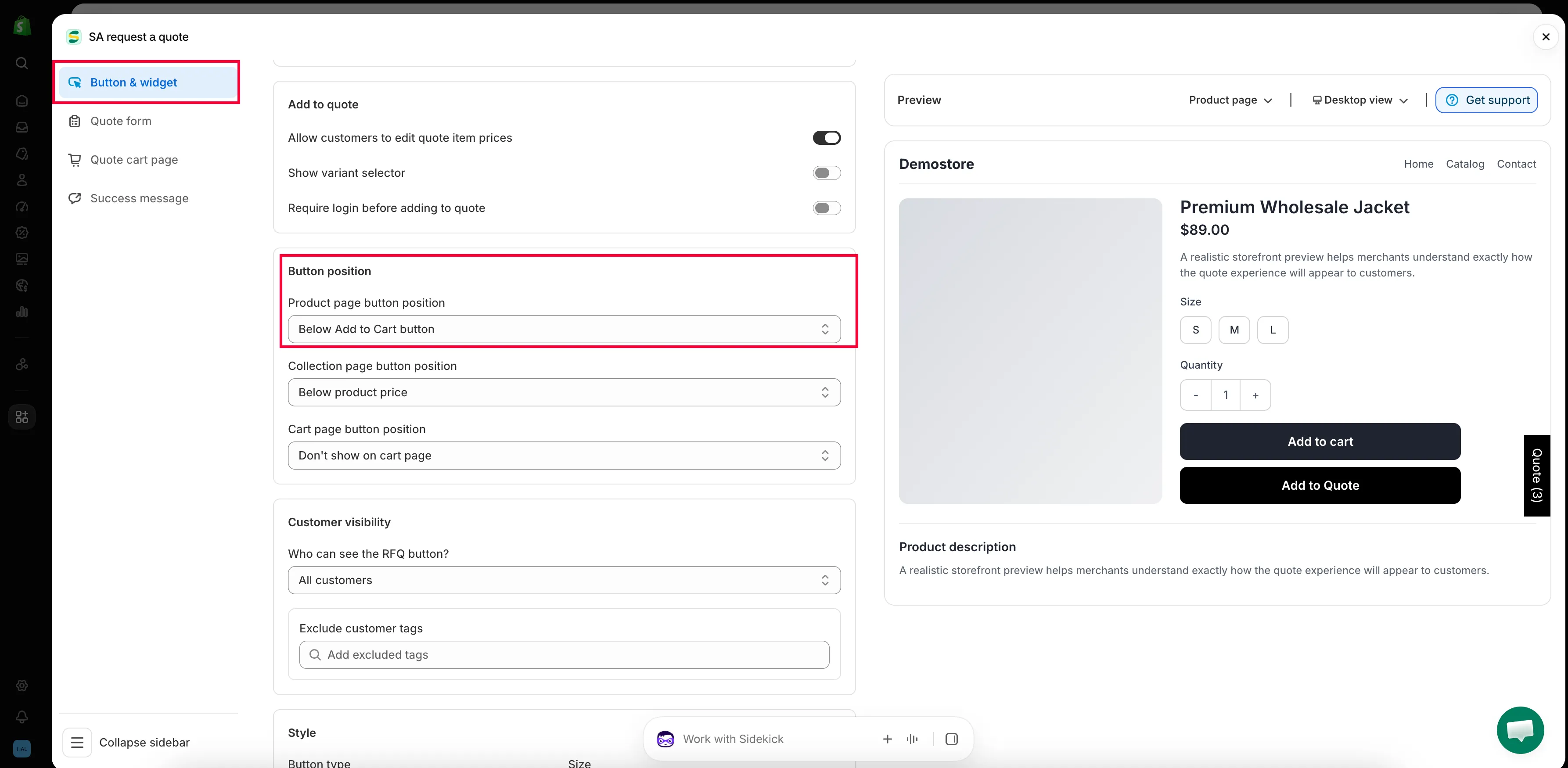
섹션 제목: “Button position 찾기”Button position까지 스크롤한 뒤 Product page button position 드롭다운을 엽니다.
-
버튼 위치 선택하기
섹션 제목: “버튼 위치 선택하기”테마에 맞는 옵션을 선택하세요. 각 옵션은 아래 표에서 설명합니다.
-
미리보기를 확인한 다음 저장하기
섹션 제목: “미리보기를 확인한 다음 저장하기”설정 옆의 Preview 패널은 변경할 때마다 업데이트되며, 데스크톱/모바일 전환 버튼으로 두 화면을 모두 확인할 수 있습니다. 변경 사항을 저장한 다음 스토어프런트에서 제품을 열어 보세요.

실제 제품 페이지에 표시된 견적 버튼.
위치별 동작
섹션 제목: “위치별 동작”| 옵션 | 고객에게 보이는 화면 |
|---|---|
| Below Add to Cart button | 견적 버튼이 구매 버튼 아래에 표시되어 기존 구매 경로가 우선합니다. 대부분의 테마에서 방해가 가장 적은 옵션입니다. |
| Above Add to Cart button | 견적 버튼이 먼저 표시됩니다. 가격 문의가 페이지의 주요 동작일 때 사용하세요. |
| Replace Add to Cart button | 견적 버튼이 장바구니에 담기 버튼을 대체하므로, 제품을 구매할 수 없고 견적 요청만 가능합니다. |
| Beside Add to Cart button | 두 버튼이 나란히 표시됩니다. 이 옵션을 사용하기 전에 휴대폰에서 확인하세요. |
| Don't show on product pages | 제품 페이지에 견적 버튼이 표시되지 않습니다. 컬렉션 페이지나 장바구니 페이지에서만 견적을 받을 때 사용하세요. |
버튼 문구와 모양
섹션 제목: “버튼 문구와 모양”문구는 같은 탭의 Button text에서 설정하며 기본값은 Add to Quote입니다. 색상, 모양, 크기는 Style 섹션에서 설정합니다. 두 가지 모두 버튼 텍스트와 색상 변경하기에서 다룹니다.
버튼이 표시되지 않는 경우
섹션 제목: “버튼이 표시되지 않는 경우”다음 순서대로 확인하세요.
- 테마에서 앱 임베드가 활성화되지 않았습니다. 가장 흔한 원인입니다. 테마에서 앱 활성화하기를 참고하세요.
- 견적 제품으로 지정된 제품이 아닙니다. Quote settings 페이지의 Select quote products를 확인하세요. 견적 가능한 제품 선택하기를 참고하세요.
- 방문자에게 버튼을 볼 권한이 없습니다. Who can see the RFQ button? 설정으로 버튼을 로그인한 고객에게만 표시할 수 있습니다. 견적 요청 시 로그인 요구하기를 참고하세요.
- 게시되지 않은 테마를 편집했습니다. 해당 테마를 미리 보거나, 라이브 테마에서 앱 임베드를 활성화하세요.
자세한 내용은 문제 해결에서 확인할 수 있습니다.
다음 단계
섹션 제목: “다음 단계”- 버튼 텍스트와 색상 변경하기 — 문구와 모양 변경
- 클릭 후 동작 설정하기 — 클릭했을 때의 동작 선택
- 컬렉션 페이지의 견적 버튼 — 컬렉션 페이지에도 버튼 추가