
견적서 보내기
가격을 정한 견적을 고객에게 이메일로 보내고, 수정한 뒤 다시 보내세요.
견적을 편집하는 것만으로는 고객에게 아무것도 전달되지 않습니다. 견적서를 보내야 내 제안이 고객의 받은편지함에 도착합니다.
견적을 수정한 뒤 고객에게 새 버전을 보여 주어야 할 때마다 이 작업을 다시 사용하게 됩니다.
보내는 두 가지 방법
섹션 제목: “보내는 두 가지 방법”| 위치 | 방법 |
|---|---|
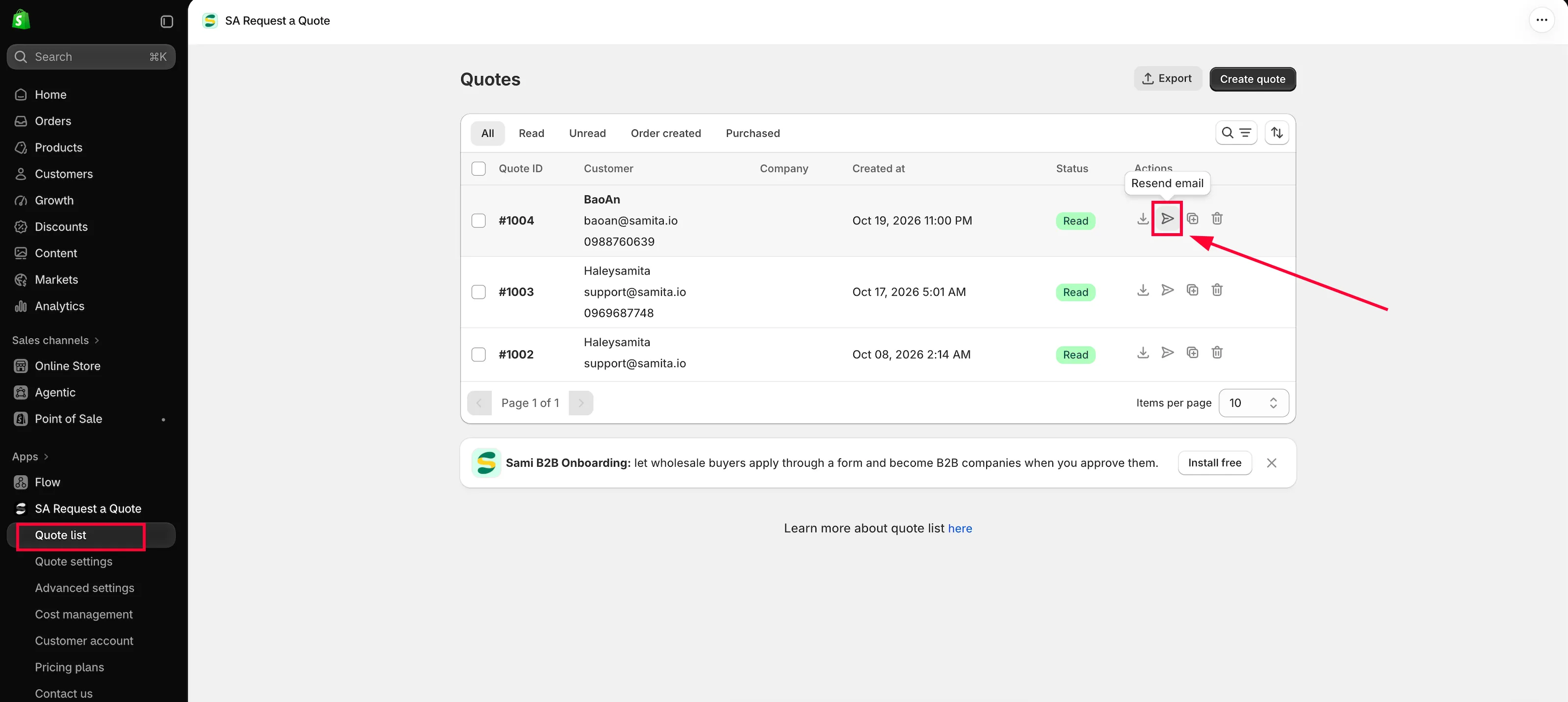
| Quotes 페이지에서 | 행의 Actions 열에서 PDF 다운로드와 복제 사이에 있는 이메일 보내기 작업. |
| 열려 있는 견적에서 | Payment 패널 아래에서 Mark as unread, Mark as paid 옆에 있는 Resend an email. |
목록에서 작업 중이라면 행 작업을 사용하세요. 가격 설정을 막 마치고 견적을 보고 있다면 Resend an email을 사용하세요.
보내기
섹션 제목: “보내기”-
Quote list 열기
섹션 제목: “Quote list 열기”앱 탐색 메뉴에서 Quote list로 이동해 Quotes 페이지를 엽니다.
-
견적이 준비되었는지 확인하기
섹션 제목: “견적이 준비되었는지 확인하기”Price & quantity 입력란과 Payment 패널의 Total을 확인하세요. 아직 가격을 설정해야 한다면 먼저 설정하세요. 견적 보기 및 편집하기를 참고하세요.
-
보내기
섹션 제목: “보내기”견적 행의 이메일 보내기 작업을 사용하거나, 열려 있는 견적에서 Resend an email을 클릭하세요.

견적서를 보내면 고객에게 내 답변이 이메일로 전달됩니다.
또는 견적 목록에서 다시 보내세요.
자동 접수 확인 이메일과는 다릅니다
섹션 제목: “자동 접수 확인 이메일과는 다릅니다”서로 다른 두 이메일은 혼동하기 쉽습니다.
| 이메일 | 발송 시점 |
|---|---|
| Auto response email | 고객이 견적을 제출하는 즉시 자동으로 발송되는 "감사합니다, 접수했습니다" 메시지입니다. Advanced settings > Email notifications에서 설정합니다. |
| 직접 보내는 견적서 | 요청의 가격을 정한 뒤 이메일 보내기 작업이나 Resend an email을 사용할 때. |
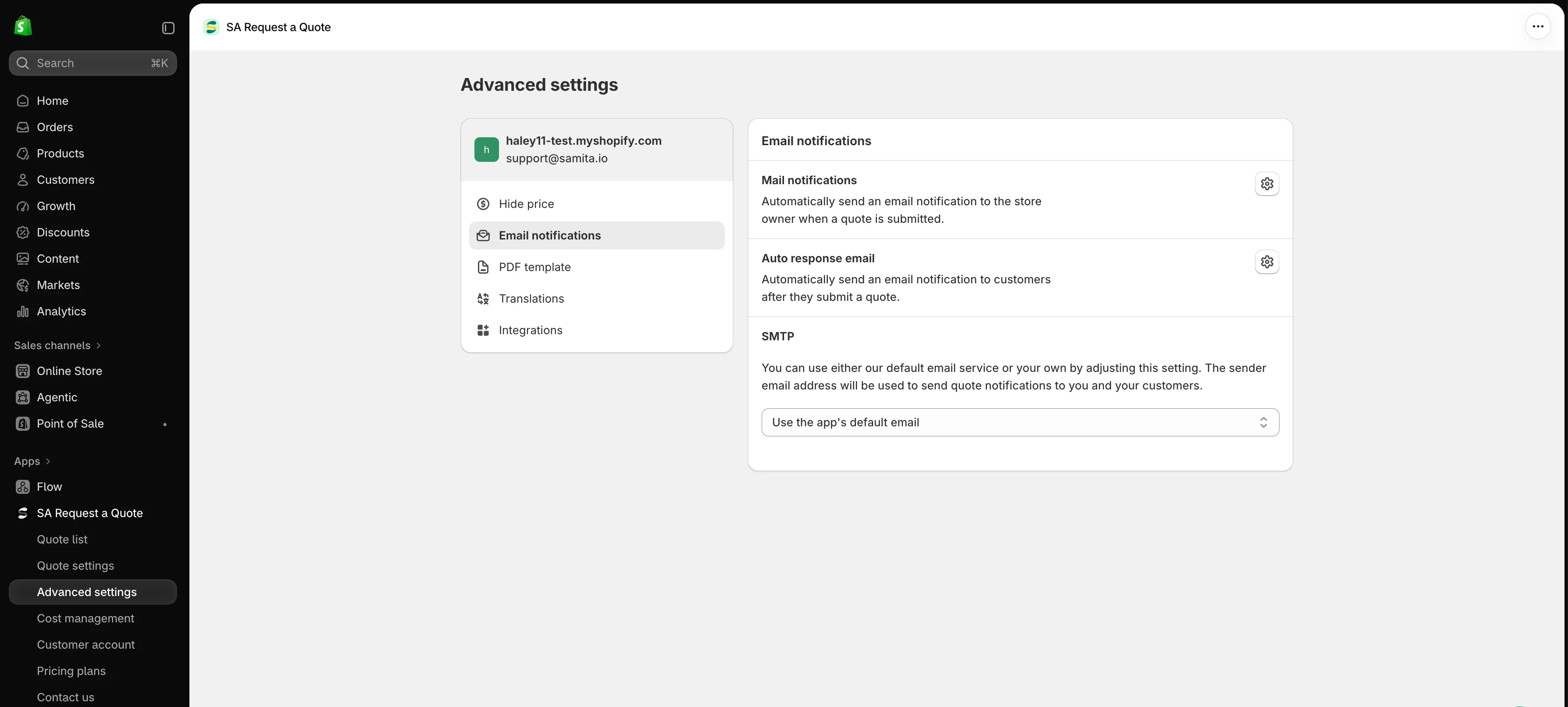
Advanced settings > Email notifications에서 자동 이메일을 설정합니다.
고객이 받는 이메일의 문구와 디자인은 직접 설정할 수 있습니다. 고객에게 보내는 이메일을 참고하세요.
변경 후 다시 보내기
섹션 제목: “변경 후 다시 보내기”보내는 횟수에는 제한이 없습니다. 일반적인 협의는 가격을 보내고, 고객이 더 나은 가격을 요청하면 견적을 수정해 Resend an email을 사용하는 식으로 진행됩니다.
합의한 내용은 기억이 생생할 때 Timeline 댓글 입력란에 기록해 두세요. “Only you and your staff can see comments”이므로 마진이나 할인 사유를 안심하고 기록할 수 있습니다.
고객이 이메일을 받지 못했다고 할 때
섹션 제목: “고객이 이메일을 받지 못했다고 할 때”대개 스팸 필터링이나 잘못 입력한 주소가 원인입니다. 먼저 견적의 Email을 확인한 다음 문제 해결을 참고하세요.
내 도메인으로 보내면 크게 도움이 됩니다. Advanced settings > Email notifications의 SMTP 섹션에서 앱의 기본 메일 서비스 대신 내 메일 서비스를 사용할 수 있습니다. 내 주소로 보내기(SMTP)를 참고하세요.
다음 단계
섹션 제목: “다음 단계”- 임시 주문으로 전환하기 — 고객이 수락했을 때
- 고객에게 보내는 이메일 — 고객이 받는 내용 사용자 지정하기
- 내 주소로 보내기(SMTP) — 내 주소로 보내기