
견적 복제 또는 삭제하기
기존 견적을 시작점으로 재사용하거나, 더 이상 필요 없는 견적을 삭제하세요.
복제와 삭제는 두 곳에서 할 수 있으며, 두 작업 모두 실행 전에 확인 창이 표시됩니다.
- 목록에서 — Quotes 페이지의 Actions 열에서 할 수 있습니다. 복제는 행 작업 네 가지 중 세 번째이고, 삭제는 마지막입니다. 툴팁에는 각각 Duplicate quote와 Delete라고 표시됩니다.
- 견적 안에서 — 오른쪽 위의 More actions 아래에 Duplicate quote와 Delete quote로 있습니다.
어떤 견적인지 이미 알고 있다면 목록에서 하세요. 복사하거나 삭제하기 전에 요청 내용을 확인하고 싶다면 먼저 견적을 여세요.
Quotes 목록에서
섹션 제목: “Quotes 목록에서”-
Quote list 열기
섹션 제목: “Quote list 열기”앱 탐색 메뉴에서 Quote list로 이동해 Quotes 페이지를 엽니다.
-
견적 행 찾기
섹션 제목: “견적 행 찾기”상태 탭이나 검색 및 필터 기능을 사용해 원하는 견적을 찾으세요. Quote ID, Customer, Created at 열을 확인해 올바른 견적인지 확실히 하세요.
-
복제 또는 삭제 작업 사용하기
섹션 제목: “복제 또는 삭제 작업 사용하기”Actions 열에는 모든 행에 네 가지 작업이 있으며 항상 표시되므로 마우스를 올릴 필요가 없습니다. 순서대로 PDF 다운로드, 이메일 다시 보내기, Duplicate quote, Delete입니다.
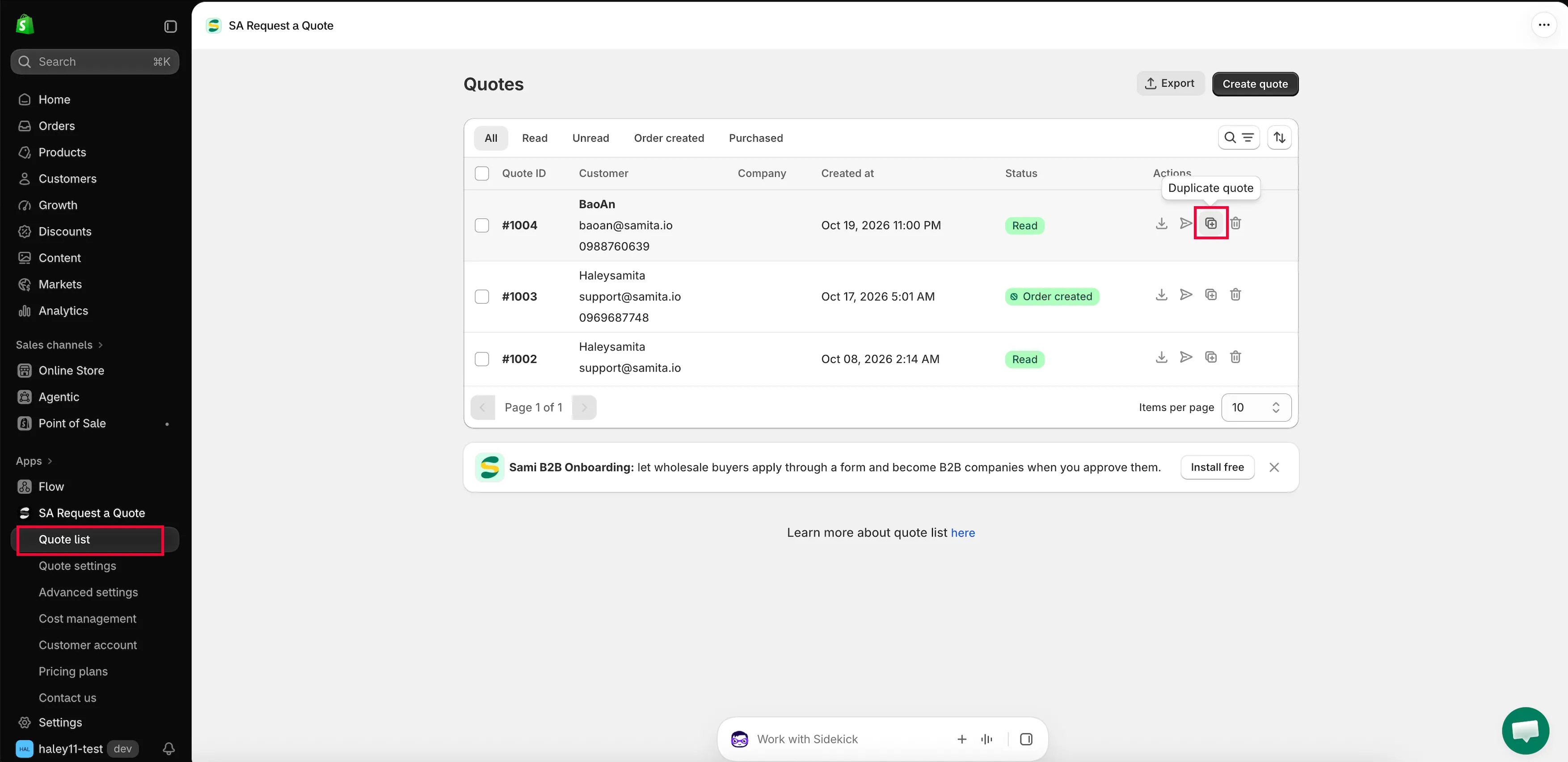
복제와 삭제는 목록에서 바로 할 수 있습니다.
-
확인하기
섹션 제목: “확인하기”두 작업 모두 바로 실행되지 않습니다.
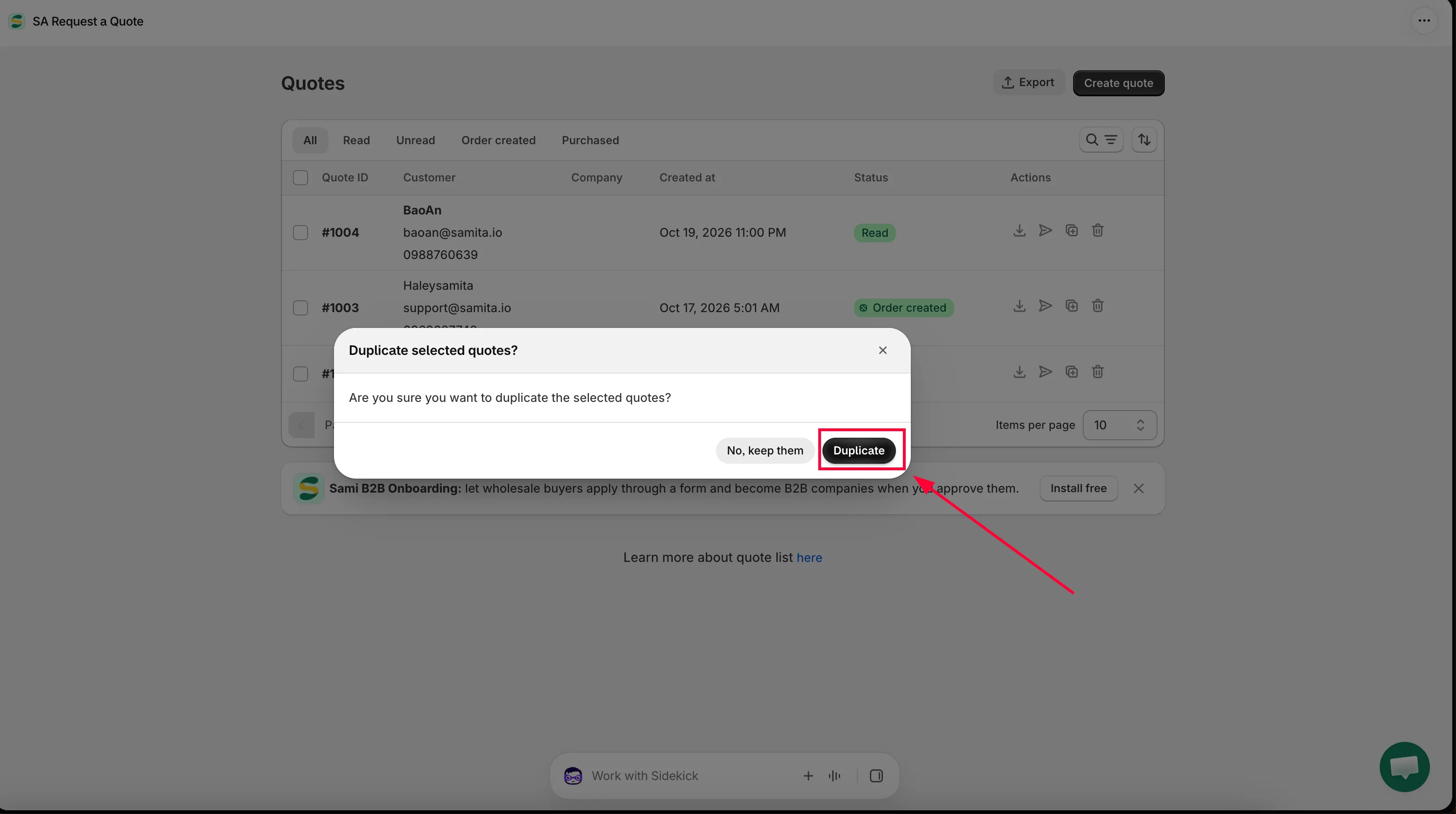
복제하면 Duplicate selected quotes? — “Are you sure you want to duplicate the selected quotes?” — 라는 확인 창이 표시되며, Duplicate와 No, keep them 버튼이 있습니다.
삭제하면 Delete selected quotes? — “Are you sure you want to delete the selected quotes? This action can’t be undone.” — 라는 확인 창이 표시되며, Yes, delete와 No, keep them 버튼이 있습니다.
견적 안에서
섹션 제목: “견적 안에서”-
견적 열기
섹션 제목: “견적 열기”Quotes 페이지에서 행을 클릭하세요. 행의 어느 곳을 클릭해도 견적이 열리며, 별도의 Edit 아이콘은 없습니다. **Quote #**와 견적 번호가 제목으로 표시된 상세 페이지가 열립니다.
-
복사하거나 삭제할 견적이 맞는지 확인하기
섹션 제목: “복사하거나 삭제할 견적이 맞는지 확인하기”Products, Price & quantity, Total 같은 항목과 고객이 직접 남긴 메시지가 있는 오른쪽 열의 Extra info를 확인하세요. Timeline에서는 지금까지 견적에 있었던 일을 볼 수 있습니다.
테스트처럼 보이지만 실제 요청인 견적을 삭제하는 실수를 막아 주는 단계입니다.
-
More actions > Duplicate quote 또는 Delete quote
섹션 제목: “More actions > Duplicate quote 또는 Delete quote”More actions는 견적 오른쪽 위에 있습니다. 메뉴를 열면 Download as PDF, Duplicate quote, Delete quote의 세 항목이 있으며, 원하는 항목을 선택하세요.
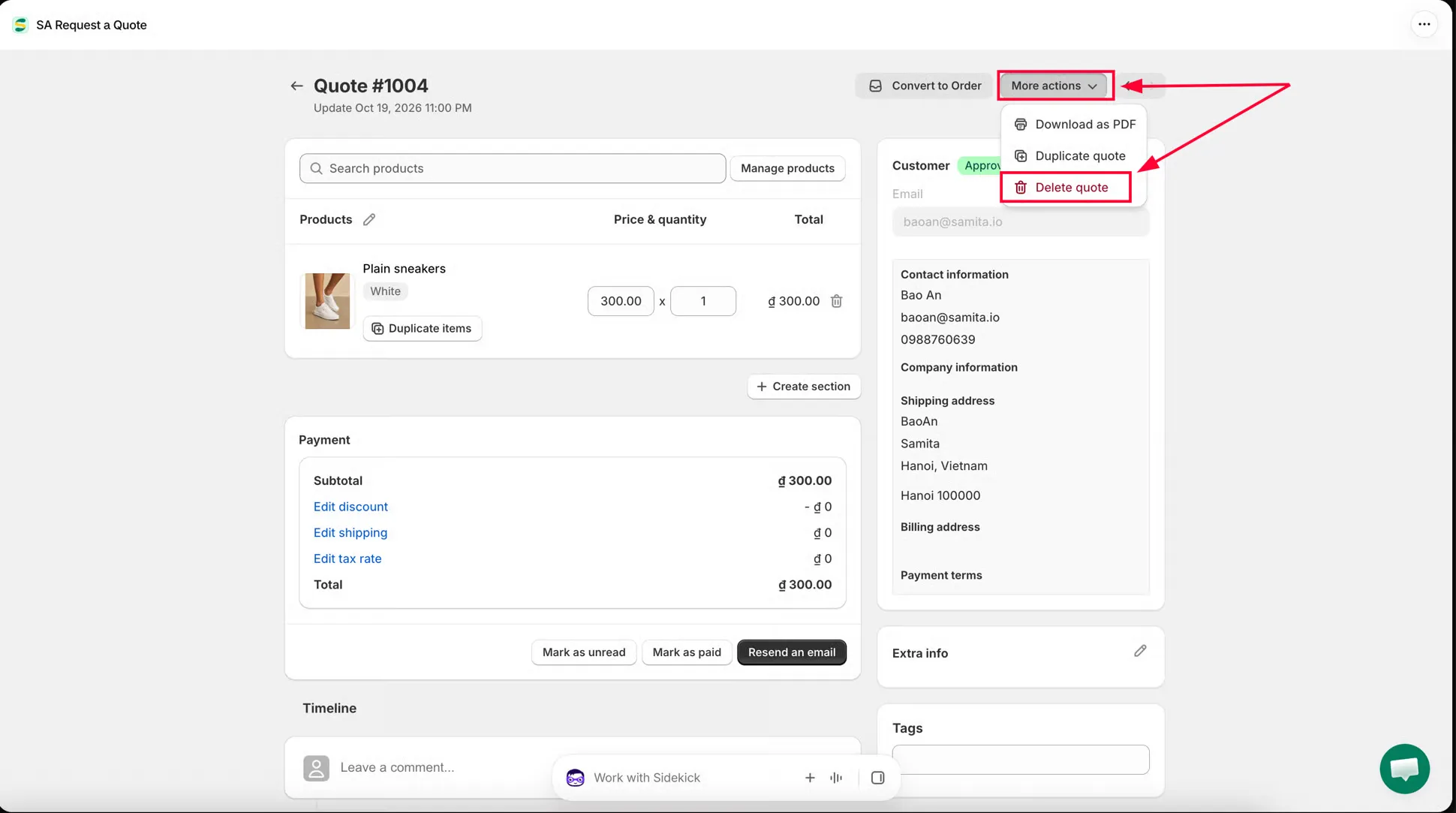
복제하거나 삭제하기 전에 올바른 견적인지 확인하세요.
-
확인하기
섹션 제목: “확인하기”Duplicate quote를 선택하면 Duplicate Quote? — “Duplicate this quote?” — 라는 확인 창이 표시되며, Duplicate와 No, keep them 버튼이 있습니다.
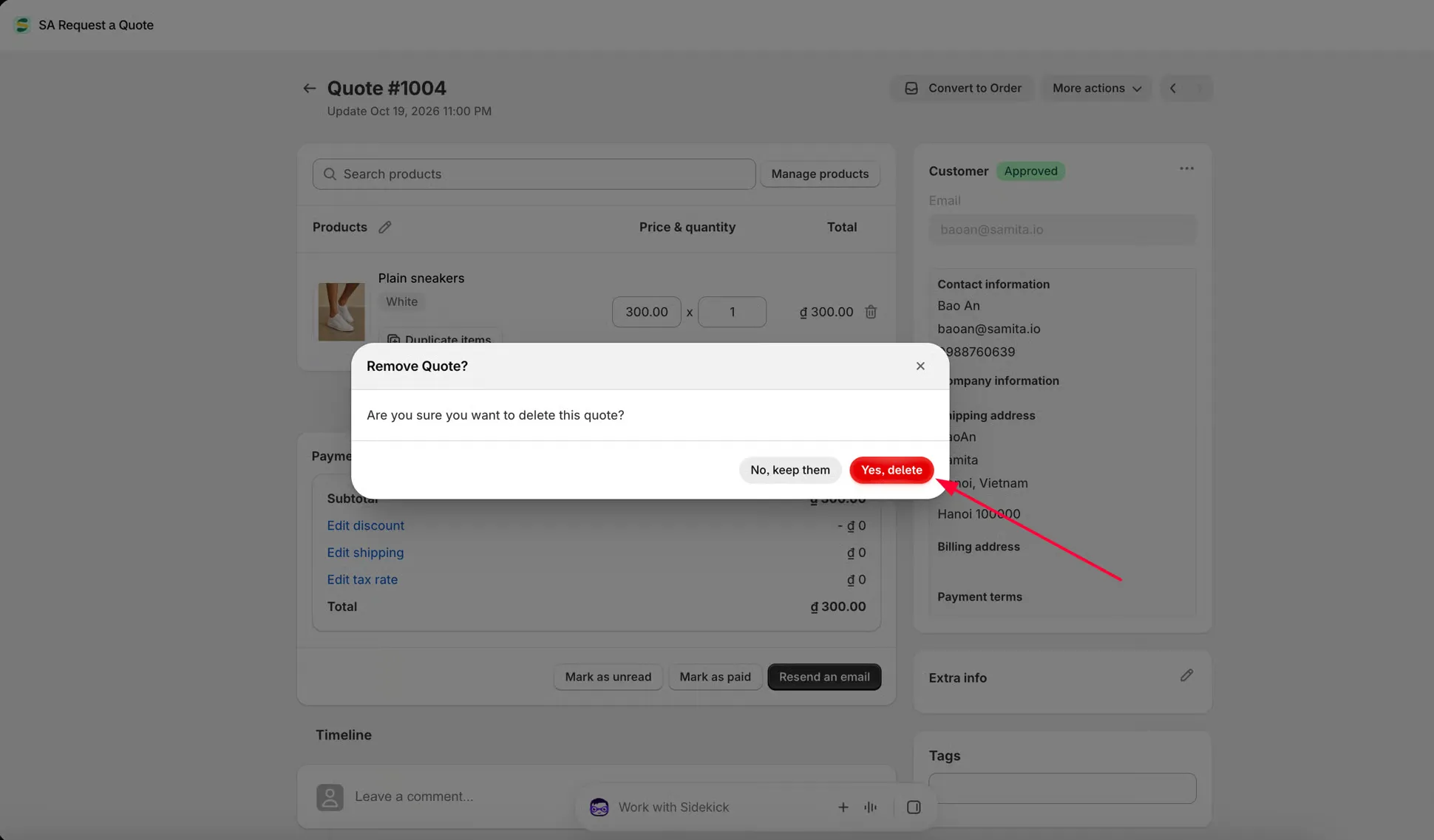
Delete quote를 선택하면 Remove Quote? — “Are you sure you want to delete this quote?” — 라는 확인 창이 표시되며, Yes, delete와 No, keep them 버튼이 있습니다.
복제하기
섹션 제목: “복제하기”복제하면 견적 전체가 복사되므로 원본을 건드리지 않고 내용을 변경할 수 있습니다. 다음과 같은 경우에 유용합니다.
- 고객이 같은 주문을 수량만 바꿔 다시 원할 때
- 비슷한 작업에 대해 여러 고객에게 견적을 낼 때
- 원본은 그대로 두고 다른 가격을 시험해 보고 싶을 때
어떤 방법을 사용하든 앱에 Quote duplicated라는 메시지가 표시되고 복사본이 자동으로 열리므로, 바로 편집을 시작할 수 있습니다. 복제하지 못하면 “Couldn’t duplicate the quote.“라고 표시됩니다.
복사본으로 할 일
섹션 제목: “복사본으로 할 일”복사본은 자동으로 열립니다. 어딘가에 보내기 전에 하나씩 확인하세요.
-
가격과 수량 수정하기
섹션 제목: “가격과 수량 수정하기”복사본에는 원본의 항목이 그대로 들어 있으므로 달라지는 내용은 Price & quantity에서 다시 입력하세요. Duplicate items로 거의 같은 항목을 하나 더 추가할 수 있고, 항목의 삭제 버튼으로 제거할 수 있습니다.
-
대상 고객 수정하기
섹션 제목: “대상 고객 수정하기”이 복사본이 다른 구매자를 위한 것이라면 오른쪽 열의 Email과 Contact information을 변경하세요. 이 부분을 놓치면 한 고객이 다른 고객의 가격을 보게 될 수 있습니다.
-
금액을 확인한 다음 보내기
섹션 제목: “금액을 확인한 다음 보내기”Payment 패널의 Subtotal, 할인·배송·세율 링크, Total을 확인하세요. 변경 내용을 저장한 다음 Resend an email을 사용하세요. 견적서 보내기를 참고하세요.
고객 정보와 제품이 이미 들어 있으므로 복제가 처음부터 만드는 것보다 대개 더 빠릅니다. 새 견적을 처음부터 만들려면 견적 직접 만들기를 참고하세요.
삭제하기
섹션 제목: “삭제하기”삭제하면 목록에서 견적이 제거됩니다.
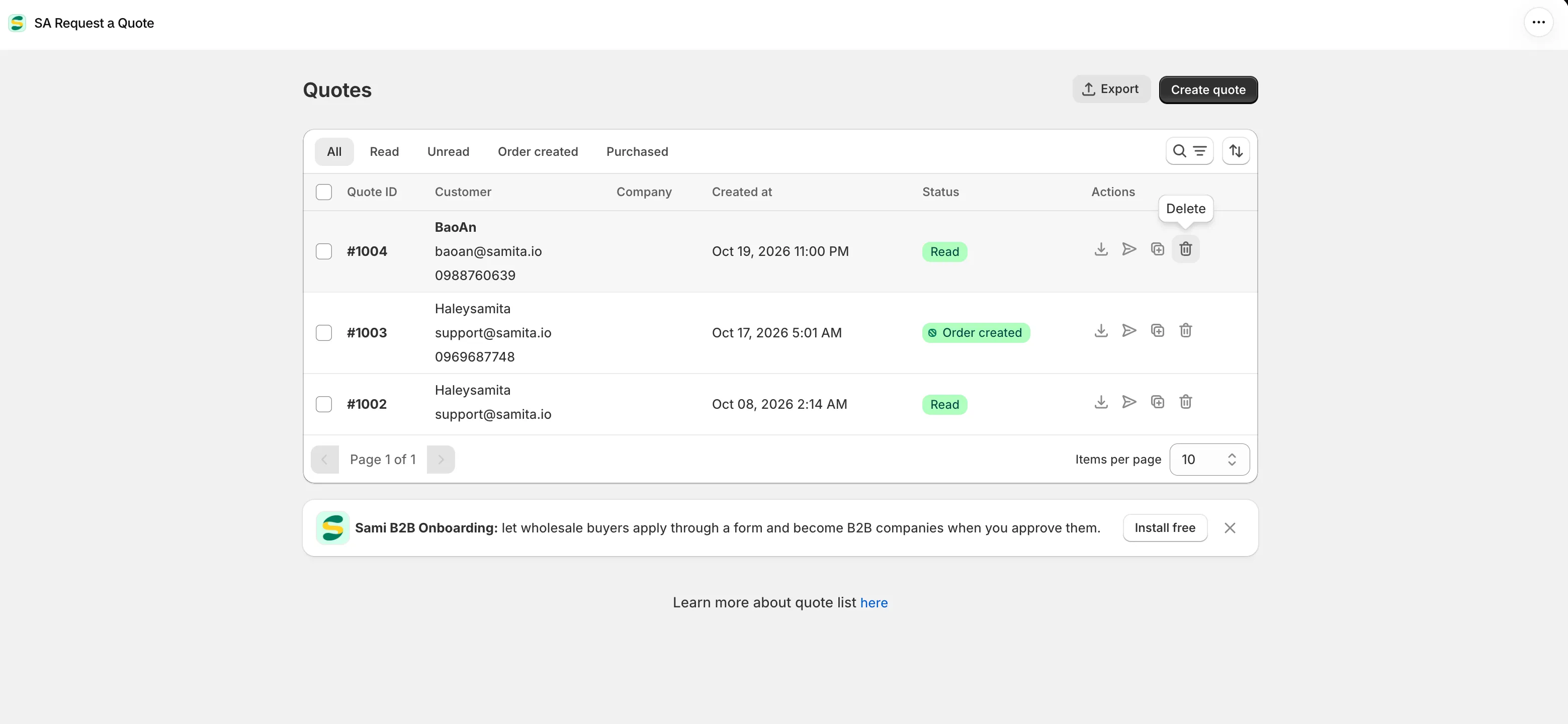
삭제는 즉시 적용되며 되돌릴 수 없습니다.
설정하는 동안 직접 만든 테스트 견적은 편하게 삭제해도 됩니다. 실제 고객 요청, 특히 Order created나 Purchased 상태의 견적은 더 신중하게 다루세요.
여러 개 한 번에 삭제하기
섹션 제목: “여러 개 한 번에 삭제하기”삭제할 행 옆의 체크박스를 선택하면 표 위에 Delete quotes 작업이 나타납니다. **Are you sure you want to delete the selected quotes?**라는 확인 창이 표시되고 같은 영구 삭제 경고가 함께 나오며, Yes, delete 또는 No, keep them으로 확인합니다.
일괄 복제는 없으며, 복사본은 견적 하나씩 만들 수 있습니다.
다음 단계
섹션 제목: “다음 단계”- 견적 직접 만들기 — 대신 처음부터 견적 만들기
- 견적을 CSV로 내보내기 — 삭제하기 전에 기록 보관하기
- 견적 관리 개요 — Quotes 페이지의 나머지 기능