
클릭 후 동작 설정하기
고객이 견적 버튼을 클릭하는 순간 어떤 일이 일어날지, 확인 메시지에 어떤 내용을 표시할지 선택하세요.
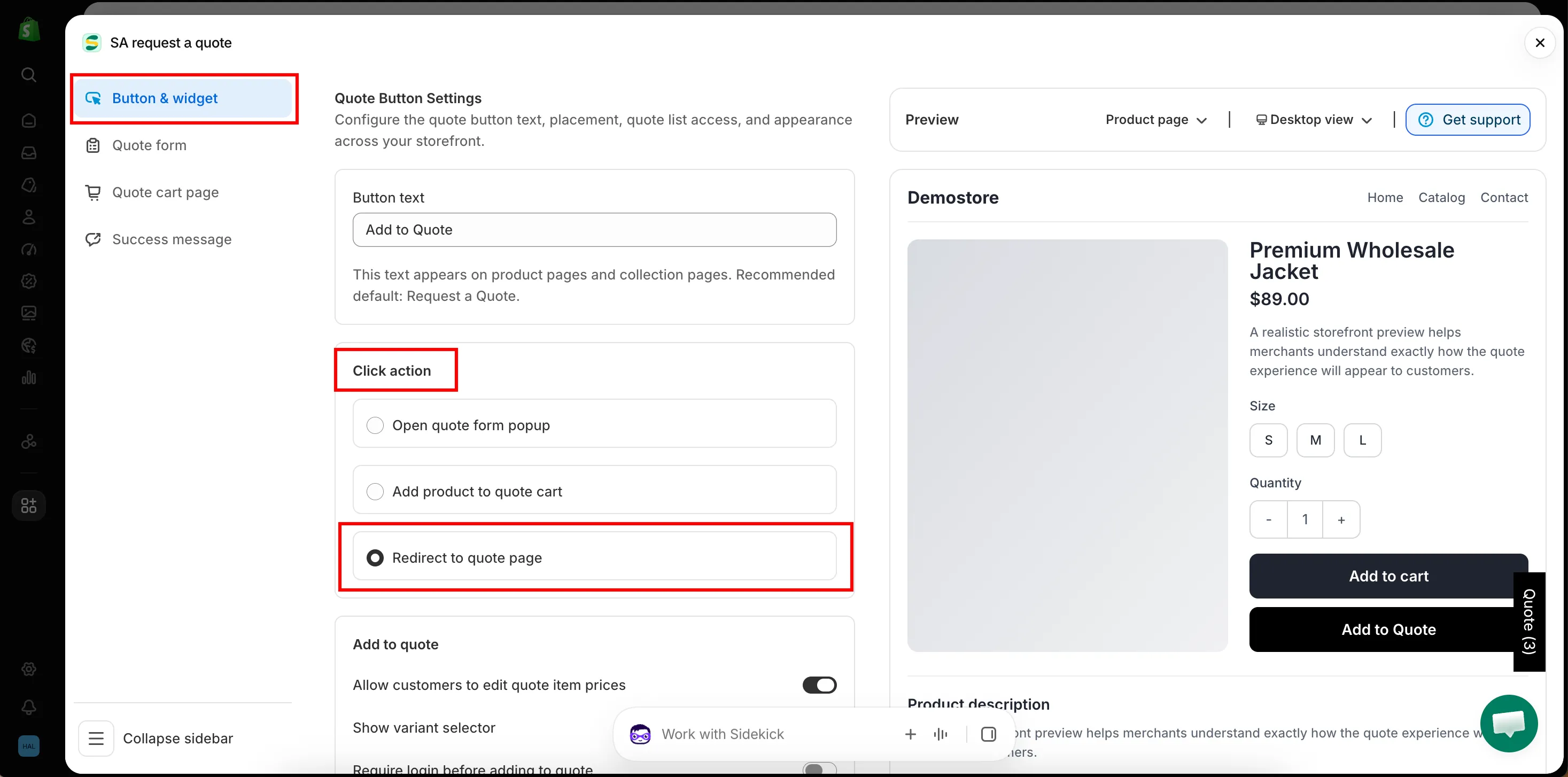
Click action은 견적 버튼이 어떤 동작을 할지 결정합니다. 고객이 요청을 바로 마무리할지, 먼저 제품을 더 담을지를 좌우하므로 Button & widget 탭에서 가장 중요한 설정입니다.
클릭 동작 선택하기
섹션 제목: “클릭 동작 선택하기”-
버튼 설정 열기
섹션 제목: “버튼 설정 열기”앱에서 Quote settings로 이동해 Customize를 클릭한 다음 Button & widget 탭을 엽니다.
-
Click action 찾기
섹션 제목: “Click action 찾기”Click action은 Quote Button Settings 섹션 상단 근처, Button text 바로 아래에 있습니다.
-
세 가지 동작 중 하나 선택하기
섹션 제목: “세 가지 동작 중 하나 선택하기”Open quote form popup, Add product to quote cart, Redirect to quote page 중 하나를 선택합니다. 각 동작은 아래 표와 설명에서 자세히 안내합니다. 한 번의 요청에 여러 제품을 담는 경우가 많은 스토어에는 Add product to quote cart가 적합합니다. 동작을 바꿔 가며 Preview 패널을 확인해 보세요.
-
저장하고 확인하기
섹션 제목: “저장하고 확인하기”라디오 버튼을 변경하면 Customize 편집기 오른쪽 상단에 Discard와 Save가 표시됩니다. Save를 클릭한 다음, 본인의 스토어프런트에서 견적 버튼을 클릭해 동작을 직접 확인하세요.
동작별 기능
섹션 제목: “동작별 기능”| 옵션 | 고객에게 보이는 화면 | 적합한 경우 |
|---|---|---|
| Open quote form popup | 보고 있던 페이지 위에 견적 양식이 열립니다. | 그 자리에서 바로 마무리하려는 단일 제품 요청. |
| Add product to quote cart | 제품이 견적 장바구니에 추가되고, 고객은 계속 둘러볼 수 있습니다. | 여러 제품을 한꺼번에 요청하는 고객. |
| Redirect to quote page | 견적 장바구니 페이지로 바로 이동합니다. | 요청이 거의 항상 제품 하나이고 더 추가할 것이 없는 스토어. |
고객이 경험하는 화면
섹션 제목: “고객이 경험하는 화면”세 가지 동작은 스토어프런트에서 완전히 다르게 느껴집니다. 각 동작이 고객에게 보여 주는 화면은 다음과 같습니다.
Open quote form popup
섹션 제목: “Open quote form popup”고객이 이미 보고 있는 페이지 위에 견적 양식이 열리므로 제품 페이지를 벗어나지 않습니다. 양식 필드는 Quote form 탭에서 만든 필드이며, 양식에는 “Already have an account? Log in to auto-fill your contact and company information.“라는 안내 문구가 표시됩니다.
팝업은 고객이 읽던 페이지에 그대로 머물게 해 줍니다.
Add product to quote cart
섹션 제목: “Add product to quote cart”제품이 고객의 견적 장바구니에 담기고, 고객은 보던 자리에 그대로 머뭅니다. 아직 판매자에게는 아무것도 전달되지 않으며, 고객이 견적 장바구니 페이지를 열어 양식을 제출해야 요청이 전송됩니다.
제품이 잘 담겼다는 것은 두 가지로 알 수 있습니다. 아래에서 설명하는 확인 팝업, 그리고 화면 가장자리에 표시되는 Quote (n) 플로팅 위젯입니다. 이 위젯의 숫자는 제품을 추가할 때마다 올라갑니다.
Redirect to quote page
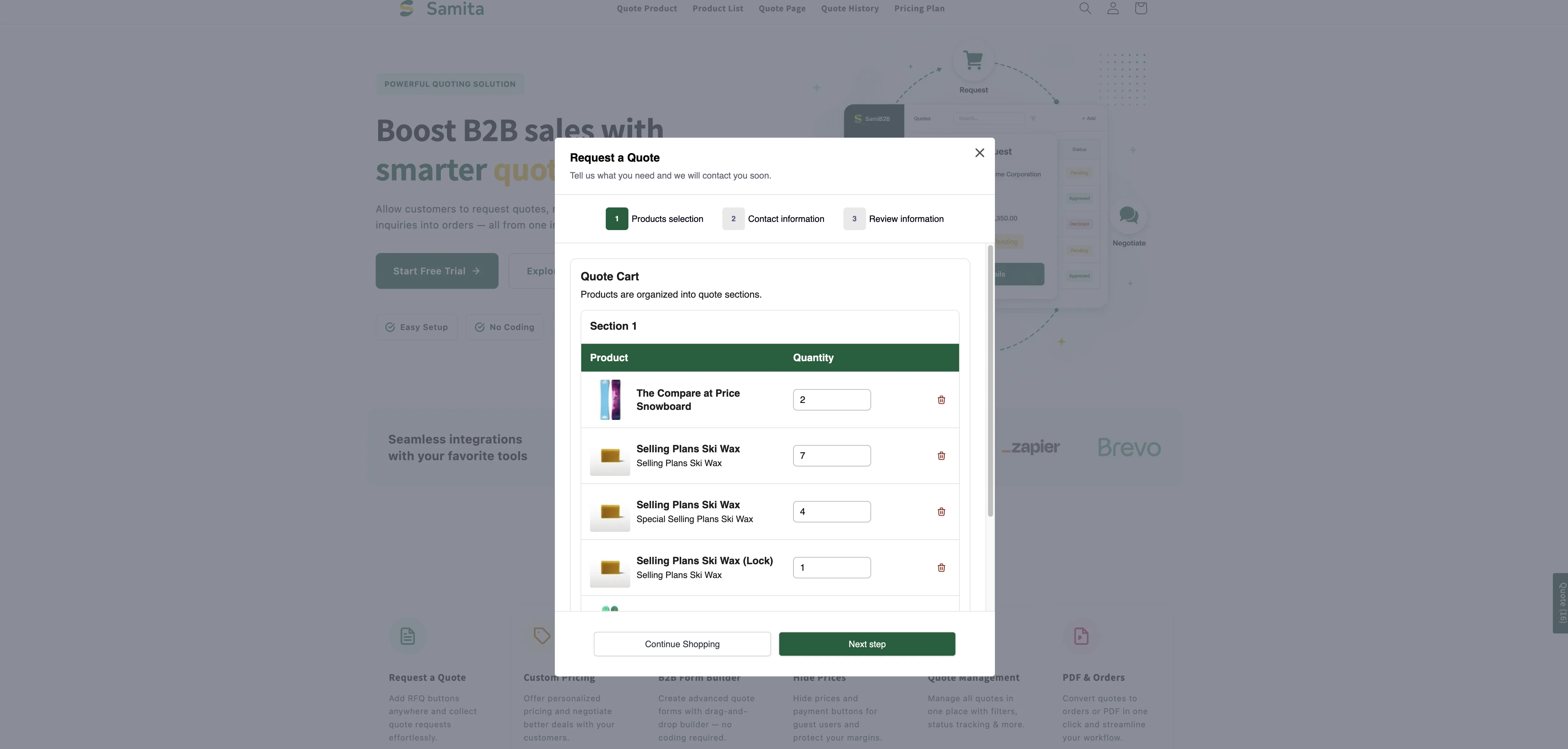
섹션 제목: “Redirect to quote page”고객은 /pages/request-for-quote에 있는 견적 장바구니 페이지로 바로 이동합니다. 페이지 상단에는 Request a Quote와 “Tell us what you need and we will contact you soon.“라는 문구가 표시되고, 고객의 Quote Cart에는 해당 제품이 이미 담겨 있습니다.
Quote form appearance를 Multiple step으로 설정하면 고객은 1 Products selection 단계에서 시작해 Next step으로 진행하며, 계속 둘러보려는 고객을 위한 Continue Shopping도 있습니다. Single page로 설정하면 전체 양식이 한 화면에 표시됩니다. 어느 쪽이든 요청은 이 페이지에서 전송됩니다. Request a Quote 페이지를 참고하세요.
이 동작에는 확인 팝업이 없으며, 견적 페이지 자체가 확인 역할을 합니다.
확인 메시지
섹션 제목: “확인 메시지”제품이 추가되면 짧은 확인 메시지를 표시해 고객이 제대로 담겼음을 알 수 있게 할 수 있습니다.
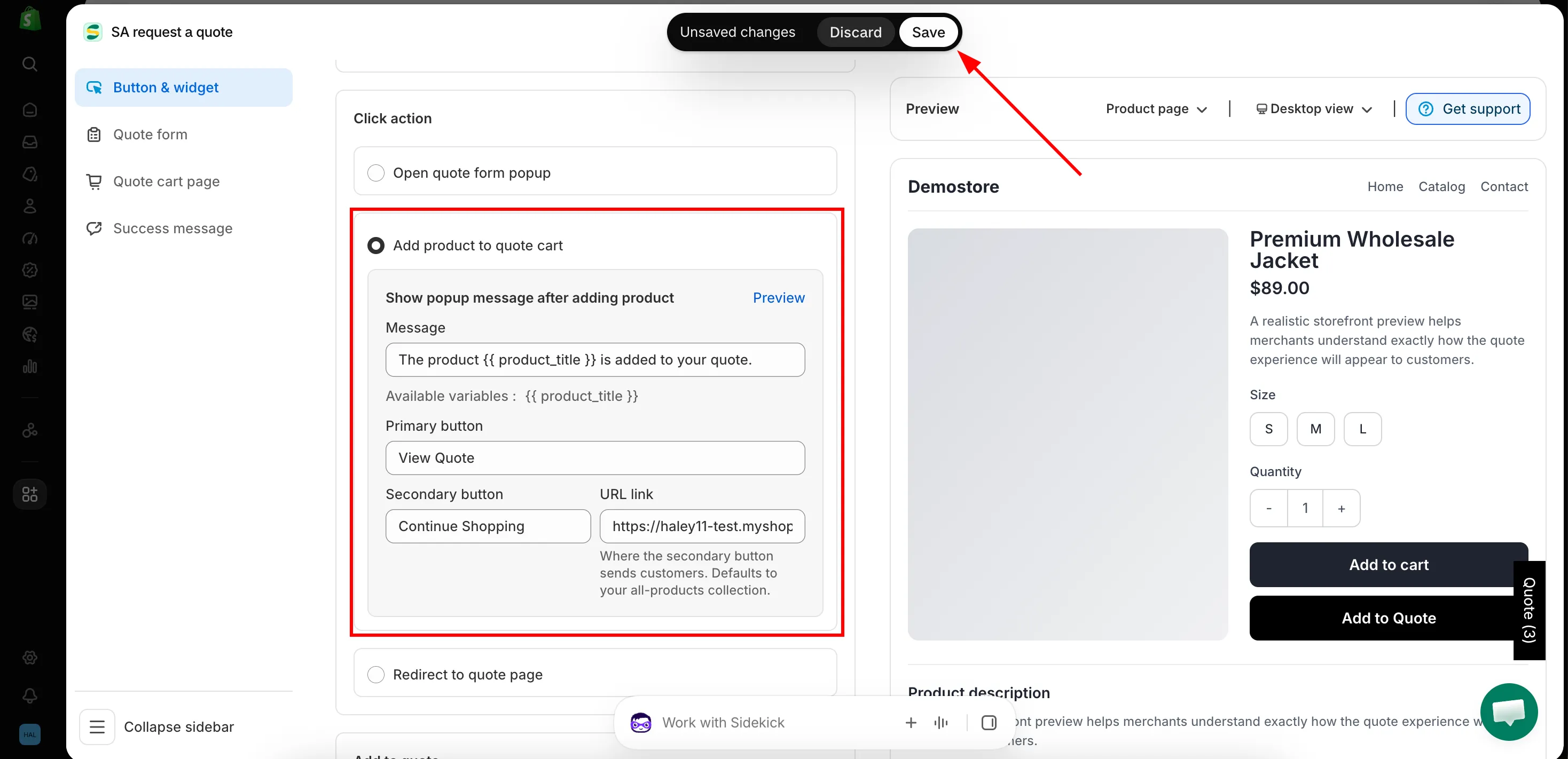
패널 제목은 Show popup message after adding product이며, 오른쪽의 Preview 링크를 누르면 편집기를 벗어나지 않고 팝업을 미리 볼 수 있습니다. 다음 필드를 입력하세요.
| 필드 | 기능 |
|---|---|
| Message | 확인 문구입니다. 기본값은 The product {{ product_title }} is added to your quote.입니다. |
| Primary button | 팝업의 주 버튼입니다. 기본값은 View Quote입니다. |
| Secondary button | 고객을 쇼핑으로 돌려보내는 버튼입니다. 기본값은 Continue Shopping입니다. |
| URL link | "Where the secondary button sends customers. Defaults to your all-products collection." |
Message 아래에는 Available variables로 {{ product_title }}가 표시됩니다. 이를 클릭해 복사한 다음, 제품 이름이 들어갈 위치에 붙여넣으세요. 예: We have added {{ product_title }} to your quote request. 이 변수는 메시지에서 사용할 수 있는 유일한 변수입니다.
팝업 모습
섹션 제목: “팝업 모습”스토어프런트에서는 고객이 보던 페이지 위에 작은 팝업으로 표시됩니다. 제품 이름이 포함된 Message와 두 개의 버튼이 보입니다. 견적으로 바로 이동하는 View Quote와 계속 둘러보는 Continue Shopping입니다.

제품이 견적에 추가된 후 실제 스토어프런트에 표시되는 팝업.
견적이 전달되는 과정
섹션 제목: “견적이 전달되는 과정”고객은 원하는 제품을 모두 담은 뒤 견적 장바구니 페이지를 열어 양식을 작성하고 요청을 보냅니다. 요청은 앱의 Quote list에 도착합니다. 고객이 입력하는 필드는 Quote form 탭에서 설정한 것입니다.
요청을 보내는 순간 고객에게 표시되는 화면은 같은 편집기의 Success message 탭에서 설정합니다. Success message에는 확인 문구인 Thank you, “Thank you for submitting a request a quote!”, Continue Shopping이 들어 있으며, After submit으로 고객을 다른 곳으로 이동시킬 수도 있습니다.
제출 후 고객을 직접 만든 페이지로 보내기
섹션 제목: “제출 후 고객을 직접 만든 페이지로 보내기”직접 만든 감사 페이지가 있다면 Redirect to custom URL을 사용해 확인 화면 대신 고객을 해당 페이지로 이동시킬 수 있습니다.
-
Success message 탭 열기
섹션 제목: “Success message 탭 열기”앱에서 Quote settings로 이동해 Customize를 클릭한 다음 Success message 탭을 엽니다.
-
After submit 찾기
섹션 제목: “After submit 찾기”After submit 섹션까지 스크롤한 뒤 Redirect to custom URL을 켭니다.
-
페이지 URL 입력하기
섹션 제목: “페이지 URL 입력하기”고객이 도착하길 원하는 페이지의 주소(예: 직접 만든 감사 페이지
https://your-store.com/pages/thank-you)를 붙여넣습니다. 올바르게 열리는지 확인할 수 있도록 해당 페이지의 주소 표시줄에서 복사하세요. -
편집기 오른쪽 상단의 Save를 클릭한 다음, 본인의 스토어프런트에서 테스트 견적을 제출해 올바른 페이지로 이동하는지 확인하세요.
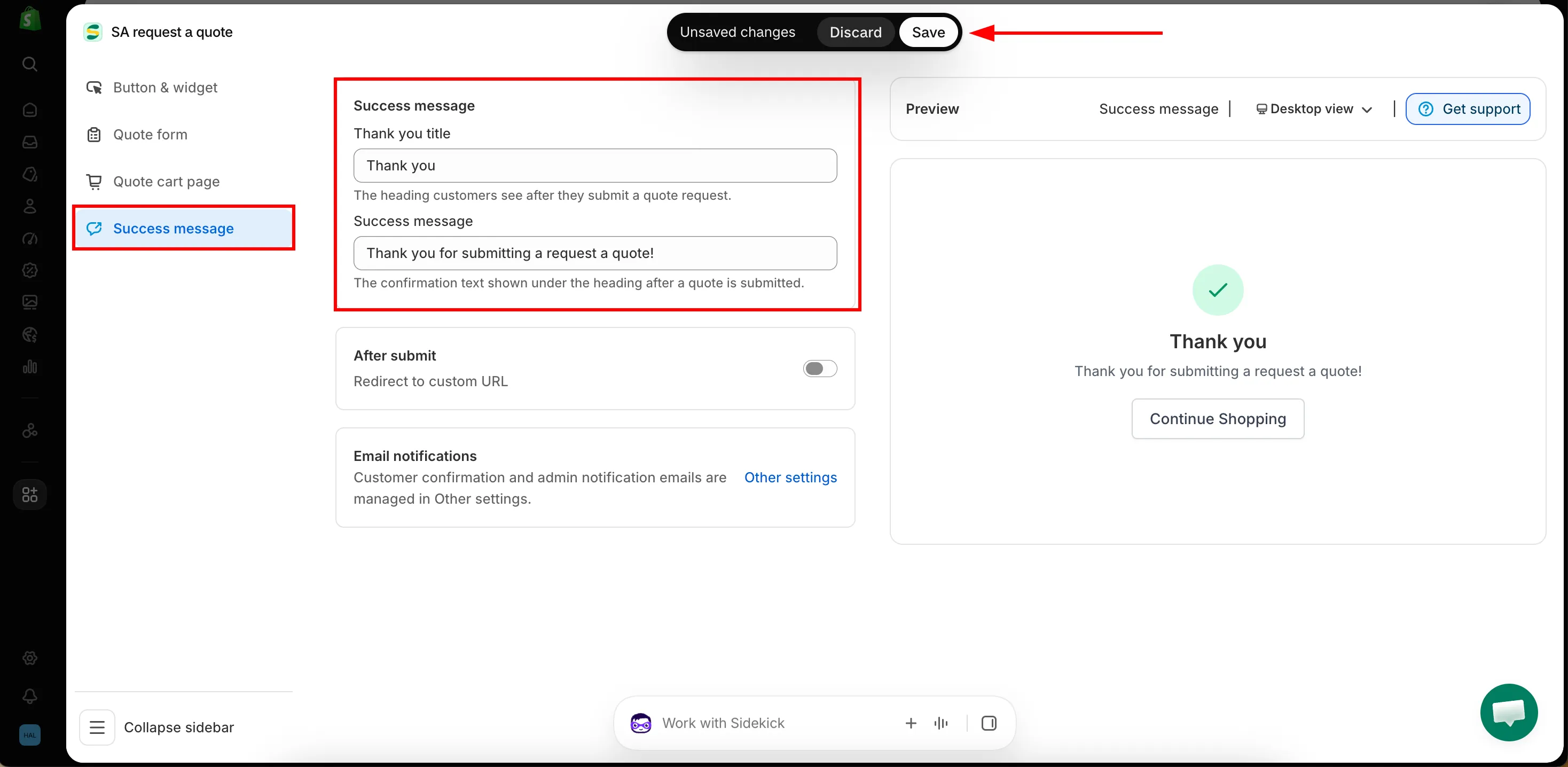
이메일 알림은 여기에서 설정하지 않습니다. Success message 탭은 이메일 설정 위치만 안내합니다. 고객 확인 이메일과 관리자 알림 이메일은 Other settings에서 관리합니다. 고객에게 보내는 이메일을 참고하세요.
도움이 필요하신가요?
섹션 제목: “도움이 필요하신가요?”클릭 동작이 이 페이지의 설명과 다르게 작동한다면, 어떤 동작을 선택했고 어떤 일이 일어났는지 알려 주세요. 지원팀에 문의하기를 참고하세요.
다음 단계
섹션 제목: “다음 단계”- 플로팅 견적 위젯 — 견적 장바구니로 돌아가는 플로팅 버튼
- 버튼 텍스트와 색상 변경하기 — 버튼 자체의 문구와 모양
- Request a Quote 페이지 — 고객이 도착하는 견적 장바구니 페이지